Automation-Überblick: Automatisierungsleistung überwachen
Der Automation-Überblick hilft Ihnen, schnell zu verstehen, wie Ihre Automatisierungen funktionieren.
Anstatt Ausführungen in der Automation-Historie einzeln zu prüfen, können Sie den Zustand Ihrer Automatisierungen überwachen, Fehler erkennen und Probleme an einem zentralen Ort beheben.
Dashboard anzeigen
Um das Dashboard zu öffnen, gehen Sie über das Kontomenü oben rechts zu Tools und Apps > Automations > Überblick.
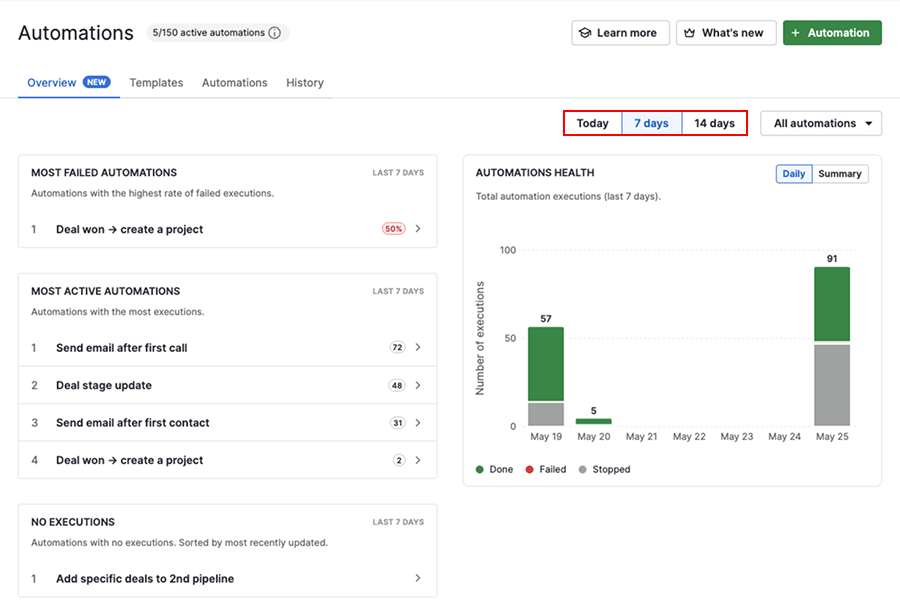
Im Dashboard können Sie die Automatisierungsaktivität für folgende Zeiträume prüfen:
- Heute
- Letzte 7 Tage
- Letzte 14 Tage
Nutzer mit globalen Admin-Berechtigungen können die Automatisierungsaktivität im gesamten Unternehmenskonto anzeigen oder sich nur auf ihre eigenen Automatisierungen konzentrieren.
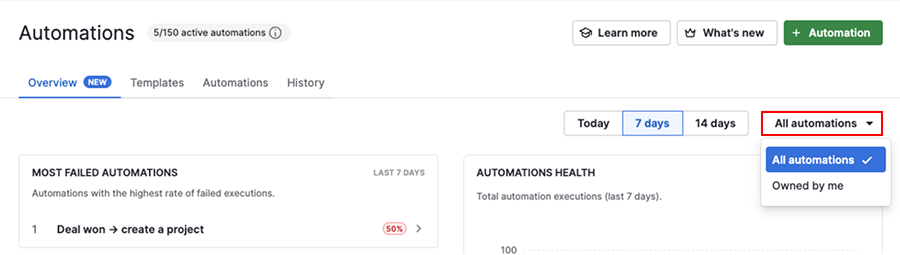
Das Dashboard enthält Abschnitte, die Ihnen helfen, Probleme zu erkennen und die Automatisierungsaktivität zu überwachen:
| Abschnitt | Zweck |
|---|---|
| Am häufigsten fehlgeschlagene Automatisierungen | Automatisierungen mit wiederkehrenden Fehlern prüfen und Probleme schneller identifizieren |
| Aktivste Automatisierungen | Anzeigen, welche Automatisierungen am häufigsten ausgeführt werden |
| Keine Ausführungen | Automatisierungen identifizieren, die im ausgewählten Zeitraum nicht ausgeführt wurden |
| Automatisierungszustand | Ausführungsstatus und Automatisierungstrends im Zeitverlauf überwachen |
Verwenden des Dashboards
Beheben fehlgeschlagener Automatisierungen
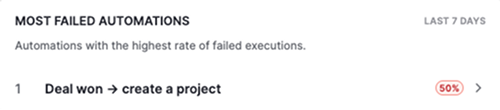
Nutzen Sie den Abschnitt „Am häufigsten fehlgeschlagene Automatisierungen“, um schnell zu erkennen, welche Automatisierungen Ihre Aufmerksamkeit erfordern.
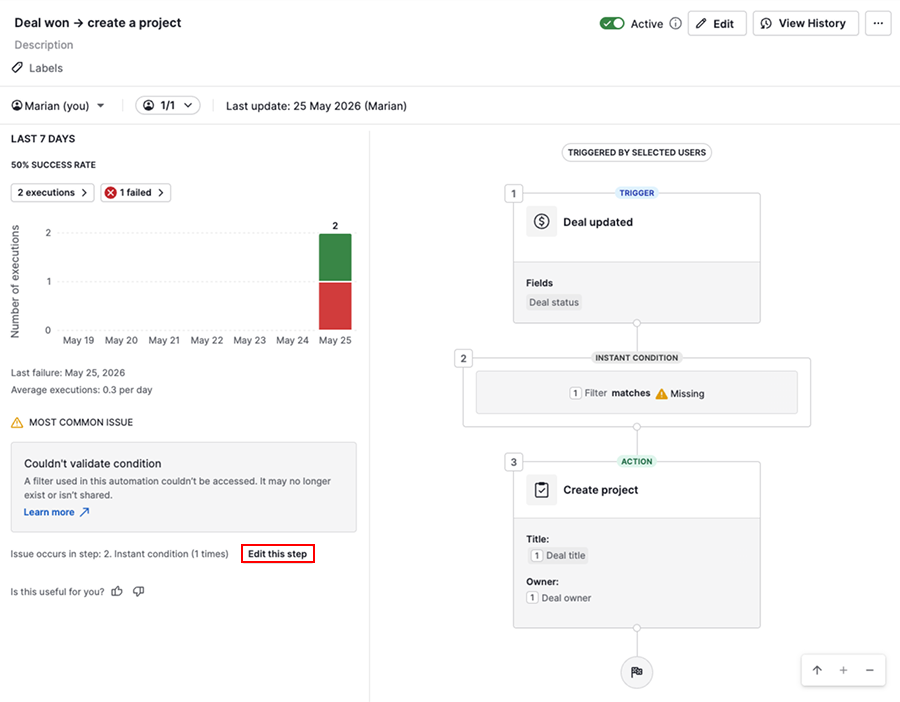
Klicken Sie auf eine fehlgeschlagene Ausführung, um Details anzuzeigen, darunter:
- Wann Fehler begonnen haben
- Wie häufig Fehler auftreten
- Der Grund, aus dem die Automatisierung am häufigsten fehlschlägt
Sie können auch sehen, welcher Schritt das Problem verursacht, und direkt zur Bearbeitung der Automatisierung wechseln.
Weitere Informationen zu häufigen Ursachen und Lösungen finden Sie im Artikel zur Fehlerbehebung bei Automatisierungen.
Fokussieren auf Automatisierungen mit hoher Wirkung
Der Abschnitt „Aktivste Automatisierungen“ zeigt, welche Automatisierungen am häufigsten ausgeführt werden, und hilft Ihnen zu verstehen, was die Aktivität in Ihrem Konto antreibt.
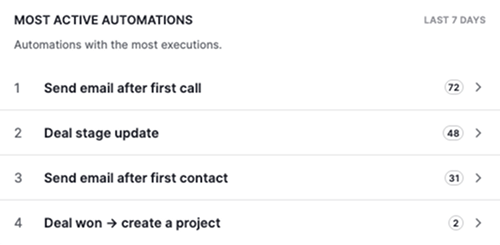
Nutzen Sie diesen Abschnitt, um zu bestätigen, dass wichtige Automatisierungen wie erwartet funktionieren, Automatisierungen zu identifizieren, die möglicherweise häufiger als erwartet ausgeführt werden, und Verbesserungen für die Automatisierungen mit der größten Wirkung zu priorisieren.
Klicken Sie auf eine Automatisierung, um ihre Einrichtung, Statistiken und aktuelle Ausführungsaktivität zu überprüfen.
Relevant halten Ihrer Automatisierungen
Der Abschnitt „Keine Ausführungen“ hebt Automatisierungen hervor, die im ausgewählten Zeitraum nicht ausgeführt wurden.
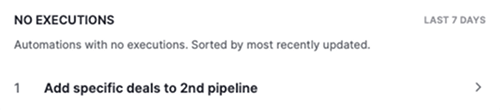
Automatisierungen ohne Ausführungen können Ihnen helfen, veraltete Konfigurationen oder nicht mehr verwendete Automatisierungen zu identifizieren.
Dies kann darauf hinweisen, dass die Bedingungen nicht mehr erfüllt sind oder die Automatisierung aktualisiert werden muss.
Überprüfen Sie diese Automatisierungen regelmäßig, um zu entscheiden, ob sie weiterhin aktiv bleiben müssen oder aktualisiert, deaktiviert oder gelöscht werden sollten. Das Bereinigen ungenutzter Automatisierungen reduziert Unübersichtlichkeit und vereinfacht die Automatisierungsverwaltung.
Verfolgen der Automatisierungsleistung im Zeitverlauf
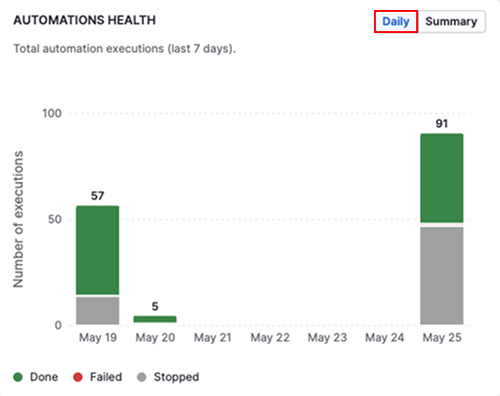
Der Abschnitt „Automatisierungszustand“ bietet Ihnen einen visuellen Überblick über die Leistung Ihrer Automatisierungen im Zeitverlauf.
Sie sehen schnell, wie Ausführungen auf erledigt, fehlgeschlagen, ausstehend oder gestoppt verteilt sind, wodurch Muster wie zunehmende Fehler oder Verzögerungen leichter zu erkennen sind.
Nutzen Sie die Ansicht „Täglich“, um zu erkennen, wann Änderungen oder Fehler begonnen haben.
Klicken Sie auf „Zusammenfassung“, um einen allgemeinen Leistungsüberblick darüber zu erhalten, wie Ausführungen auf verschiedene Status verteilt sind.
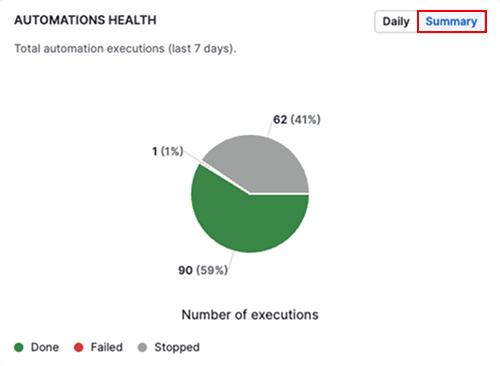
Überprüfen Sie diese Trends regelmäßig, um Probleme früher zu erkennen, die Auswirkungen von Korrekturen zu überwachen und dafür zu sorgen, dass Ihre Automatisierungen reibungslos laufen.
War dieser Artikel hilfreich?
Ja
Nein