Ten artykuł został przetłumaczony przy użyciu narzędzia do tłumaczenia maszynowego.
Przegląd automatyzacji: monitorowanie wydajności automatyzacji
Przegląd automatyzacji pomaga szybko zrozumieć, jak działają twoje automatyzacje.
Zamiast przeglądać wykonania jedno po drugim w historii automatyzacji, możesz w jednym centralnym miejscu monitorować stan automatyzacji, identyfikować błędy i rozwiązywać problemy.
Zobacz swój pulpit
Aby otworzyć pulpit nawigacyjny, przejdź do Narzędzia i aplikacje > Automatyzacje > Przegląd z menu konta w prawym górnym rogu.
Pulpit nawigacyjny umożliwia przeglądanie aktywności automatyzacji dla:
- Dzisiaj
- Ostatnie 7 dni
- Ostatnie 14 dni
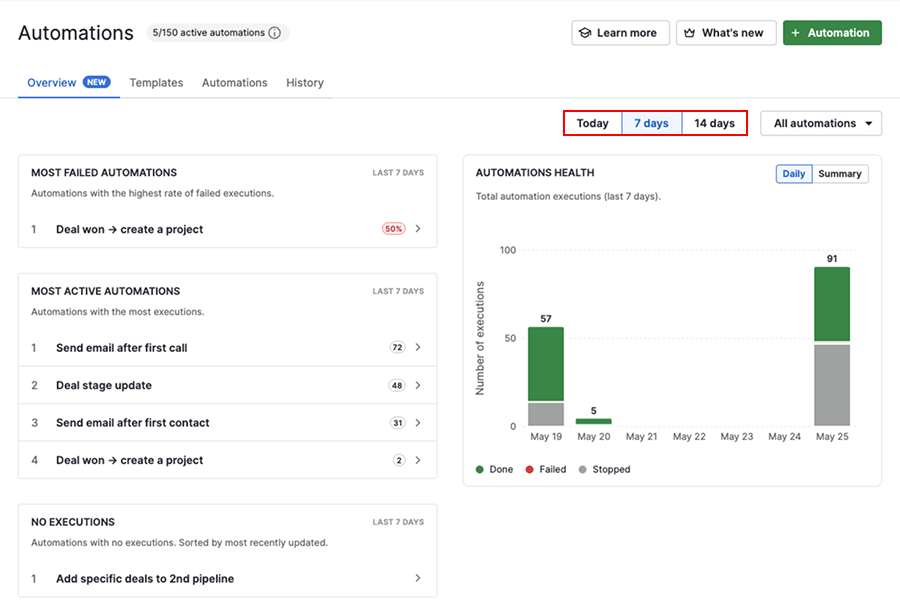
Użytkownicy z uprawnieniami administratora globalnego mogą przeglądać aktywność automatyzacji w całym koncie firmy lub skupić się tylko na własnych automatyzacjach.
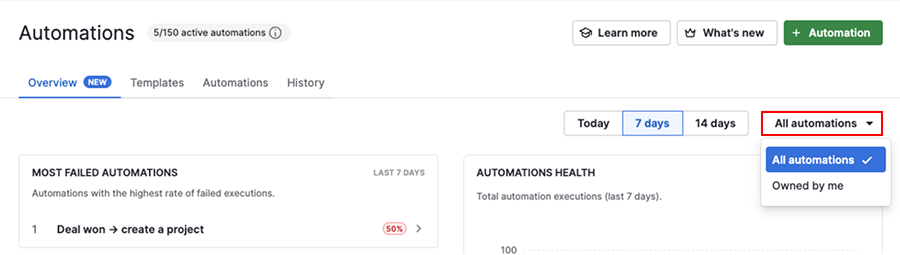
Pulpit nawigacyjny zawiera sekcje, które pomagają zidentyfikować problemy i monitorować aktywność automatyzacji:
| Sekcja | Cel |
|---|---|
| Automatyzacje z największą liczbą niepowodzeń | Przeglądaj automatyzacje z powtarzającymi się błędami i szybciej identyfikuj problemy |
| Najbardziej aktywne automatyzacje | Zobacz, które automatyzacje uruchamiają się najczęściej |
| Brak uruchomień | Identyfikuj automatyzacje, które nie uruchomiły się w wybranym okresie |
| Stan automatyzacji | Monitoruj status wykonania i trendy automatyzacji w czasie |
Jak korzystać z pulpitu nawigacyjnego
Naprawianie nieudanych automatyzacji
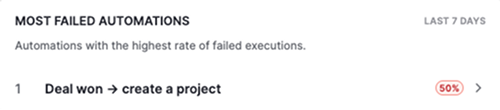
Użyj sekcji „Automatyzacje z największą liczbą niepowodzeń”, aby szybko zidentyfikować, które automatyzacje wymagają uwagi.
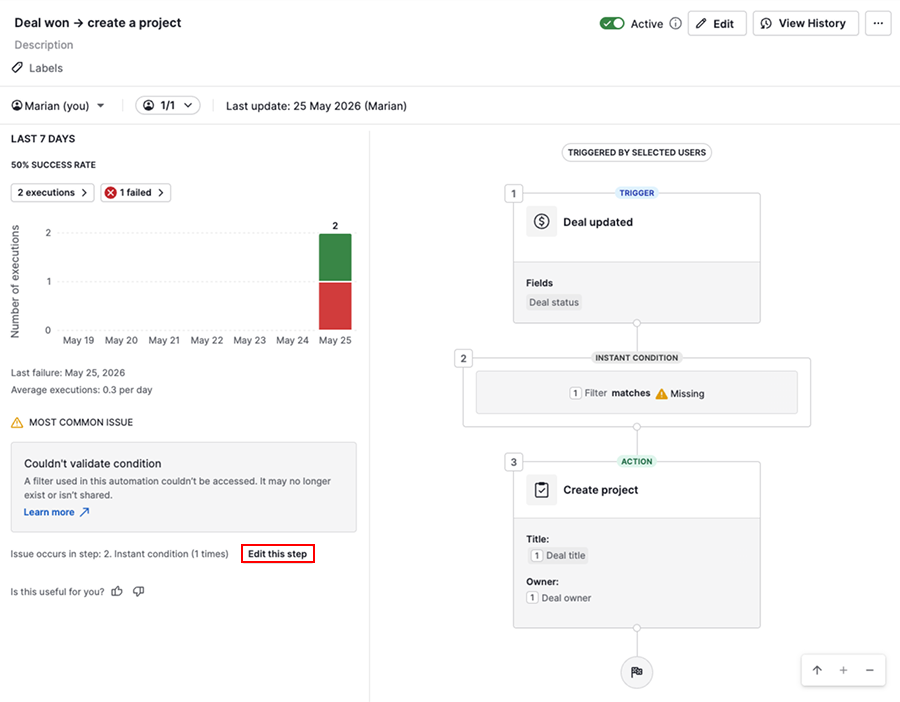
Kliknij nieudane wykonanie, aby wyświetlić szczegóły, w tym:
- Kiedy zaczęły się niepowodzenia
- Jak często występują niepowodzenia
- Najczęstsza przyczyna niepowodzeń automatyzacji
Możesz także zobaczyć, który krok powoduje problem i przejść bezpośrednio do edycji automatyzacji.
Aby dowiedzieć się więcej o typowych przyczynach i rozwiązaniach, sprawdź artykuł dotyczący rozwiązywania problemów z automatyzacjami.
Skoncentruj się na automatyzacjach o dużym wpływie
Sekcja „Najaktywniejsze automatyzacje” pokazuje, które automatyzacje uruchamiają się najczęściej, pomagając zrozumieć, co napędza aktywność na Twoim koncie.
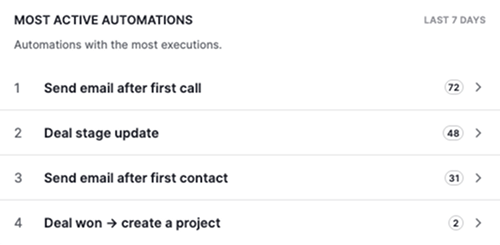
Użyj tej sekcji, aby potwierdzić, że ważne automatyzacje działają zgodnie z oczekiwaniami, zidentyfikować automatyzacje, które mogą uruchamiać się częściej niż oczekiwano, oraz ustalić priorytety ulepszeń dla automatyzacji mających największy wpływ.
Kliknij automatyzację, aby przejrzeć jej konfigurację, statystyki i ostatnią aktywność wykonań.
Utrzymuj automatyzacje aktualne
Sekcja „Brak uruchomień” wyróżnia automatyzacje, które nie uruchomiły się w wybranym przedziale czasowym.
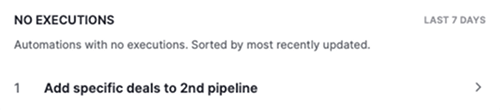
Automatyzacje bez wykonań mogą pomóc zidentyfikować przestarzałe ustawienia lub automatyzacje, które nie są już używane.
Może to wskazywać, że warunki nie są już spełnione lub że automatyzacja wymaga aktualizacji.
Regularnie przeglądaj te automatyzacje, aby zdecydować, czy nadal powinny pozostać aktywne, czy powinny zostać zaktualizowane, dezaktywowane lub usunięte. Porządkowanie nieużywanych automatyzacji pomaga zmniejszyć bałagan i ułatwia zarządzanie automatyzacjami.
Śledź wydajność automatyzacji w czasie
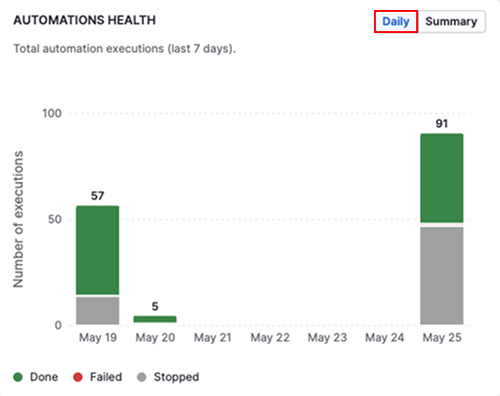
Sekcja „Stan automatyzacji” daje wizualny przegląd tego, jak Twoje automatyzacje działają w czasie.
Możesz szybko zobaczyć, jak wykonania rozkładają się na zakończone, nieudane, oczekujące lub zatrzymane, co ułatwia zauważenie wzorców, takich jak rosnąca liczba błędów czy opóźnienia.
Użyj widoku „Dziennie”, aby ustalić, kiedy zaczęły się zmiany lub niepowodzenia.
Kliknij „Podsumowanie”, aby uzyskać ogólny przegląd wydajności i rozkładu wykonań według statusów.
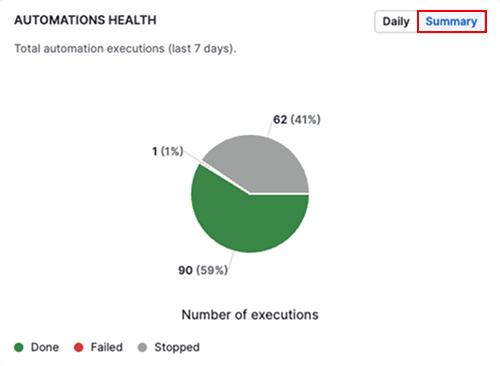
Regularnie analizuj te trendy, aby szybciej wykrywać problemy, monitorować wpływ poprawek i utrzymywać automatyzacje w sprawnym działaniu.
Czy ten artykuł był pomocny?
Tak
Nie