この記事は機械翻訳を使用して作成されました。
自動化の概要: 自動化のパフォーマンスを監視する
自動化の概要は、自動化の実行状況やパフォーマンスを素早く把握するのに役立ちます。
実行を1件ずつ自動化の履歴で確認する代わりに、一元的な場所から自動化の状態を監視し、失敗を特定して問題をトラブルシューティングできます。
ダッシュボードを見る
ダッシュボードを開くには、右上の アカウントメニュー から ツールとアプリ > オートメーション > 概要 に移動します。
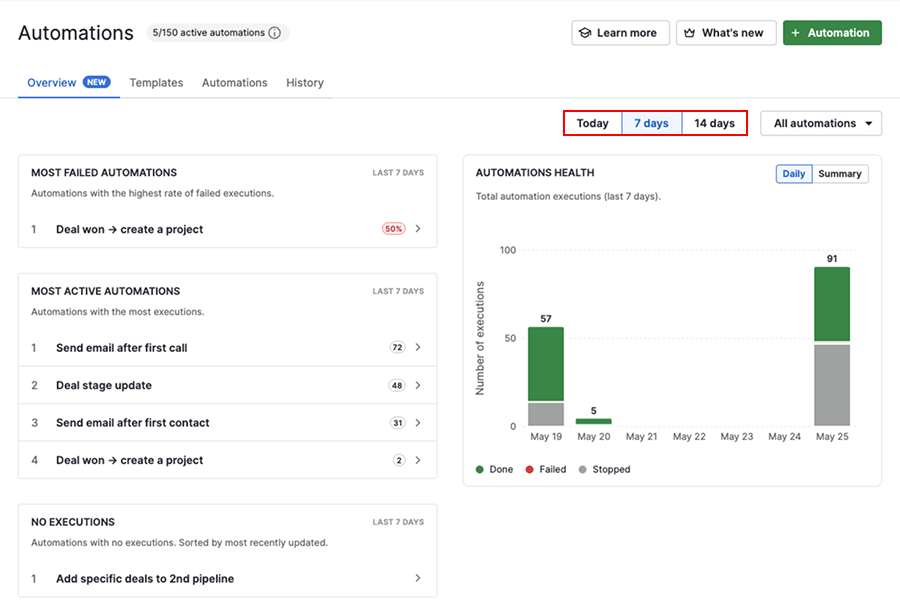
ダッシュボードでは、以下の期間のオートメーションアクティビティを確認できます:
- 今日
- 過去7日
- 過去14日
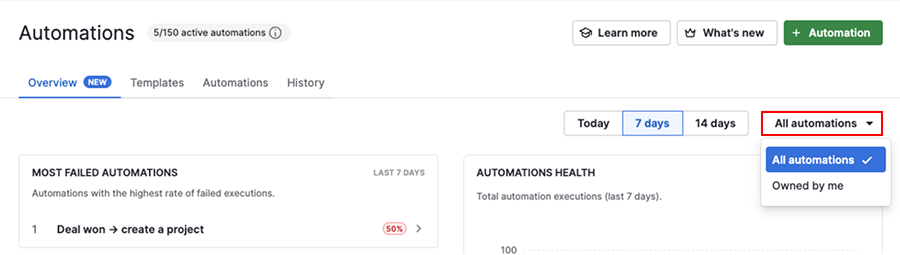
グローバル管理者権限を持つユーザーは、会社アカウント全体のオートメーションアクティビティを表示することも、自分のオートメーションのみを表示することもできます。
ダッシュボードには、問題の特定やオートメーションのアクティビティ監視に役立つセクションが含まれています:
| セクション | 目的 |
|---|---|
| 失敗が多いオートメーション | 繰り返し失敗しているオートメーションを確認し、問題をより早く特定できます |
| 最もアクティブなオートメーション | どのオートメーションが最も頻繁に実行されているかを確認できます |
| 実行なし | 選択した期間に実行されていないオートメーションを特定します |
| オートメーションの状態 | 実行状況とオートメーションの傾向を時間経過で監視できます |
ダッシュボードの使い方
失敗した自動化を修正する
Use the 「最も失敗が多い自動化」セクションを使って、注意が必要な自動化を迅速に特定します。
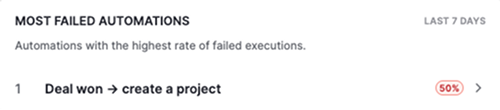
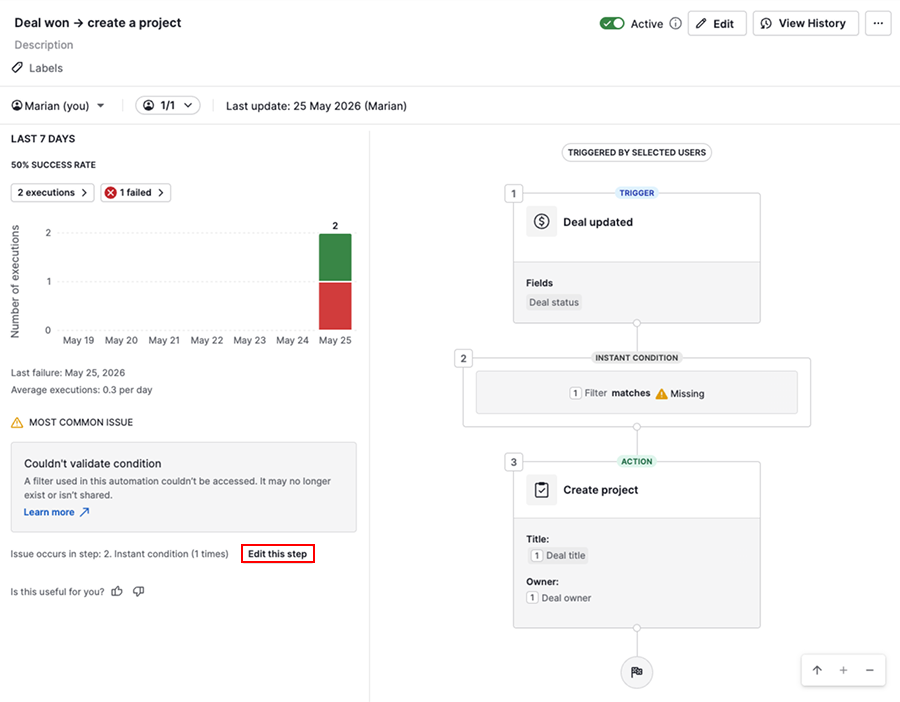
失敗した実行をクリックすると、以下を含む詳細が表示されます:
- 失敗が発生し始めた時期
- 失敗の発生頻度
- 自動化が最も頻繁に失敗する理由
どのステップが問題を引き起こしているかも確認でき、自動化の編集画面に直接移動できます。
一般的な原因と対処法については、自動化のトラブルシューティングに関する記事を参照してください。
影響の大きい自動化に注力する
The 「最もアクティブな自動化」セクションは、どの自動化が最も頻繁に実行されているかを示し、アカウント内の活動の要因を理解するのに役立ちます。
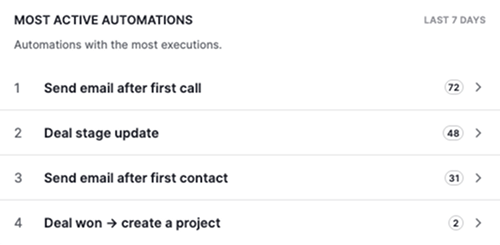
このセクションを使って、重要な自動化が期待どおりに動作しているか確認したり、予想より頻繁に実行されている可能性のある自動化を特定したり、最も影響の大きい自動化の改善を優先したりできます。
自動化をクリックすると、その設定、統計、および最近の実行状況を確認できます。
自動化を関連性のある状態に保つ
The 「実行なし」セクションは、選択した期間内に実行されなかった自動化を強調表示します。
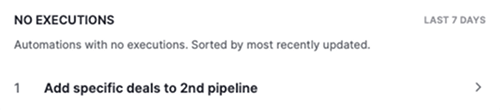
実行がない自動化は、古くなった設定やもはや使用されていない自動化を特定するのに役立ちます。
これは、条件がもはや満たされていないか、自動化を更新する必要があることを示している可能性があります。
これらの自動化を定期的に確認し、引き続き有効にしておく必要があるか、更新、無効化、削除すべきかを判断してください。 使用されていない自動化を整理すると、煩雑さが減り、自動化の管理がしやすくなります。
時間経過で自動化のパフォーマンスを追跡する
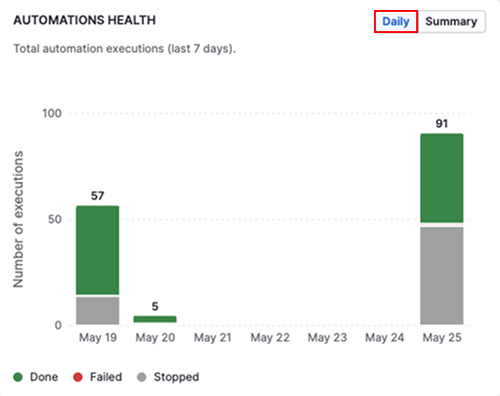
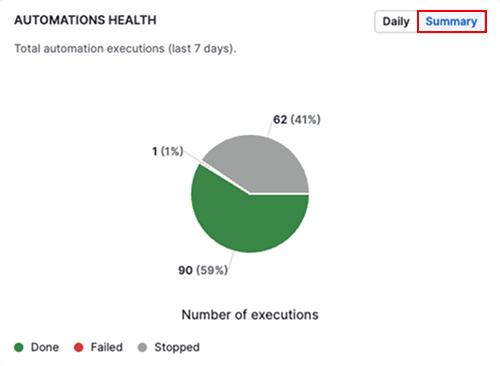
The 「自動化の健全性」セクションは、自動化が時間経過でどのように機能しているかを視覚的に把握できる概要を提供します。
実行が完了、失敗、保留、または停止にどのように分布しているかを素早く確認できるため、失敗の増加や遅延などのパターンを見つけやすくなります。
「日別」ビューを使用して、変更や失敗がいつ始まったかを特定します。
「概要」をクリックすると、実行が各ステータスにどのように分布しているかのハイレベルなパフォーマンス概要を確認できます。
これらの傾向を定期的に確認して、問題を早期に検出し、修正の影響を監視し、自動化を円滑に稼働させ続けてください。
この記事は役に立ちましたか?
はい
いいえ