Ez a cikk gépi fordítás segítségével készült el.
Automatizálás áttekintése: az automatizálás teljesítményének figyelése
Az automatizálások áttekintése segít gyorsan átlátni, hogyan teljesítenek az automatizálásaid.
Ahelyett, hogy egyenként átnéznéd a végrehajtásokat az végrehajtási előzményekben, egyetlen központi helyről figyelheted az automatizálások állapotát, azonosíthatod a hibákat, és hibaelhárítást végezhetsz.
Irányítópult megtekintése
Az irányítópult megnyitásához lépjen a Eszközök és alkalmazások > Automatizációk > Áttekintés pontra a jobb felső sarokban található fiók menüből.
Az irányítópulton áttekintheti az automatizációs tevékenységeket az alábbi időszakokra:
- Ma
- Az elmúlt 7 nap
- Az elmúlt 14 nap
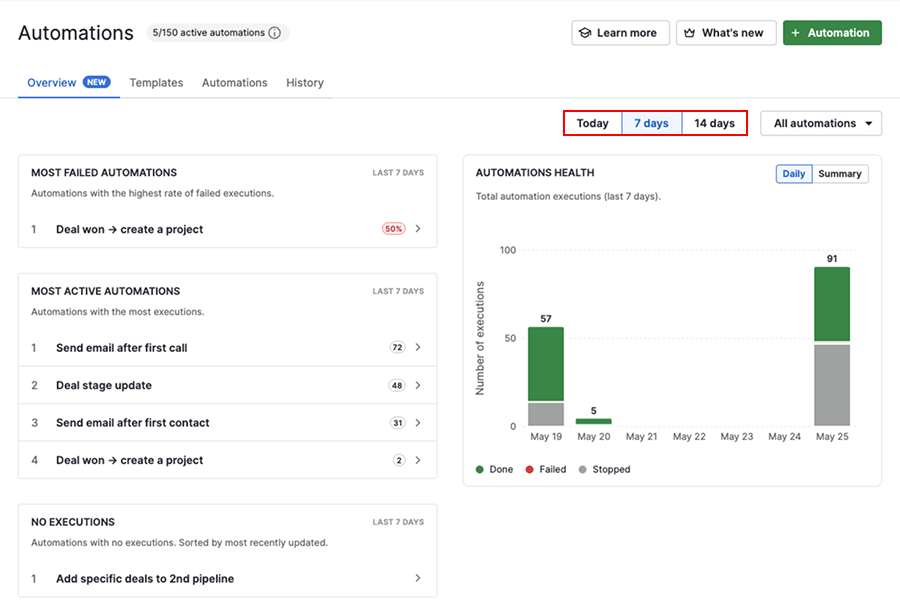
A globális adminisztrátori jogosultsággal rendelkező felhasználók megtekinthetik az automatizációs tevékenységeket az egész vállalati fiókra vonatkozóan, vagy kizárólag a saját automatizációikra szűkíthetik a nézetet.
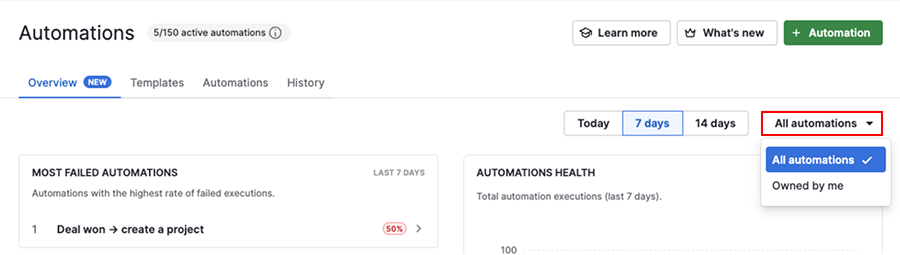
Az irányítópult tartalmaz olyan szakaszokat, amelyek segítenek azonosítani a problémákat és nyomon követni az automatizációs tevékenységet:
| Szakasz | Cél |
|---|---|
| Legtöbbször sikertelen automatizációk | Az ismétlődően hibát produkáló automatizációk áttekintése és a problémák gyorsabb azonosítása |
| Legaktívabb automatizációk | Megmutatja, mely automatizációk futnak a leggyakrabban |
| Nincs végrehajtás | Azoknak az automatizációknak az azonosítása, amelyek a kiválasztott időszakban nem futottak |
| Automatizáció állapota | A végrehajtási állapot és az automatizációk időbeli trendjeinek nyomon követése |
Hogyan használd az irányítópultot
Javítsd a hibás automatizációkat
Használd a “Legtöbbször sikertelen automatizációk” szakaszt, hogy gyorsan azonosíthasd, mely automatizációk igényelnek figyelmet.
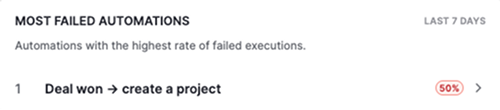
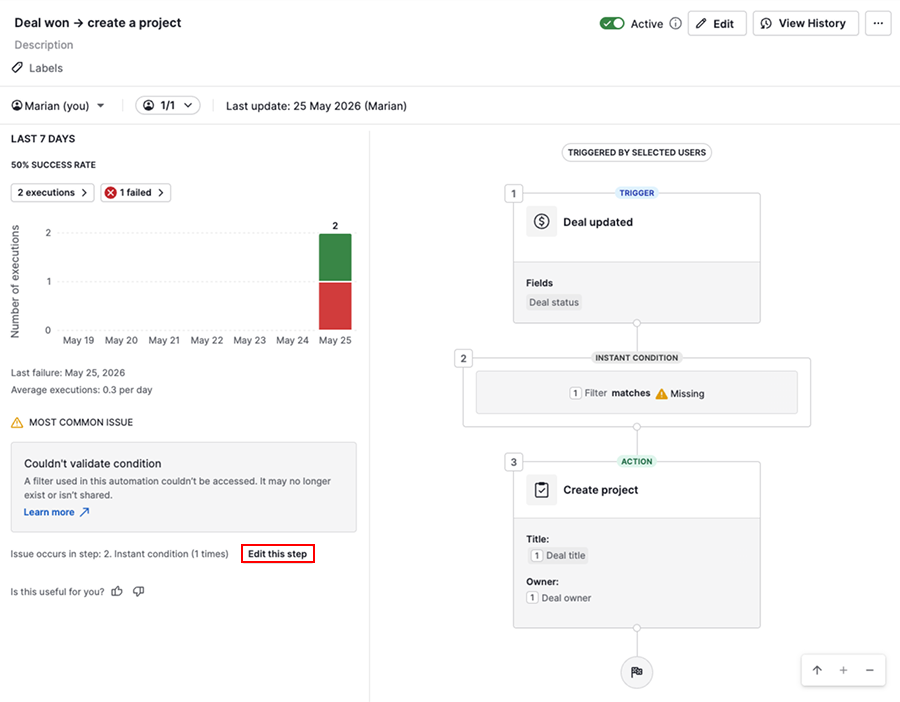
Kattints egy sikertelen végrehajtásra a részletek megtekintéséhez, többek között:
- Mikor kezdődtek a hibák
- Milyen gyakran fordulnak elő hibák
- Az automatizáció leggyakoribb hibájának oka
Azt is láthatod, melyik lépés okozza a problémát, és közvetlenül a szerkesztéshez ugorhatsz.
A gyakori okokról és megoldásokról további információért tekintsd meg az Automatizációk hibaelhárítása című cikket.
Fókuszban a nagy hatású automatizációk
A “Legaktívabb automatizációk” szakasz megmutatja, mely automatizációk futnak a leggyakrabban, és segít megérteni, mi mozgatja a fiókod aktivitását.
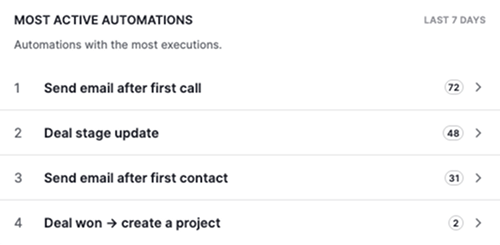
Ezt a szakaszt arra használd, hogy meggyőződj arról, hogy a fontos automatizációk a vártaknak megfelelően működnek; azonosítsd azokat, amelyek vártnál gyakrabban futnak; és rangsorold a fejlesztéseket azokon az automatizációkon, amelyeknek a legnagyobb hatásuk van.
Kattints egy automatizációra a beállítások, statisztikák és a legutóbbi végrehajtási tevékenység áttekintéséhez.
Tartsd naprakészen az automatizációidat
A “Nincsenek végrehajtások” szakasz kiemeli azokat az automatizációkat, amelyek nem futottak a kiválasztott időszakban.
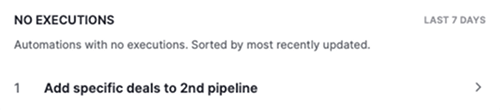
A nem végrehajtott automatizációk segíthetnek az elavult beállítások vagy a már nem használt automatizációk azonosításában.
Ez jelezheti, hogy a feltételek már nem teljesülnek, vagy hogy az automatizációt frissíteni kell.
Rendszeresen tekintse át ezeket az automatizálásokat, hogy eldönthesse, továbbra is aktívnak kell-e maradniuk, vagy frissíteni, deaktiválni vagy törölni kell őket. A nem használt automatizálások eltávolítása segít csökkenteni az átláthatatlanságot, és megkönnyíti az automatizálások kezelését.
Kövesd nyomon az automatizációk teljesítményét az idő múlásával
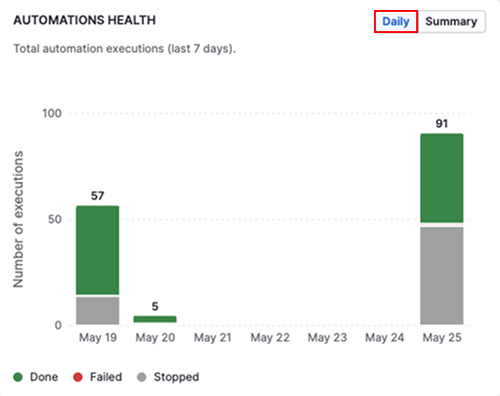
A “Automatizációk állapota” szakasz vizuális áttekintést ad arról, hogyan teljesítenek az automatizációid az idő során.
Gyorsan láthatod, hogyan oszlanak meg a végrehajtások a befejezett, sikertelen, függőben vagy leállított státuszok között, ami megkönnyíti minták, például növekvő hibaszámok vagy késések észlelését.
A “Napi” nézetet használd annak azonosítására, mikor kezdődtek a változások vagy hibák.
Kattints “Összefoglaló”-ra, hogy magas szintű teljesítményáttekintést kapj arról, hogyan oszlanak meg a végrehajtások a státuszok között.
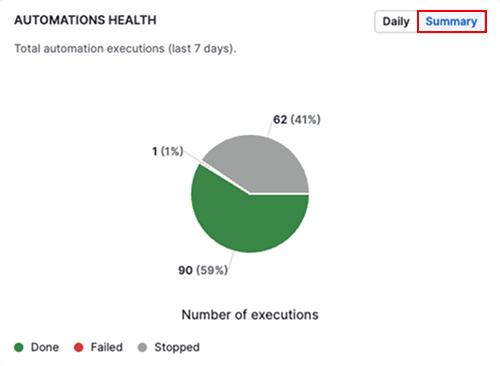
Ezeket a trendeket rendszeresen ellenőrizd, hogy korábban észleld a problémákat, nyomon kövesd a javítások hatását, és zavartalanul működtesd az automatizációidat.
Hasznos volt ez a cikk?
Igen
Nem