Vue d’ensemble des automatisations : surveiller les performances des automatisations
La vue d’ensemble des automatisations vous aide à comprendre rapidement les performances de vos automatisations.
Au lieu d’examiner les exécutions une par une dans l’historique des automatisations, vous pouvez surveiller l’état des automatisations, identifier les échecs et résoudre les problèmes depuis un emplacement central.
Afficher votre tableau de bord
Pour ouvrir le tableau de bord, accédez à Outils et applications > Automatisations > Vue d’ensemble depuis le menu du compte dans l’angle supérieur droit.
Le tableau de bord vous permet d’examiner l’activité des automatisations pour :
- Aujourd’hui
- 7 derniers jours
- 14 derniers jours
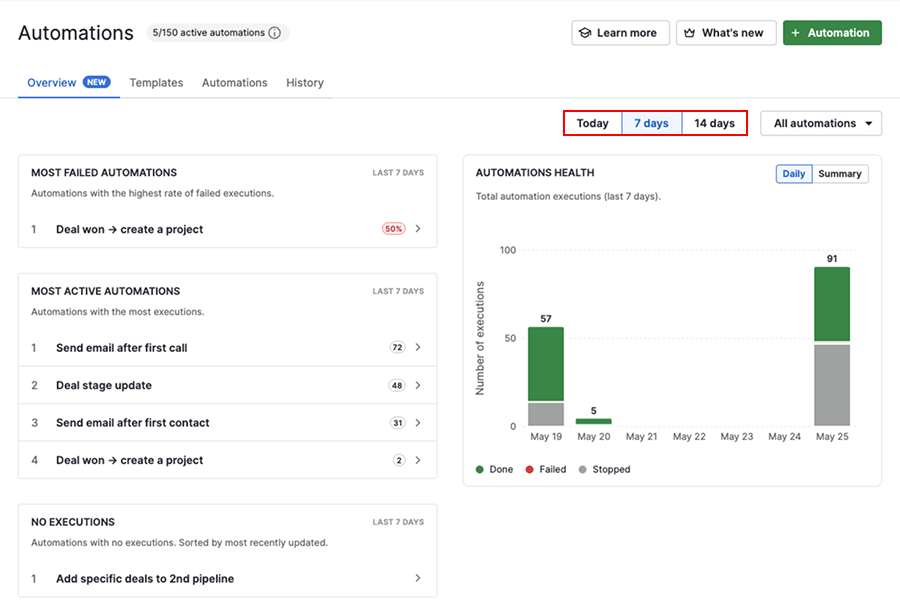
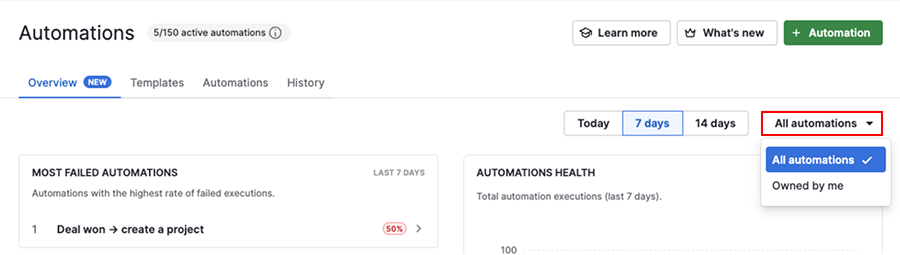
Les utilisateurs disposant d’autorisations d’administration globale peuvent afficher l’activité des automatisations pour l’ensemble du compte d’entreprise ou se concentrer uniquement sur leurs propres automatisations.
Le tableau de bord comprend des sections qui vous aident à identifier les problèmes et à surveiller l’activité des automatisations :
| Section | Objectif |
|---|---|
| Automatisations ayant le plus d’échecs | Examiner les automatisations présentant des échecs récurrents et identifier les problèmes plus rapidement |
| Automatisations les plus actives | Voir quelles automatisations s’exécutent le plus fréquemment |
| Aucune exécution | Identifier les automatisations qui ne se sont pas exécutées pendant la période sélectionnée |
| Diagnostic des automatisations | Surveiller le statut des exécutions et les tendances des automatisations au fil du temps |
Comment utiliser le tableau de bord
Corriger les automatisations échouées
Utilisez la section « Automatisations ayant le plus d’échecs » pour identifier rapidement les automatisations qui nécessitent votre attention.
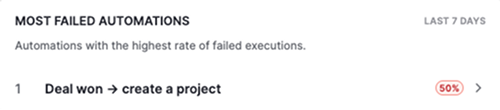
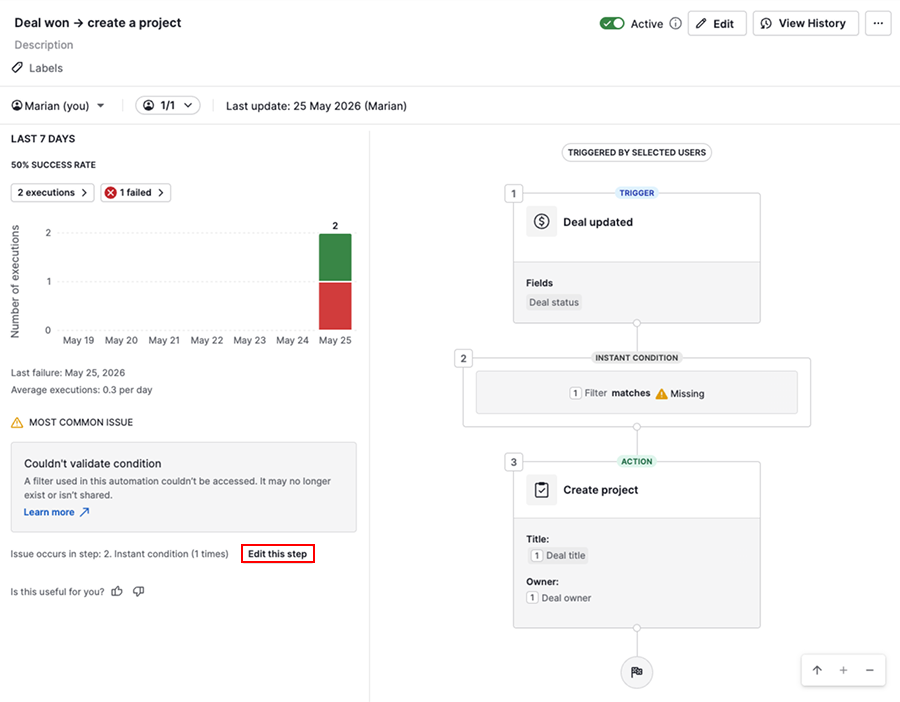
Cliquez sur une exécution échouée pour afficher ses détails, notamment :
- Quand les échecs ont commencé
- À quelle fréquence les échecs se produisent
- La raison pour laquelle l’automatisation échoue le plus souvent
Vous pouvez également voir quelle étape cause le problème et accéder directement à la modification de l’automatisation.
Pour en savoir plus sur les causes courantes et les solutions, consultez l’article sur le dépannage des automatisations.
Se concentrer sur les automatisations à fort impact
La section « Automatisations les plus actives » indique quelles automatisations s’exécutent le plus fréquemment, ce qui vous aide à comprendre ce qui génère de l’activité dans votre compte.
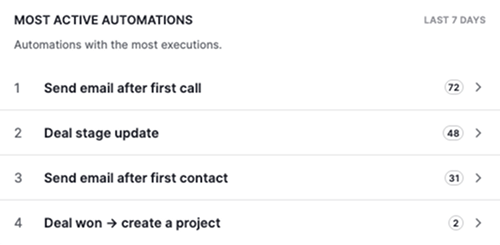
Utilisez cette section pour vérifier que les automatisations importantes fonctionnent comme prévu, identifier celles qui s’exécutent peut-être plus souvent que prévu et prioriser les améliorations pour les automatisations ayant le plus grand impact.
Cliquez sur une automatisation pour examiner sa configuration, ses statistiques et son activité d’exécution récente.
Maintenir la pertinence de vos automatisations
La section « Aucune exécution » met en évidence les automatisations qui ne se sont pas exécutées pendant la période sélectionnée.
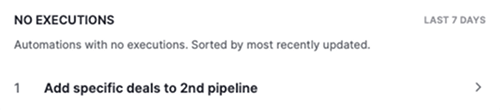
Les automatisations sans exécution peuvent vous aider à identifier des configurations obsolètes ou des automatisations qui ne sont plus utilisées.
Cela peut indiquer que les conditions ne sont plus remplies ou que l’automatisation doit être mise à jour.
Examinez régulièrement ces automatisations pour décider si elles doivent rester actives, être mises à jour, désactivées ou supprimées. Le nettoyage des automatisations inutilisées permet de réduire l’encombrement et de faciliter la gestion des automatisations.
Suivre les performances des automatisations au fil du temps
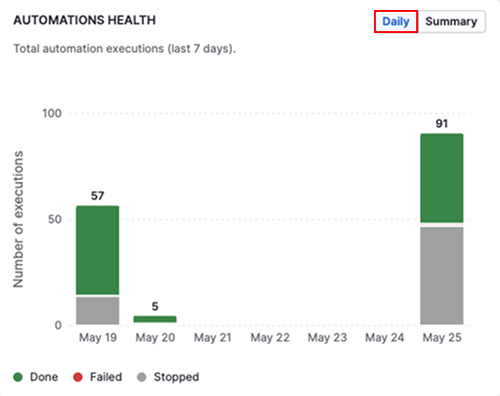
La section « Diagnostic des automatisations » vous donne un aperçu visuel des performances de vos automatisations au fil du temps.
Vous pouvez rapidement voir comment les exécutions sont réparties entre terminée, échouée, en attente ou arrêtée, ce qui facilite le repérage de tendances telles que l’augmentation des échecs ou des retards.
Utilisez la vue « Quotidien » pour identifier quand les changements ou les échecs ont commencé.
Cliquez sur « Résumé » pour obtenir une vue d’ensemble des performances et de la répartition des exécutions entre les statuts.
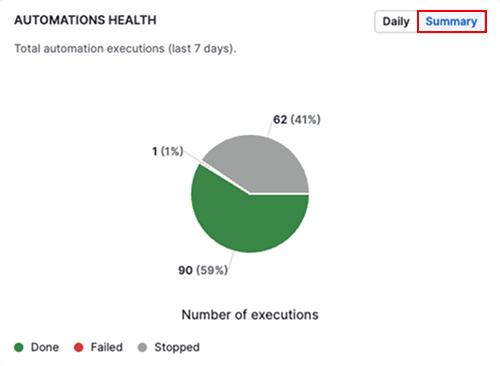
Examinez régulièrement ces tendances pour détecter les problèmes plus tôt, surveiller l’impact des correctifs et garantir le bon fonctionnement de vos automatisations.
Cet article a-t-il été utile ?
Oui
Non