Artikel ini diproduksi dengan menggunakan Penerjemahan Mesin.
Gambaran umum otomasi: memantau kinerja otomasi
Gambaran umum otomatisasi membantu Anda dengan cepat memahami bagaimana kinerja otomatisasi Anda.
Alih-alih meninjau eksekusi satu per satu di riwayat otomatisasi, Anda dapat memantau kesehatan otomatisasi, mengidentifikasi kegagalan, dan memecahkan masalah dari satu tempat terpusat.
Lihat dasbor Anda
Untuk membuka dasbor, buka Alat dan aplikasi > Automasi > Ikhtisar dari menu akun di pojok kanan atas.
Dasbor memungkinkan Anda meninjau aktivitas automasi untuk:
- Hari ini
- 7 hari terakhir
- 14 hari terakhir
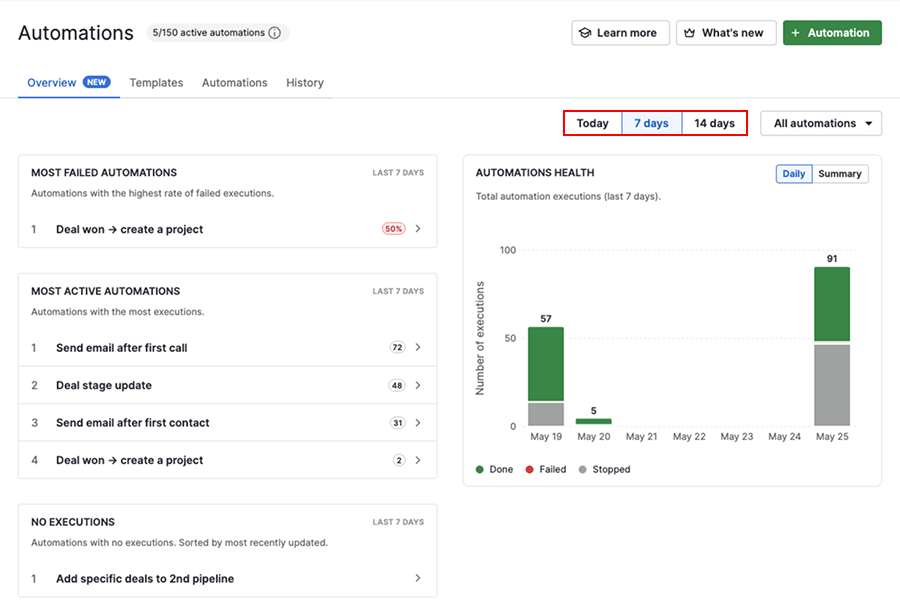
Pengguna dengan izin admin global dapat melihat aktivitas automasi di seluruh akun perusahaan atau hanya memfokuskan pada automasi mereka sendiri.
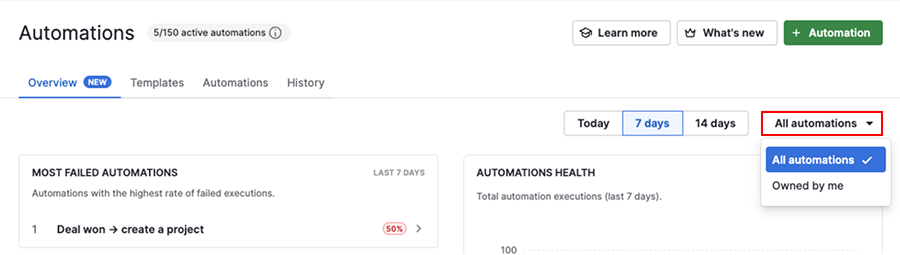
Dasbor mencakup bagian-bagian yang membantu Anda mengidentifikasi masalah dan memantau aktivitas automasi:
| Bagian | Tujuan |
|---|---|
| Automasi yang paling sering gagal | Tinjau automasi dengan kegagalan berulang dan identifikasi masalah lebih cepat |
| Automasi yang paling aktif | Lihat automasi yang paling sering berjalan |
| Tidak ada eksekusi | Identifikasi automasi yang tidak berjalan selama periode waktu yang dipilih |
| Kesehatan automasi | Pantau status eksekusi dan tren automasi dari waktu ke waktu |
Cara menggunakan dasbor
Perbaiki otomatisasi yang gagal
Gunakan bagian “Otomatisasi yang paling sering gagal” untuk dengan cepat mengidentifikasi otomatisasi mana yang memerlukan perhatian.
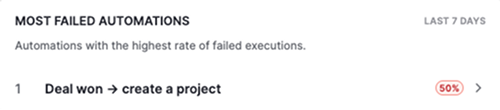
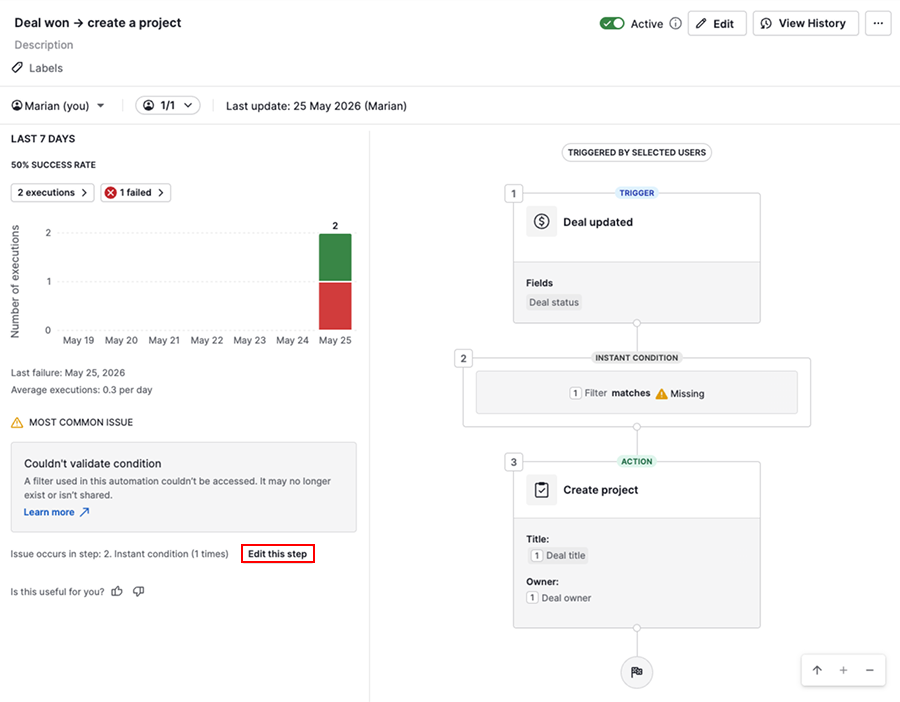
Klik pada eksekusi yang gagal untuk melihat detail, termasuk:
- Kapan kegagalan dimulai
- Seberapa sering kegagalan terjadi
- Alasan yang paling sering menyebabkan otomatisasi gagal
Anda juga dapat melihat langkah mana yang menyebabkan masalah dan langsung masuk untuk mengedit otomatisasi tersebut.
Untuk mempelajari lebih lanjut tentang penyebab dan solusi umum, lihat the artikel pemecahan masalah otomatisasi.
Fokus pada otomatisasi berdampak besar
Bagian “Otomatisasi yang paling aktif” menunjukkan otomatisasi mana yang paling sering berjalan, membantu Anda memahami apa yang mendorong aktivitas di akun Anda.
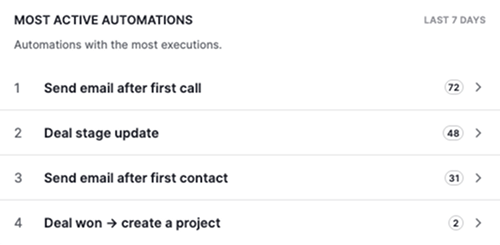
Gunakan bagian ini untuk memastikan otomatisasi penting bekerja sesuai yang diharapkan, mengidentifikasi otomatisasi yang mungkin berjalan lebih sering dari yang diharapkan, dan memprioritaskan perbaikan untuk otomatisasi yang memiliki dampak terbesar.
Klik sebuah otomatisasi untuk meninjau pengaturannya, statistik, dan aktivitas eksekusi terbaru.
Jaga relevansi otomatisasi Anda
Bagian “Tanpa eksekusi” menyoroti otomatisasi yang tidak berjalan selama rentang waktu yang dipilih.
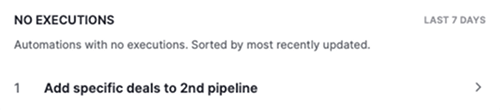
Otomatisasi tanpa eksekusi dapat membantu Anda mengidentifikasi pengaturan yang usang atau otomatisasi yang tidak lagi digunakan.
Hal ini dapat mengindikasikan bahwa kondisi tidak lagi terpenuhi atau bahwa otomatisasi perlu diperbarui.
Tinjau otomatisasi ini secara berkala untuk menentukan apakah masih perlu tetap aktif atau perlu diperbarui, dinonaktifkan, atau dihapus. Membersihkan otomatisasi yang tidak digunakan membantu mengurangi kerumitan dan mempermudah pengelolaan otomatisasi.
Lacak kinerja otomatisasi dari waktu ke waktu
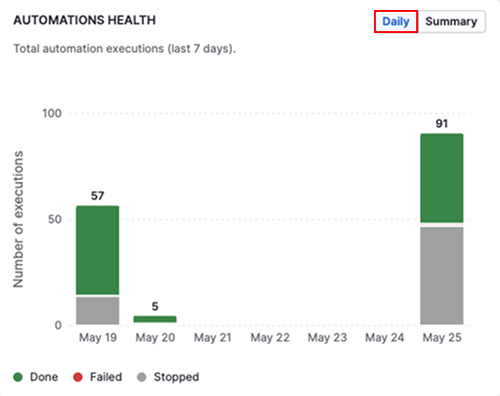
Bagian “Kesehatan otomatisasi” memberi Anda gambaran visual tentang bagaimana kinerja otomatisasi Anda dari waktu ke waktu.
Anda dapat dengan cepat melihat bagaimana eksekusi didistribusikan ke selesai, gagal, tertunda atau dihentikan, sehingga lebih mudah melihat pola, seperti peningkatan kegagalan atau keterlambatan.
Gunakan tampilan “Harian” untuk mengidentifikasi kapan perubahan atau kegagalan dimulai.
Klik “Ringkasan” untuk mendapatkan gambaran kinerja tingkat tinggi tentang bagaimana eksekusi didistribusikan di seluruh status.
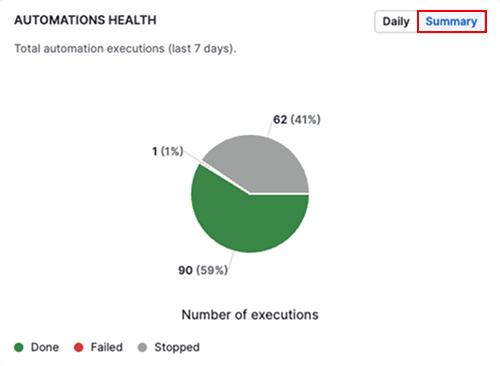
Tinjau tren ini secara berkala untuk mendeteksi masalah lebih awal, memantau dampak perbaikan, dan menjaga agar otomatisasi Anda berjalan lancar.
Apakah artikel ini berguna?
Ya
Tidak