Denna artikel har producerats med hjälp av maskinöversättning.
Automationsöversikt: övervaka automationsprestanda
Översikten över automatiseringar hjälper dig snabbt att förstå hur dina automatiseringar presterar.
Istället för att granska körningar en och en i historik för automatiseringar, kan du övervaka automatiseringarnas hälsa, identifiera fel och felsöka problem från en central plats.
Visa din instrumentpanel
För att öppna instrumentpanelen, gå till Verktyg och appar > Automationer > Översikt från kontomenyn uppe i högra hörnet.
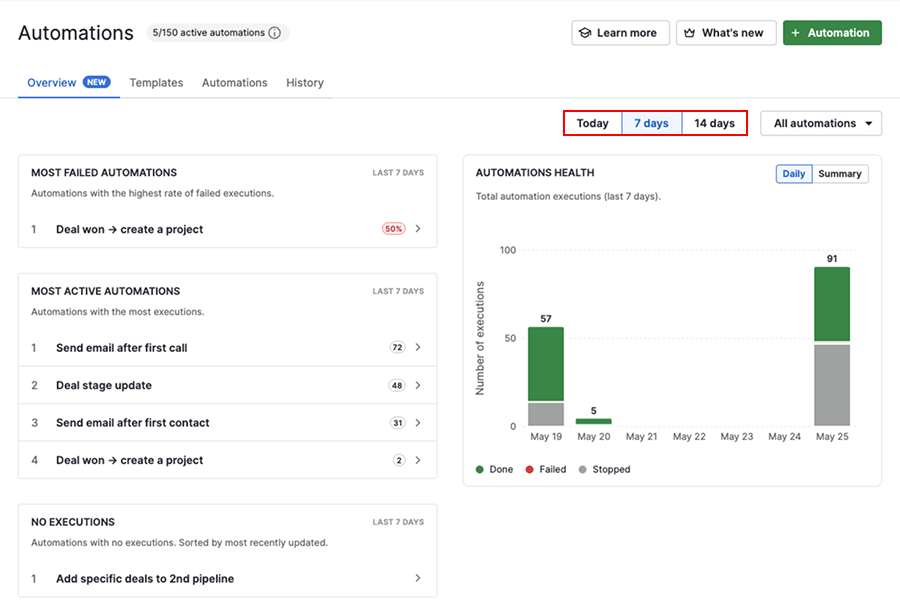
Instrumentpanelen låter dig granska automationsaktivitet för:
- Idag
- Senaste 7 dagarna
- Senaste 14 dagarna
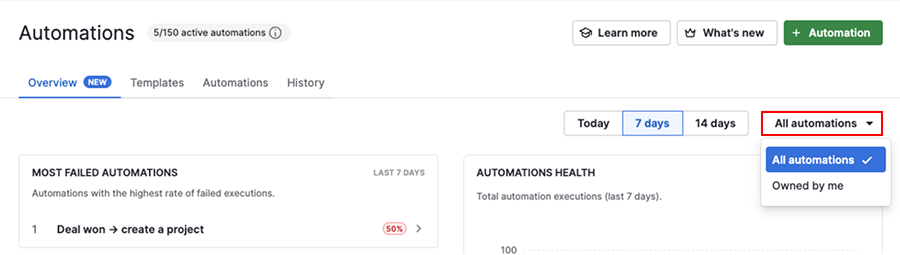
Användare med globala administratörsbehörigheter kan visa automationsaktivitet för hela företagskontot eller fokusera endast på sina egna automationer.
Instrumentpanelen innehåller avsnitt som hjälper dig att identifiera problem och övervaka automationsaktivitet:
| Avsnitt | Syfte |
|---|---|
| Automationer med flest fel | Granska automationer med återkommande fel och identifiera problem snabbare |
| Mest aktiva automationer | Se vilka automationer som körs oftast |
| Inga körningar | Identifiera automationer som inte har körts under den valda tidsperioden |
| Automationernas hälsa | Övervaka körningsstatus och trender för automationer över tid |
Hur du använder instrumentpanelen
Åtgärda misslyckade automationer
Använd avsnittet “Mest misslyckade automationer” för att snabbt identifiera vilka automationer som behöver uppmärksamhet.
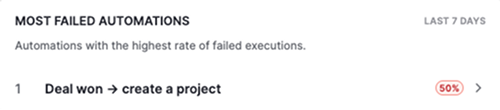
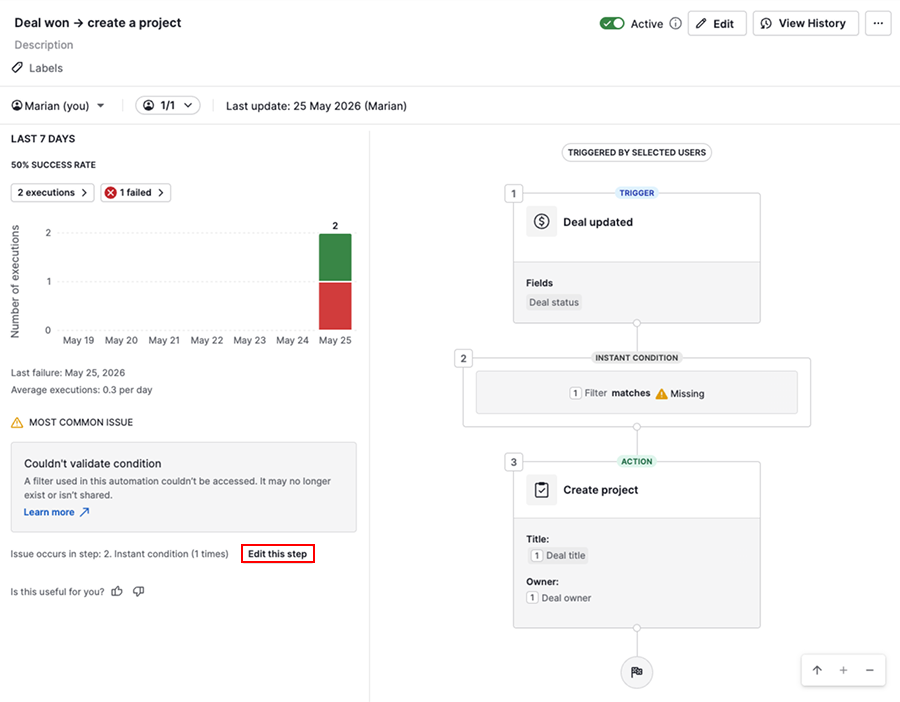
Klicka på en misslyckad körning för att visa detaljer, inklusive:
- När felen började
- Hur ofta felen inträffar
- Orsaken till att automationen oftast misslyckas
Du kan också se vilket steg som orsakar problemet och hoppa direkt till att redigera automationen.
För att lära dig mer om vanliga orsaker och lösningar, läs artikeln om felsökning av automationer.
Fokusera på automationer med stor påverkan
Avsnittet “Mest aktiva automationer” visar vilka automationer som körs oftast, vilket hjälper dig att förstå vad som driver aktivitet i ditt konto.
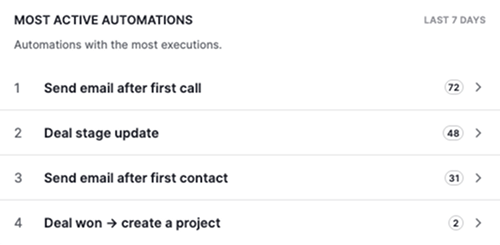
Använd detta avsnitt för att bekräfta att viktiga automationer fungerar som förväntat, identifiera automationer som kan köras oftare än förväntat och prioritera förbättringar för de automationer som har störst påverkan.
Klicka på en automation för att granska dess inställningar, statistik och senaste körningsaktivitet.
Håll dina automationer relevanta
Avsnittet “Inga körningar” lyfter fram automationer som inte kördes under den valda tidsperioden.
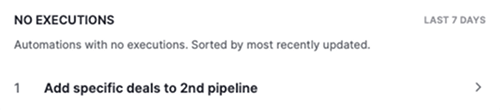
Automationer utan körningar kan hjälpa dig att identifiera föråldrade inställningar eller automationer som inte längre används.
Detta kan tyda på att villkoren inte längre uppfylls eller att automationen behöver uppdateras.
Granska dessa automatiseringar regelbundet för att avgöra om de fortfarande behöver vara aktiva eller om de bör uppdateras, inaktiveras eller raderas. Att rensa bort automatiseringar som inte används minskar röran och gör det enklare att hantera automatiseringar.
Följ automationernas prestanda över tid
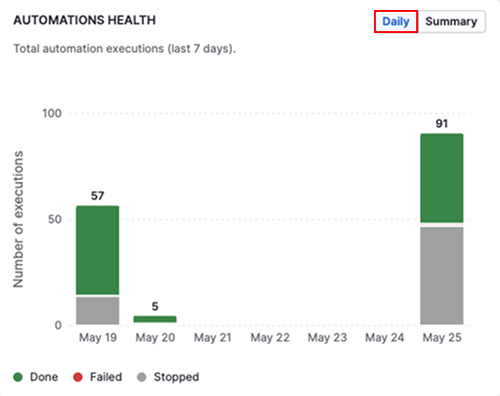
Avsnittet “Automationernas hälsa” ger dig en visuell översikt över hur dina automationer presterar över tid.
Du kan snabbt se hur körningar är fördelade mellan utförda, misslyckade, väntande eller stoppade, vilket gör det lättare att upptäcka mönster, såsom ökande fel eller förseningar.
Använd vyn “Daglig” för att identifiera när förändringar eller fel började.
Klicka på “Sammanfattning” för att få en övergripande prestationsöversikt över hur körningarna är fördelade mellan statusar.
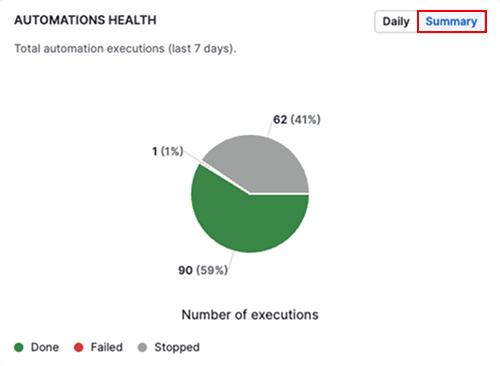
Granska dessa trender regelbundet för att upptäcka problem tidigare, övervaka effekten av åtgärder och hålla dina automationer igång smidigt.
Var den här artikeln till någon hjälp?
Ja
Nej