Эта статья создана с использованием машинного перевода.
Обзор автоматизации: отслеживать производительность автоматизации
Обзор автоматизаций помогает быстро понять, насколько эффективно работают ваши автоматизации.
Вместо просмотра выполнений по одному в истории автоматизаций, вы можете отслеживать состояние автоматизаций, выявлять сбои и устранять проблемы в одном месте.
Просмотр вашей панели управления
Чтобы открыть панель управления, перейдите в Инструменты и приложения > Автоматизации > Обзор в меню аккаунта в правом верхнем углу.
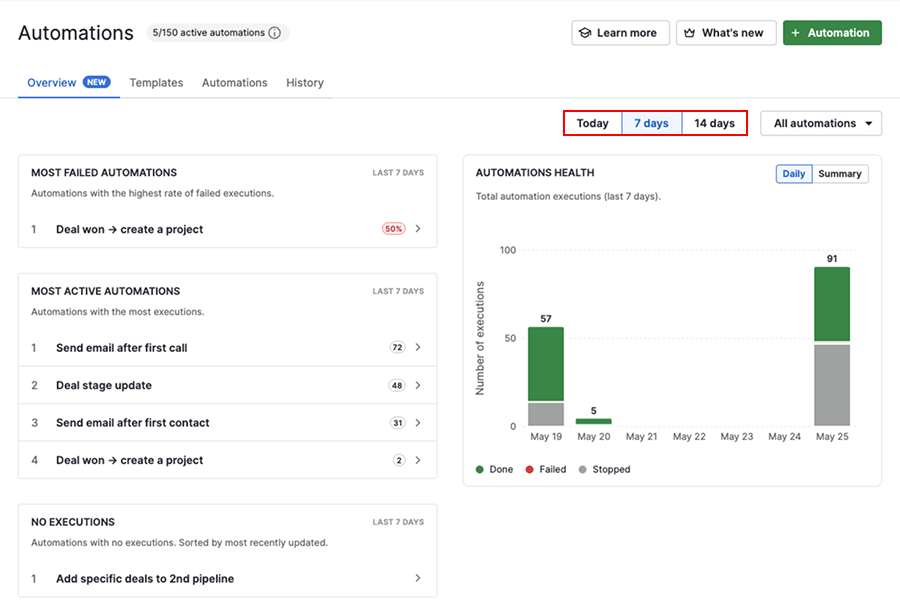
Панель управления позволяет просматривать активность автоматизаций за:
- Сегодня
- Последние 7 дней
- Последние 14 дней
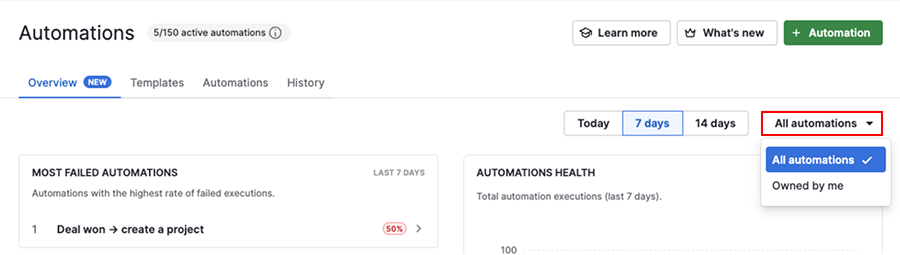
Пользователи с глобальными правами администратора могут просматривать активность автоматизаций для всей учетной записи компании или фокусироваться только на своих автоматизациях.
Панель управления содержит разделы, которые помогают выявлять проблемы и контролировать активность автоматизаций:
| Раздел | Назначение |
|---|---|
| Автоматизации с наибольшим количеством сбоев | Просматривайте автоматизации с повторяющимися сбоями и быстрее выявляйте проблемы |
| Наиболее активные автоматизации | Смотрите, какие автоматизации запускаются чаще всего |
| Нет выполнений | Выявляйте автоматизации, которые не запускались в выбранный период |
| Состояние автоматизаций | Отслеживайте статус выполнения и тенденции в работе автоматизаций с течением времени |
Как пользоваться дашбордом
Устранение сбоев в автоматизациях
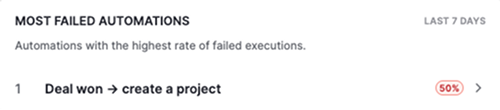
Используйте раздел «Автоматизации с наибольшим количеством сбоев», чтобы быстро определить, какие автоматизации требуют внимания.
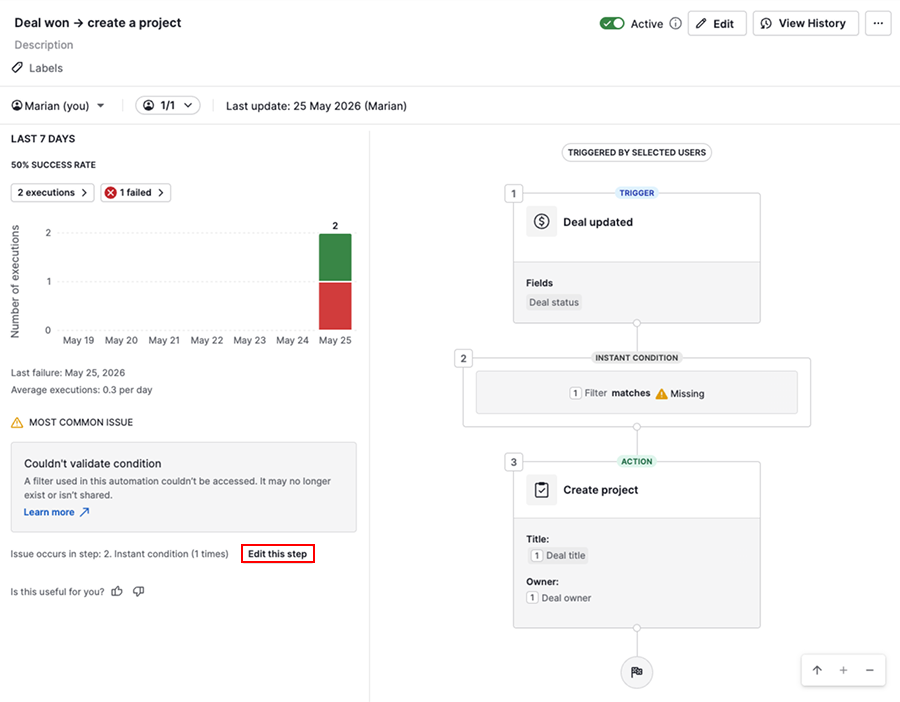
Нажмите на неуспешное выполнение, чтобы просмотреть сведения, включая:
- Когда начались сбои
- Как часто происходят сбои
- Причина, по которой автоматизация чаще всего даёт сбой
Вы также можете увидеть, на каком шаге возникает проблема, и сразу перейти к редактированию автоматизации.
Чтобы узнать больше о распространённых причинах и способах их решения, ознакомьтесь со статьёй по устранению неполадок автоматизаций.
Сосредоточьтесь на автоматизациях с наибольшим воздействием
Раздел «Самые активные автоматизации» показывает, какие автоматизации выполняются чаще всего, помогая понять, что генерирует активность в вашей учётной записи.
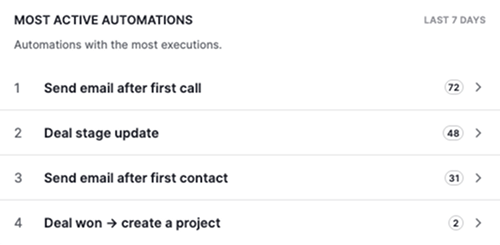
Используйте этот раздел, чтобы убедиться, что важные автоматизации работают как положено, определить автоматизации, которые могут выполняться чаще, чем ожидается, и расставить приоритеты при улучшении тех автоматизаций, которые оказывают наибольшее влияние.
Нажмите на автоматизацию, чтобы просмотреть её настройки, статистику и недавнюю активность выполнения.
Поддерживайте актуальность автоматизаций
Раздел «Нет выполнений» выделяет автоматизации, которые не запускались в выбранный период.
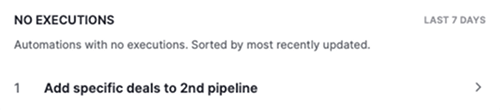
Автоматизации без выполнений помогут выявить устаревшие настройки или автоматизации, которые больше не используются.
Это может означать, что условия больше не выполняются, или что автоматизацию нужно обновить.
Регулярно просматривайте эти автоматизации, чтобы решить, нужно ли их оставлять активными или их следует обновить, деактивировать или удалить. Удаление неиспользуемых автоматизаций помогает сократить беспорядок и упростить управление автоматизациями.
Отслеживайте производительность автоматизаций с течением времени
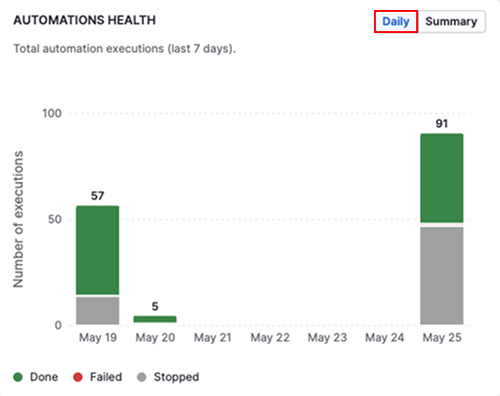
Раздел «Состояние автоматизаций» предоставляет визуальный обзор того, как работают ваши автоматизации с течением времени.
Вы быстро увидите, как выполнения распределяются по статусам выполнено, с ошибкой, в ожидании или остановлено, что облегчает выявление закономерностей, например роста числа ошибок или задержек.
Используйте просмотр «Ежедневно», чтобы определить, когда начались изменения или сбои.
Нажмите «Сводка», чтобы получить общий обзор производительности и увидеть, как выполнения распределяются по статусам.
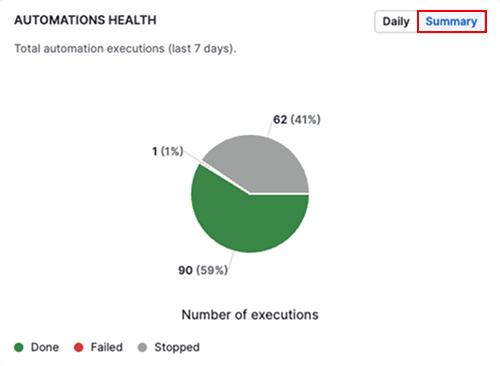
Регулярно отслеживайте эти тенденции, чтобы обнаруживать проблемы раньше, контролировать влияние исправлений и обеспечивать бесперебойную работу автоматизаций.
Была ли эта статья полезной?
Да
Нет