Dit artikel is automatisch vertaald
Automatiseringsoverzicht: bewaak automatiseringsprestaties
Het overzicht van automatiseringen helpt je snel te zien hoe je automatiseringen presteren.
In plaats van uitvoeringen één voor één te bekijken in de automatiseringsgeschiedenis, kun je de gezondheid van je automatiseringen bewaken, fouten identificeren en problemen oplossen vanaf één centrale plek.
Bekijk je dashboard
Om het dashboard te openen, ga naar Tools en apps > Automatiseringen > Overzicht vanuit het accountmenu in de rechterbovenhoek.
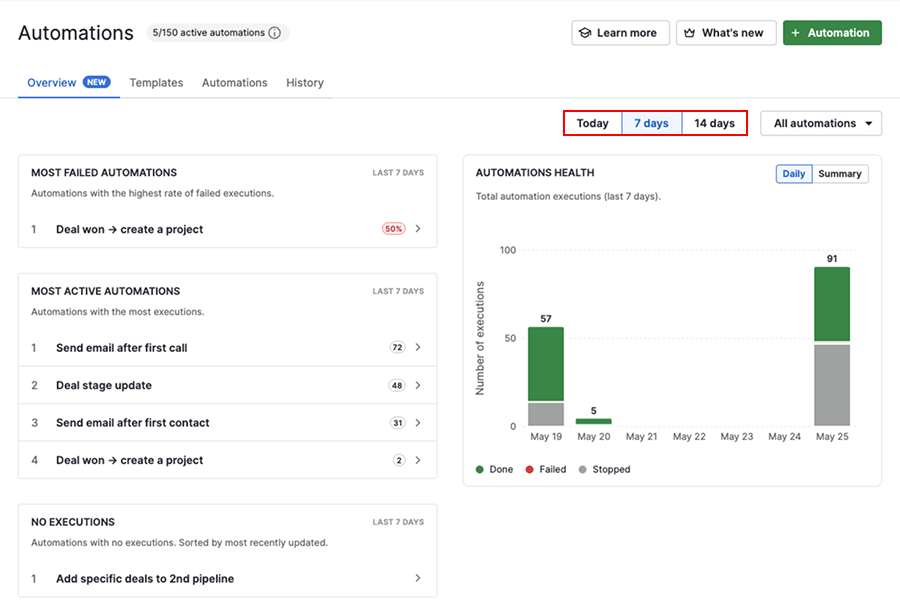
Het dashboard stelt je in staat de activiteit van automatiseringen te bekijken voor:
- Vandaag
- Laatste 7 dagen
- Laatste 14 dagen
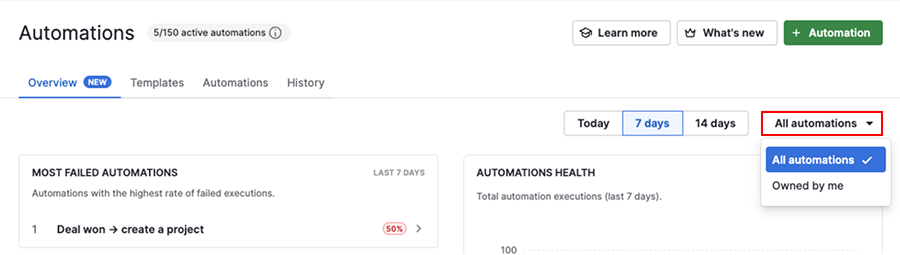
Gebruikers met globale beheerdersrechten kunnen de activiteit van automatiseringen voor het hele bedrijfsaccount bekijken of zich alleen op hun eigen automatiseringen richten.
Het dashboard bevat onderdelen die je helpen problemen te identificeren en de activiteit van automatiseringen te volgen:
| Sectie | Doel |
|---|---|
| Automatiseringen met de meeste fouten | Bekijk automatiseringen met terugkerende fouten en identificeer problemen sneller |
| Meest actieve automatiseringen | Bekijk welke automatiseringen het vaakst draaien |
| Geen uitvoeringen | Identificeer automatiseringen die tijdens de geselecteerde periode niet zijn uitgevoerd |
| Status van automatiseringen | Houd de uitvoeringsstatus en trends van automatiseringen in de loop van de tijd in de gaten |
Het dashboard gebruiken
Mislukte automatiseringen oplossen
Gebruik de “Meest mislukte automatiseringen” sectie om snel te zien welke automatiseringen aandacht nodig hebben.
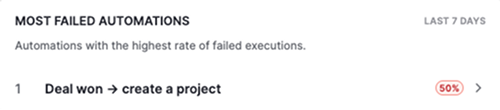
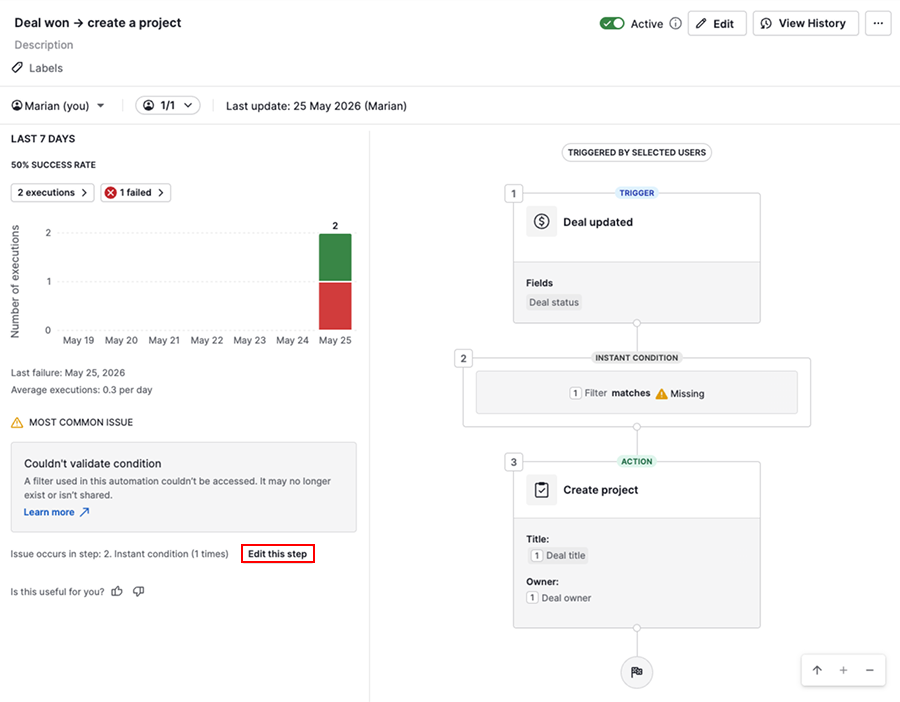
Klik op een mislukte uitvoering om details te bekijken, waaronder:
- Wanneer de fouten begonnen
- Hoe vaak fouten voorkomen
- De reden waarom de automatisering het vaakst faalt
Je kunt ook zien welke stap het probleem veroorzaakt en direct de automatisering bewerken.
Voor meer informatie over veelvoorkomende oorzaken en oplossingen, bekijk het artikel over het oplossen van automatiseringen.
Richt je op automatiseringen met grote impact
De “Meest actieve automatiseringen” sectie toont welke automatiseringen het vaakst worden uitgevoerd, zodat je begrijpt wat de activiteit in je account aanstuurt.
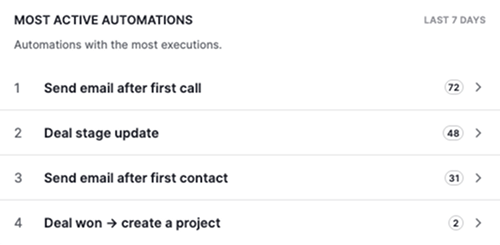
Gebruik deze sectie om te bevestigen dat belangrijke automatiseringen werken zoals verwacht, automatiseringen te identificeren die mogelijk vaker draaien dan verwacht en verbeteringen te prioriteren voor de automatiseringen met de grootste impact.
Klik op een automatisering om de instellingen, statistieken en recente uitvoeringsactiviteit te bekijken.
Houd je automatiseringen relevant
De “Geen uitvoeringen” sectie benadrukt automatiseringen die niet zijn uitgevoerd tijdens de geselecteerde periode.
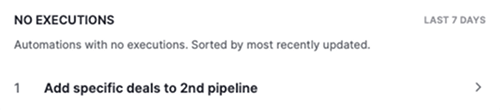
Automatiseringen zonder uitvoeringen helpen je verouderde configuraties of automatiseringen die niet meer worden gebruikt te identificeren.
Dit kan erop wijzen dat de voorwaarden niet langer worden vervuld of dat de automatisering bijgewerkt moet worden.
Beoordeel deze automatiseringen regelmatig om te bepalen of ze actief moeten blijven of moeten worden bijgewerkt, gedeactiveerd of verwijderd. Het opruimen van ongebruikte automatiseringen helpt rommel te verminderen en maakt het beheer van automatiseringen eenvoudiger.
Volg de prestaties van automatiseringen in de loop van de tijd
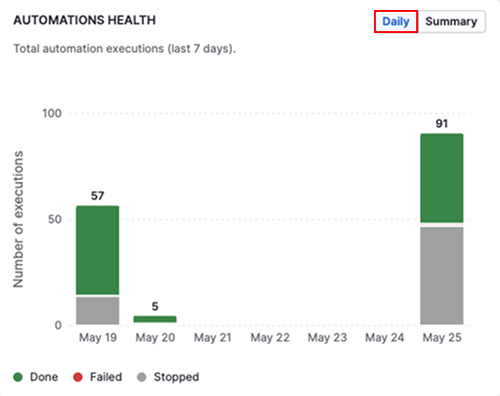
De “Gezondheid van automatiseringen” sectie geeft je een visueel overzicht van hoe je automatiseringen in de loop van de tijd presteren.
Je kunt snel zien hoe uitvoeringen verdeeld zijn over voltooid, mislukt, in afwachting of gestopt, waardoor het gemakkelijker wordt om patronen te herkennen, zoals toenemende fouten of vertragingen.
Gebruik de “Dagelijks” weergave om te bepalen wanneer wijzigingen of fouten begonnen.
Klik op “Samenvatting” om een overzicht op hoog niveau te krijgen van hoe uitvoeringen zijn verdeeld over statussen.
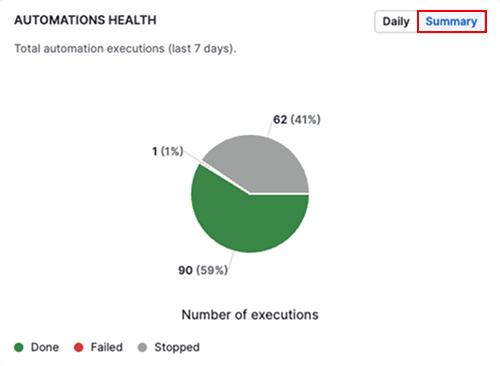
Bekijk deze trends regelmatig om problemen eerder te detecteren, de impact van oplossingen te monitoren en je automatiseringen soepel te laten draaien.
Was dit artikel nuttig?
Ja
Nee