本文章以機器翻譯產生。
自動化概覽: 監控自動化效能
自動化總覽 可協助您快速了解自動化的執行情況。
與其在自動化歷史記錄中逐一檢視執行紀錄,您可以從單一中心位置監控自動化狀態、識別失敗並排解問題。
檢視您的儀表板
要開啟儀表板,請前往 工具與應用程式 > 自動化 > 總覽,從位於右上角的 帳戶選單。
儀表板可讓您檢視以下時間範圍內的自動化活動:
- 今天
- 過去 7 天
- 過去 14 天
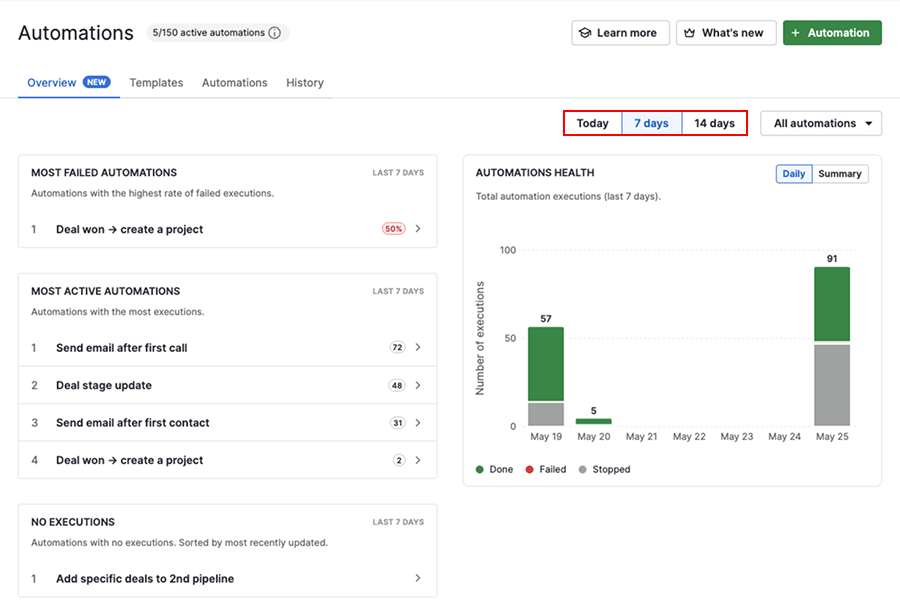
擁有 全域管理員權限 的使用者可以檢視整個公司帳戶的自動化活動,或僅查看自己的自動化。
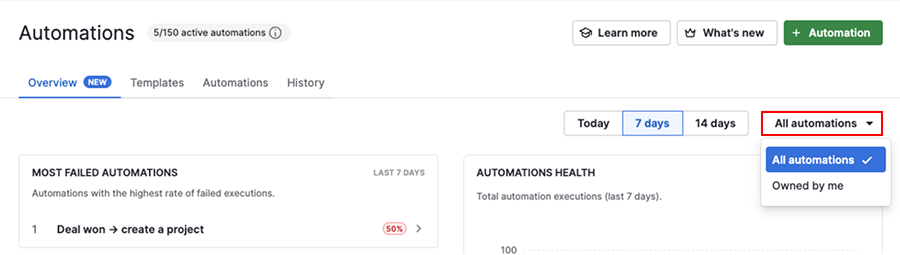
儀表板包含可協助您辨識問題與監控自動化活動的區段:
| 區段 | 用途 |
|---|---|
| 失敗次數最多的自動化 | 檢視有重複失敗的自動化,以便更快速識別問題 |
| 活動最頻繁的自動化 | 查看哪些自動化執行頻率最高 |
| 未執行 | 辨識在所選時間內未曾執行的自動化 |
| 自動化健康狀態 | 監控執行狀態與自動化隨時間的趨勢 |
如何使用儀表板
修復失敗的自動化流程
使用 “最常失敗的自動化” 區段快速找出哪些自動化流程需要注意。

點選失敗的執行即可查看詳細資料,包括:
- 失敗開始的時間
- 失敗發生的頻率
- 自動化最常失敗的原因
您也可以查看是哪個步驟造成問題,並直接跳轉去編輯該自動化。
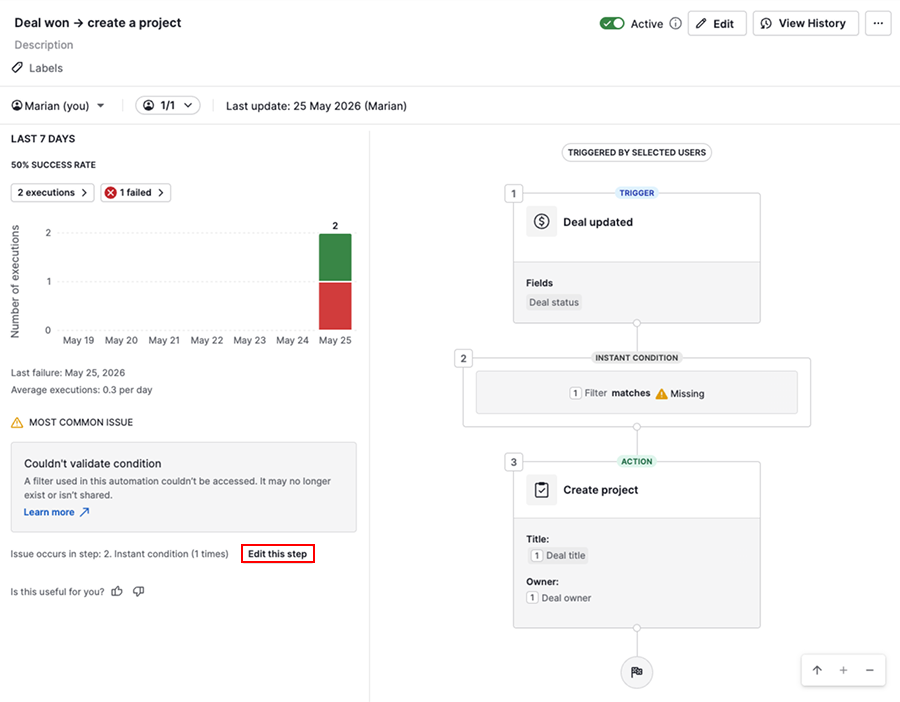
欲了解更多常見原因與解決方法,請查看 自動化故障排除文章。
專注於高影響力的自動化
“最活躍的自動化” 區段顯示哪些自動化執行頻率最高,幫助你了解帳戶中哪些項目驅動活動。
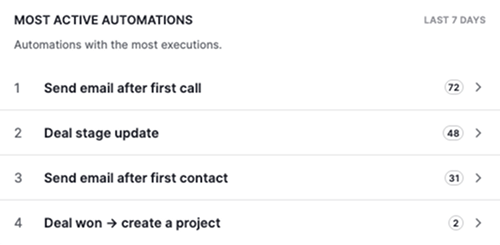
使用此區段確認重要的自動化是否如預期運作、找出可能執行頻率高於預期的自動化,並優先改善對業務影響最大的自動化。
按一下某個自動化,即可查看其設定、統計資料和最近的執行活動。
保持自動化的相關性
“未執行” 區段會標示在選定時段內沒有執行的自動化。
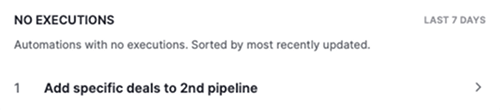
未執行的自動化可協助你辨識已過時的設定或不再使用的自動化。
這可能表示條件已不再符合,或該自動化需要更新。
請定期檢查這些自動化,判斷它們是否仍需保持啟用,或是應該更新、停用或刪除。 清理未使用的自動化有助於減少雜亂,並讓自動化管理更輕鬆。
隨時間追蹤自動化效能
“自動化健康狀況” 區段可視覺化地概覽自動化隨時間的執行情況。
你可以快速看出執行在 已完成、失敗、待處理 或 已停止 之間的分佈,從而更容易發現趨勢,例如失敗或延遲增加。
使用 “每日” 檢視來辨識變更或失敗何時開始。
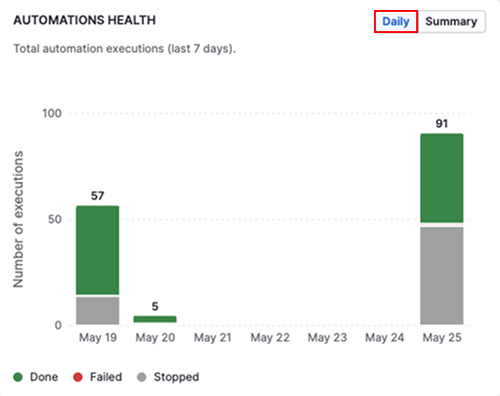
點選 “摘要” 可取得執行狀態分佈的高層效能概覽。
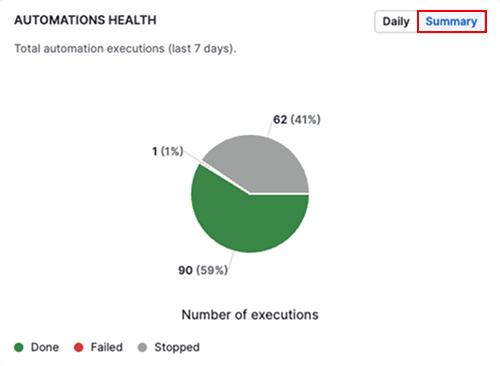
請定期檢視這些趨勢,以便更早發現問題、監控修正措施的成效,並讓您的自動化順暢運作。
這篇文章有幫助嗎?
是
否