이 문서는 기계 번역을 사용하여 작성되었습니다.
자동화 개요: 자동화 성능 모니터링
자동화 개요는 자동화가 어떻게 수행되고 있는지 빠르게 파악할 수 있도록 도와줍니다.
실행을 하나씩 검토하는 대신 자동화 실행 기록에서, 한 곳에서 자동화 상태를 모니터링하고 실패를 식별하며 문제를 해결할 수 있습니다.
대시보드 보기
대시보드를 열려면 오른쪽 상단의 계정 메뉴에서 도구 및 앱 > 자동화 > 개요로 이동하세요.
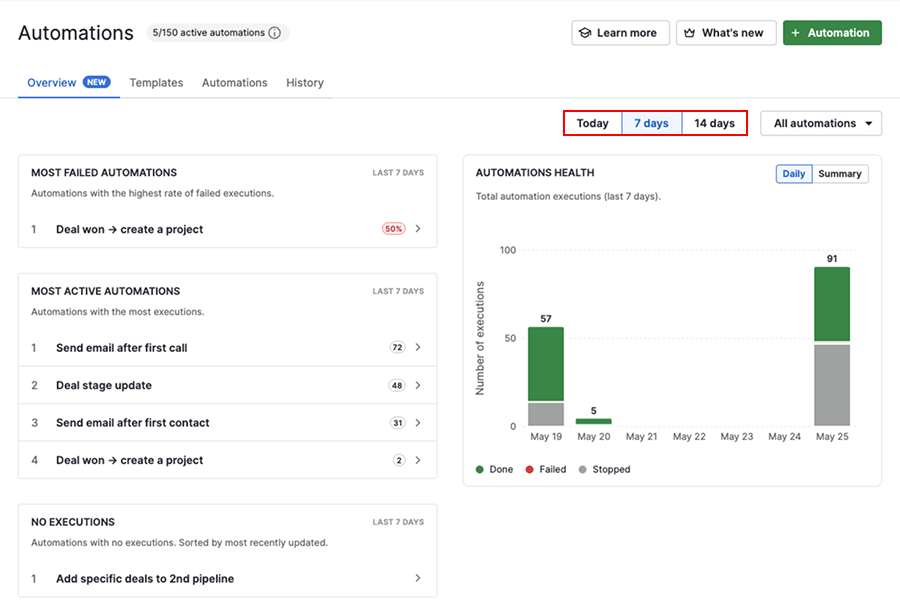
대시보드에서는 다음 기간 동안의 자동화 활동을 검토할 수 있습니다:
- 오늘
- 최근 7일
- 최근 14일
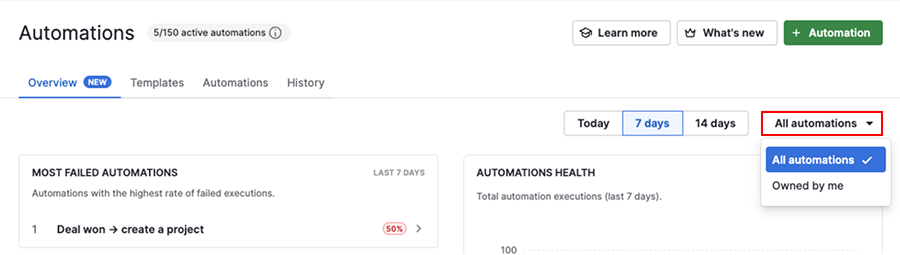
글로벌 관리자 권한이 있는 사용자는 회사 전체 계정의 자동화 활동을 볼 수 있으며 자신의 자동화만 볼 수도 있습니다.
대시보드에는 문제를 식별하고 자동화 활동을 모니터링하는 데 도움이 되는 섹션이 포함되어 있습니다:
| 섹션 | 목적 |
|---|---|
| 실패가 가장 많은 자동화 | 반복적으로 실패하는 자동화를 검토하여 문제를 더 빠르게 파악합니다 |
| 가장 활발한 자동화 | 어떤 자동화가 가장 자주 실행되는지 확인합니다 |
| 실행 없음 | 선택한 기간 동안 실행되지 않은 자동화를 식별합니다 |
| 자동화 상태 | 실행 상태와 시간에 따른 자동화 동향을 모니터링합니다 |
대시보드 사용 방법
실패한 자동화 수정하기
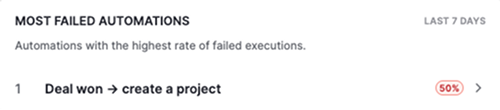
주의가 필요한 자동화를 빠르게 식별하려면 “실패가 가장 많은 자동화” 섭션을 사용하세요.
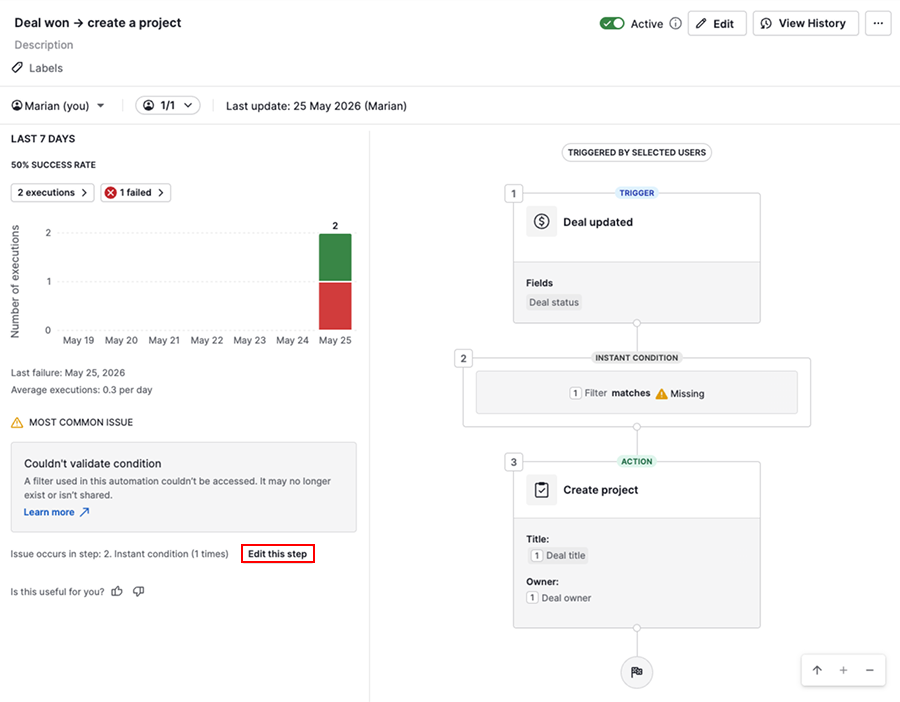
실패한 실행을 클릭하면 다음과 같은 세부 정보를 확인할 수 있습니다:
- 실패가 시작된 시점
- 실패 발생 빈도
- 자동화가 가장 자주 실패하는 이유
어떤 단계가 문제를 일으키는지 확인하고 자동화 편집으로 바로 이동할 수도 있습니다.
일반적인 원인과 해결 방법에 대해 자세히 알아보려면 자동화 문제 해결 문서를 확인하세요.
영향력이 큰 자동화에 집중하기
“가장 활동이 많은 자동화” 섹션은 어느 자동화가 가장 자주 실행되는지 보여주어 계정에서 활동을 유발하는 요소를 이해하는 데 도움이 됩니다.
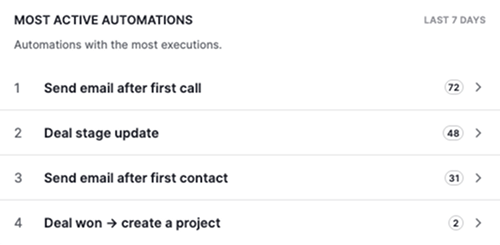
이 섹션을 사용하여 중요한 자동화가 예상대로 작동하는지 확인하고, 예상보다 더 자주 실행되는 자동화를 식별하며, 영향이 큰 자동화의 개선 작업에 우선순위를 지정하세요.
자동화를 클릭하면 설정, 통계 및 최근 실행 활동을 검토할 수 있습니다.
자동화의 관련성 유지하기
“실행 없음” 섹션은 선택한 기간 동안 실행되지 않은 자동화를 강조합니다.
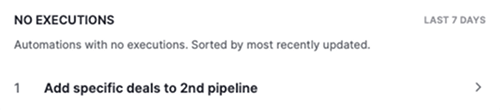
실행이 없는 자동화는 더 이상 사용되지 않거나 구식인 설정을 식별하는 데 도움이 됩니다.
이는 조건이 더 이상 충족되지 않거나 자동화를 업데이트해야 함을 나타낼 수 있습니다.
이러한 자동화를 정기적으로 검토하여 계속 활성 상태로 유지할지, 업데이트·비활성화·삭제할지 결정하세요. 사용하지 않는 자동화를 정리하면 혼잡을 줄이고 자동화 관리를 더 쉽게 할 수 있습니다.
시간에 따른 자동화 성능 추적하기
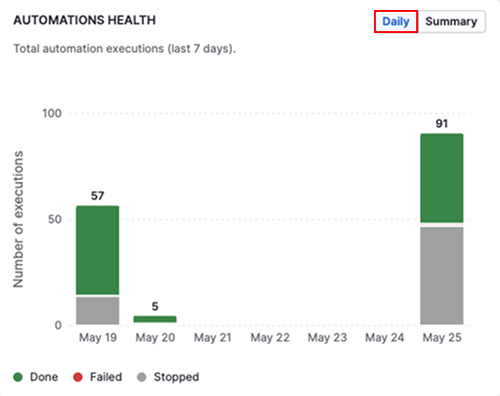
“자동화 상태” 섹션은 자동화의 시간 경과에 따른 성능을 시각적으로 보여줍니다.
실행이 완료, 실패, 대기 또는 중지로 어떻게 분포되는지 빠르게 확인할 수 있어 실패 증가나 지연과 같은 패턴을 더 쉽게 발견할 수 있습니다.
“일별” 뷰를 사용하여 변경 또는 실패가 언제 시작되었는지 확인하세요.
실행이 각 상태에 어떻게 분포되는지에 대한 고수준 성능 개요를 보려면 “요약”을 클릭하세요.
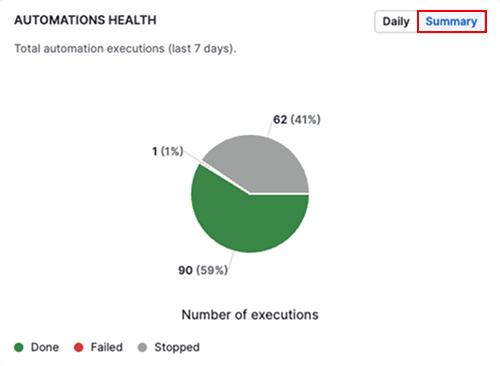
이러한 추세를 정기적으로 검토하여 문제를 조기에 감지하고 수정의 영향을 모니터링하며 자동화가 원활하게 실행되도록 유지하세요.
이 문서가 도움이 되었습니까?
예
아니요