Denne artikkelen ble produsert ved hjelp av maskinoversettelse.
Automatiseringsoversikt: overvåk automatiseringens ytelse
Den oversikten over automatiseringer hjelper deg raskt med å forstå hvordan automatiseringene dine presterer.
I stedet for å gjennomgå kjøringer én etter én i automatiseringshistorikken, kan du overvåke helsen til automatiseringene, identifisere feil og feilsøke problemer fra ett sentralt sted.
Se dashbordet ditt
For å åpne dashbordet, gå til Verktøy og apper > Automatiseringer > Oversikt fra kontomenyen øverst til høyre.
Dashbordet lar deg se aktivitet for automatiseringer for:
- I dag
- Siste 7 dager
- Siste 14 dager
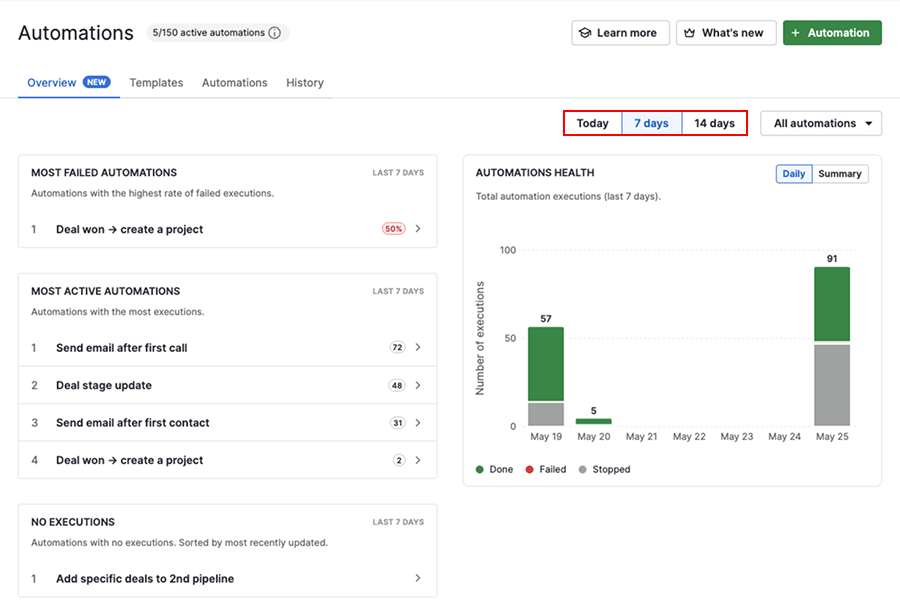
Brukere med globale administratorrettigheter kan se automatiseringsaktivitet for hele bedriftskontoen eller bare fokusere på sine egne automatiseringer.
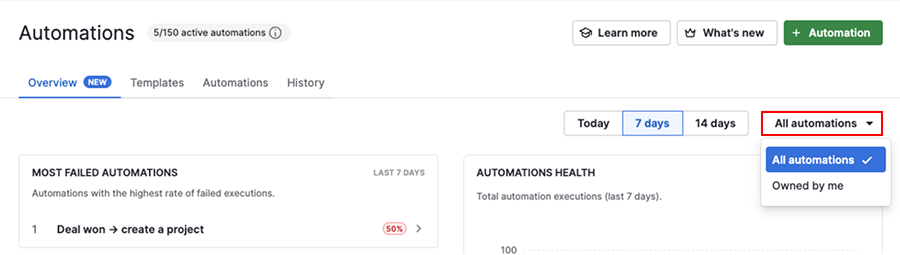
Dashbordet inneholder seksjoner som hjelper deg med å identifisere problemer og overvåke automatiseringsaktivitet:
| Seksjon | Formål |
|---|---|
| Automatiseringer med flest feil | Gå gjennom automatiseringer med gjentatte feil og identifisere problemer raskere |
| Mest aktive automatiseringer | Se hvilke automatiseringer som kjøres oftest |
| Ingen kjøringer | Identifiser automatiseringer som ikke har kjørt i den valgte tidsperioden |
| Automatiseringshelse | Overvåk utførelsesstatus og trender for automatiseringer over tid |
Hvordan bruke dashbordet
Fiks mislykkede automatiseringer
Bruk seksjonen «Automatiseringer med flest feil» for raskt å identifisere hvilke automatiseringer som trenger oppmerksomhet.
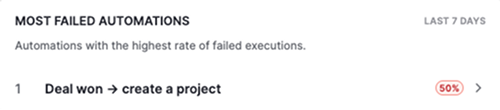
Klikk en mislykket kjøring for å se detaljer, inkludert:
- Når feilene startet
- Hvor ofte feil oppstår
- Den vanligste årsaken til at automatiseringen feiler
Du kan også se hvilket trinn som forårsaker problemet og gå direkte til å redigere automatiseringen.
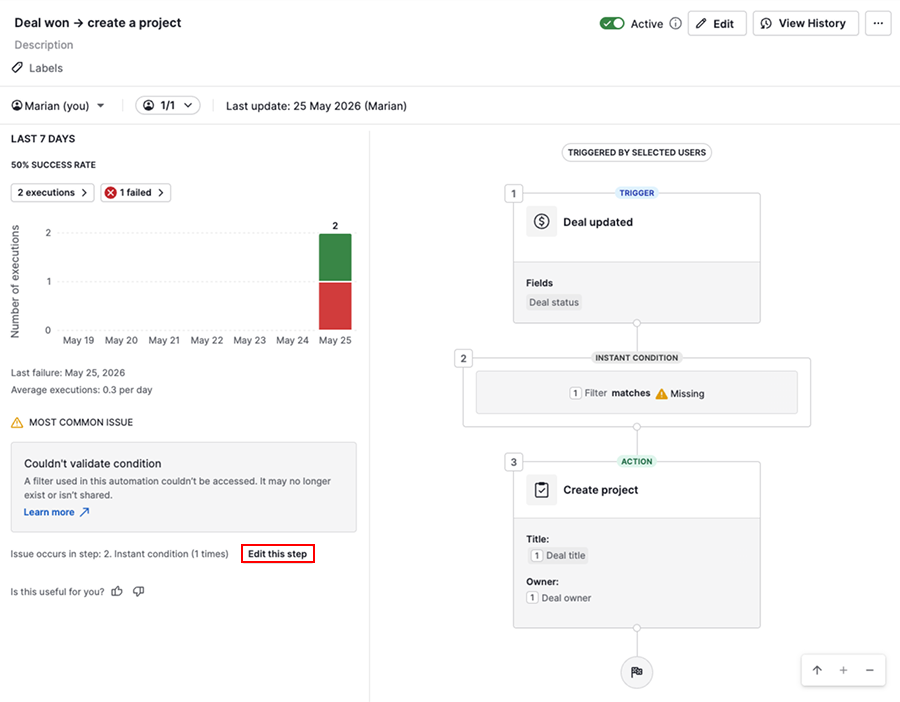
For å lære mer om vanlige årsaker og løsninger, se artikkelen om feilsøking av automatiseringer.
Fokuser på automatiseringer med stor effekt
Seksjonen «Mest aktive automatiseringer» viser hvilke automatiseringer som kjøres oftest, og hjelper deg å forstå hva som driver aktiviteten i kontoen din.
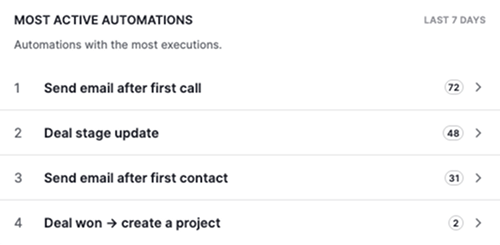
Bruk denne seksjonen for å bekrefte at viktige automatiseringer fungerer som forventet, identifisere automatiseringer som kan kjøre oftere enn forventet, og prioritere forbedringer for automatiseringene med størst innvirkning.
Klikk en automatisering for å gjennomgå oppsettet, statistikk og nylig kjøringaktivitet.
Hold automatiseringene relevante
Seksjonen «Ingen kjøringer» fremhever automatiseringer som ikke ble kjørt i den valgte tidsperioden.
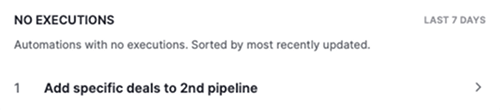
Automatiseringer uten kjøringer kan hjelpe deg å identifisere utdaterte oppsett eller automatiseringer som ikke lenger er i bruk.
Dette kan indikere at betingelsene ikke lenger er oppfylt eller at automatiseringen må oppdateres.
Gå gjennom disse automatiseringene jevnlig for å vurdere om de fortsatt bør være aktive, eller om de bør oppdateres, deaktiveres eller slettes. Å rydde opp i automatiseringer som ikke er i bruk, bidrar til mindre rot og gjør det enklere å administrere automatiseringer.
Spor ytelsen til automatiseringene over tid
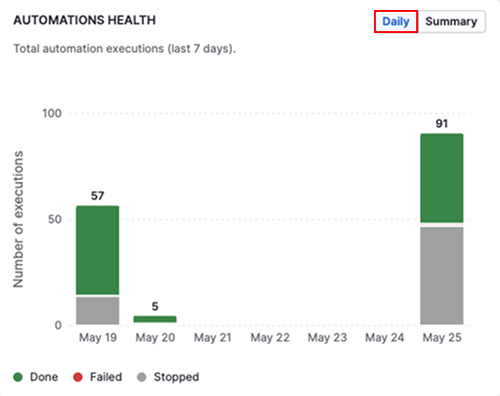
Seksjonen «Helse for automatiseringer» gir deg en visuell oversikt over hvordan automatiseringene dine presterer over tid.
Du kan raskt se hvordan kjøringene er fordelt mellom fullført, feilet, avventer eller stoppet, noe som gjør det enklere å oppdage mønstre, slik som økende feil eller forsinkelser.
Bruk visningen «Daglig» for å identifisere når endringer eller feil startet.
Klikk «Sammendrag» for å få en overordnet ytelsesoversikt over hvordan kjøringene er fordelt på statuser.
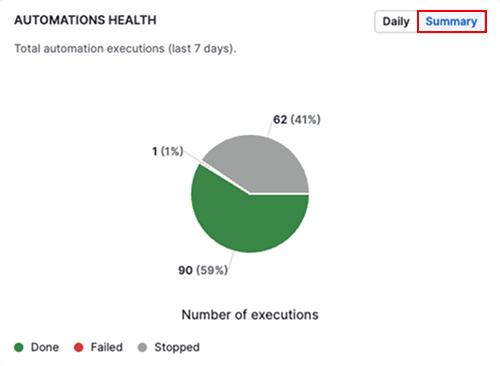
Gå gjennom disse trendene jevnlig for å oppdage problemer tidligere, overvåke effekten av feilrettinger og holde automatiseringene dine i gang uten problemer.
Var denne artikkelen nyttig?
Ja
Nei