Questo articolo è stato prodotto utilizzando la traduzione automatica.
Panoramica automazione: monitora prestazioni automazione
La panoramica delle automazioni ti aiuta a capire rapidamente come stanno funzionando le tue automazioni.
Invece di esaminare le esecuzioni una per una nella cronologia delle automazioni, puoi monitorare la salute delle automazioni, individuare i malfunzionamenti e risolvere i problemi da un unico punto.
Visualizza la dashboard
Per aprire la dashboard, vai su Strumenti e app > Automazioni > Panoramica dal menu dell'account nell'angolo in alto a destra.
La dashboard ti permette di rivedere l'attività delle automazioni per:
- Oggi
- Ultimi 7 giorni
- Ultimi 14 giorni
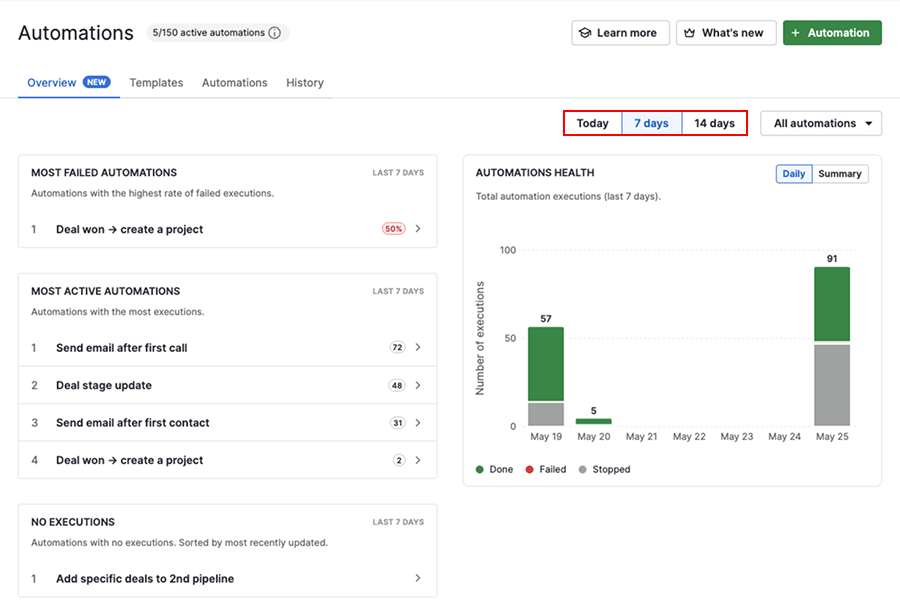
Gli utenti con permessi di amministratore globale possono visualizzare l'attività delle automazioni per l'intero account aziendale o concentrarsi solo sulle proprie automazioni.
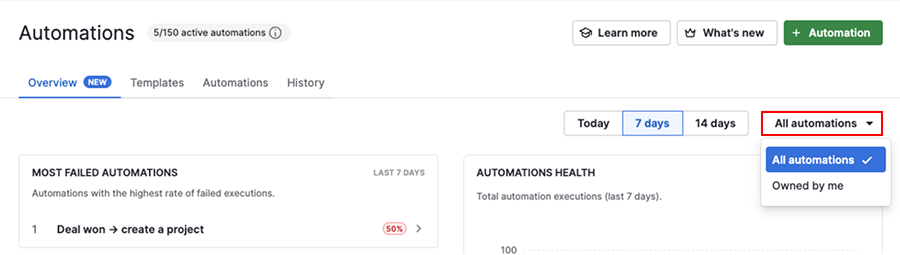
La dashboard include sezioni che ti aiutano a identificare problemi e monitorare l'attività delle automazioni:
| Sezione | Finalità |
|---|---|
| Automazioni con più errori | Esamina le automazioni con errori ricorrenti per identificare i problemi più rapidamente |
| Automazioni più attive | Scopri quali automazioni vengono eseguite più frequentemente |
| Nessuna esecuzione | Identifica le automazioni che non sono state eseguite nel periodo di tempo selezionato |
| Stato dell'automazione | Monitora lo stato delle esecuzioni e le tendenze delle automazioni nel tempo |
Come usare la dashboard
Risolvi le automazioni fallite
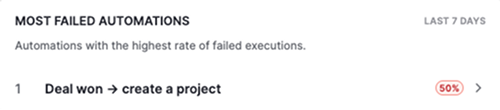
Usa la «Automazioni con più errori» sezione per identificare rapidamente quali automazioni richiedono attenzione.
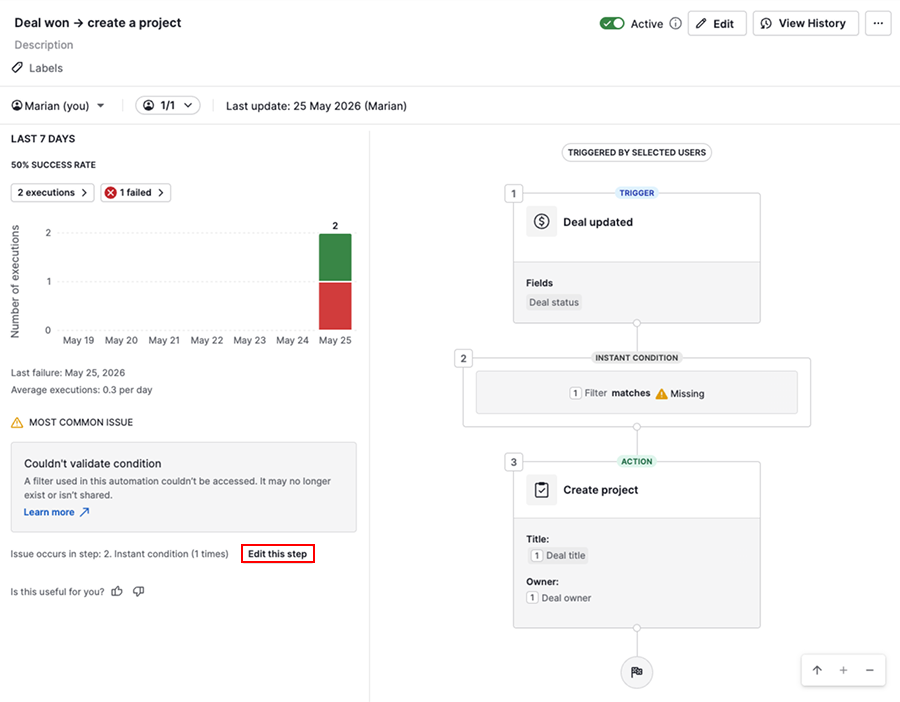
Clicca su un'esecuzione fallita per visualizzare i dettagli, inclusi:
- Quando sono iniziati gli errori
- Quanto spesso si verificano gli errori
- La ragione per cui l'automazione fallisce più frequentemente
Puoi anche vedere quale passaggio sta causando il problema e passare direttamente alla modifica dell'automazione.
Per saperne di più sulle cause comuni e le soluzioni, consulta l'articolo sulla risoluzione dei problemi delle automazioni.
Concentrati sulle automazioni a maggior impatto
La sezione «Automazioni più attive» mostra quali automazioni vengono eseguite più frequentemente, aiutandoti a capire cosa genera attività nel tuo account.
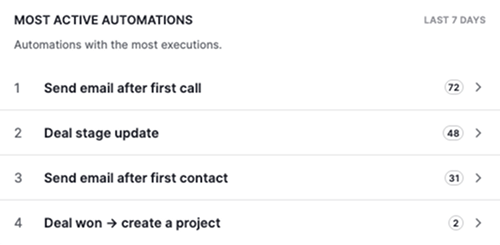
Usa questa sezione per confermare che le automazioni importanti funzionino come previsto, identificare automazioni che potrebbero essere eseguite più spesso del previsto e dare priorità ai miglioramenti per le automazioni con il maggiore impatto.
Clicca su un'automazione per rivederne la configurazione, le statistiche e l'attività di esecuzione recente.
Mantieni le automazioni pertinenti
La sezione «Nessuna esecuzione» evidenzia le automazioni che non sono state eseguite durante l'intervallo di tempo selezionato.
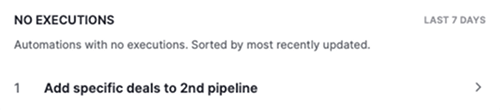
Le automazioni senza esecuzioni possono aiutarti a individuare configurazioni obsolete o automazioni che non vengono più utilizzate.
Questo può indicare che le condizioni non sono più soddisfatte o che l'automazione deve essere aggiornata.
Rivedi queste automazioni regolarmente per decidere se devono rimanere attive o se dovrebbero essere aggiornate, disattivate o eliminate. Pulire le automazioni inutilizzate aiuta a ridurre il disordine e semplifica la gestione delle automazioni.
Monitora le prestazioni delle automazioni nel tempo
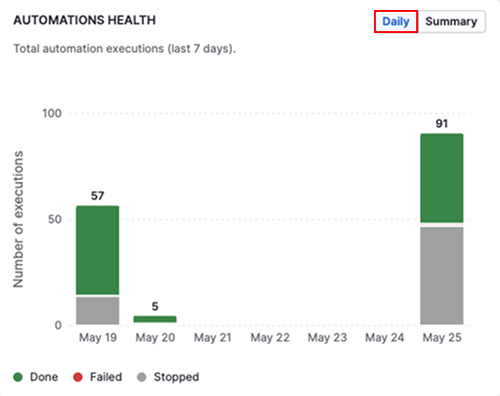
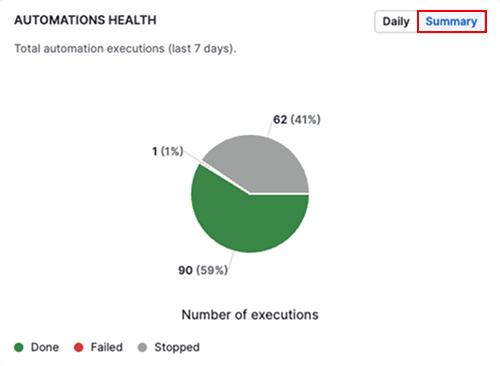
La sezione «Stato delle automazioni» ti offre una panoramica visiva di come le tue automazioni stanno funzionando nel tempo.
Puoi vedere rapidamente come le esecuzioni sono distribuite tra completate, non riuscite, in sospeso o interrotte, rendendo più facile individuare modelli, come l'aumento degli errori o dei ritardi.
Usa la vista «Giornaliera» per identificare quando sono iniziati cambiamenti o errori.
Clicca «Riepilogo» per ottenere una panoramica ad alto livello delle prestazioni e di come le esecuzioni sono distribuite tra gli stati.
Rivedi regolarmente queste tendenze per rilevare i problemi prima, monitorare l'impatto delle correzioni e mantenere le tue automazioni in funzione senza problemi.
Questo articolo è stato utile?
Sì
No