Resumen de automatizaciones: monitorea el rendimiento de tus automatizaciones
El resumen de automatizaciones te ayuda a entender rápidamente cómo están funcionando tus automatizaciones.
En lugar de revisar las ejecuciones una por una en el historial de automatizaciones, puedes monitorear el estado de tus automatizaciones, identificar fallas y solucionar problemas desde un solo lugar.
Consulta tu tablero
Para abrir el tablero, ve a Herramientas y aplicaciones > Automatizaciones > Resumen desde el menú de la cuenta en la esquina superior derecha.
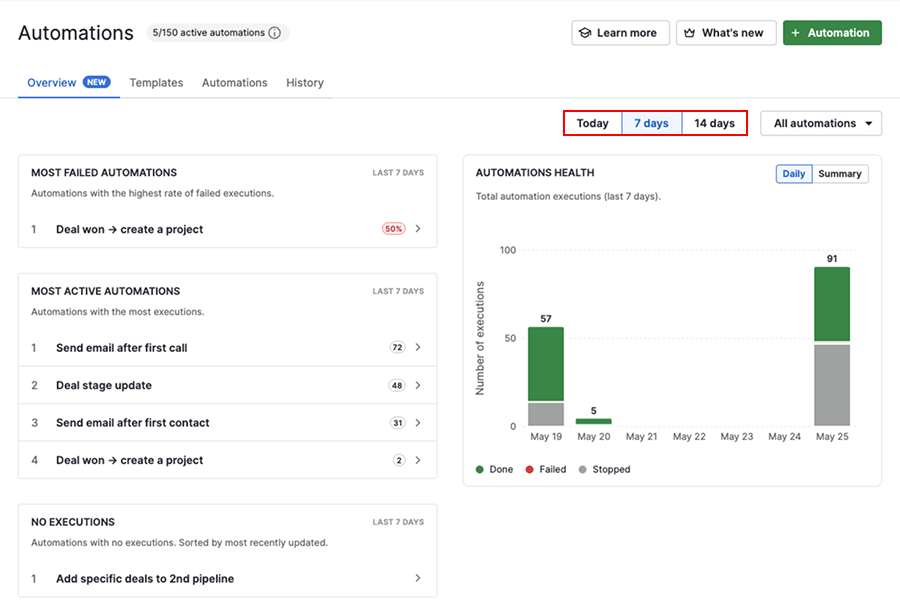
El tablero te permite revisar la actividad de automatización de:
- Hoy
- Últimos 7 días
- Últimos 14 días
Los usuarios con permisos de administrador global pueden ver la actividad de automatización en toda la cuenta de la empresa o enfocarse solo en sus propias automatizaciones.
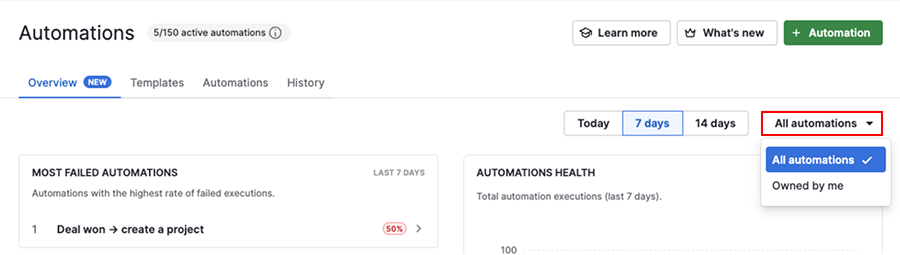
El tablero incluye secciones que te ayudan a identificar problemas y monitorear la actividad de automatización:
| Sección | Objetivo |
|---|---|
| Automatizaciones con más fallas | Revisa automatizaciones con fallas recurrentes e identifica problemas más rápido |
| Automatizaciones más activas | Ve qué automatizaciones se ejecutan con más frecuencia |
| Sin ejecuciones | Identifica automatizaciones que no se ejecutaron durante el periodo seleccionado |
| Estado de las automatizaciones | Monitorea el estado de las ejecuciones y las tendencias de automatización a lo largo del tiempo |
Cómo usar el tablero
Corrige automatizaciones con fallas
Usa la sección "Automatizaciones con más fallas" para identificar rápidamente cuáles automatizaciones necesitan atención.
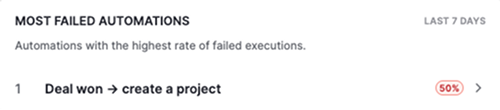
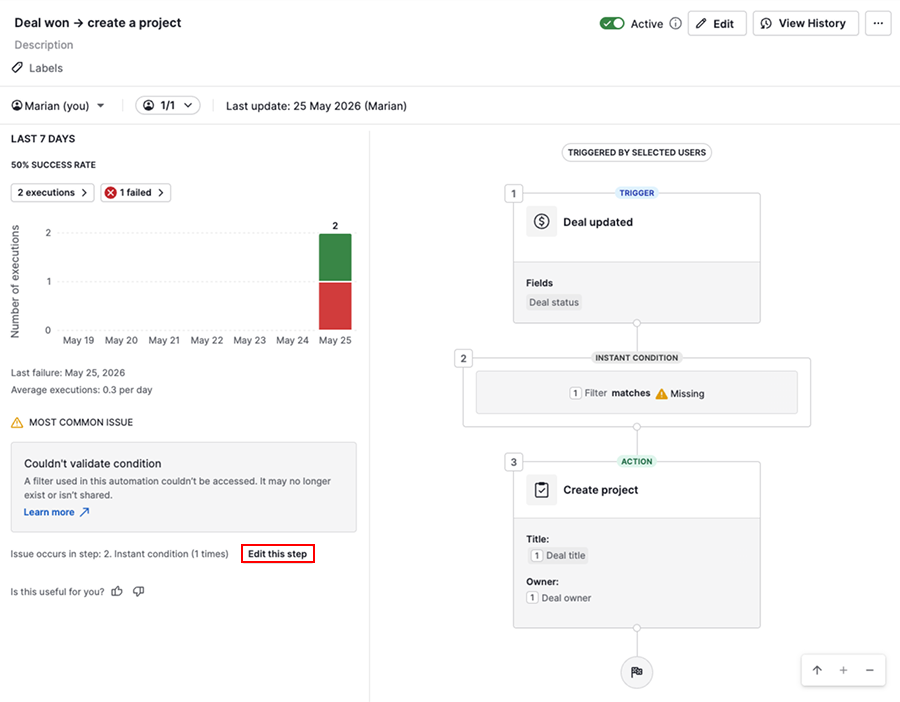
Haz clic en una ejecución fallida para ver detalles, como:
- Cuándo comenzaron las fallas
- Con qué frecuencia ocurren las fallas
- La razón por la que la automatización falla con más frecuencia
También puedes ver qué paso está causando el problema y pasar directamente a editar la automatización.
Para obtener más información sobre causas comunes y soluciones, consulta el artículo sobre solución de problemas de automatizaciones.
Enfócate en automatizaciones de alto impacto
La sección "Automatizaciones más activas" muestra qué automatizaciones se ejecutan con más frecuencia, lo que te ayuda a entender qué impulsa la actividad en tu cuenta.
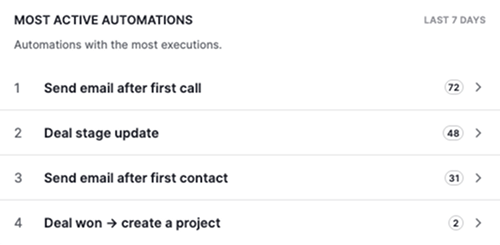
Usa esta sección para confirmar que las automatizaciones importantes funcionan como esperas, identificar automatizaciones que podrían estar ejecutándose con más frecuencia de la prevista y priorizar mejoras en las automatizaciones de mayor impacto.
Haz clic en una automatización para revisar su configuración, estadísticas y actividad de ejecución reciente.
Mantén tus automatizaciones relevantes
La sección "Sin ejecuciones" destaca las automatizaciones que no se ejecutaron durante el periodo seleccionado.
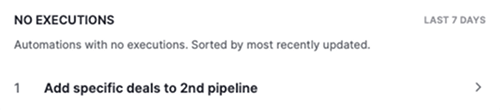
Las automatizaciones sin ejecuciones pueden ayudarte a identificar configuraciones desactualizadas o automatizaciones que ya no se usan.
Esto puede indicar que las condiciones ya no se cumplen o que la automatización necesita actualizarse.
Revisa estas automatizaciones con regularidad para decidir si aún deben permanecer activas o si deben actualizarse, desactivarse o eliminarse. Limpiar las automatizaciones que no usas ayuda a reducir el desorden y facilita la gestión de automatizaciones.
Da seguimiento al rendimiento de las automatizaciones a lo largo del tiempo
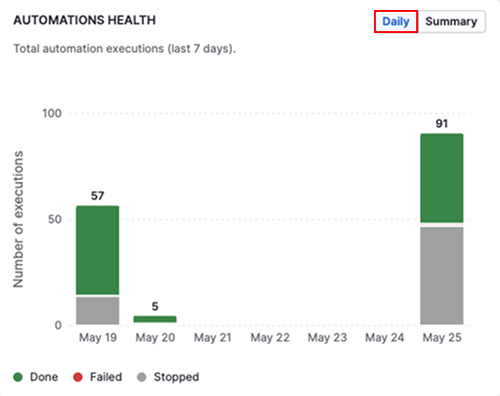
La sección "Estado de las automatizaciones" te da un resumen visual de cómo están funcionando tus automatizaciones a lo largo del tiempo.
Puedes ver rápidamente cómo se distribuyen las ejecuciones entre completadas, fallidas, pendientes o detenidas, lo que facilita detectar patrones, como un aumento de fallas o retrasos.
Usa la vista "Diaria" para identificar cuándo comenzaron los cambios o las fallas.
Haz clic en "Resumen" para obtener una vista general de alto nivel del rendimiento y ver cómo se distribuyen las ejecuciones entre los distintos estados.
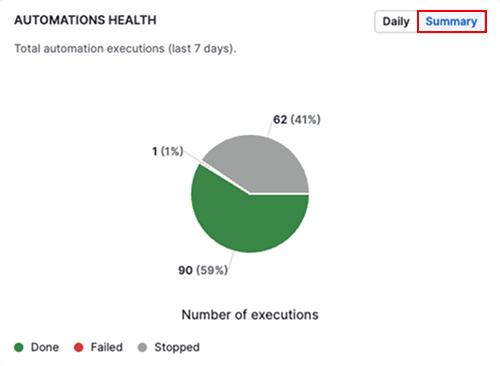
Revisa estas tendencias con regularidad para detectar problemas antes, monitorear el impacto de las correcciones y mantener tus automatizaciones funcionando sin contratiempos.
¿Te pareció útil este artículo?
Sí
No