Цю статтю створено з використанням машинного перекладу.
Огляд автоматизації: відстежувати продуктивність автоматизації
Огляд автоматизацій допомагає швидко зрозуміти, як працюють ваші автоматизації.
Замість того, щоб переглядати виконання по одному в історії автоматизацій, ви можете контролювати стан автоматизацій, виявляти збої та усувати проблеми з одного центрального місця.
Перегляньте свою панель
Щоб відкрити панель, перейдіть у Інструменти та додатки > Автоматизації > Огляд з меню облікового запису у верхньому правому куті.
Панель дозволяє переглядати активність автоматизацій за:
- Сьогодні
- Останні 7 днів
- Останні 14 днів
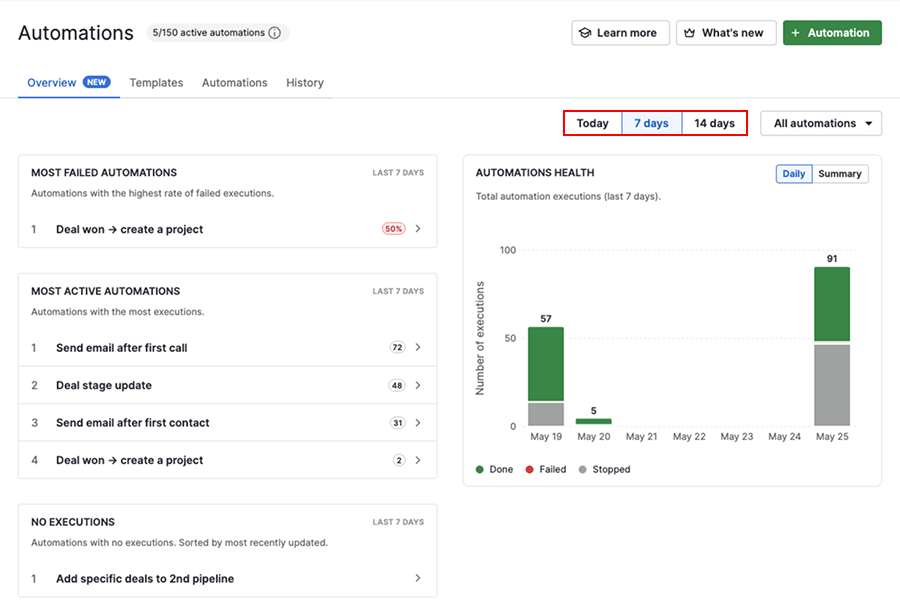
Користувачі з глобальними правами адміністратора можуть переглядати активність автоматизацій у всьому обліковому записі компанії або зосередитися лише на власних автоматизаціях.
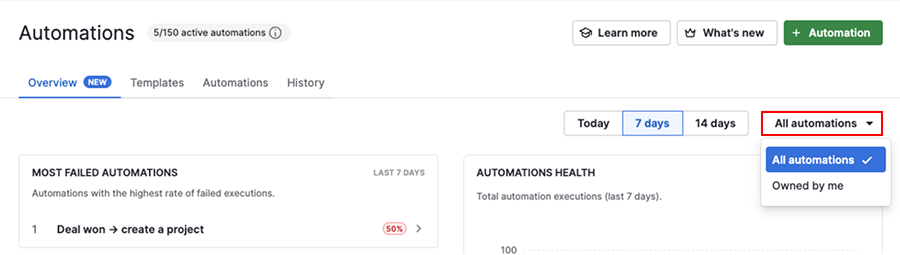
Панель містить розділи, які допомагають виявляти проблеми та відстежувати активність автоматизацій:
| Розділ | Призначення |
|---|---|
| Автоматизації з найбільшою кількістю збоїв | Переглядайте автоматизації з повторюваними збоями та швидше виявляйте проблеми |
| Найактивніші автоматизації | Дивіться, які автоматизації запускаються найчастіше |
| Немає виконань | Визначайте автоматизації, які не запускалися протягом обраного періоду |
| Стан автоматизацій | Відстежуйте статус виконань і тенденції автоматизацій з часом |
Як користуватися інформаційною панеллю
Виправлення невдалих автоматизацій
Використовуйте розділ «Автоматизації з найбільшою кількістю помилок», щоб швидко визначити, які автоматизації потребують уваги.
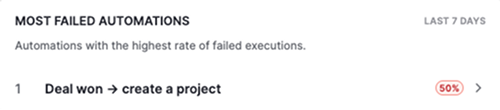
Натисніть на невдале виконання, щоб переглянути деталі, зокрема:
- Коли почалися збої
- Як часто виникають збої
- Причина, через яку автоматизація найчастіше дає збій
Ви також можете побачити, який крок спричиняє проблему, і перейти безпосередньо до редагування автоматизації.
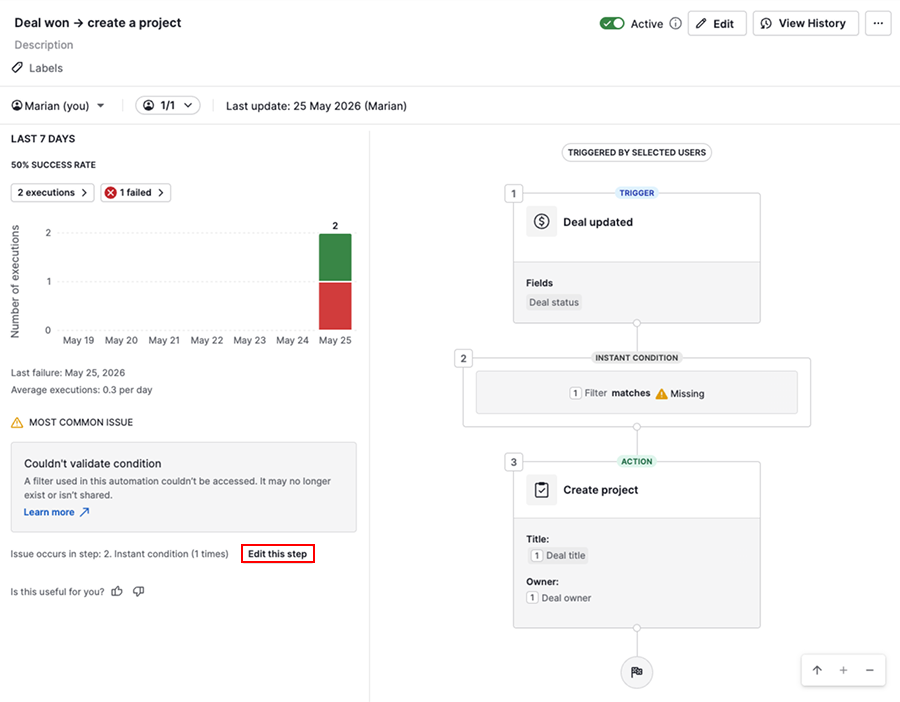
Щоб дізнатися більше про поширені причини та рішення, перегляньте статтю з усунення неполадок автоматизацій.
Зосередьтеся на автоматизаціях з найбільшим впливом
Розділ «Найактивніші автоматизації» показує, які автоматизації виконуються найчастіше, допомагаючи зрозуміти, що спричиняє активність у вашому обліковому записі.
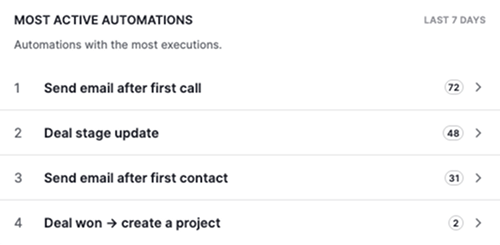
Використовуйте цей розділ, щоб переконатися, що важливі автоматизації працюють належним чином, виявити автоматизації, які можуть виконуватися частіше, ніж очікувалося, та визначити пріоритети покращень для автоматизацій з найбільшим впливом.
Натисніть на автоматизацію, щоб переглянути її налаштування, статистику та останню активність виконань.
Підтримуйте актуальність автоматизацій
Розділ «Немає виконань» показує автоматизації, які не були запущені протягом вибраного періоду.
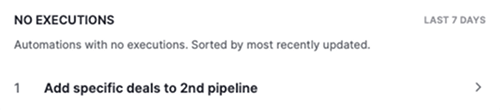
Автоматизації без виконань допомагають виявити застарілі налаштування або автоматизації, які більше не використовуються.
Це може вказувати на те, що умови більше не виконуються, або що автоматизацію потрібно оновити.
Регулярно переглядайте ці автоматизації, щоб визначити, чи потрібно їм і далі залишатися активними, чи їх слід оновити, деактивувати або видалити. Очищення невикористовуваних автоматизацій допомагає зменшити безлад і спрощує керування автоматизаціями.
Відстежуйте ефективність автоматизацій з часом
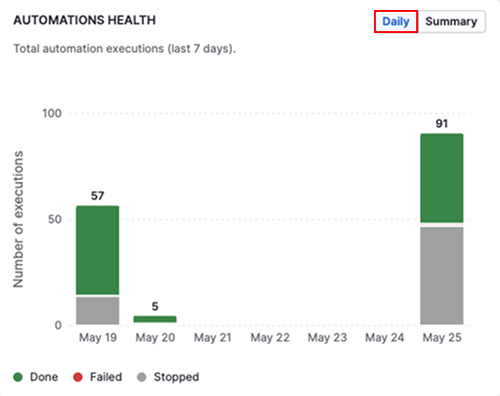
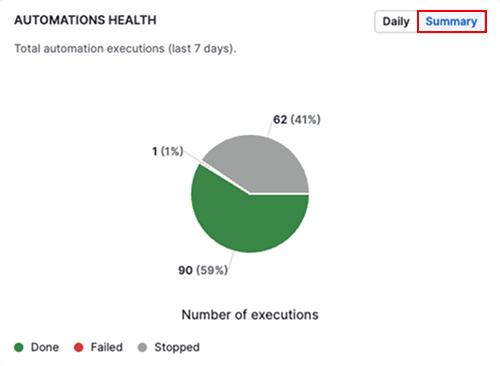
Розділ «Стан автоматизацій» дає візуальний огляд того, як працюють ваші автоматизації з часом.
Ви швидко побачите, як виконання розподіляються між завершеними, неуспішними, очікуваними або зупиненими, що полегшує виявлення закономірностей, наприклад зростання кількості збоїв або затримок.
Використовуйте подання «Щоденно», щоб визначити, коли почалися зміни або збої.
Натисніть «Зведення», щоб отримати загальний огляд того, як виконання розподіляються за статусами.
Регулярно переглядайте ці тенденції, щоб виявляти проблеми на ранніх стадіях, відстежувати вплив виправлень і підтримувати безперебійну роботу автоматизацій.
Чи була ця стаття корисною?
Так
Ні