See artikkel on koostatud masintõlke abil.
Tõrkeotsing: automatiseerimised
See juhend käsitleb levinud põhjuseid, miks automatiseerimine ei pruugi käivituda või samme ootuspäraselt teha. Probleeme tasub uurida võimalikult kiiresti, sest automatiseerimisajalugu säilitatakse vaid 15 päeva.
Enne alustamist
Automatiseerimise tõrkeotsinguks ava paremas ülanurgas kontomenüü ja vali Tööriistad ja rakendused > Automatiseerimised.
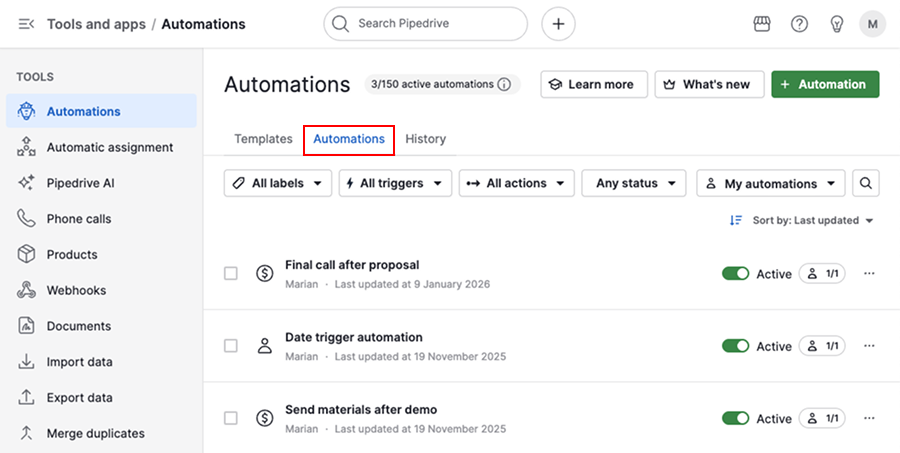
Automatiseerimiste seadistuse ülevaatamiseks ja haldamiseks kasuta vahekaarti automatiseerimised.
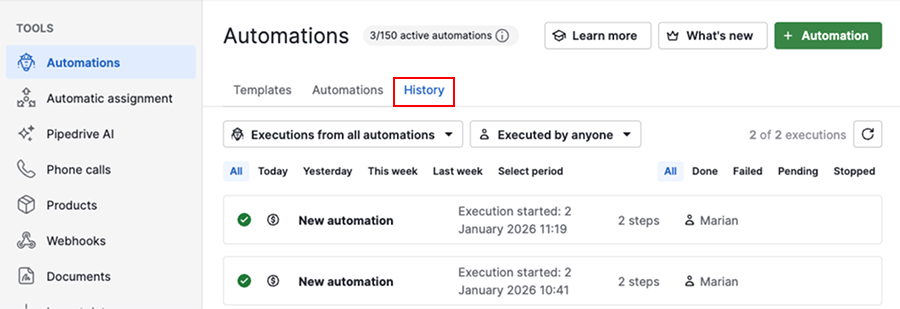
Varasema automatiseerimistegevuse vaatamiseks mine vahekaardile ajalugu. Siin kuvatakse ainult automatiseerimised, mis täidavad kõik käivitustingimused ja lõpetavad esimese toimingu.
Kontrolli, miks automatiseerimine ei käivitunud
Kui automatiseerimine ei käivitunud, mine vahekaardile automatiseerimised ja ava automatiseerimine, et selle seadistus üle vaadata.
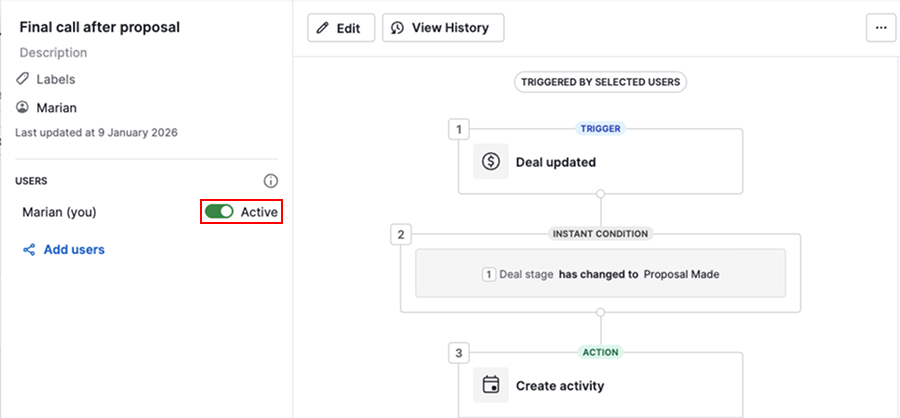
Veendu, et automatiseerimine oleks sinu jaoks aktiivne. Automatiseerimised ei tööta tagasiulatuvalt.
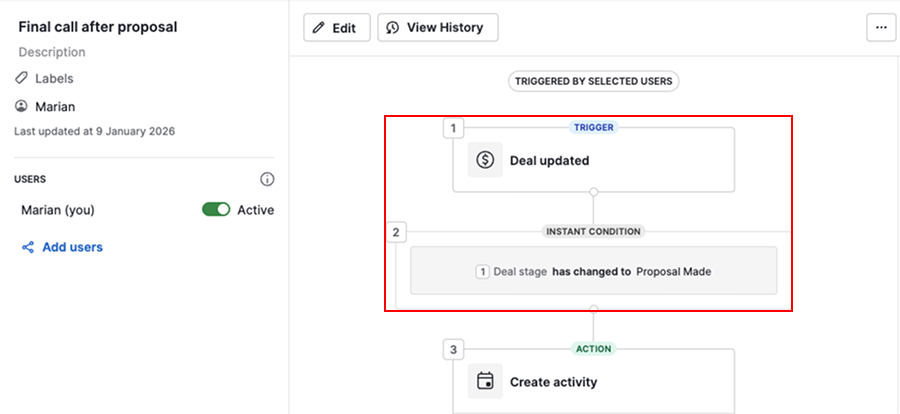
Veendu, et üksus vastaks käivitajale ja tingimustele.
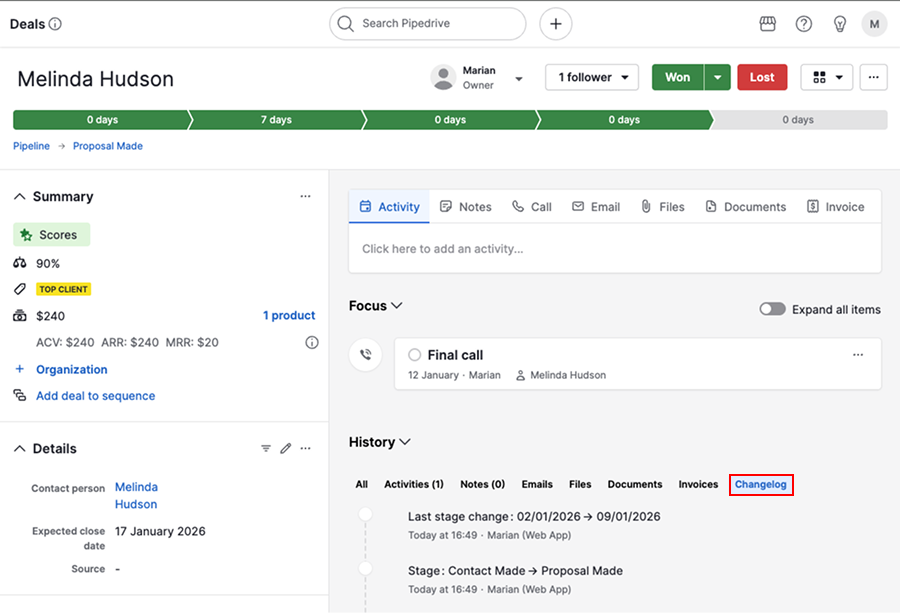
Muudatuste kinnitamiseks ava üksuse detailvaade ja vali Ajalugu > Muudatuste logi.
Õiguste või nähtavusega seotud probleemid
Kui automatiseerimise käivitaval kasutajal puudub juurdepääs filtrile või seotud üksustele, automatiseerimine nurjub.
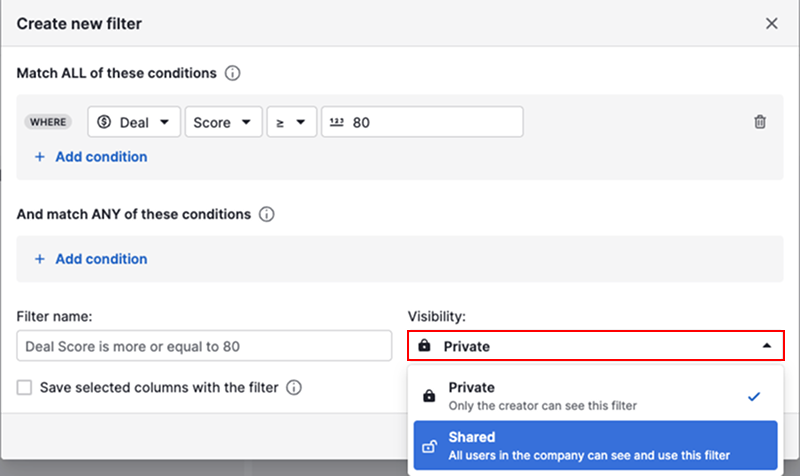
Selle vältimiseks muuda filtri nähtavus privaatsest jagatuks.
Muuda üksuse nähtavust ja veendu, et õigus „Näe teiste kasutajate andmeid” oleks lubatud.
Käivitajad, mis ei pruugi aktiveeruda
API päring
Automatiseerimised, mille käivitavad API päringute või kolmandate osapoolte vormide kaudu loodud üksused, peavad vastama järgmistele tingimustele:
- Automatiseerimine on enne üksuse loomist aktiivne
- Uus üksus vastab käivitajale ja tingimustele
- API kaudu edastatud väljad kasutavad kehtivaid ja tuvastatavaid väärtusi (nt väljade nimed, omanik, olek).
Näiteks kui automatiseerimine käivitub siis, kui tehing luuakse ja selle omanik oled sina, kuid API loob tehingu teise kasutaja alla, siis automatiseerimine ei käivitu.
Import
Enamik importe ei käivita automatiseerimisi, välja arvatud järgmistel juhtudel:
Impordi eesmärk | Automatiseerimise käivitaja tüüp | Näide |
Uuenda müügivihjeid | Sündmuse käivitaja | Automatiseerimine käivitub, kui müügivihje omanik muutub |
Lisa või uuenda tegevuste, tehingute, organisatsioonide või isikute kuupäevavälju | Kuupäeva käivitaja | Automatiseerimine käivitub päev pärast tehingu loomist |
Kõigil muudel juhtudel import automatiseerimisi ei käivita, isegi kui väljad vastavad automatiseerimisloogikale.
Hulgiuuendus
Hulgiuuendused võivad automatiseerimisi käivitada, kuid kui uuendus hõlmab suurt hulka üksusi, võib see ületada sageduspiiranguid. Sellisel juhul automatiseerimine nurjub ja seotud vigu näed vahekaardil ajalugu.
Suure hulgiuuenduse käivitatud meilis saatmise automatiseerimised võib teenusepakkuja blokeerida, sest tavapärased meilitööriistad ei ole mõeldud suuremahuliseks saatmiseks. Massmeilide jaoks kasuta selle asemel grupimeili või Campaignsi lisandmoodulit.
Automatiseerimise loodud üksused puuduvad
Kui automatiseerimine on seadistatud looma tehingut, müügivihjet, kontaktisikut, organisatsiooni, projekti või tegevust, kuid sa ei leia seda kontolt, ava vahekaart ajalugu ja kontrolli automatiseerimise täitmist.
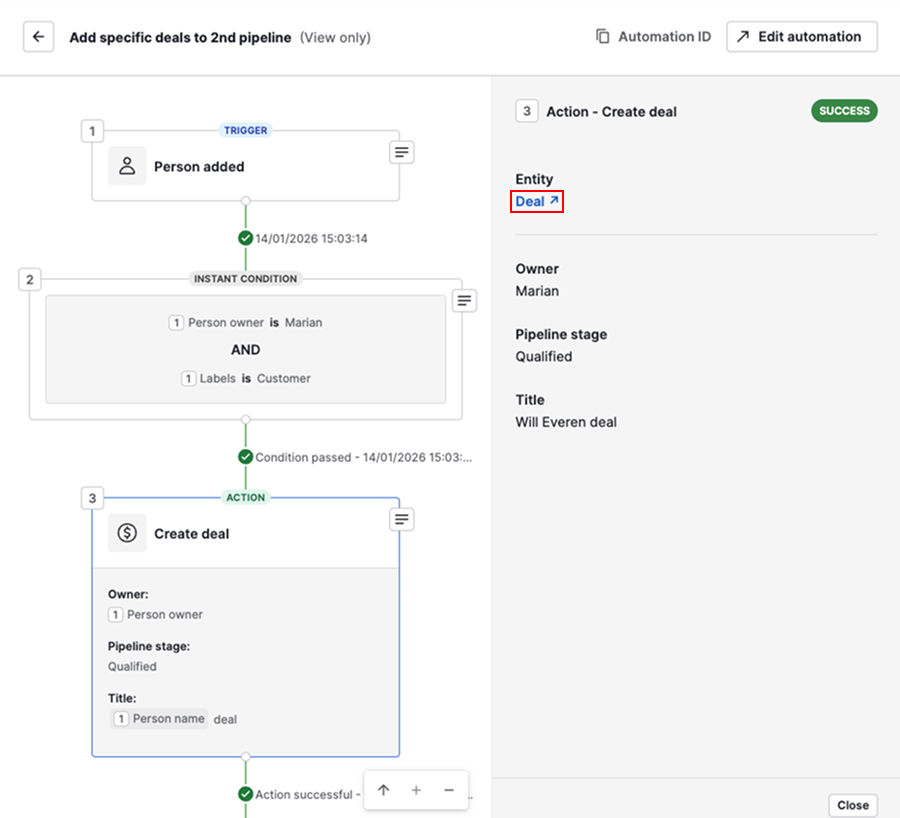
Vali loendist automatiseerimine ja klõpsa üksuse loomise eest vastutaval toimingusammul.
Kui toiming õnnestus, näed loodud üksuse linki jaotises üksus.
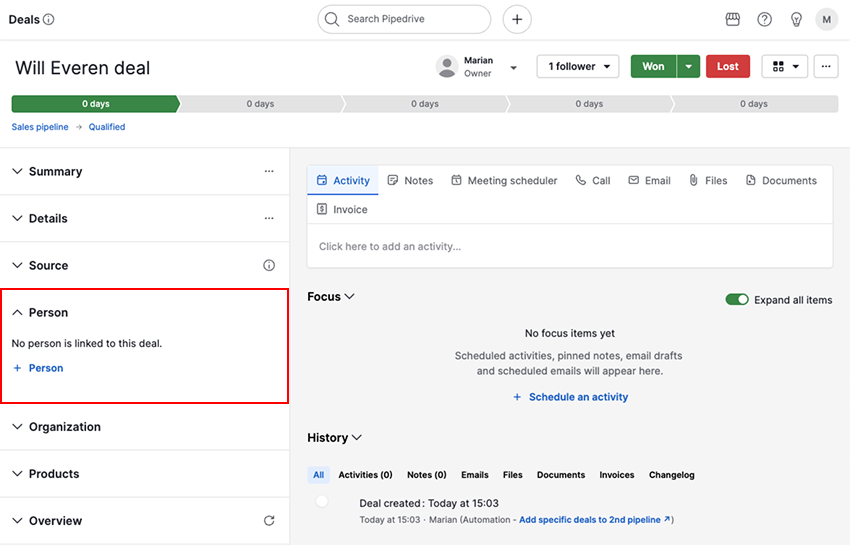
Kui üksused pole lingitud, ava üksus ja lisa asjakohane link käsitsi.
Automatiseeri õige linkimine
Edaspidi automaatse linkimise tagamiseks ava automatiseerimine ja klõpsa „Muuda automatiseerimist”.
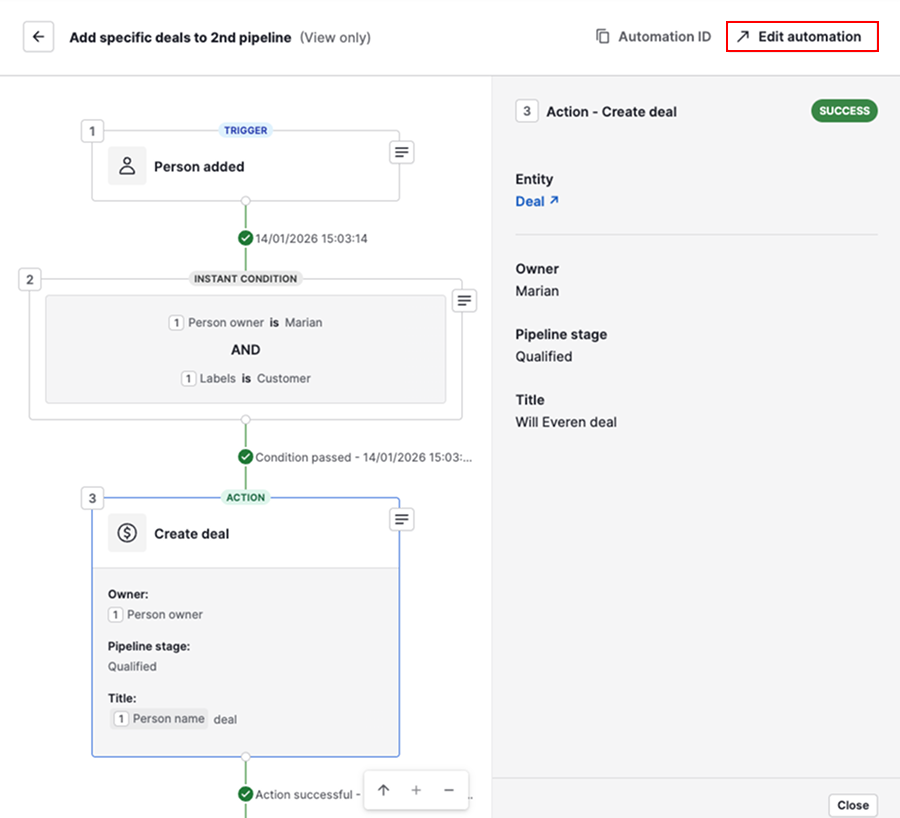
Vali samm loo tehing, klõpsa „Tagasi” ja vali seejärel üks lingitud üksuse valikutest.
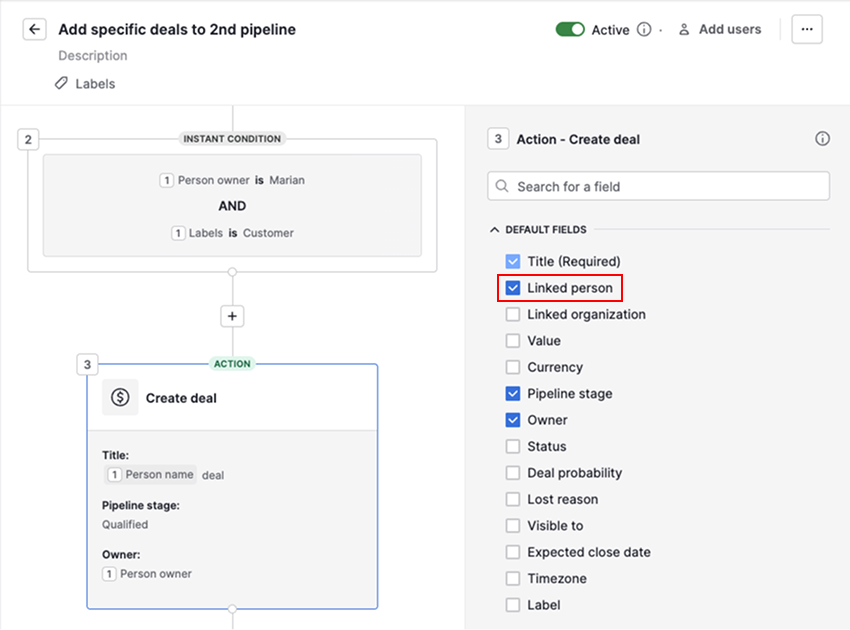
Automatiseerimine uueneb, kui rakendad toimingu ja salvestad automatiseerimise.
Miks automatiseerimistoiminguid ei tehtud
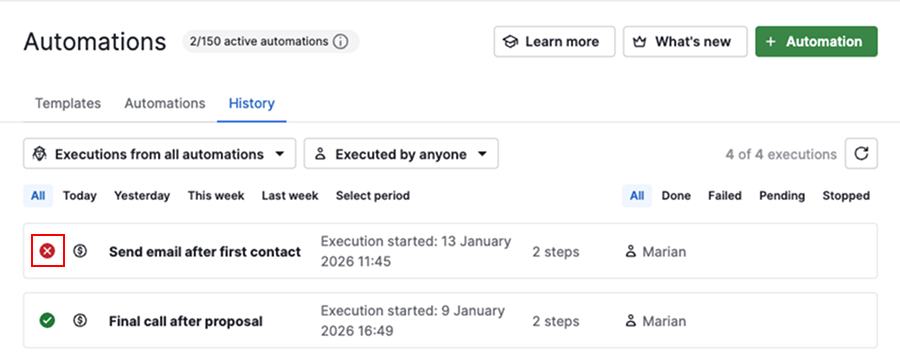
Kui automatiseerimine käivitus, kuid nurjus, näed vahekaardil ajalugu punast ikooni „x”.
Vaata veateateid
Et kontrollida, mis valesti läks, vali loendist automatiseerimine. Veateate vaatamiseks klõpsa nurjunud toimingusammul.
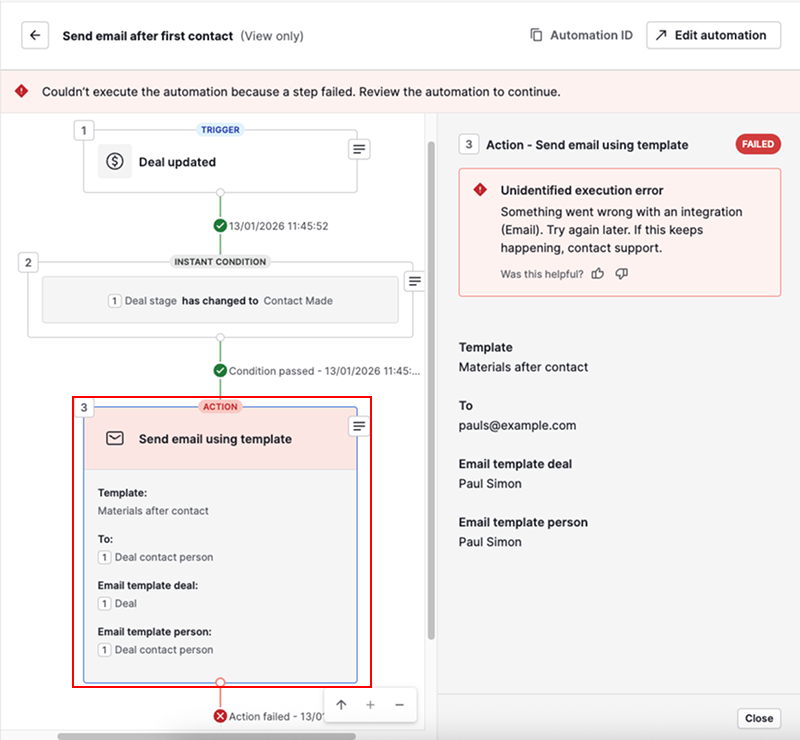
Ülaltoodud näites ei õnnestunud automatiseerimisel meili saata ja viga soovitab meilisünkroonimise seaded üle vaadata.
Meile ei saadeta
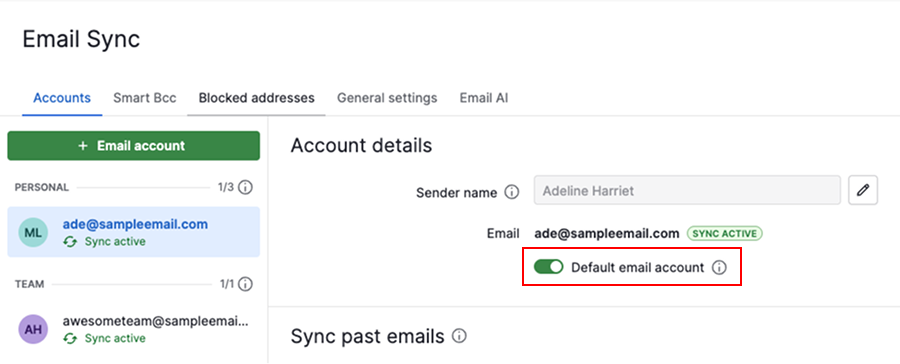
Kui automatiseerimisel ei õnnestu meile saata, ava Isiklikud eelistused > Meilisünkroonimine > Konto ja kontrolli, kas sünkroonimine on aktiivne.
Kui sünkroonid mitut meilikontot, veendu, et üks neist oleks määratud vaikemeilikontoks.
Integratsioonitoimingud nurjuvad
Kui nurjunud samm hõlmab kolmanda osapoole integratsiooni, näiteks Slack, Microsoft Teams, Asana või Trello, tähendab see tavaliselt, et rakendus tuleb uuesti autoriseerida.
Probleemi lahendamiseks ava kontomenüü, mine jaotisse Tööriistad ja rakendused > Installitud rakendused ja vali integratsioon.
- Klõpsa „Desinstalli”
- Installi see uuesti kohast Pipedrive Marketplace ja autoriseeri juurdepääs
Levinud automatiseerimisvead
Allpool on levinud vead ja nende tähendused:
| Olek | Pealkiri | Teade |
|---|---|---|
ReachedRateLimit | Maksimaalne sageduspiirang on täis | Automatiseerimise täitmise maksimaalne sageduspiirang on täis. |
FailedWrongData | Vigane andmestik | Probleem tekkis automatiseerimise täitmisel kasutatud andmetega. |
FailedUserInactive | Passiivne kasutaja | Kasutaja on mitteaktiivne. |
FailedUnknown | Tuvastamata täitmisviga | Midagi läks valesti. |
FailedPermissions | Ebapiisavad õigused | Automatiseerimist täitval kasutajal pole piisavaid õigusi. |
FailedMaxRetries | Maksimaalne korduskatsete piirang on täis | Automatiseerimise täitmise korduskatsete maksimaalne arv on täis. |
FailedCompanyInactive | Mitteaktiivne ettevõte | Ettevõte on mitteaktiivne. |
FailedActionQueuePush | Tuvastamata täitmisviga | Midagi läks valesti. |
FailedActionCreation | Sobimatud andmed | Automatiseerimise täitmisel kasutatud andmetega tekkis probleem. |
Mis juhtub automatiseerimiste omanike inaktiveerimisel
Kui automatiseerimiste omanikuks olev kasutaja inaktiveeritakse:
- Tema automatiseerimised lülitatakse välja
- Kasutajaid, kellel on kontoseadete juurdepääsuõigus, teavitatakse meili teel
Üldadministraator saab omandiõiguse teisele kasutajale üle anda, kes saab seejärel automatiseerimise enda jaoks uuesti aktiveerida.
Võta klienditoega ühendust
Kui vajad lisaabi, võta ühendust meie klienditoega.
Tõrkeotsingu kiirendamiseks:
- Kirjelda automatiseerimise peamist eesmärki
- Selgita, mis läks valesti
- Lisa automatiseerimise ja seotud üksuste täislehe kuvatõmmised
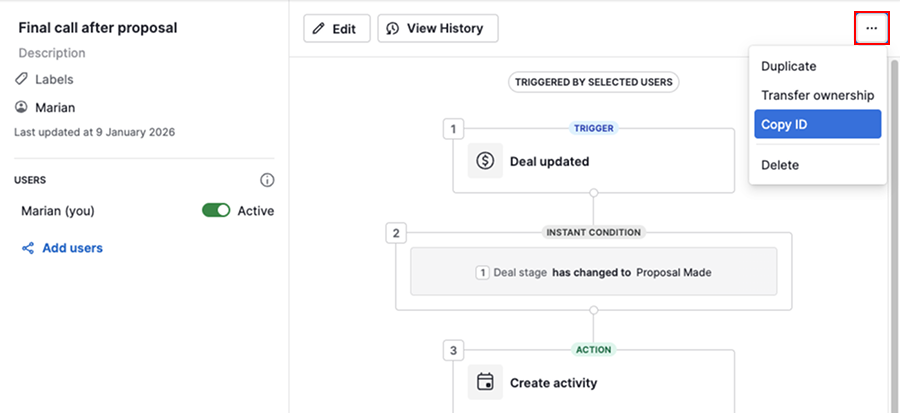
Kopeeri kindlasti automatiseerimise ID vahekaardilt automatiseerimised, valides „...” > Kopeeri ID.
Lisa mõjutatud Pipedrive'i süsteemi-ID, et meie tiim saaks asja edasi uurida.
Kas see artikkel oli abiks?
Jah
Ei