Tämä artikkeli on tuotettu käyttämällä konekäännöstä.
Toiminnan kontekstuaalinen näkymä
Pipedriven kontekstinäkymä antaa sinun nähdä ja muokata aktiviteetin tietoja avaamatta erillistä ikkunaa. Tämä helpottaa siirtymistä tehtävästä toiseen ja työskentelyn jatkamista listallasi.
Kontekstinäkymän avulla voit:
Muokata aktiviteetin tietoja suoraan ilman, että poistut listanäkymästä
Tarkistaa linkitetyt kaupat, henkilöt tai organisaatiot tai liittää uuden
Siirtyä aktiviteettien välillä näytön nuolilla
Avata koko yksityiskohtainen näkymä, kun tarvitset lisää tilaa
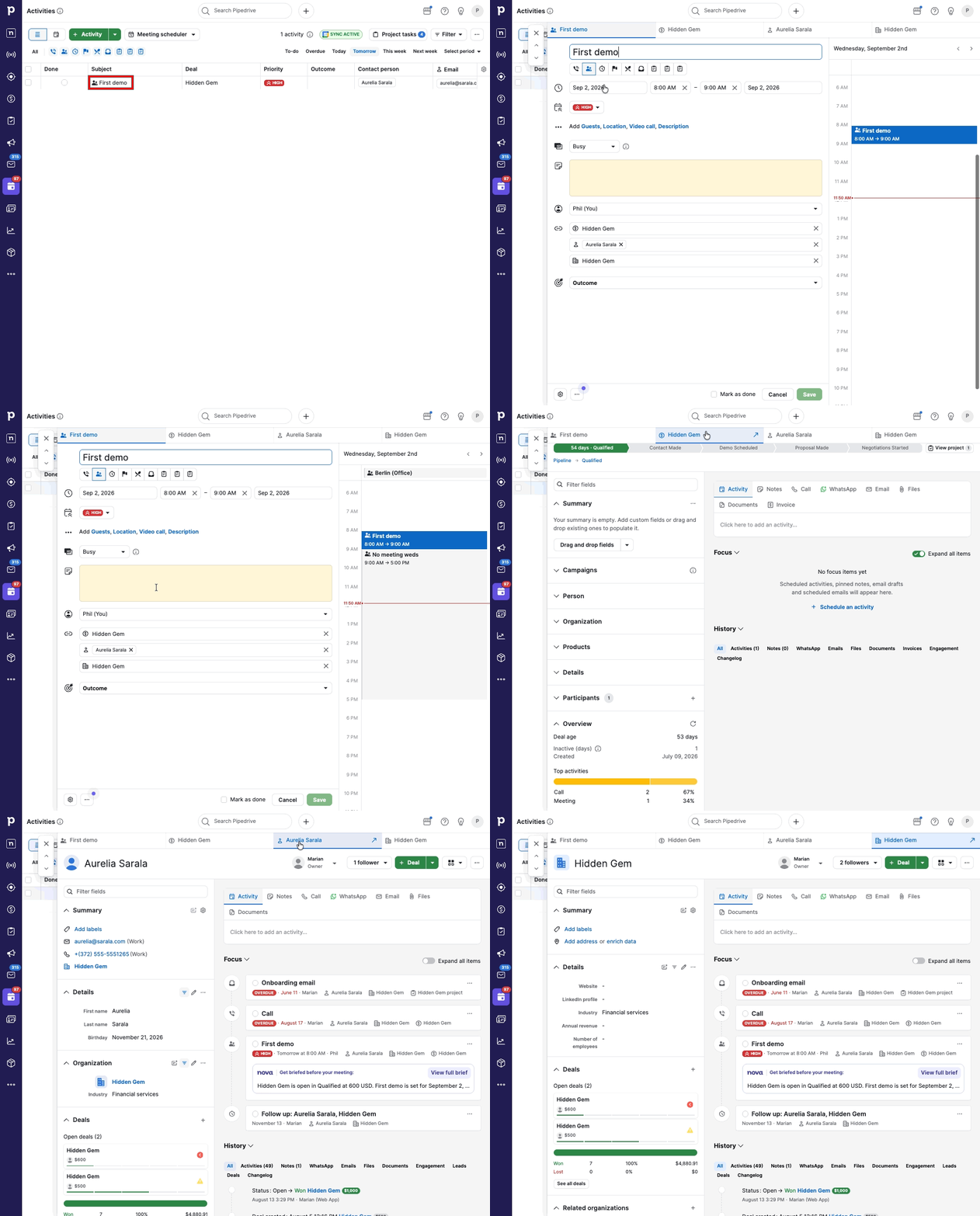
Käytä aktiviteetin kontekstinäkymää
Aktiviteetin kontekstinäkymä avautuu aina, kun napsautat aktiviteettia aktiviteettien listanäkymässä. Se näyttää samat tiedot kuin aktiviteetin yksityiskohtainen näkymä, mutta pitää sinut listassa, jotta voit siirtyä nopeasti tehtävästä toiseen.
Avaa aktiviteetin kontekstinäkymä
Napsauta mitä tahansa aktiviteettia listanäkymässä avataksesi sen kontekstinäkymän.
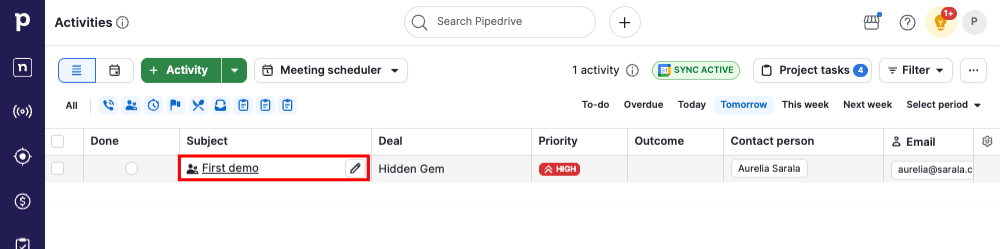
Kontekstinäkymä ilmestyy listasi päälle, näyttäen aktiviteetin tiedot vasemmalla ja aikataulusi oikealla.
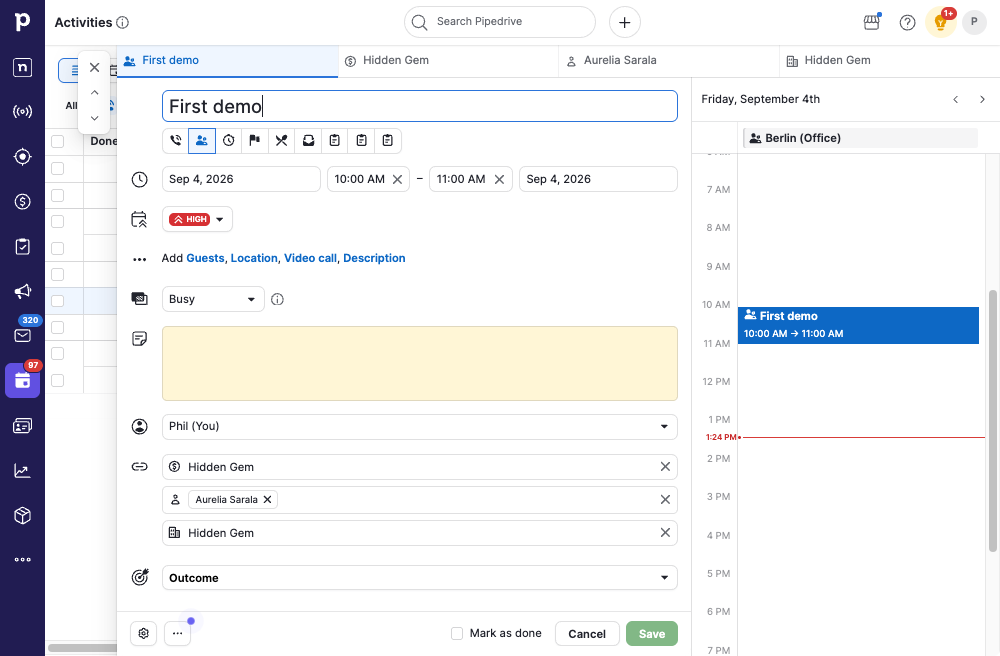
Muokkaa tietoja ja liitä kohteita
Kontekstinäkymässä voit muokata aktiviteetin tietoja suoraan. Napsauta välilehtiä tarkistaaksesi linkitetyt kaupat, henkilöt tai organisaatiot.
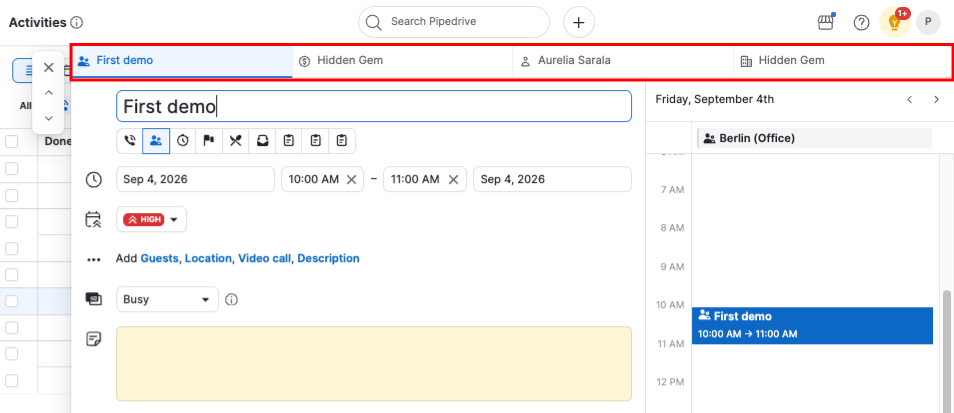
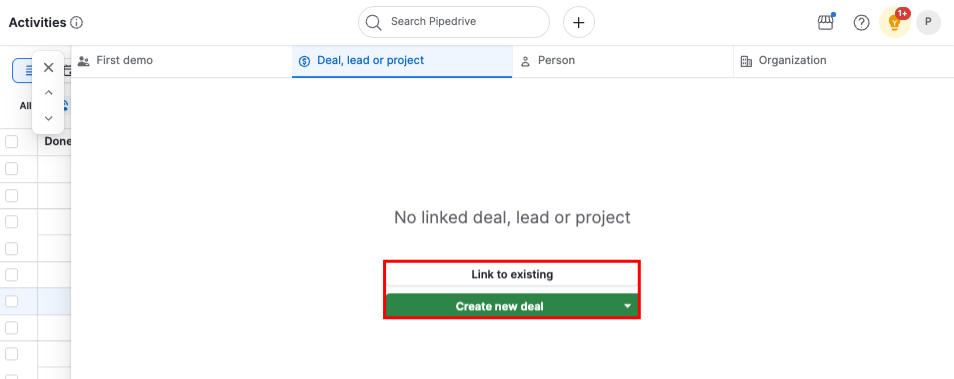
Jos aktiviteetillä ei ole linkitettyä kohdetta, voit valita olemassa olevan tai luoda uuden liitettäväksi suoraan samalta välilehdeltä.
Avaa kohteen täydellinen yksityiskohtanäkymä
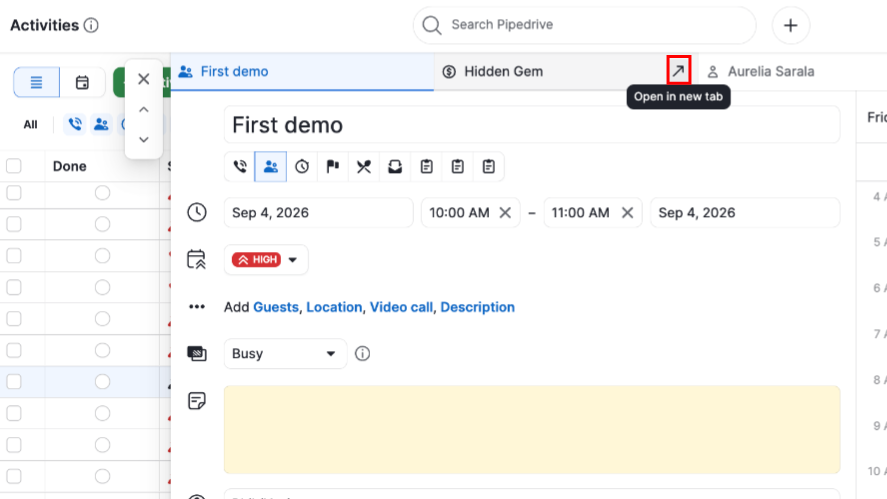
Kontekstinäkymässä vie hiiri minkä tahansa linkitetyn kaupan, henkilön tai organisaation välilehden päälle ja napsauta nuoli-ikonia. Tämä avaa kyseisen kohteen yksityiskohtaisen näkymän uuteen selaimen välilehteen, jotta voit tutkia koko tietuetta menettämättä paikkaasi listassa.
Siirry aktiviteettien välillä
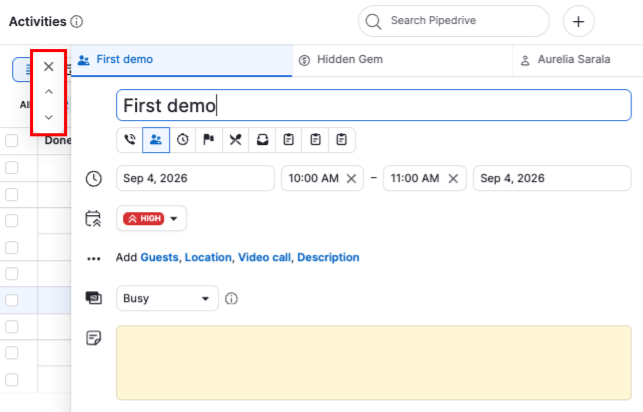
Käytä kontekstinäkymän vasemmalla puolella olevia nuolia tai näppäinoikoteitä: paina J siirtyäksesi seuraavaan aktiviteettiin ja K siirtyäksesi edelliseen — voit selata aktiviteettejasi yksi kerrallaan. Napsauttamalla “X” tai painamalla “Esc” suljet ikkunan ja palaat listaan.
Oliko tämä artikkeli hyödyllinen?
Kyllä
Ei