Aktivitäten-Kontextansicht
In der Kontextansicht von Pipedrive können Sie die Details einer Aktivität anzeigen und bearbeiten, ohne ein separates Fenster zu öffnen. So können Sie einfacher zwischen Aufgaben wechseln und Ihre Liste weiter abarbeiten.
In der Kontextansicht können Sie:
Bearbeiten Sie die Details einer Aktivität direkt, ohne die Listenansicht zu verlassen
Prüfen Sie verknüpfte Deals, Kontaktpersonen oder Organisationen oder verknüpfen Sie einen neuen Datensatz
Wechseln Sie mithilfe der Pfeile auf dem Bildschirm zwischen Aktivitäten
Öffnen Sie die vollständige Detailansicht, wenn Sie mehr Platz benötigen
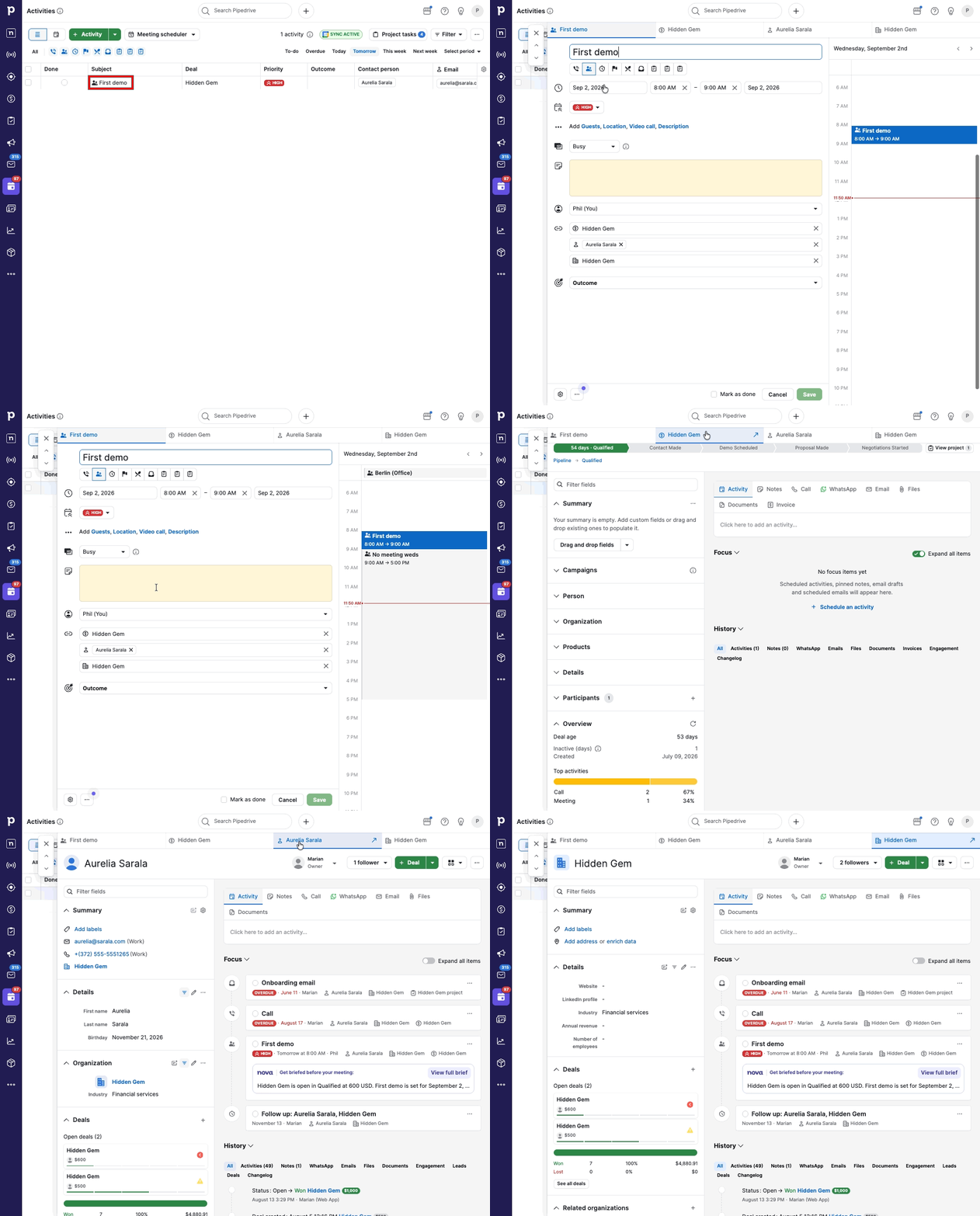
Verwenden Sie die Aktivitäten-Kontextansicht
Die Aktivitäten-Kontextansicht wird geöffnet, wenn Sie in Ihrer Aktivitäten-Listenansicht auf eine Aktivität klicken. Sie zeigt dieselben Informationen wie die Detailansicht der Aktivität. Sie bleiben jedoch in Ihrer Liste und können so schnell zwischen Aufgaben wechseln.
Öffnen Sie die Aktivitäten-Kontextansicht
Klicken Sie in Ihrer Listenansicht auf eine beliebige Aktivität, um deren Kontextansicht zu öffnen.
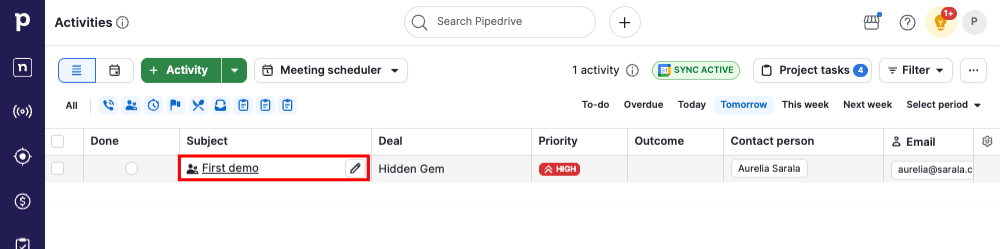
Die Kontextansicht wird über Ihrer Liste angezeigt. Links sehen Sie die Details der Aktivität und rechts Ihren Zeitplan.
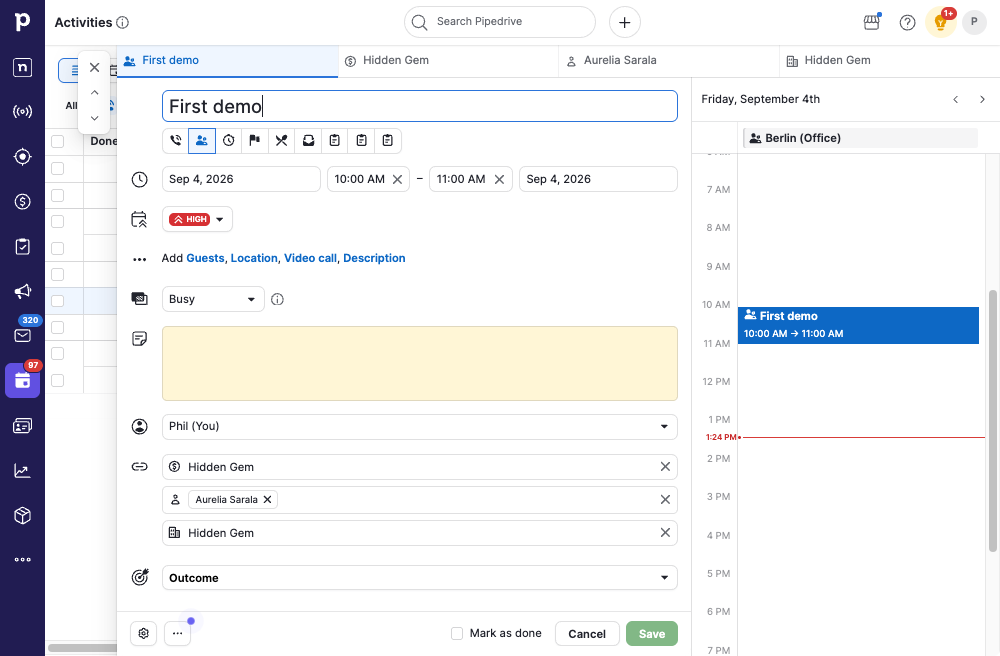
Bearbeiten Sie Details und verknüpfen Sie Elemente
In der Kontextansicht können Sie die Details der Aktivität direkt bearbeiten. Klicken Sie auf die Tabs, um verknüpfte Deals, Kontaktpersonen oder Organisationen anzuzeigen.
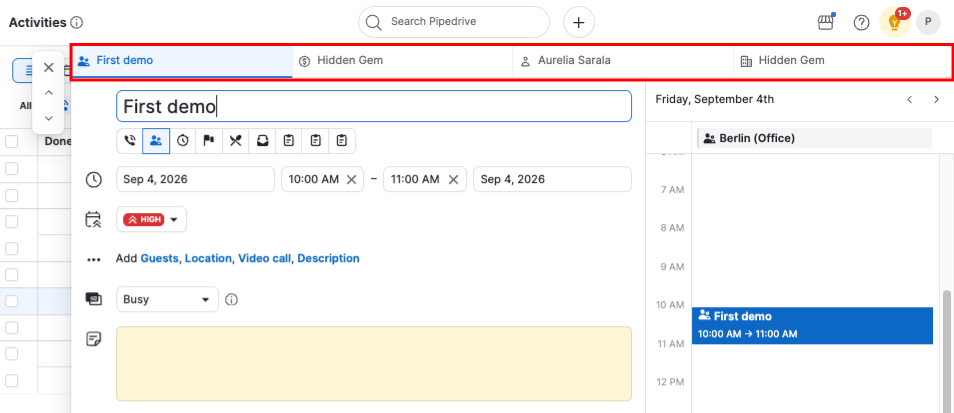
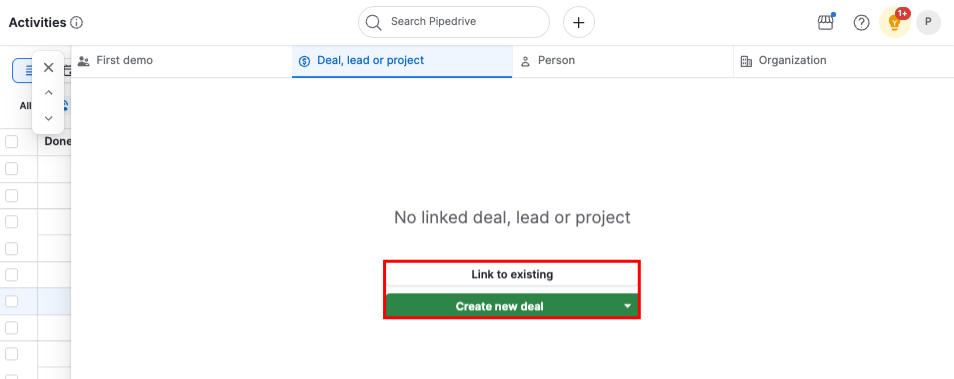
Wenn mit einer Aktivität kein Element verknüpft ist, können Sie direkt im selben Tab ein vorhandenes Element auswählen oder ein neues erstellen und verknüpfen.
Öffnen Sie die vollständige Detailansicht eines Elements
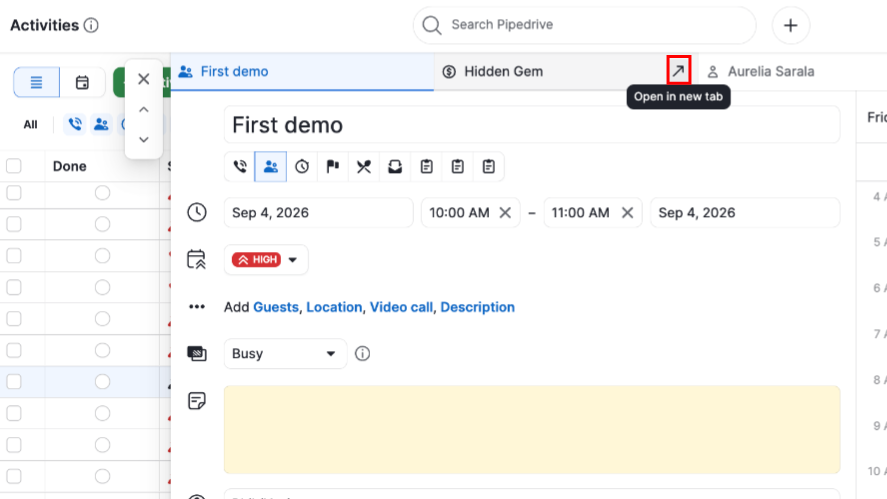
Bewegen Sie in der Aktivitäten-Kontextansicht den Mauszeiger über den Tab eines verknüpften Deals, einer Kontaktperson oder einer Organisation und klicken Sie auf das Pfeilsymbol. Dadurch wird die Detailansicht dieses Elements in einem neuen Browser-Tab geöffnet. So können Sie den vollständigen Datensatz ansehen, ohne Ihre Position in der Liste zu verlieren.
Navigieren Sie zwischen Aktivitäten
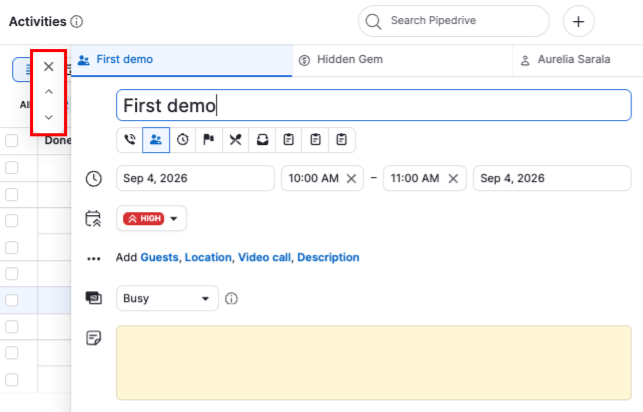
Verwenden Sie die Pfeile auf der linken Seite des Kontextfensters oder die Tastaturkürzel J für die nächste und K für die vorherige Aktivität, um Ihre Aktivitäten einzeln durchzugehen. Wenn Sie auf „X“ klicken oder auf Ihrer Tastatur „Esc“ drücken, wird das Fenster geschlossen und Sie kehren zu Ihrer Liste zurück.
War dieser Artikel hilfreich?
Ja
Nein