Ez a cikk gépi fordítás segítségével készült el.
Tevékenység kontextuális nézet
A Pipedrive kontextuális nézete lehetővé teszi, hogy egy tevékenység részleteit külön ablak megnyitása nélkül megtekinthesse és szerkeszthesse.
A kontextuális nézettel a következőket teheti:
Szerkesztheti egy tevékenység részleteit közvetlenül, a listanézet elhagyása nélkül
Ellenőrizheti a kapcsolt üzleteket, személyeket vagy szervezeteket, vagy újat kapcsolhat hozzá
Mozoghat a tevékenységek között a képernyőn megjelenő nyilak segítségével
Nyissa meg a teljes részletes nézetet, amikor több helyre van szüksége
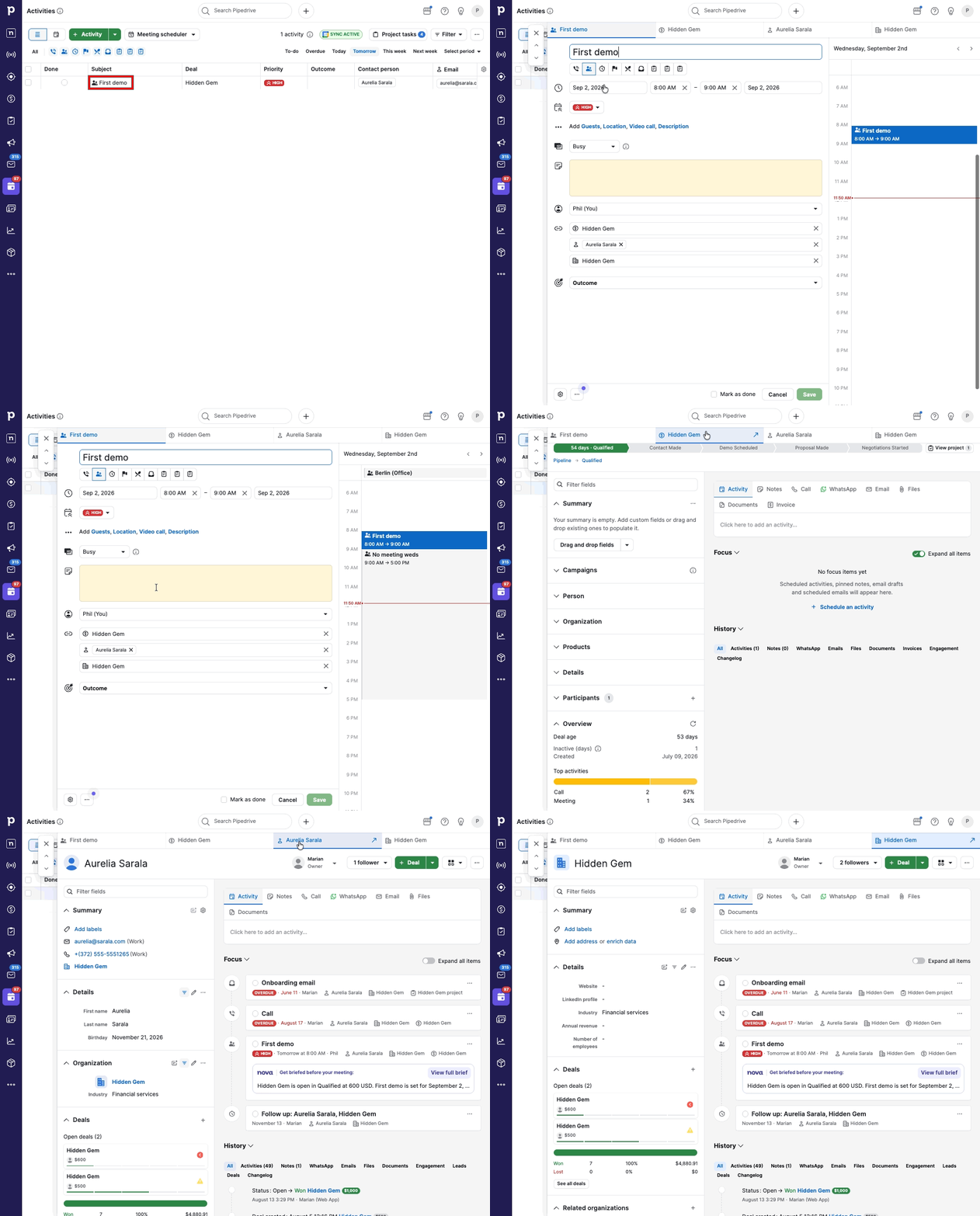
A tevékenység kontextusnézet használata
A tevékenység kontextusnézete megnyílik, amikor rákattintasz egy tevékenységre a tevékenységek listanézetében. Ugyanazokat az információkat mutatja, mint a tevékenység részletes nézete, de a listában tart, így gyorsan váltogathatsz a feladatok között.
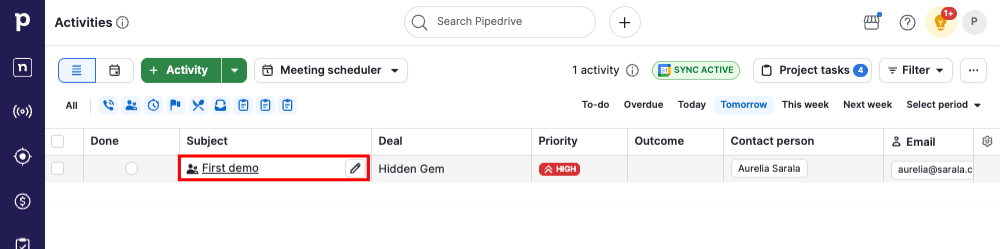
A tevékenység kontextusnézet megnyitása
Kattints bármely tevékenységre a listanézetben, hogy megnyisd annak kontextusnézetét.
A kontextusnézet a listád fölött jelenik meg: bal oldalon a tevékenység részleteit, jobb oldalon az ütemezésedet mutatja.
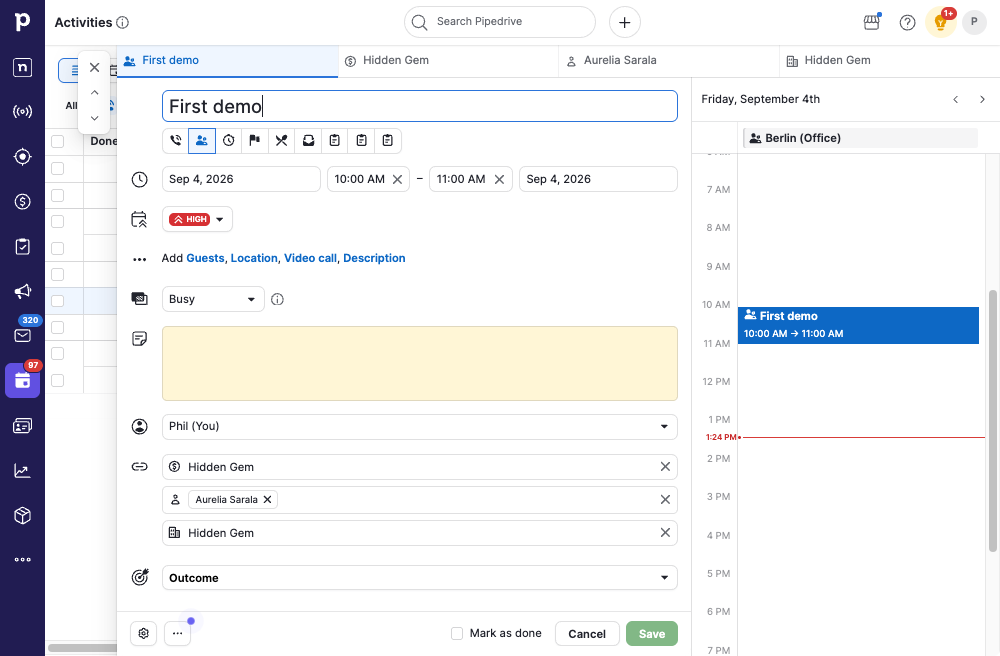
Részletek szerkesztése és elemek összekapcsolása
A kontextusnézetben közvetlenül szerkesztheted a tevékenység részleteit. Kattints a fülekre az összekapcsolt ügyletek, személyek vagy szervezetek megtekintéséhez.
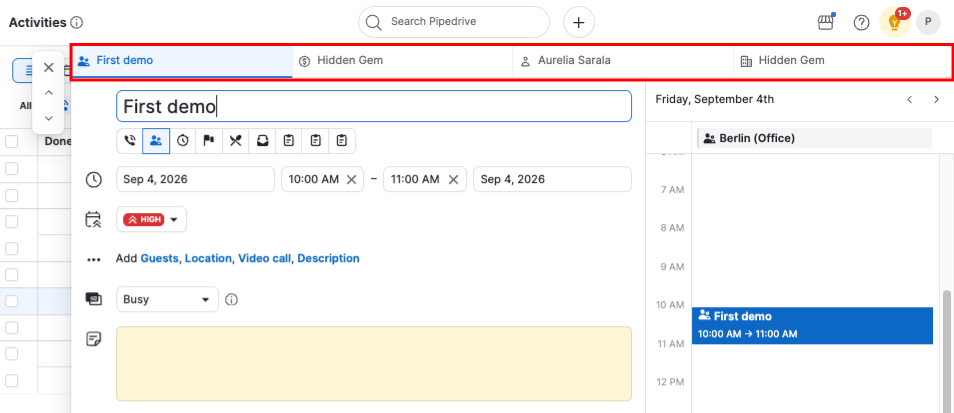
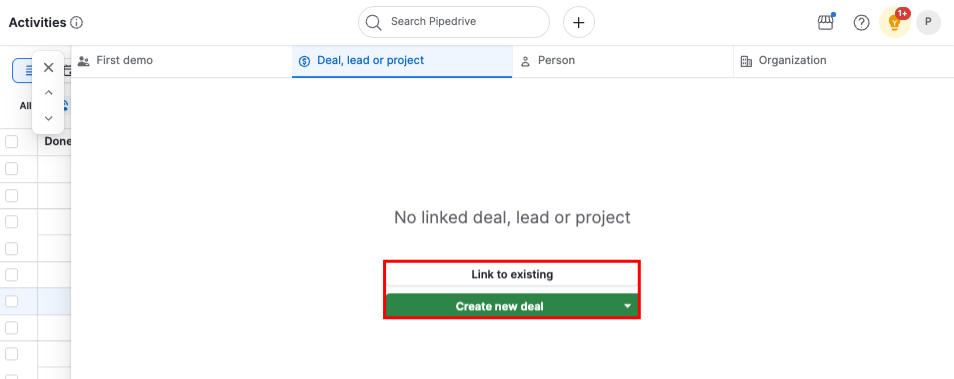
Ha egy tevékenységhez nincs kapcsolt elem, ugyanarról a fülről kiválaszthatsz egy meglévőt, vagy létrehozhatsz újat az összekapcsoláshoz.
A teljes elem részletes nézetének megnyitása
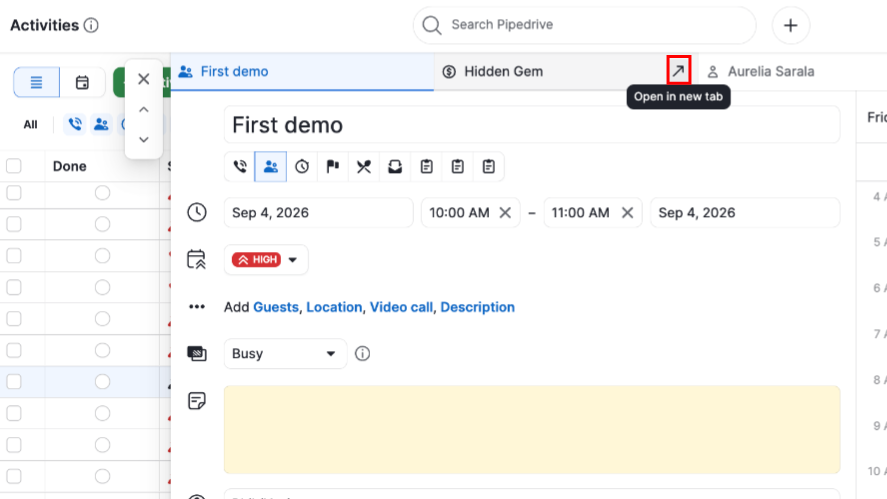
A tevékenység kontextusnézetében vidd a kurzort bármely összekapcsolt ügy, személy vagy szervezet fülére, és kattints a nyíl ikonra. Ez megnyitja az adott elem részletes nézetét egy új böngészőfülön, így a teljes rekordba belemerülhetsz anélkül, hogy elveszítenéd a helyed a listában.
Váltás a tevékenységek között
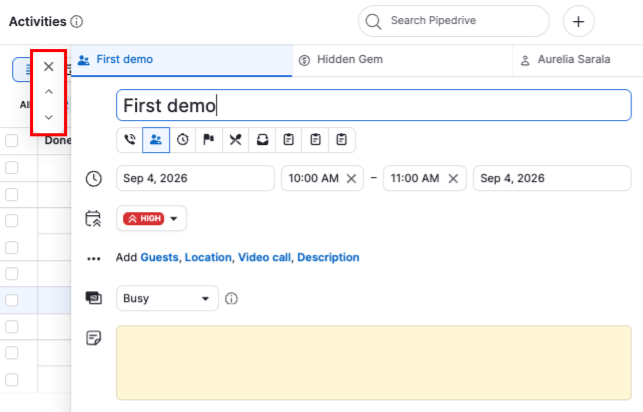
Használd a kontextusablak bal oldalán lévő nyilakat, vagy használd a billentyűparancsokat: a következő tevékenységhez nyomd meg a J-t, az előzőhöz a K-t, így egyesével görgethetsz át a tevékenységeiden. A „X”-re kattintva vagy a „Esc” billentyű megnyomásával bezárhatod az ablakot, és visszatérsz a listához.
Hasznos volt ez a cikk?
Igen
Nem