Denna artikel har producerats med hjälp av maskinöversättning.
Kontextuell aktivitetsvy
Pipedrives kontextuella vy låter dig se och redigera aktivitetens detaljer utan att öppna ett separat fönster. Detta gör det lättare att växla mellan uppgifter och fortsätta arbeta igenom din lista.
Med den kontextuella vyn kan du:
Redigera aktivitetens detaljer direkt, utan att lämna listvyn
Se eventuella länkade affärer, personer eller organisationer, eller länka en ny
Bläddra mellan aktiviteter med hjälp av pilarna på skärmen
Öppna hela detaljvyn när du behöver mer utrymme
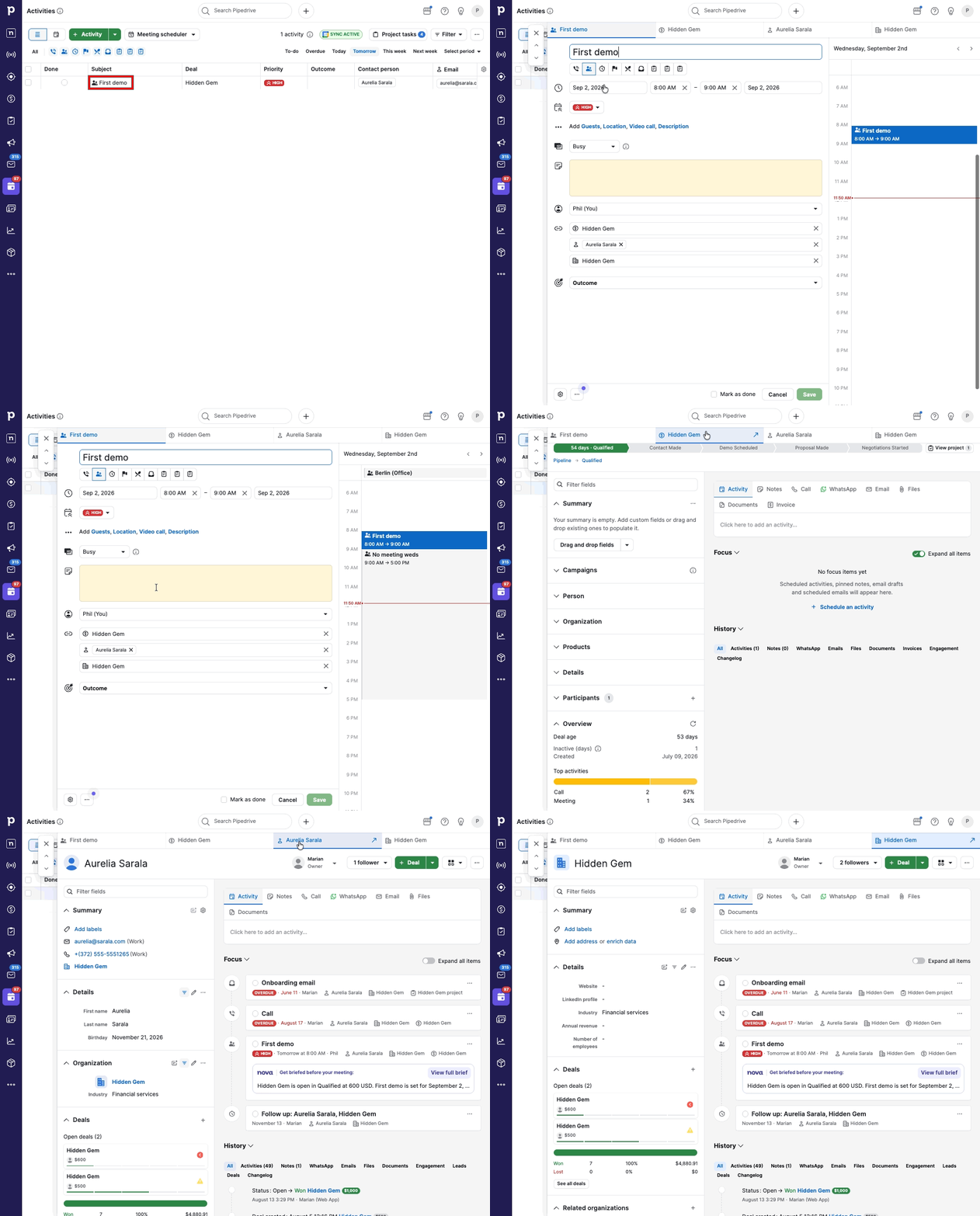
Använd den kontextuella aktivitetsvyn
Den kontextuella aktivitetsvyn öppnas när du klickar på en aktivitet i din aktivitetslistvy. Den visar samma information som aktivitetens detaljvy, men håller dig kvar i listan så att du snabbt kan växla mellan uppgifter.
Öppna den kontextuella aktivitetsvyn
Klicka på någon aktivitet i din listvy för att öppna dess kontextuella vy.
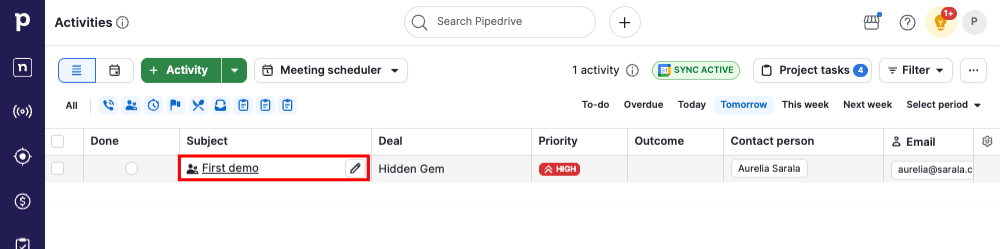
Den kontextuella vyn visas ovanpå din lista och visar aktivitetens detaljer till vänster och ditt schema till höger.
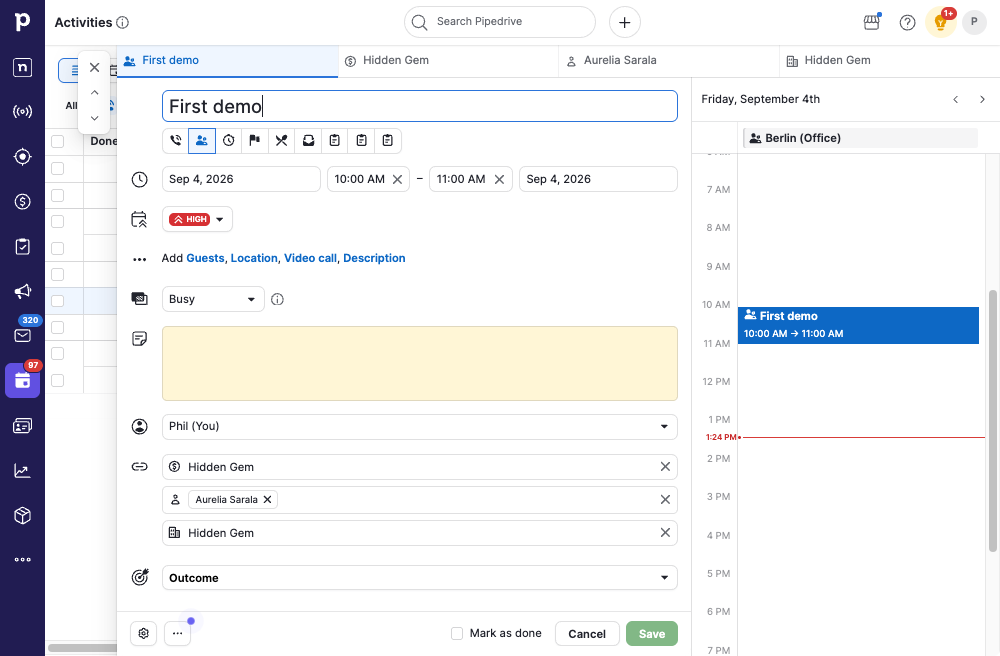
Redigera detaljer och länka objekt
När du är i kontextvyn kan du redigera aktivitetens detaljer direkt. Klicka på flikarna för att se eventuella länkar till affärer, personer eller organisationer.
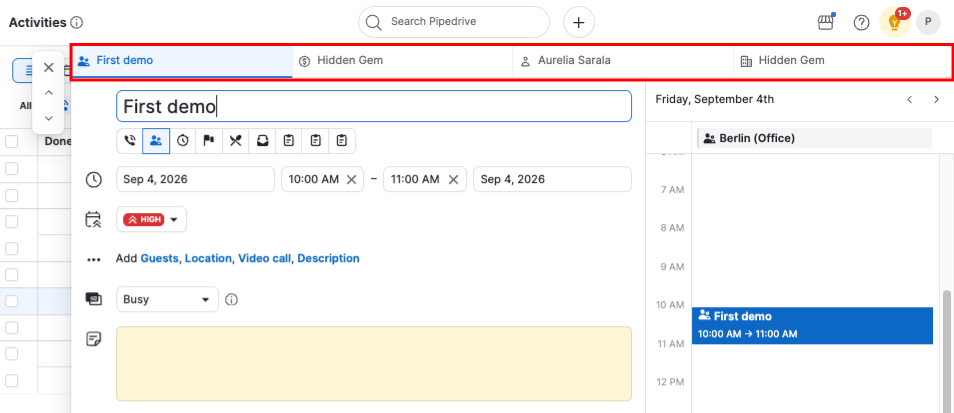
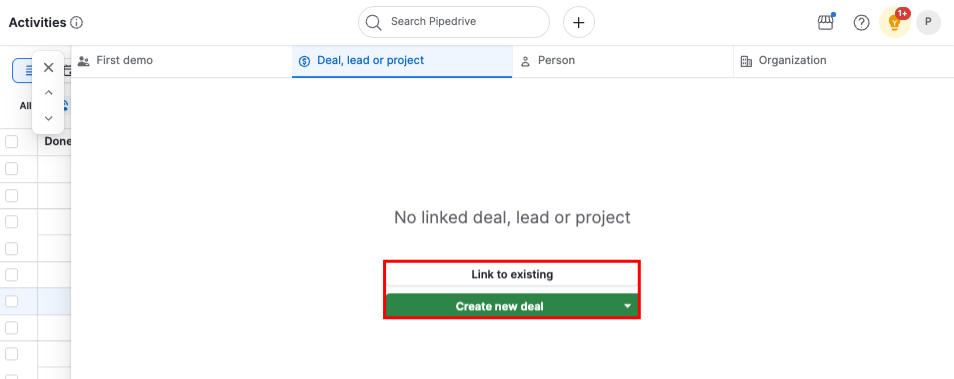
Om en aktivitet inte har något länkat objekt kan du välja ett befintligt eller skapa ett nytt att länka, direkt från samma flik.
Öppna objektets fullständiga detaljvy
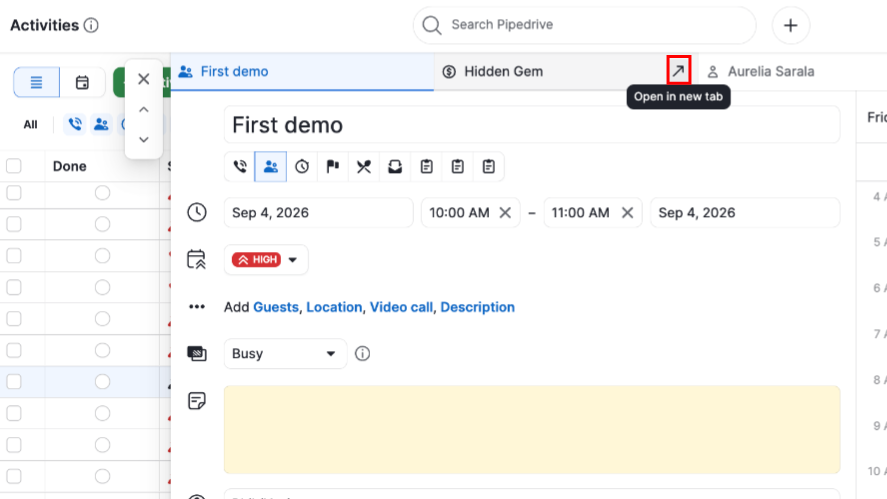
När du är i den kontextuella aktivitetsvyn, håll muspekaren över fliken för en länkad affär, person eller organisation och klicka på pilikonen. Detta öppnar objektets detaljvy i en ny webbläsarflik, så att du kan gå igenom hela posten utan att tappa din plats i listan.
Navigera mellan aktiviteter
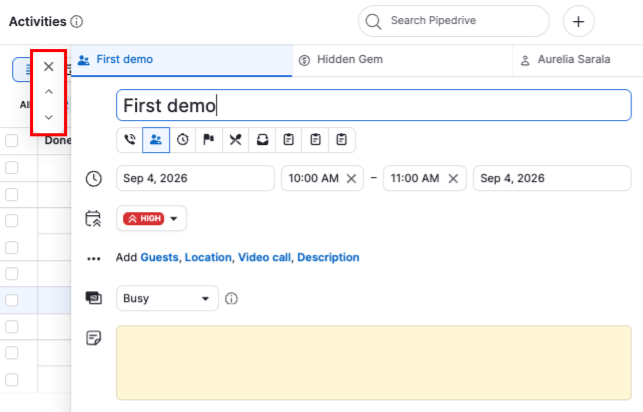
Använd pilarna till vänster i kontextfönstret eller tangentbordsgenvägarna: J för nästa aktivitet och K för föregående, för att bläddra igenom dina aktiviteter en efter en. Klicka på “X” eller tryck på “Esc” för att stänga fönstret och återgå till listan.
Var den här artikeln till någon hjälp?
Ja
Nej