Vue contextuelle des activités
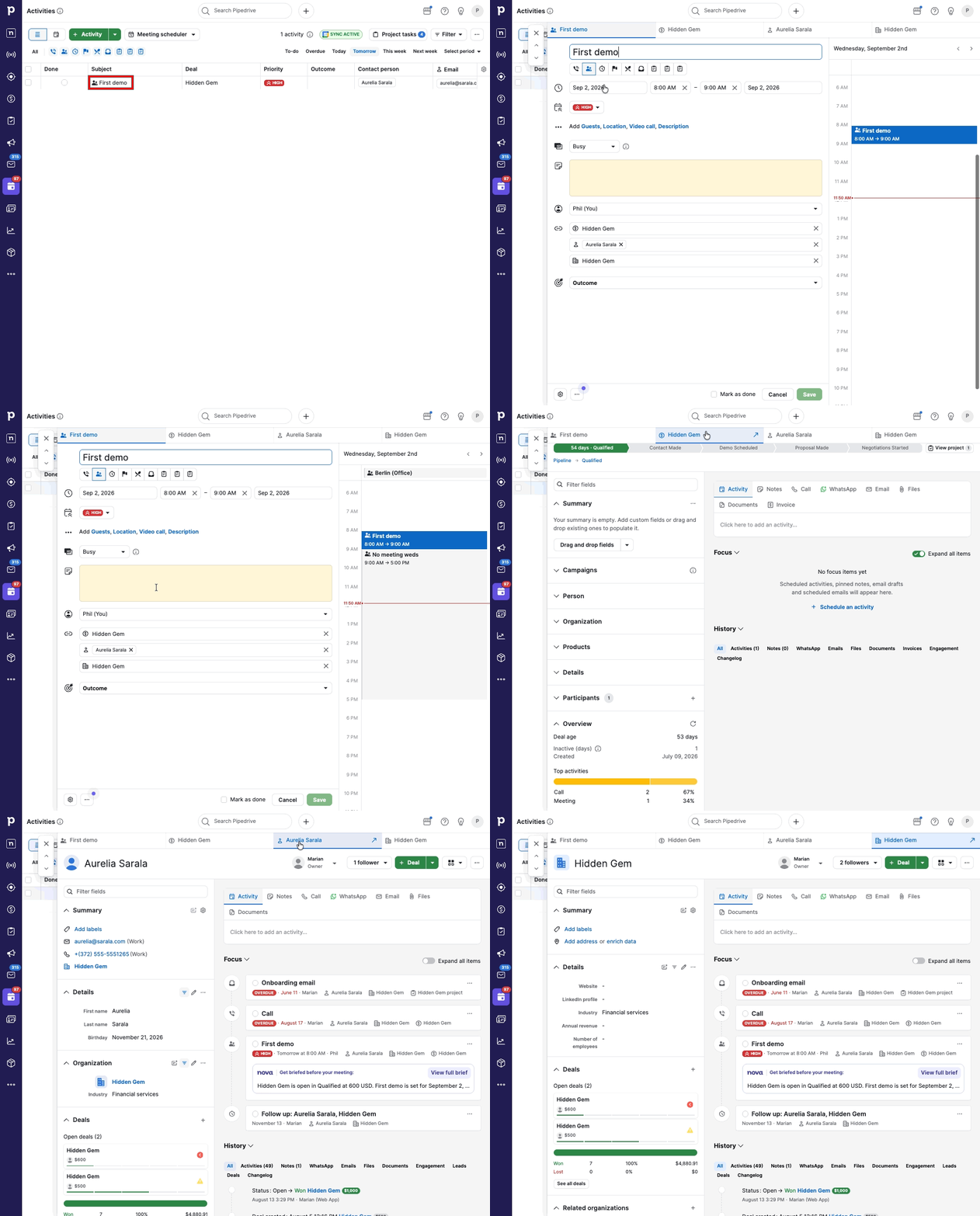
Dans Pipedrive, la vue contextuelle affiche les détails relatifs à une activité et vous pouvez les modifier sans ouvrir de fenêtre distincte. Vous pouvez ainsi passer plus facilement d'une tâche à l'autre et continuer à traiter votre liste.
Avec la vue contextuelle, vous pouvez :
Modifiez directement les détails d'une activité sans quitter la vue en liste
Consultez les affaires, personnes ou organisations associées, ou associez un nouvel élément
Passez d'une activité à l'autre à l'aide des flèches à l'écran
Ouvrez la vue détaillée complète si vous avez besoin de plus d'espace
Utiliser la vue contextuelle des activités
La vue contextuelle des activités s'ouvre chaque fois que vous cliquez sur une activité dans votre vue en liste des activités. Elle affiche les mêmes informations que la vue détaillée de l'activité, tout en vous laissant dans la liste afin que vous puissiez passer rapidement d'une tâche à l'autre.
Ouvrir la vue contextuelle des activités
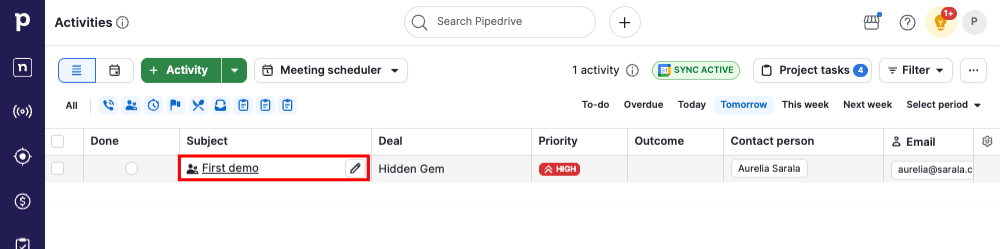
Cliquez sur une activité dans votre vue en liste pour ouvrir sa vue contextuelle.
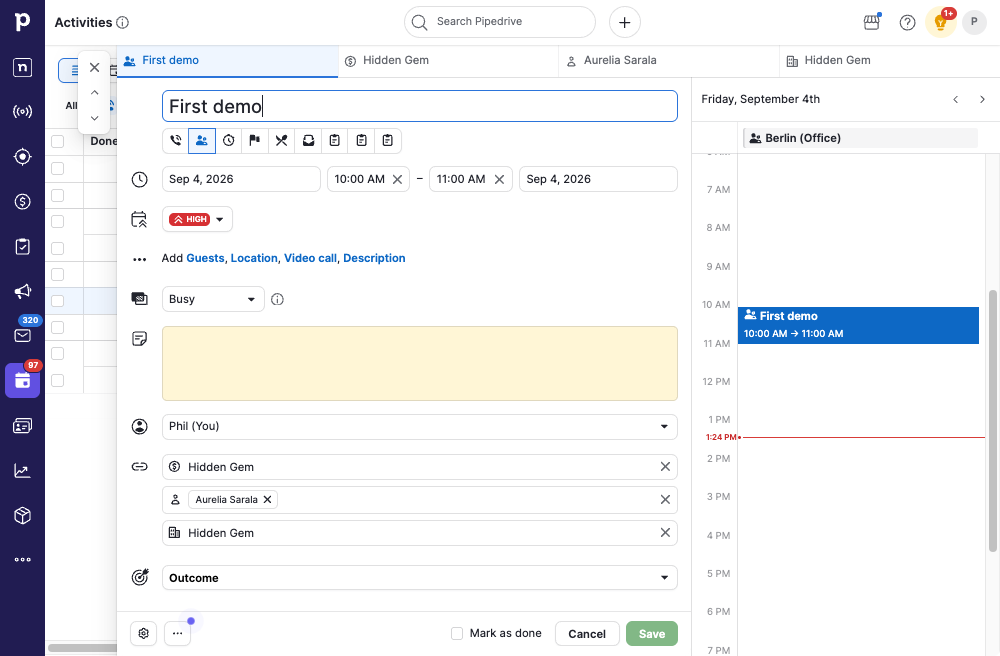
La vue contextuelle s'affiche par-dessus votre liste. Les détails de l'activité apparaissent à gauche et votre emploi du temps à droite.
Modifier les détails et associer des éléments
Dans la vue contextuelle, vous pouvez modifier directement les détails de l'activité. Cliquez sur les onglets pour consulter les affaires, personnes ou organisations associées.
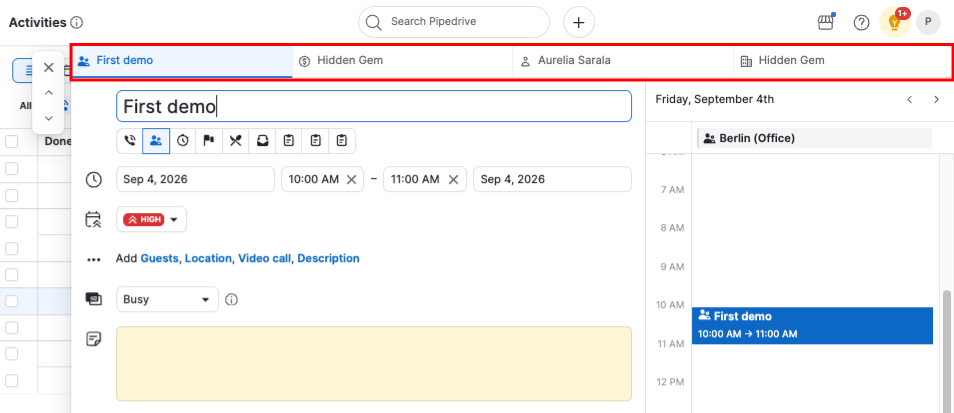
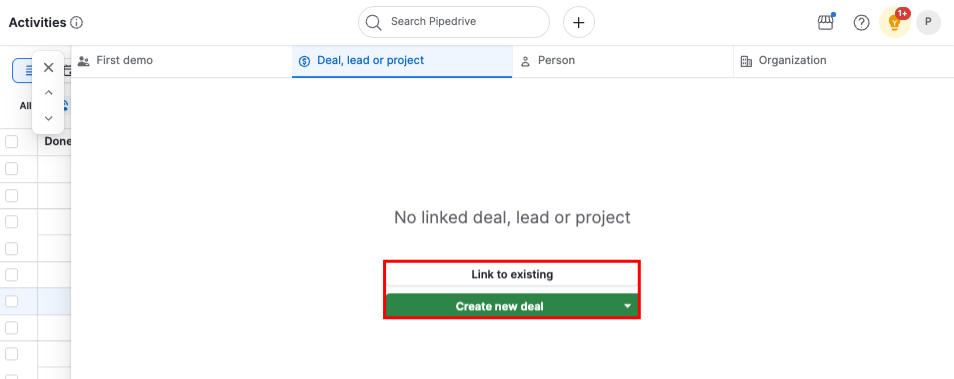
Si aucun élément n'est associé à une activité, vous pouvez, depuis le même onglet, sélectionner un élément existant ou en créer un nouveau à associer.
Ouvrir la vue détaillée complète d'un élément
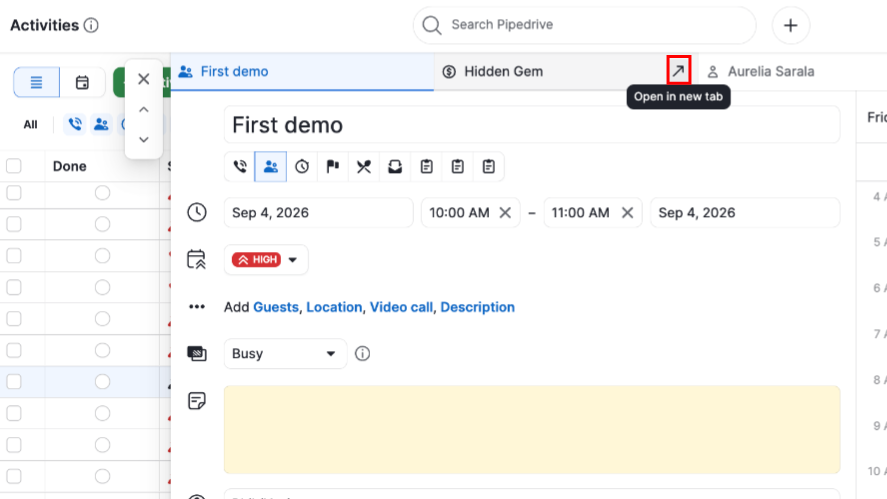
Dans la vue contextuelle des activités, passez le pointeur sur l'onglet d'une affaire, d'une personne ou d'une organisation associée, puis cliquez sur l'icône flèche. La vue détaillée de cet élément s'ouvre alors dans un nouvel onglet du navigateur. Vous pouvez ainsi consulter l'enregistrement complet sans perdre votre position dans la liste.
Parcourir les activités
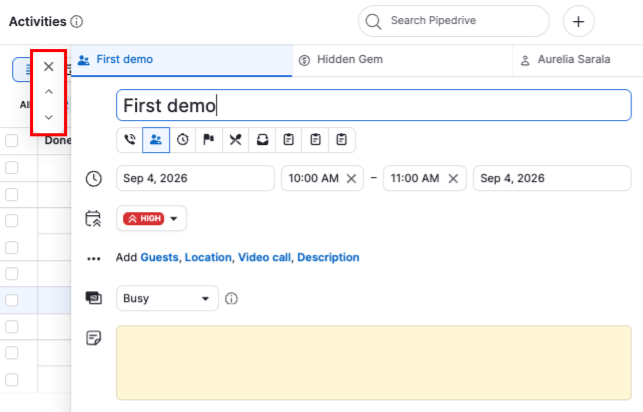
Utilisez les flèches situées à gauche de la fenêtre contextuelle ou les raccourcis clavier : J pour passer à l'activité suivante et K pour revenir à la précédente afin de parcourir vos activités une par une. Cliquez sur « X » ou appuyez sur la touche « Échap » de votre clavier pour fermer la fenêtre et revenir à votre liste.
Cet article a-t-il été utile ?
Oui
Non