この記事は機械翻訳を使用して作成されました。
アクティビティのコンテキストビュー
Pipedriveの コンテキストビュー では、別ウィンドウを開かずにアクティビティの詳細を表示・編集できます。これにより、タスク間の移動が容易になり、リストの作業を続けやすくなります。これにより、タスク間を移動しながらリストでの作業を続けやすくなります。
コンテキストビューでできること:
リストビューを離れずにアクティビティの詳細を直接編集する
リンクされている取引、人物、組織を確認したり、新しくリンクしたりする
画面上の矢印を使ってアクティビティ間を移動する
スペースが必要なときに詳細表示(フルビュー)を開く
アクティビティのコンテキストビューを使用する
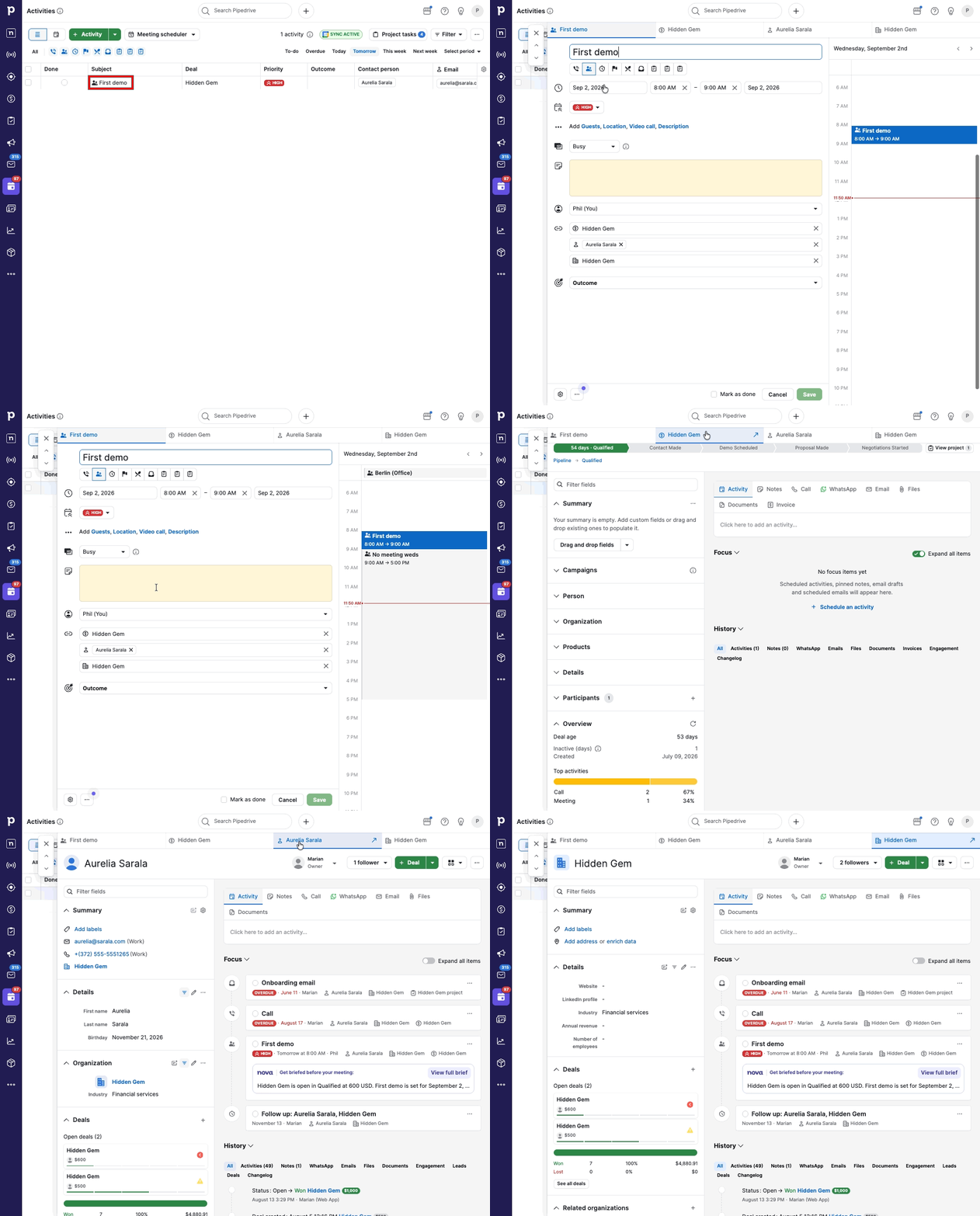
アクティビティのコンテキストビューは、アクティビティのリスト表示でアクティビティをクリックするたびに開きます。アクティビティの詳細ビューと同じ情報を表示しますが、リスト内に留まったままタスク間を素早く移動できるようになっています。アクティビティ一覧ビューでアクティビティをクリックすると、アクティビティのコンテキストビューが開きます。これはアクティビティの詳細ビューと同じ情報を表示しますが、リスト内にとどまるため、タスク間を素早く移動できます。
アクティビティのコンテキストビューを開く
リスト表示で任意のアクティビティをクリックすると、そのコンテキストビューが開きます。
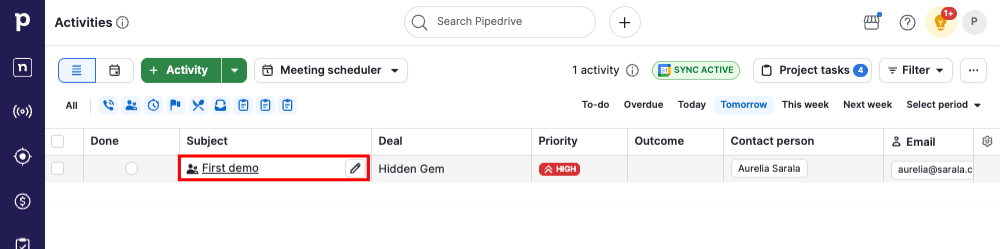
コンテキストビューはリストの上に表示され、左側にアクティビティの詳細、右側にスケジュールが表示されます。
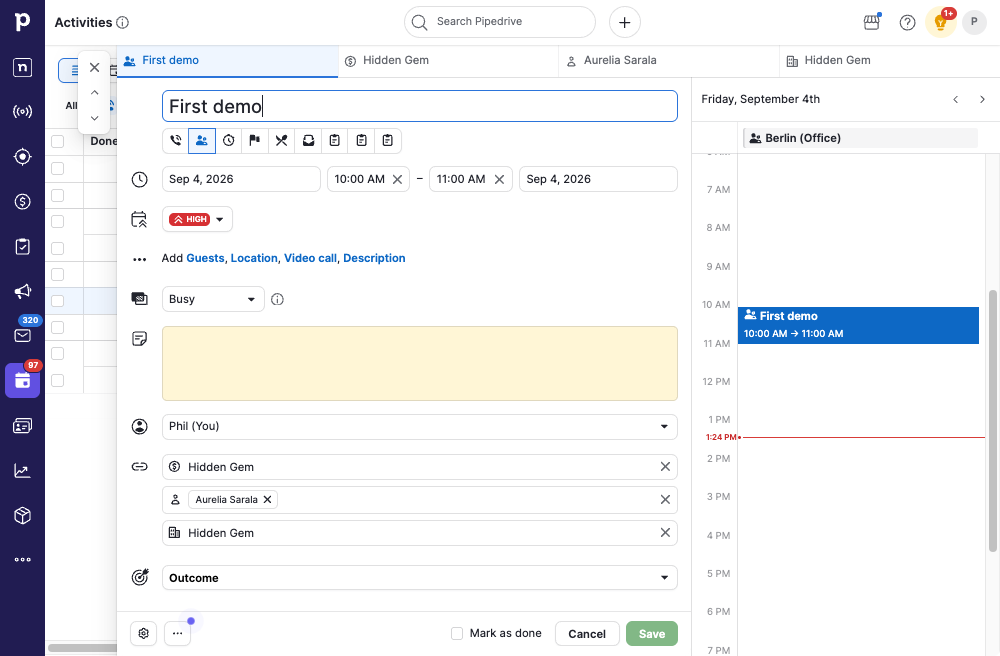
詳細を編集して項目をリンクする
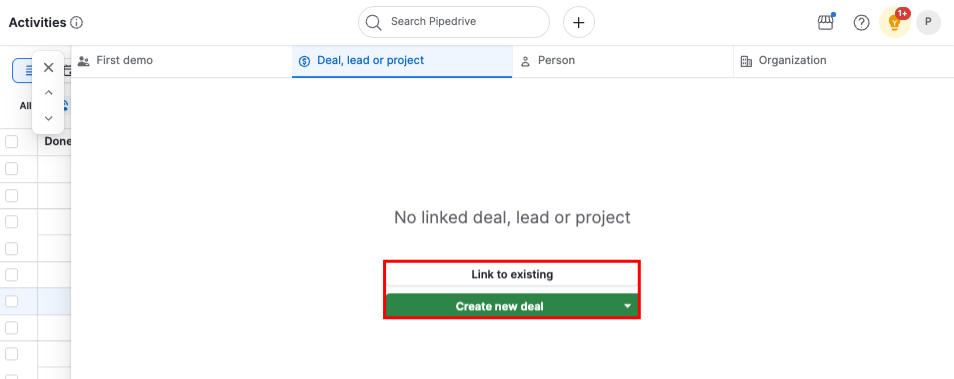
コンテキストビューでは、アクティビティの詳細を直接編集できます。タブをクリックして、リンクされている案件、人物、組織を確認してください。「タブ」をクリックして、関連する取引、人物、組織を確認してください。
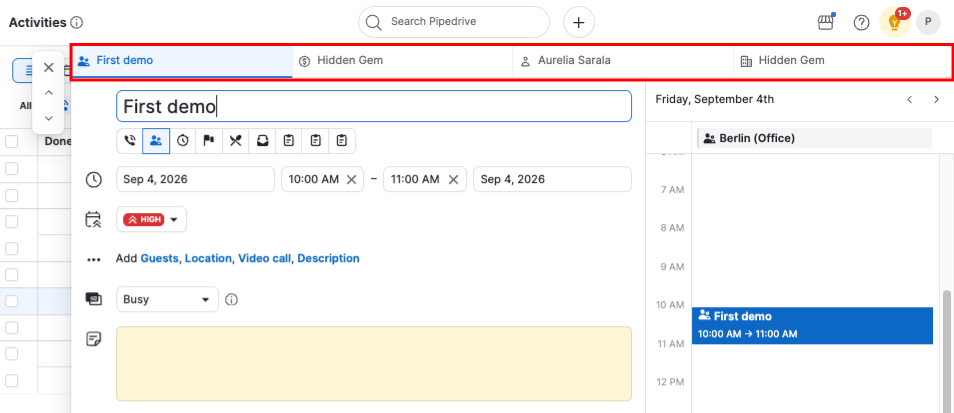
アクティビティにリンクされた項目がない場合は、同じタブから既存の項目を選択するか、新しい項目を作成してリンクできます。
項目の完全な詳細ビューを開く
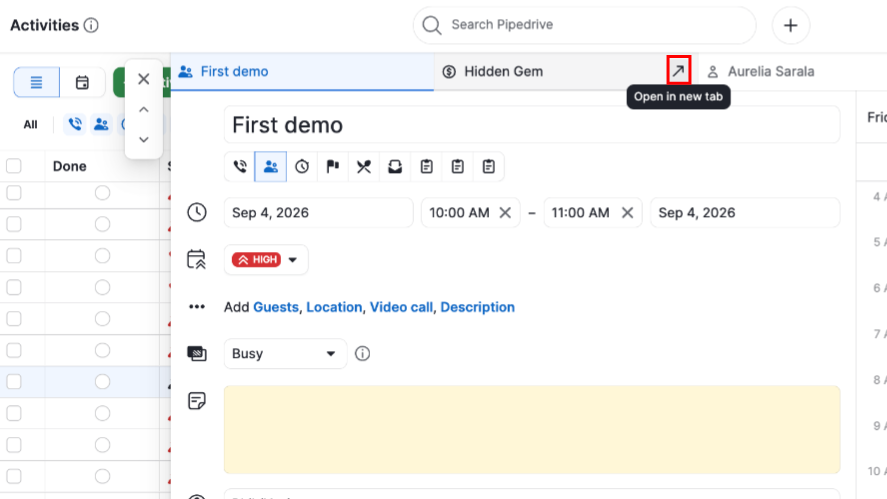
アクティビティのコンテキストビューで、リンクされている取引、人物、または組織のタブにカーソルを合わせ、矢印アイコンをクリックしてください。新しいブラウザータブでその項目の詳細ビューが開くため、リスト内の位置を失わずにレコード全体を詳しく確認できます。
アクティビティ間を移動する
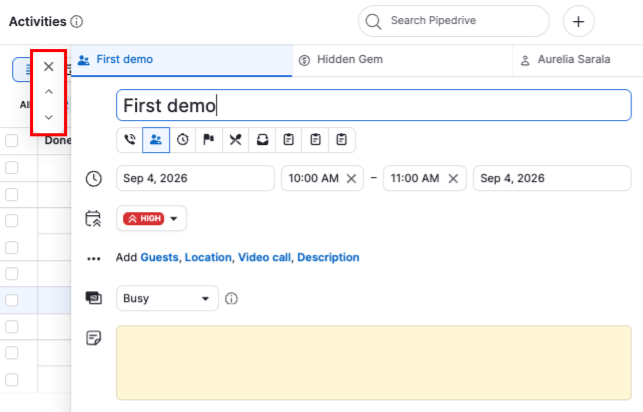
コンテキストウィンドウの左側にある矢印を使うか、キーボードショートカットを使用してアクティビティを1つずつスクロールできます:次のアクティビティはJ、前のアクティビティはKです。“X”をクリックするかキーボードで“Esc”を押すとウィンドウが閉じてリストに戻ります。 「X」をクリックするか、キーボードの「Esc」を押すと、ウィンドウが閉じてリストに戻ります。
この記事は役に立ちましたか?
はい
いいえ