Цю статтю створено з використанням машинного перекладу.
Контекстне подання активності
У Pipedrive контекстний перегляд дозволяє переглядати та редагувати деталі активності без відкриття окремого вікна. Це полегшує перемикання між завданнями та продовження роботи зі списком.
За допомогою контекстного перегляду ви можете:
Редагувати деталі активності безпосередньо, не виходячи з перегляду списку
Переглядати пов'язані угоди, контакти або організації, а також додавати нові
Переміщуватися між активностями за допомогою стрілок на екрані
Відкривати повний перегляд деталей, коли потрібно більше місця
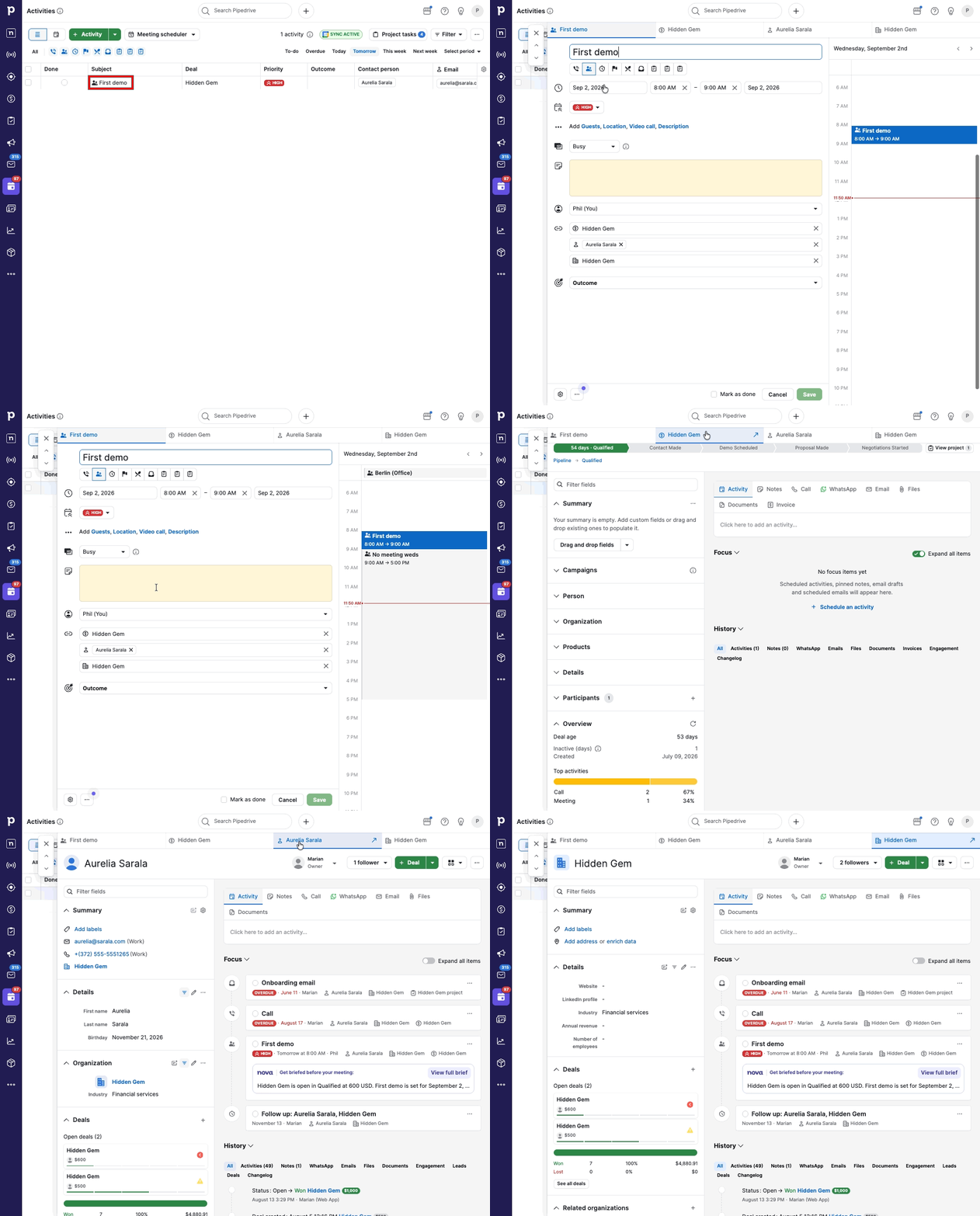
Використовуйте контекстне подання активності
The контекстне подання активності відкривається щоразу, коли ви натискаєте на активність у вашому поданні списку активностей. Воно відображає ту ж інформацію, що й детальне подання активності, але залишає вас у межах списку, щоб ви могли швидко переходити між завданнями.
Відкрийте контекстне подання активності
Натисніть на будь-яку активність у поданні списку, щоб відкрити її контекстне подання.
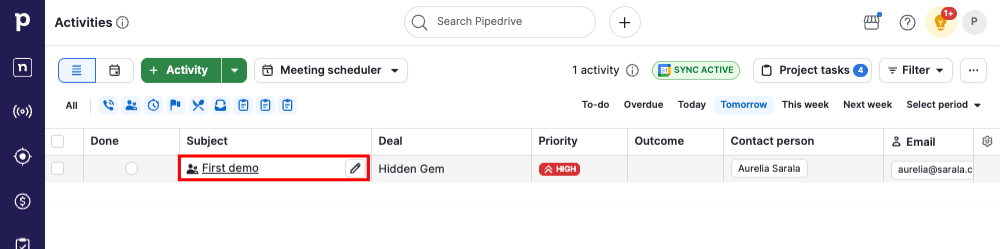
Контекстне подання з'являється поверх вашого списку, показуючи деталі активності ліворуч та ваш розклад праворуч.
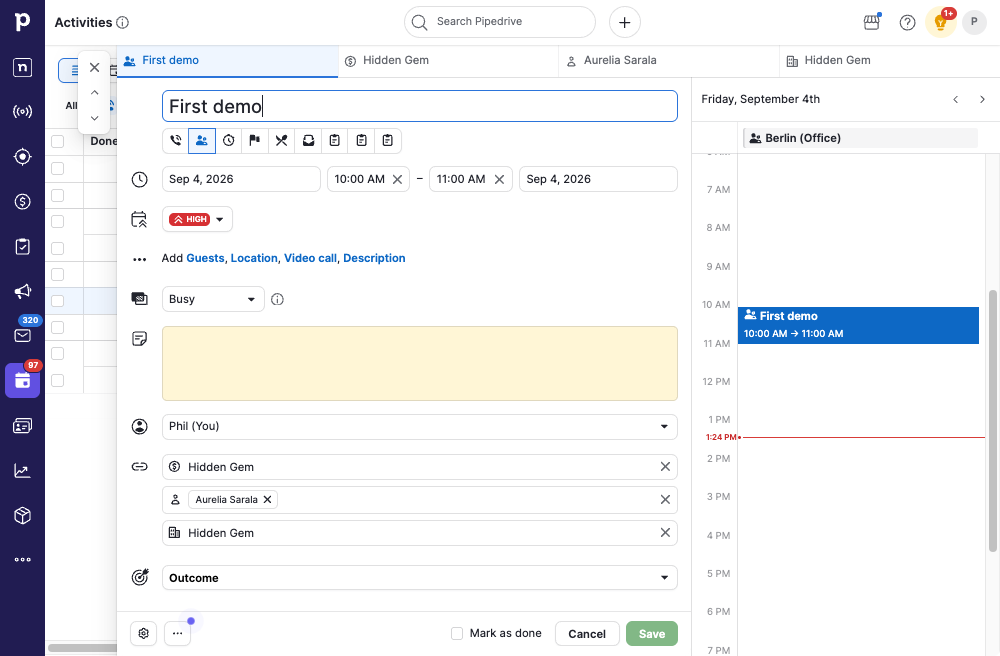
Редагуйте деталі та пов'язуйте елементи
Поки ви перебуваєте в контекстному поданні, ви можете безпосередньо редагувати деталі активності. Натисніть на вкладки, щоб переглянути будь-які пов'язані угоди, контакти чи організації.
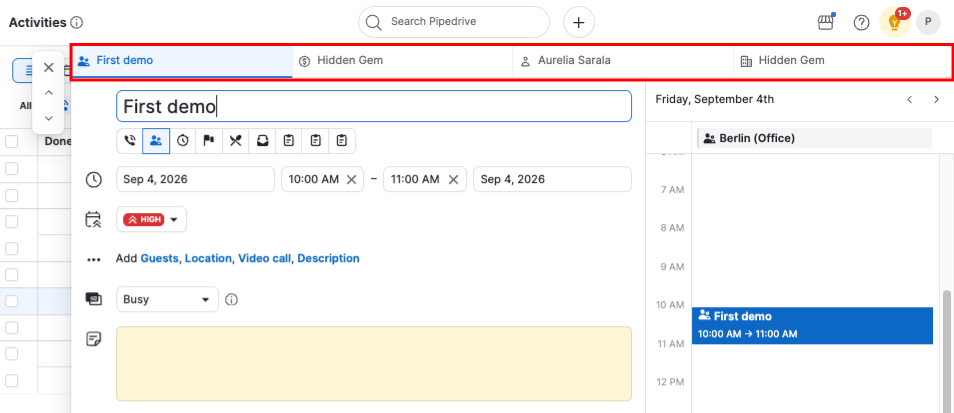
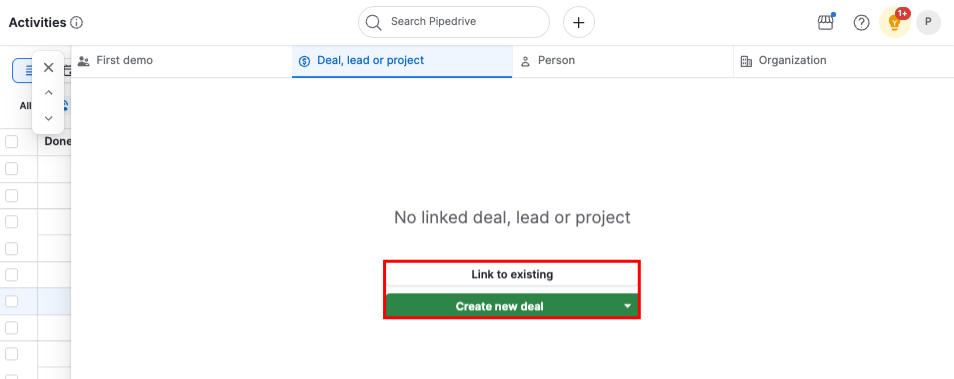
Якщо активність не має пов'язаного елемента, ви можете вибрати існуючий або створити новий для пов'язання безпосередньо з тієї ж вкладки.
Відкрийте повне детальне подання елемента
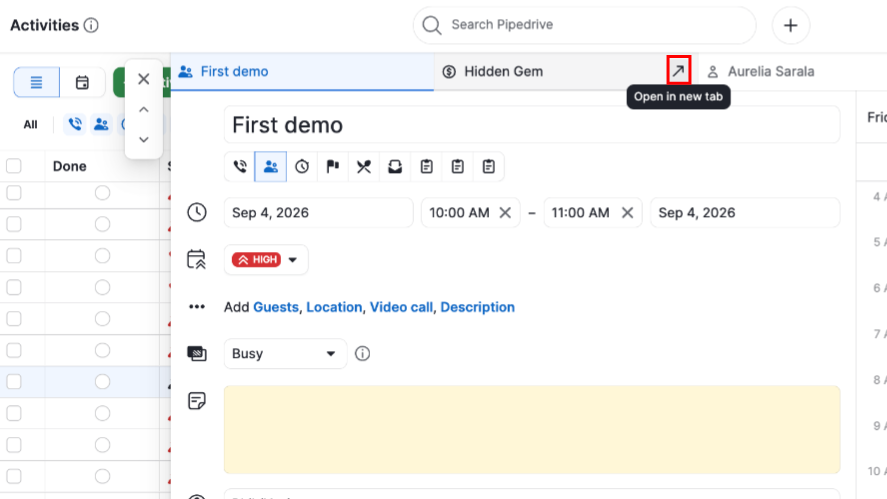
Поки ви перебуваєте в контекстному поданні активності, наведіть курсор на вкладку будь-якої пов'язаної угоди, контакту чи організації та натисніть на значок стрілки. Це відкриє детальне подання цього елемента в новій вкладці браузера, щоб ви могли переглянути повний запис, не втрачаючи місця у списку.
Переміщуйтеся між активностями
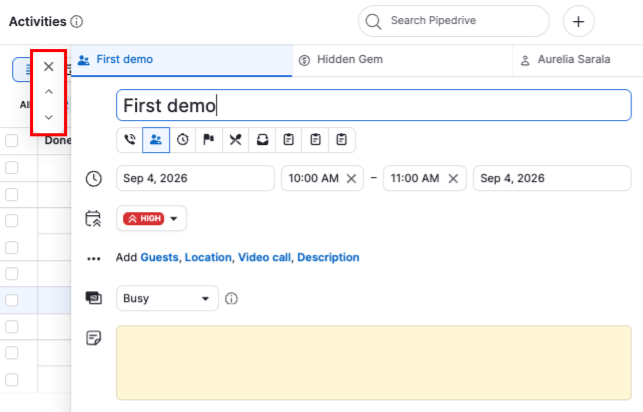
Використовуйте стрілки на лівій стороні контекстного вікна або клавіатурні скорочення: J для наступної активності та K для попередньої, щоб прокручувати активності одну за одною. Натиснення «X» або клавіші «Esc» закриє вікно та поверне вас до списку.
Чи була ця стаття корисною?
Так
Ні