Эта статья создана с использованием машинного перевода.
Контекстный вид активности
Pipedrive's контекстный просмотр позволяет просматривать и редактировать детали активности без открытия отдельного окна. Это упрощает переход между задачами и помогает продолжать работу со списком.
С контекстным просмотром вы можете:
Редактировать детали активности напрямую, не покидая представления списка
Просматривать связанные сделки, контакты или организации, а также привязывать новые
Перемещаться между активностями с помощью стрелок на экране
Открывать подробный вид, когда нужно больше места
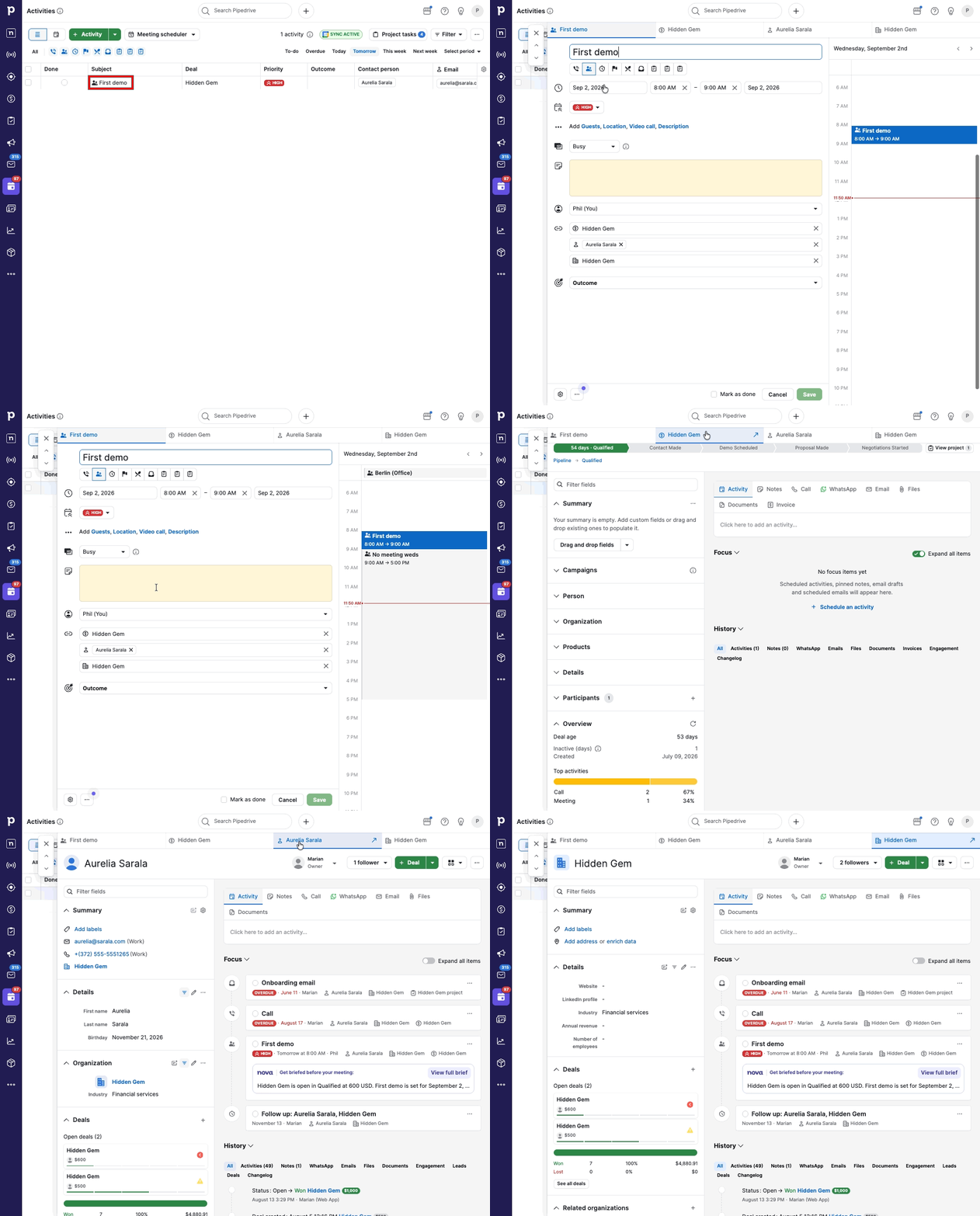
Используйте контекстный просмотр активности
Контекстный просмотр активности открывается всякий раз, когда вы нажимаете на активность в представлении списка активностей. Он показывает ту же информацию, что и детальный просмотр активности, но при этом оставляет вас в списке, чтобы вы могли быстро переключаться между задачами.
Откройте контекстный просмотр активности
Нажмите на любую активность в представлении списка, чтобы открыть её контекстный просмотр.
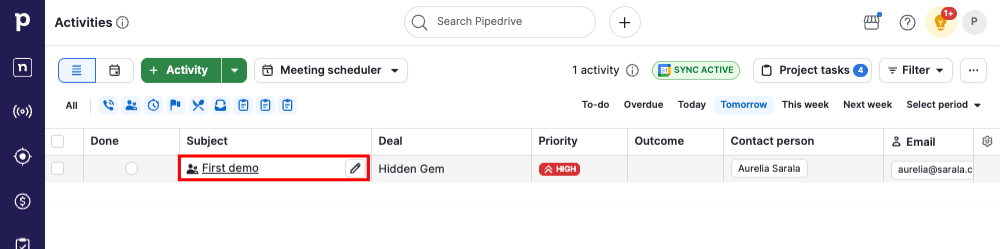
Контекстный просмотр появляется поверх вашего списка: слева отображаются детали активности, а справа — ваш график.
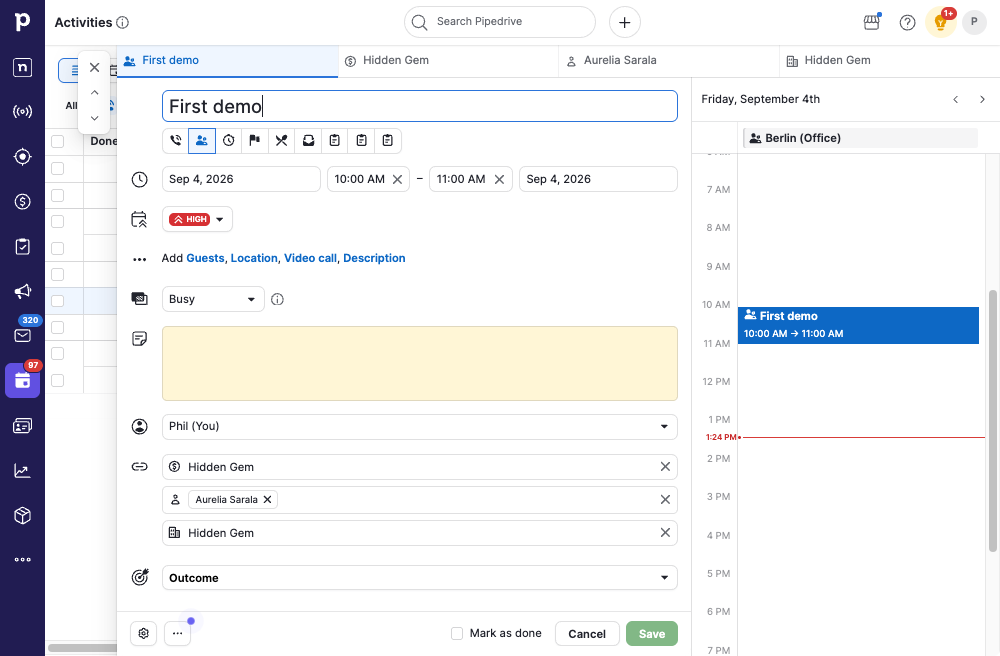
Редактирование деталей и связывание записей
Находясь в контекстном просмотре, вы можете редактировать детали активности непосредственно. Нажмите на вкладки, чтобы просмотреть связанные сделки, контакты или организации.
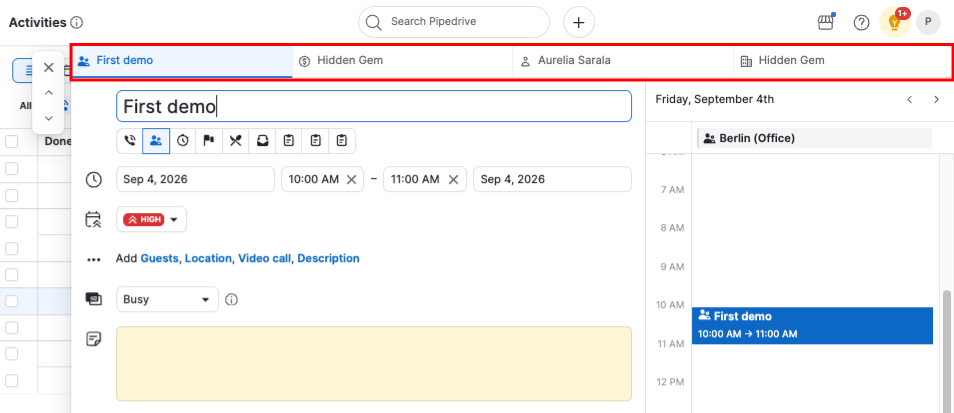
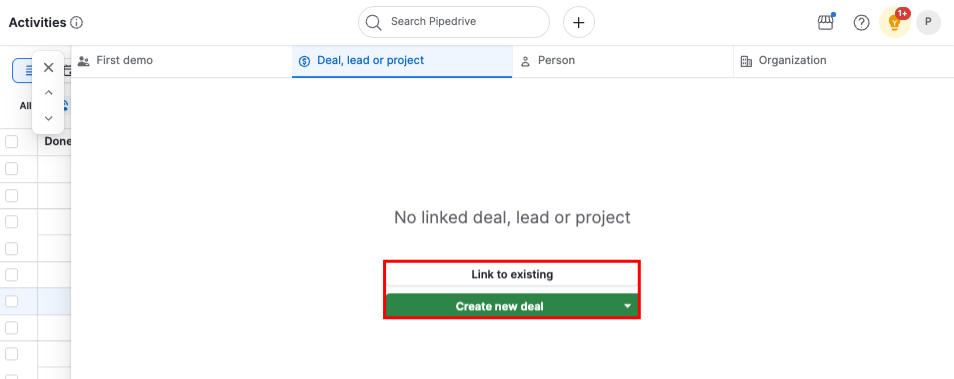
Если у активности нет связанной записи, вы можете выбрать существующую или создать новую для привязки прямо на той же вкладке.
Откройте полный просмотр деталей записи
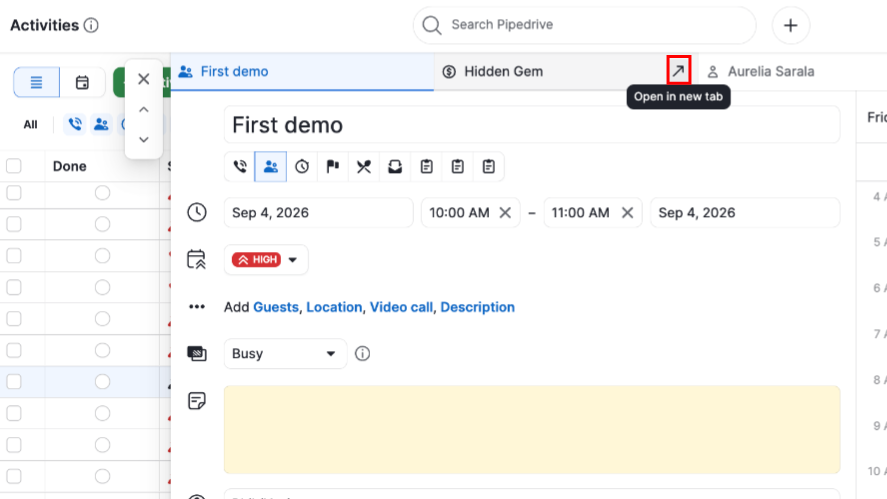
Находясь в контекстном просмотре активности, наведите курсор на вкладку связанной сделки, контакта или организации и нажмите на значок со стрелкой. Это откроет детальный просмотр этой записи в новой вкладке браузера, чтобы вы могли изучить полную карточку записи, не теряя места в списке.
Навигация между активностями
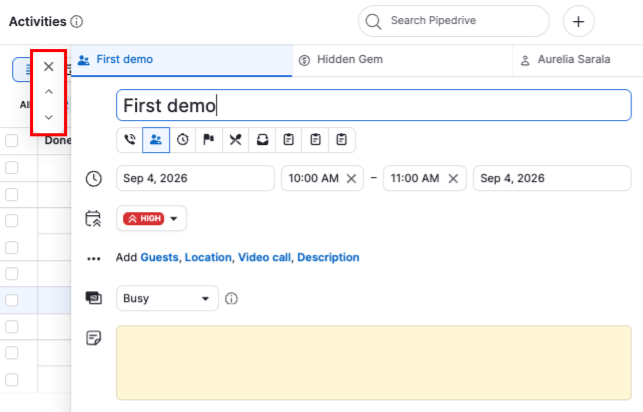
Используйте стрелки на левой стороне контекстного окна или сочетания клавиш: J для перехода к следующей активности и K для перехода к предыдущей, чтобы просматривать активности по одной. Нажатие «X» или клавиши «Esc» закроет окно и вернёт вас к списку.
Была ли эта статья полезной?
Да
Нет