Dit artikel is automatisch vertaald
Contextuele activiteitsweergave
Pipedrive's contextuele weergave laat je de details van een activiteit bekijken en bewerken zonder een apart venster te openen. Dit maakt het makkelijker om tussen taken te schakelen en je lijst te blijven afwerken.
Met de contextuele weergave kun je:
Bewerk de details van een activiteit direct, zonder je lijstweergave te verlaten
Bekijk gekoppelde deals, personen of organisaties, of koppel een nieuwe
Navigeer tussen activiteiten met de pijlen op het scherm
Open de volledige detailweergave wanneer je meer ruimte nodig hebt
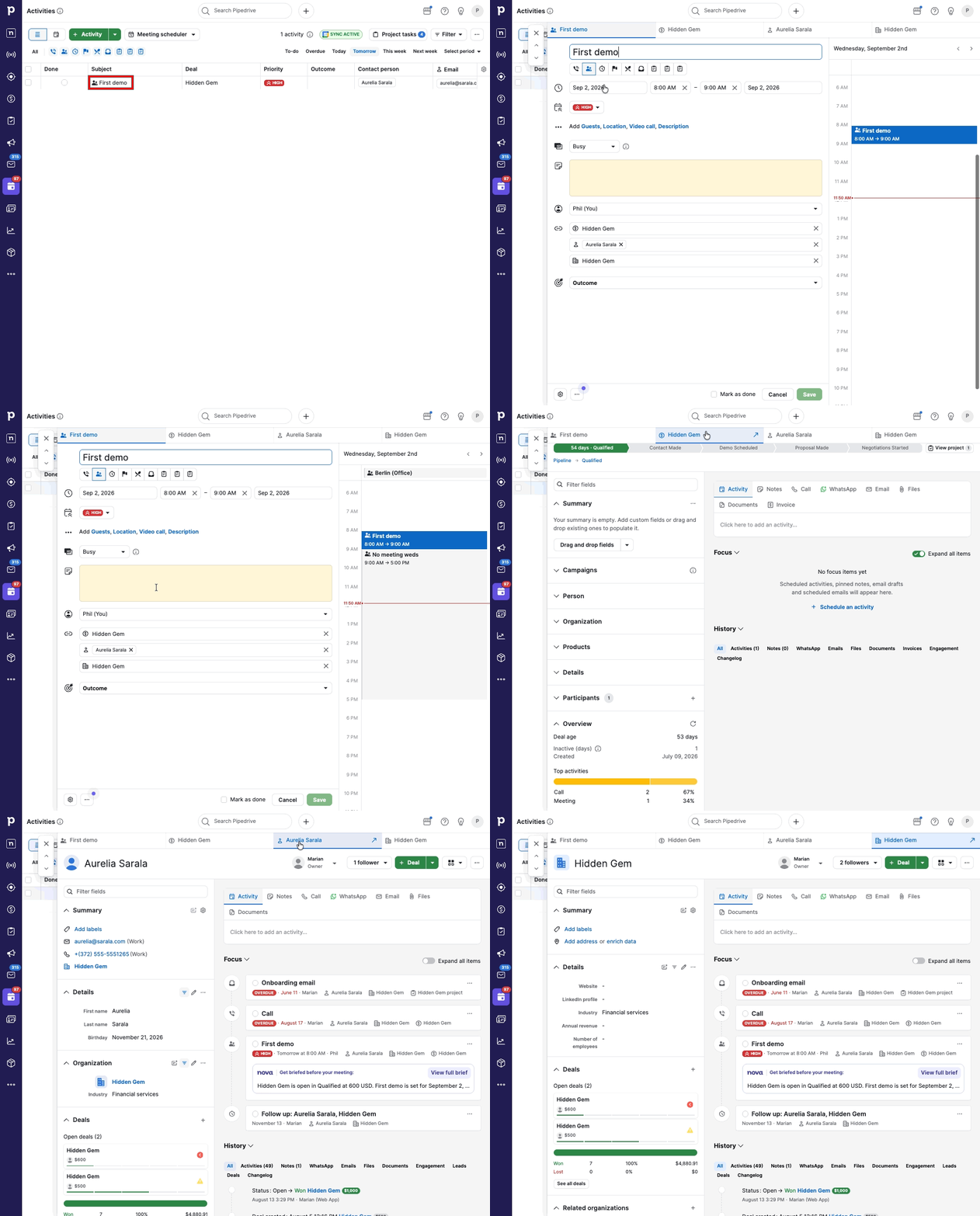
Gebruik de contextuele weergave van activiteiten
De contextuele weergave van activiteiten opent telkens wanneer je op een activiteit in je activiteitenlijstweergave klikt. Het toont dezelfde informatie als de detailweergave van de activiteit, maar houdt je binnen je lijst zodat je snel tussen taken kunt schakelen.
Open de contextuele weergave van de activiteit
Klik op een activiteit in je lijstweergave om de contextuele weergave te openen.
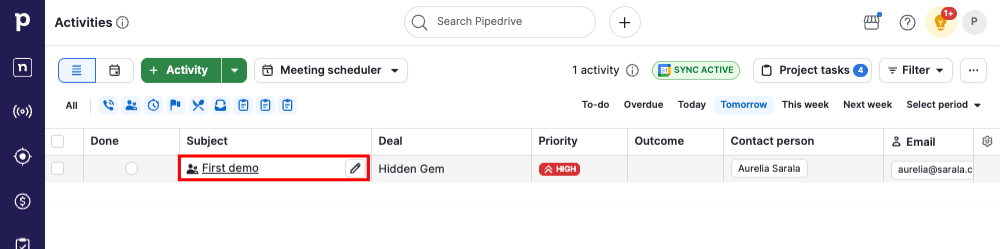
De contextuele weergave verschijnt boven je lijst en toont de details van de activiteit links en je agenda rechts.
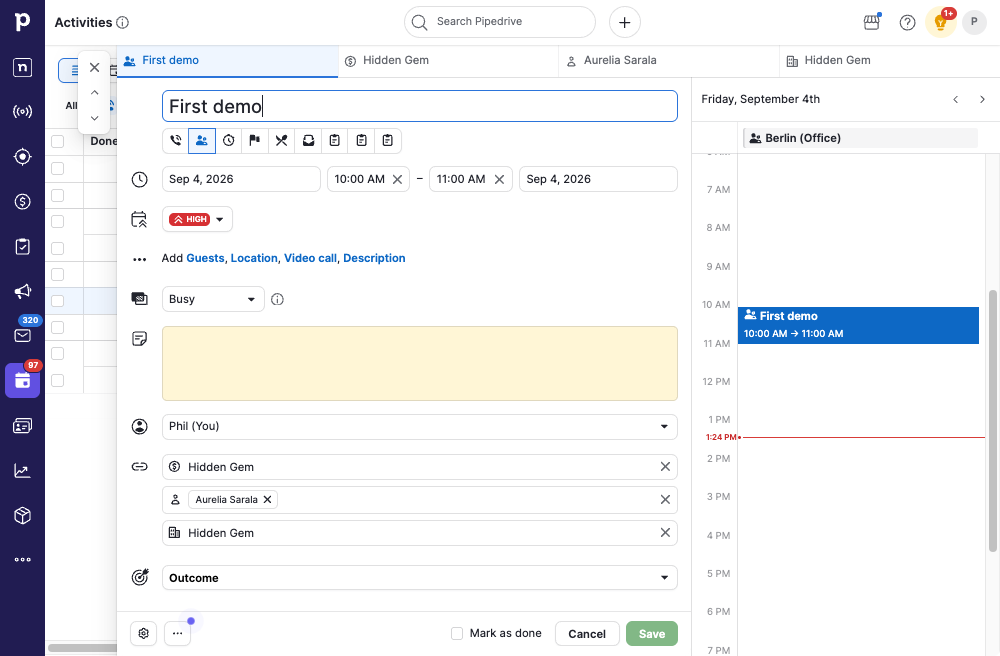
Bewerk details en koppel items
In de contextuele weergave kun je de details van de activiteit direct bewerken. Klik op de tabbladen om gekoppelde deals, personen of organisaties te bekijken.
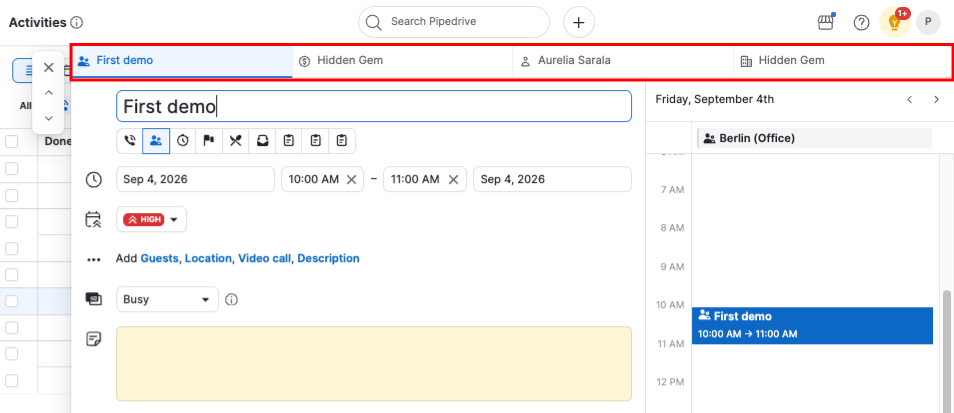
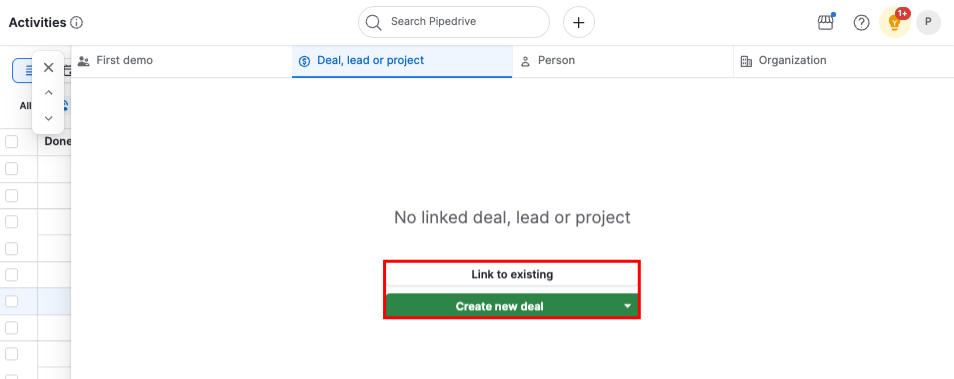
Als een activiteit geen gekoppeld item heeft, kun je rechtstreeks vanuit hetzelfde tabblad een bestaand item selecteren of een nieuw item aanmaken om te koppelen.
Open de volledige detailweergave van het item
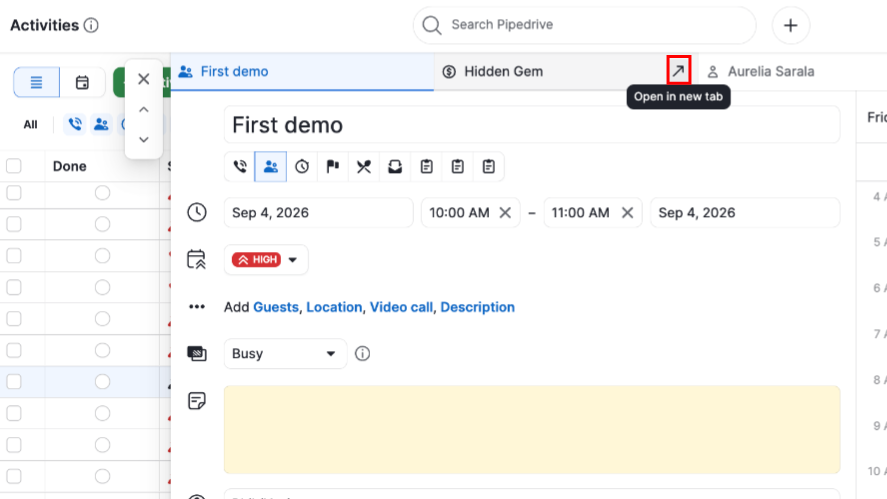
Zolang je in de contextuele weergave van de activiteit bent, plaats je de muisaanwijzer boven een gekoppeld deal-, persoon- of organisatie-tabblad en klik je op het pijltje. Dit opent de detailweergave van dat item in een nieuw browsertabblad, zodat je het volledige record kunt bekijken zonder je plaats in de lijst te verliezen.
Navigeer tussen activiteiten
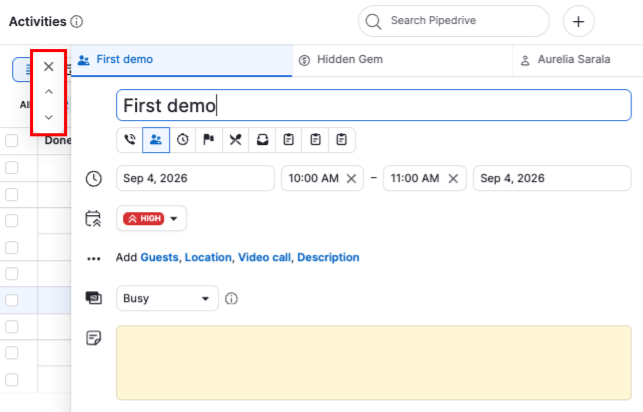
Gebruik de pijlen aan de linkerkant van het contextuele venster of gebruik de sneltoetsen: J voor de volgende activiteit en K voor de vorige om één voor één door je activiteiten te bladeren. Klikken op de “X” of het indrukken van “Esc” op je toetsenbord sluit het venster en brengt je terug naar je lijst.
Was dit artikel nuttig?
Ja
Nee