이 문서는 기계 번역을 사용하여 작성되었습니다.
활동 맥락 보기
Pipedrive의 컨텍스추얼 뷰는 별도의 창을 열지 않고 활동의 세부 정보를 보고 편집할 수 있게 해 줍니다. 이를 통해 작업 사이를 더 쉽게 이동하고 목록 작업을 계속 진행할 수 있습니다.
컨텍스추얼 뷰를 사용하면 다음을 할 수 있습니다:
리스트 뷰를 벗어나지 않고 활동의 세부 정보를 직접 편집할 수 있습니다
연결된 거래, 사람 또는 조직을 확인하거나 새로 연결할 수 있습니다
화면의 화살표를 사용해 활동 간을 이동할 수 있습니다
더 많은 공간이 필요할 때 전체 상세 보기를 열 수 있습니다
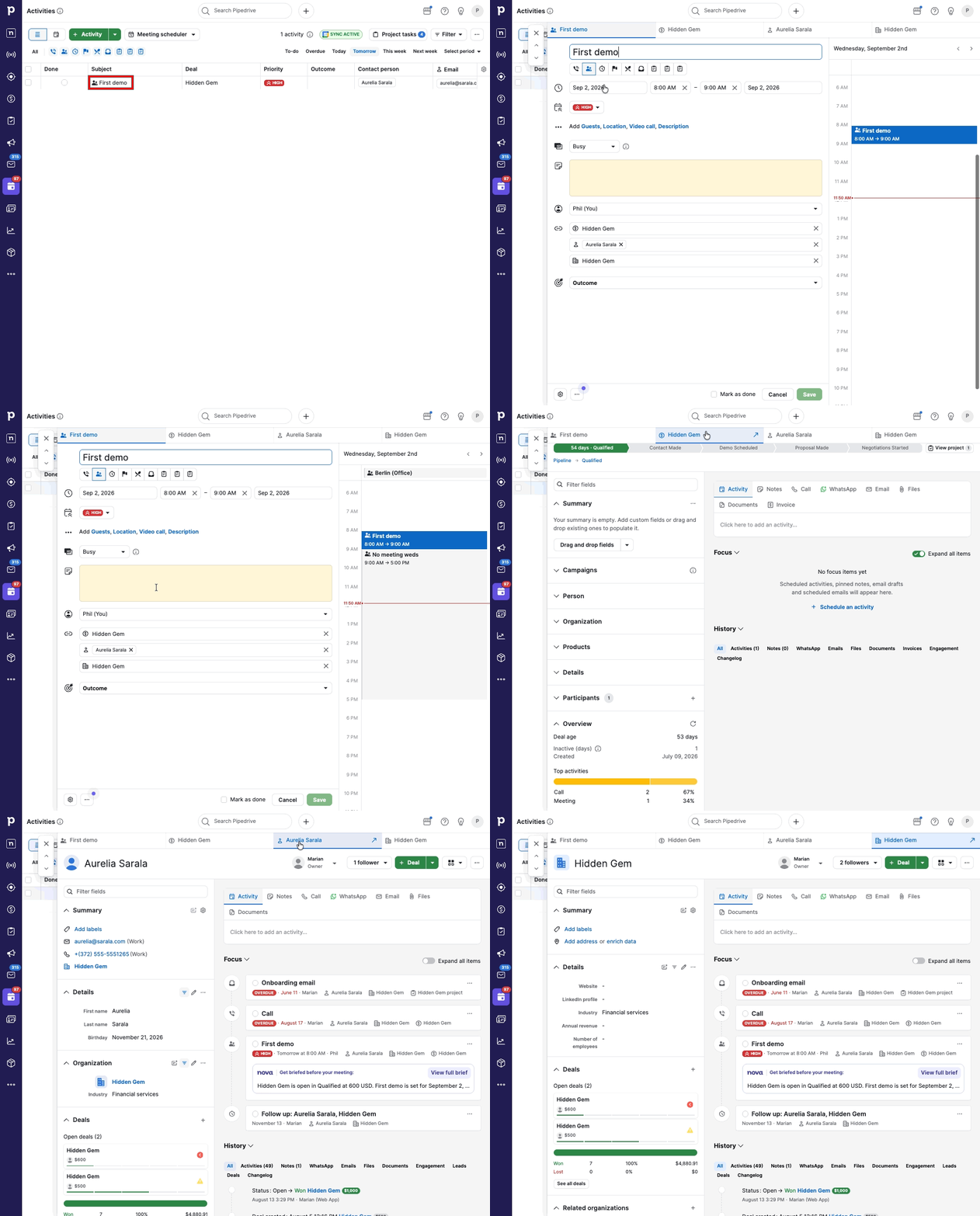
활동 컨텍스추얼 보기 사용하기
활동 컨텍스추얼 보기는 활동을 활동 목록 보기에서 클릭할 때마다 열립니다. 이 보기는 활동의 상세 보기와 동일한 정보를 표시하지만 목록 안에 머무르므로 작업 간 빠르게 이동할 수 있습니다.
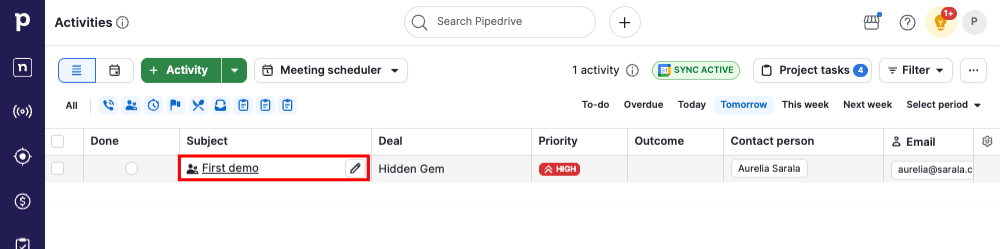
활동 컨텍스추얼 보기 열기
목록 보기에서 활동을 클릭하면 해당 활동의 컨텍스추얼 보기가 열립니다.
컨텍스추얼 보기는 목록 위에 나타나며, 왼쪽에는 활동의 세부 정보가, 오른쪽에는 일정이 표시됩니다.
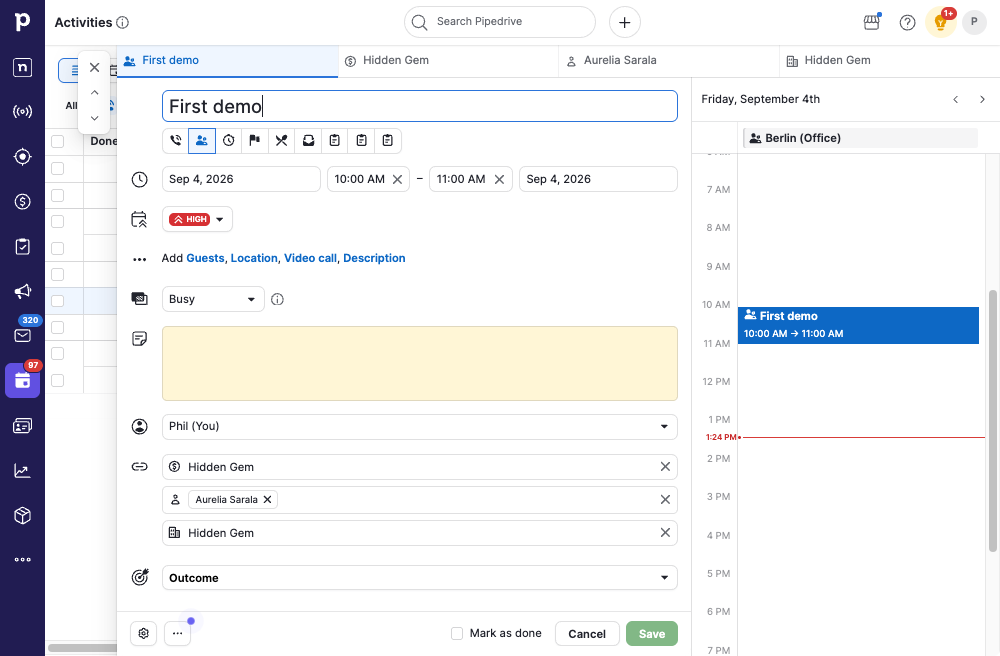
세부 정보 편집 및 항목 연결
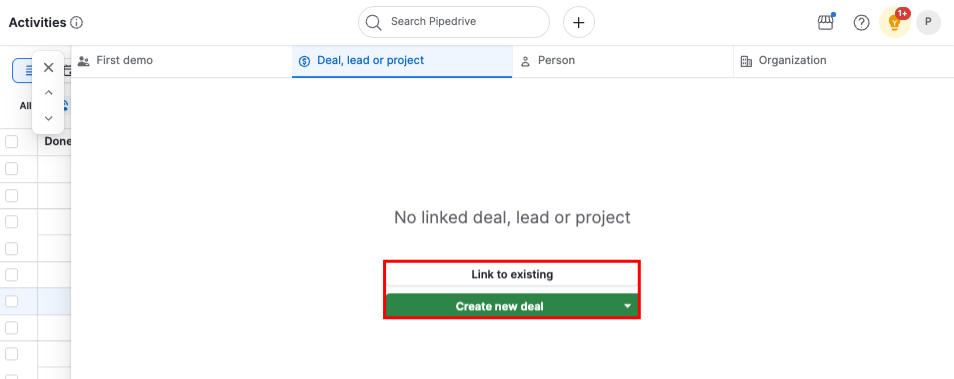
컨텍스추얼 보기에서 활동의 세부 정보를 직접 편집할 수 있습니다. 탭을 클릭하여 연결된 거래, 연락처 또는 조직을 확인하세요.
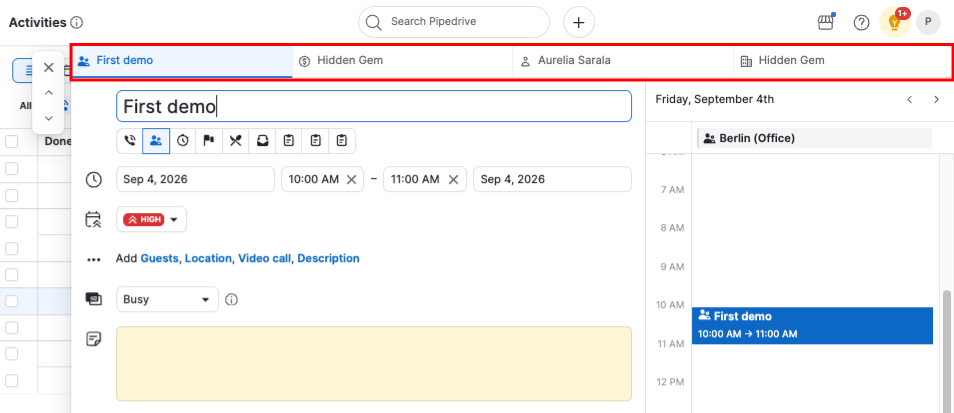
활동에 연결된 항목이 없으면 같은 탭에서 기존 항목을 선택하거나 새 항목을 생성하여 연결할 수 있습니다.
전체 항목 상세 보기 열기
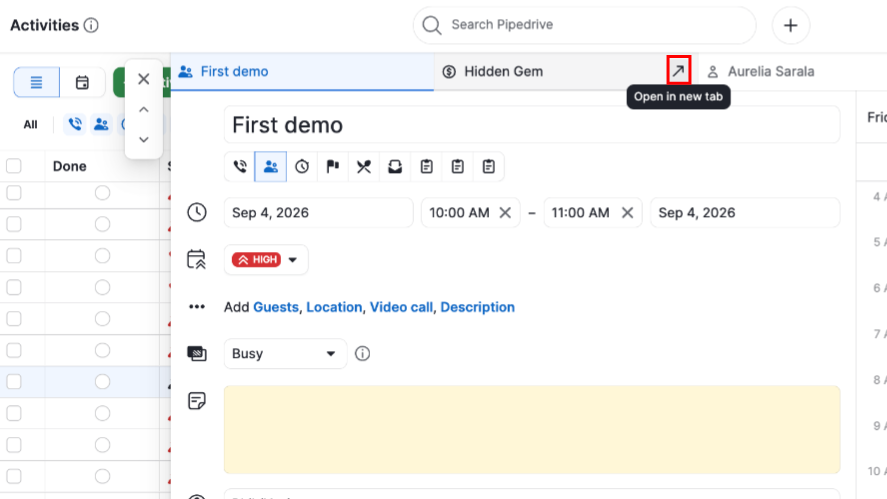
활동 컨텍스추얼 보기에서 연결된 거래, 연락처 또는 조직 탭 위로 마우스를 올리고 화살표 아이콘을 클릭하세요. 그러면 해당 항목의 상세 보기가 새 브라우저 탭에서 열려 목록에서 위치를 잃지 않고 전체 기록을 확인할 수 있습니다.
활동 간 탐색
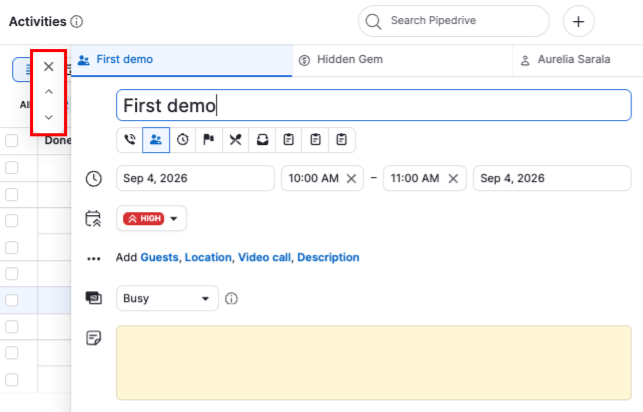
컨텍스추얼 창 왼쪽에 있는 화살표를 사용하거나 키보드 단축키를 사용하세요: 다음 활동은 J, 이전 활동은 K를 눌러 활동을 하나씩 스크롤합니다. “X”를 클릭하거나 키보드에서 “Esc”를 누르면 창이 닫히고 목록으로 돌아갑니다.
이 문서가 도움이 되었습니까?
예
아니요