Visualização contextual de atividades
A visualização contextual do Pipedrive permite ver e editar os detalhes de uma atividade sem abrir outra janela. Assim, fica mais fácil alternar entre tarefas e continuar percorrendo sua lista.
Com a visualização contextual, você pode:
Edite os detalhes de uma atividade diretamente, sem sair da visualização em lista
Confira os negócios, as pessoas ou as organizações vinculadas, ou vincule um novo registro
Navegue entre as atividades usando as setas na tela
Abra a visualização completa dos detalhes quando precisar de mais espaço
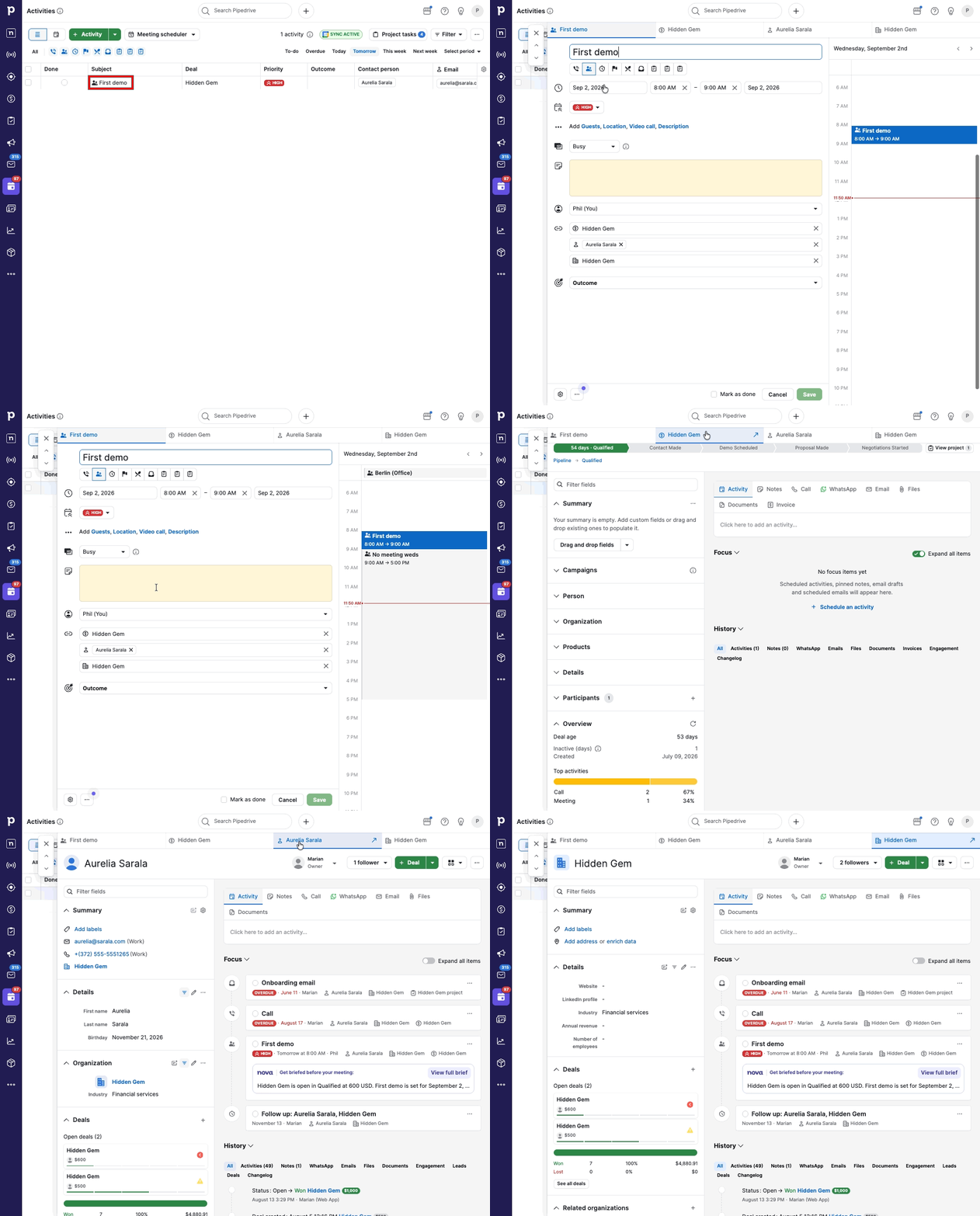
Use a visualização contextual de atividades
A visualização contextual de atividades é aberta sempre que você clica em uma atividade na visualização em lista de atividades. Ela mostra as mesmas informações que a visualização de detalhes da atividade, mas mantém você na lista para navegar rapidamente entre as tarefas.
Abra a visualização contextual de atividades
Clique em qualquer atividade na visualização em lista para abrir a visualização contextual correspondente.
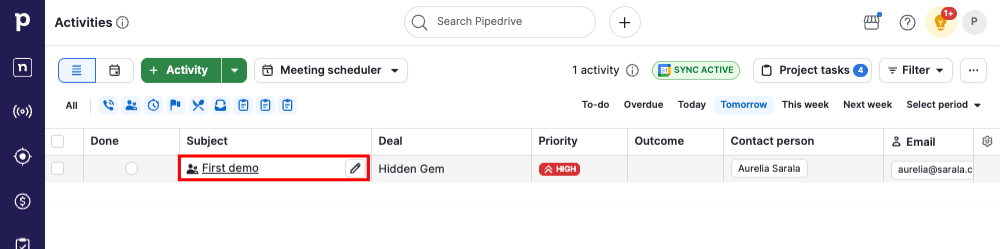
A visualização contextual aparece sobre a lista, com os detalhes da atividade à esquerda e sua agenda à direita.
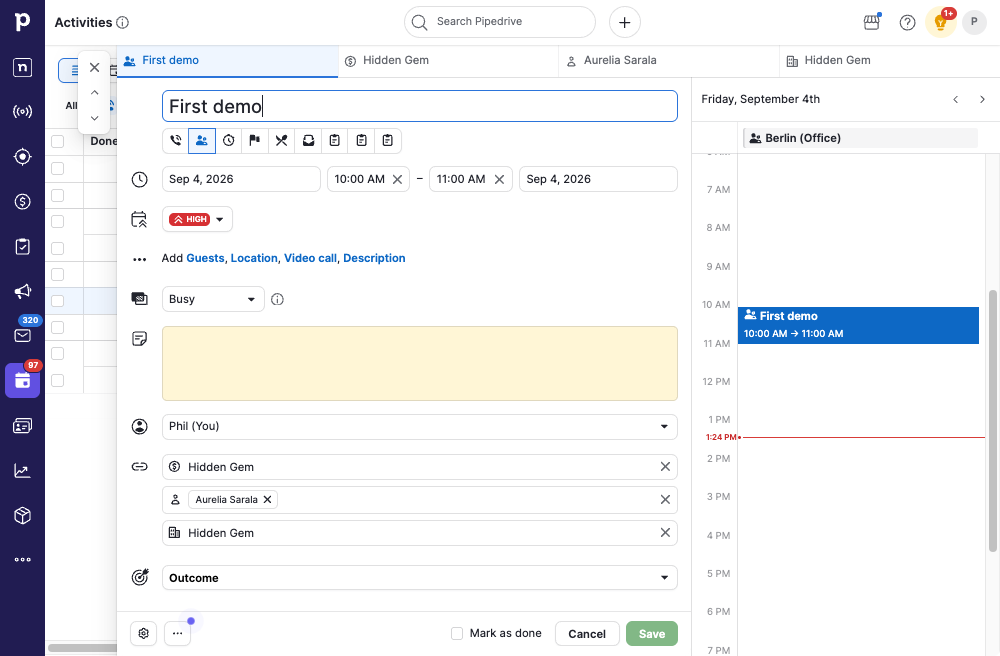
Edite os detalhes e vincule itens
Na visualização contextual, você pode editar diretamente os detalhes da atividade. Clique nas abas para conferir os negócios, as pessoas ou as organizações vinculadas.
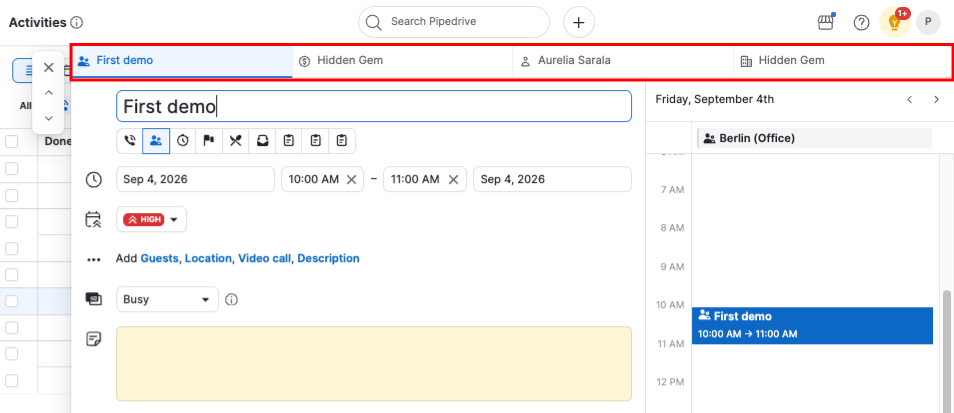
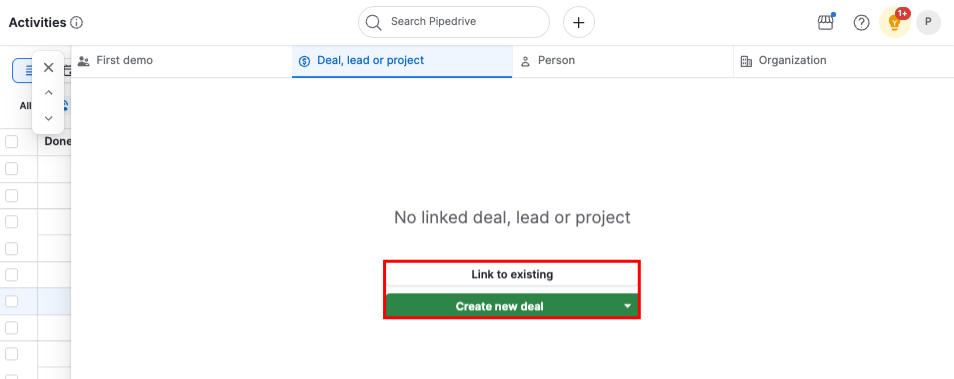
Se uma atividade não tiver nenhum item vinculado, você pode selecionar um existente ou criar um novo e vinculá-lo diretamente na mesma aba.
Abra a visualização completa de detalhes do item
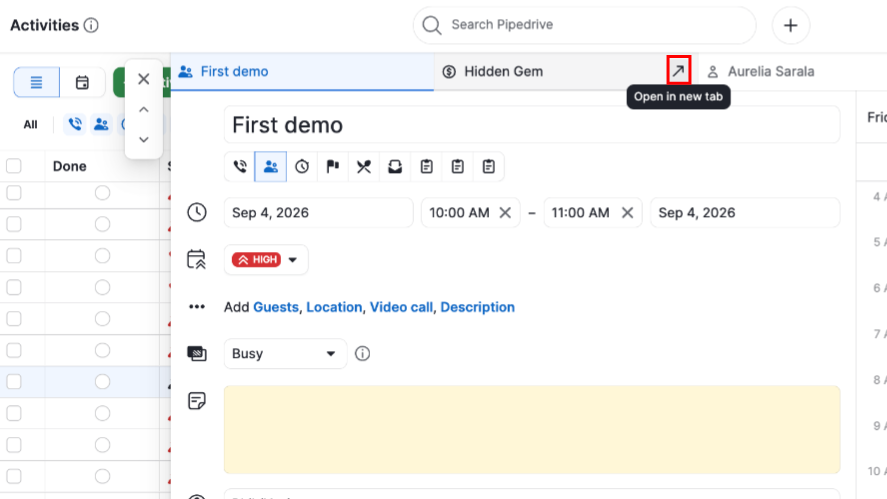
Na visualização contextual de atividades, passe o cursor sobre a aba de qualquer negócio, pessoa ou organização vinculada e clique no ícone de seta. O item é aberto na visualização de detalhes em uma nova guia do navegador, para que você possa consultar o registro completo sem perder sua posição na lista.
Navegue entre as atividades
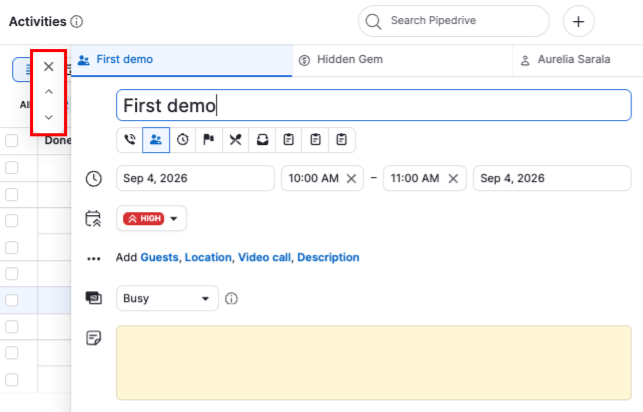
Use as setas no lado esquerdo da janela contextual ou os atalhos do teclado: J para acessar a próxima atividade e K para voltar à anterior. Assim, você pode percorrer suas atividades uma a uma. Clique no “X” ou pressione “Esc” no teclado para fechar a janela e voltar à lista.
Este artigo foi útil?
Sim
Não