Artikel ini diproduksi dengan menggunakan Penerjemahan Mesin.
Tampilan kontekstual aktivitas
Tampilan kontekstual Pipedrive memungkinkan Anda melihat dan mengedit detail aktivitas tanpa membuka jendela terpisah. Ini mempermudah berpindah antar tugas dan melanjutkan pekerjaan melalui daftar Anda.
Dengan tampilan kontekstual, Anda dapat:
Mengedit detail aktivitas secara langsung, tanpa meninggalkan tampilan daftar Anda
Memeriksa kesepakatan, orang, atau organisasi yang terkait, atau menautkan yang baru
Berpindah antar aktivitas menggunakan panah di layar
Membuka tampilan detail penuh saat Anda membutuhkan lebih banyak ruang
Gunakan tampilan kontekstual aktivitas
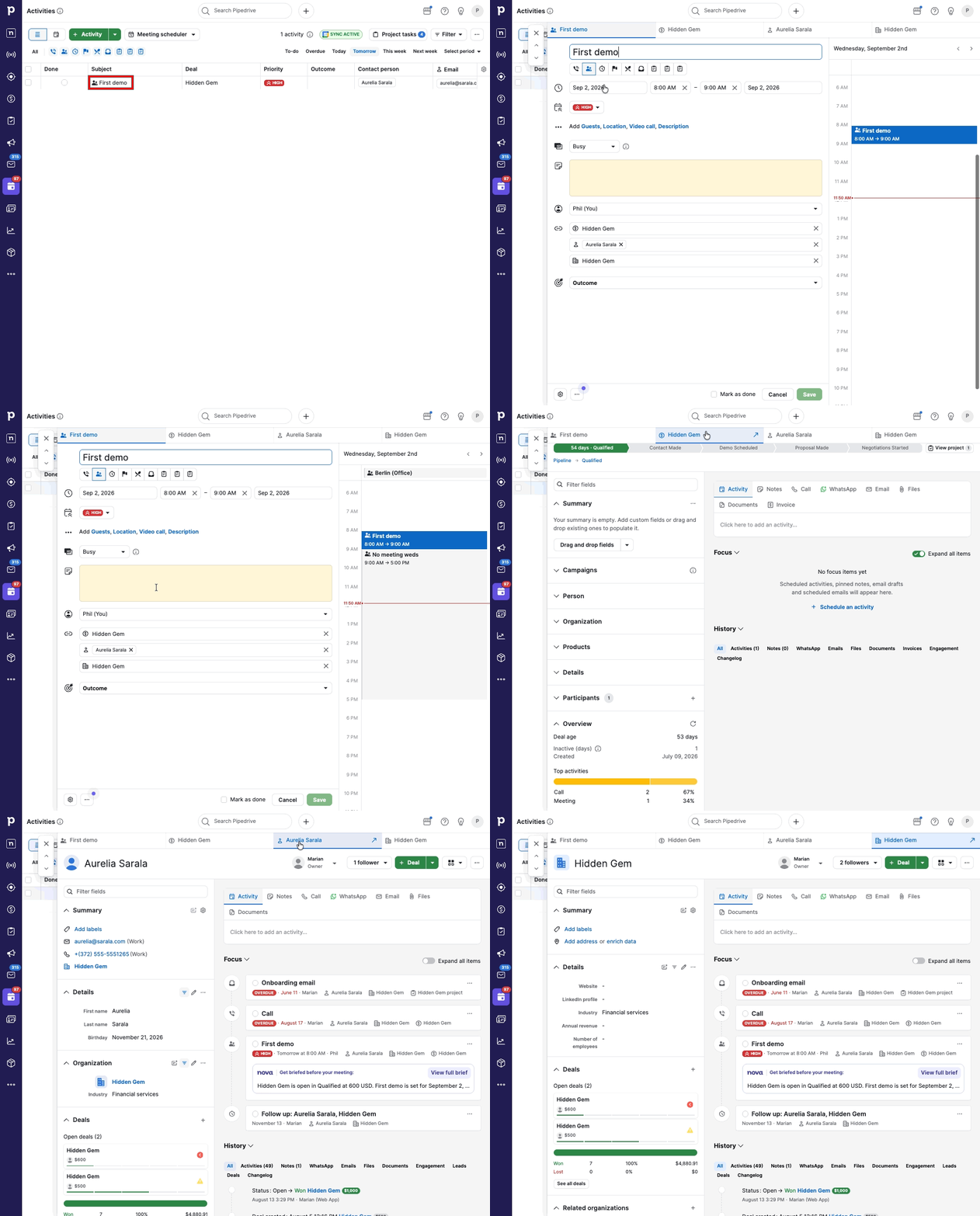
Tampilan kontekstual aktivitas terbuka setiap kali Anda mengklik suatu aktivitas di tampilan daftar aktivitas Anda. Ini menampilkan informasi yang sama seperti tampilan detail aktivitas, tetapi tetap menjaga Anda di dalam daftar sehingga Anda dapat berpindah antar tugas dengan cepat.
Buka tampilan kontekstual aktivitas
Klik aktivitas apa saja di tampilan daftar Anda untuk membuka tampilan kontekstualnya.
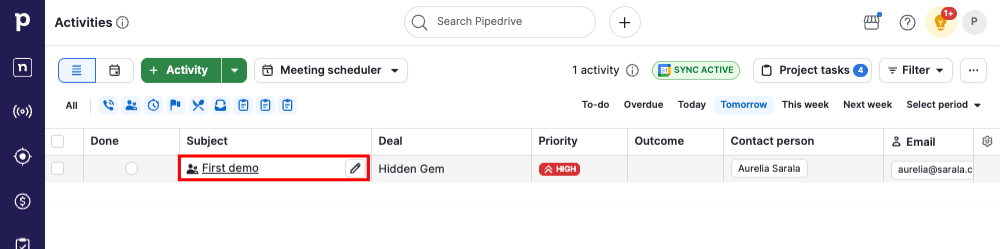
Tampilan kontekstual muncul di atas daftar Anda, menampilkan detail aktivitas di sebelah kiri dan jadwal Anda di sebelah kanan.
Sunting detail dan tautkan item
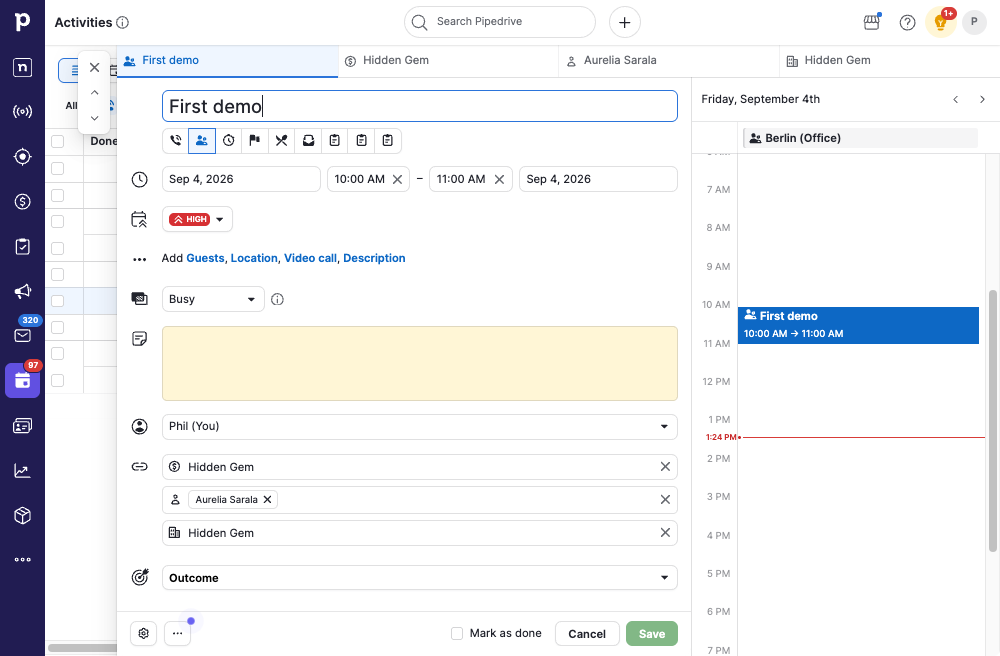
Saat berada di tampilan kontekstual, Anda dapat menyunting detail aktivitas secara langsung. Klik tab untuk memeriksa kesepakatan, orang, atau organisasi yang terkait.
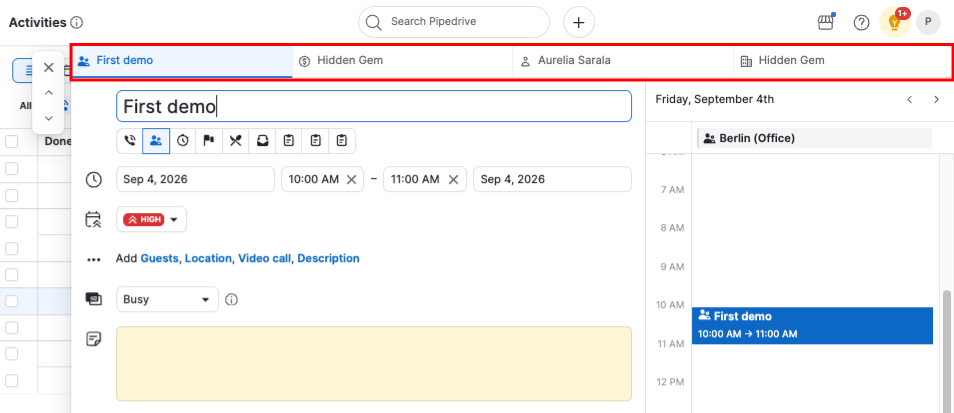
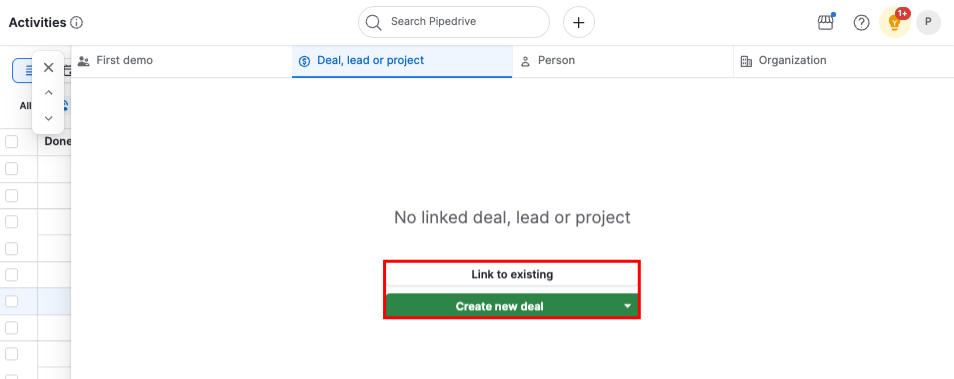
Jika sebuah aktivitas tidak memiliki item terkait, Anda dapat memilih item yang sudah ada atau membuat yang baru untuk ditautkan, langsung dari tab yang sama.
Buka tampilan detail item lengkap
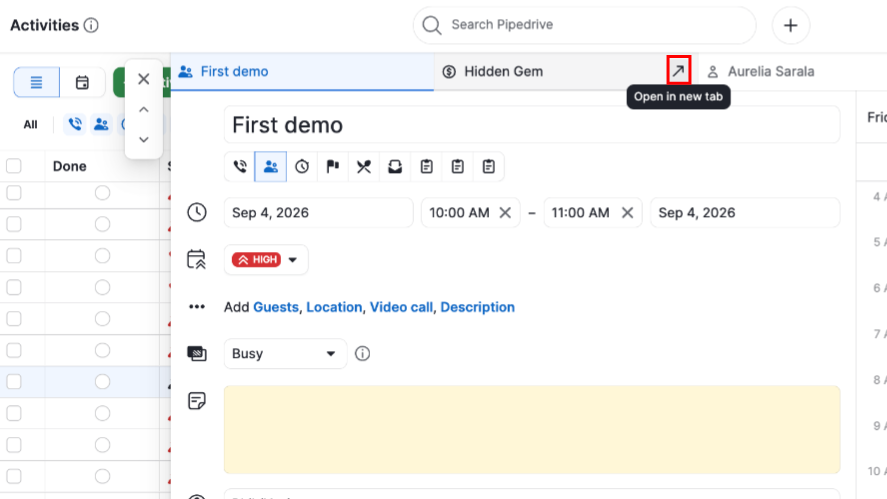
Saat berada di tampilan kontekstual aktivitas, arahkan kursor ke tab kesepakatan, orang, atau organisasi yang terkait dan klik ikon panah. Ini akan membuka tampilan detail item tersebut di tab browser baru, sehingga Anda dapat menggali seluruh catatan tanpa kehilangan posisi Anda di daftar.
Navigasi antar aktivitas
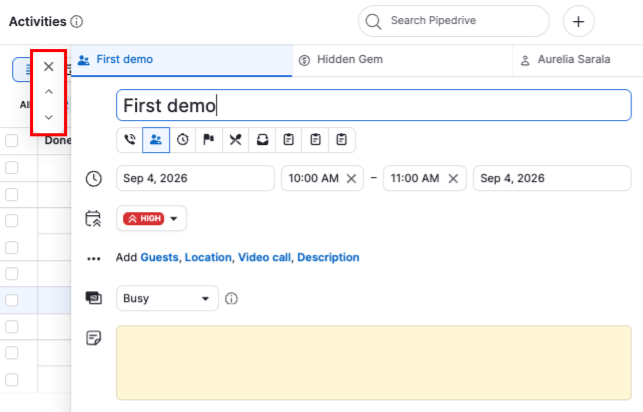
Gunakan panah di sisi kiri jendela kontekstual atau gunakan pintasan keyboard: J untuk aktivitas berikutnya dan K untuk aktivitas sebelumnya untuk menelusuri aktivitas Anda satu per satu. Mengklik “X” atau menekan “Esc” pada keyboard akan menutup jendela dan kembali ke daftar Anda.
Apakah artikel ini berguna?
Ya
Tidak