Vista contextual de actividades
La vista contextual de Pipedrive te permite consultar y editar los detalles de una actividad sin abrir otra ventana. Así puedes pasar más fácilmente de una tarea a otra y seguir avanzando en la lista.
Con la vista contextual, puedes:
Edita directamente los detalles de una actividad sin salir de la vista de lista
Consulta los tratos, las personas o las organizaciones vinculados, o vincula un registro nuevo
Navega entre las actividades con las flechas en pantalla
Abre la vista de detalles completa cuando necesites más espacio
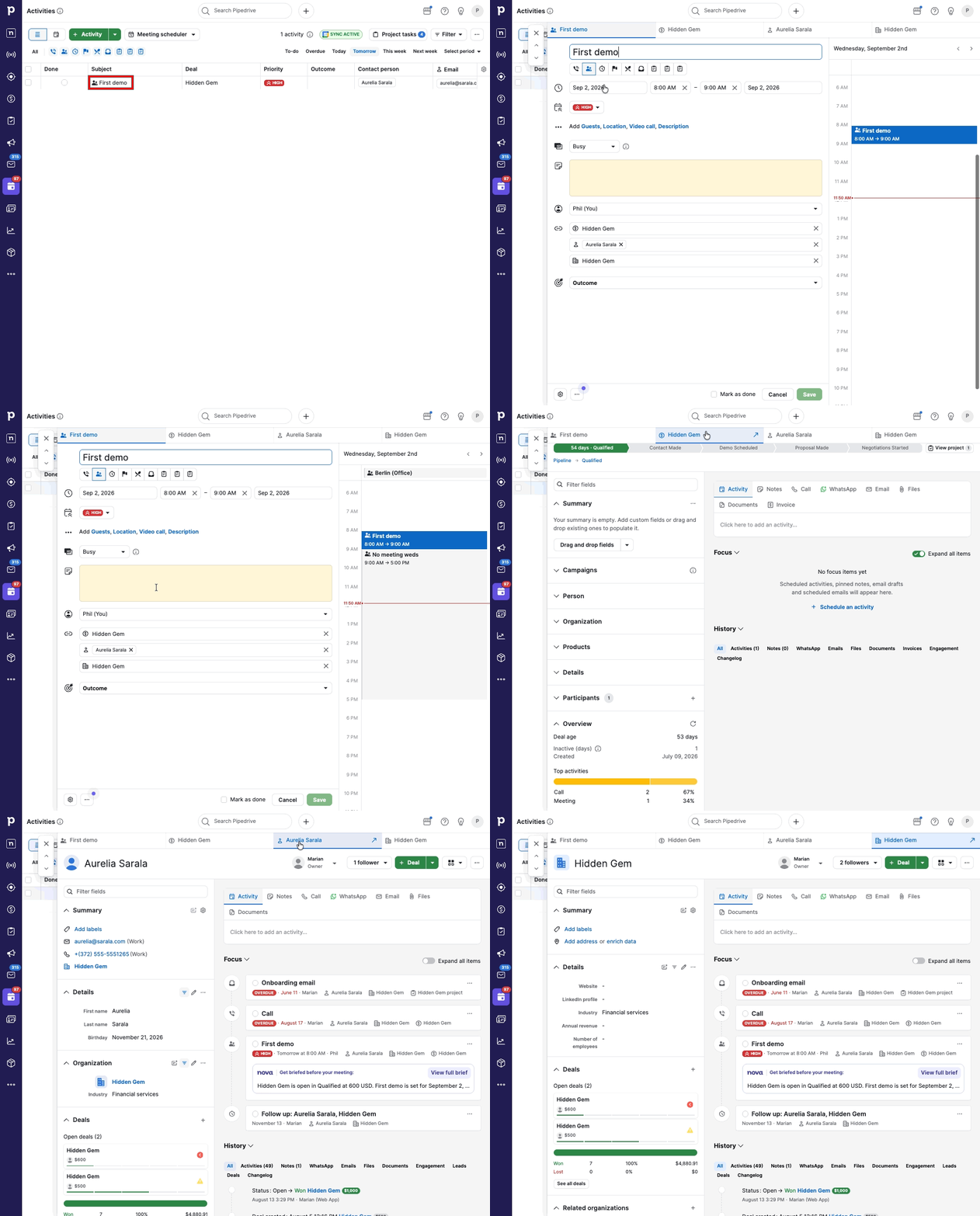
Usa la vista contextual de actividades
La vista contextual de actividades se abre cada vez que haces clic en una actividad en la vista de lista de actividades. Muestra la misma información que la vista de detalles de la actividad, pero te mantiene en la lista para que puedas pasar rápidamente de una tarea a otra.
Abre la vista contextual de actividades
Haz clic en cualquier actividad de la vista de lista para abrir su vista contextual.
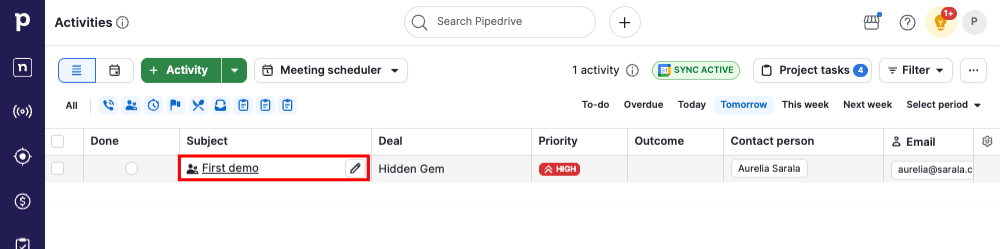
La vista contextual aparece sobre la lista y muestra los detalles de la actividad a la izquierda y tu agenda a la derecha.
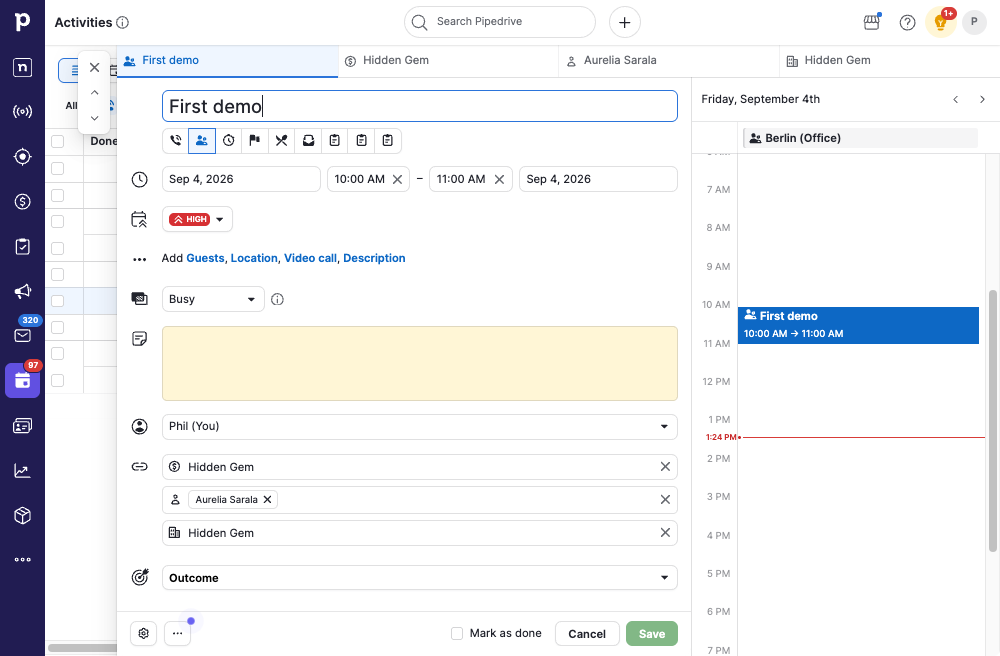
Edita detalles y vincula elementos
En la vista contextual, puedes editar directamente los detalles de la actividad. Haz clic en las pestañas para consultar los tratos, las personas o las organizaciones vinculados.
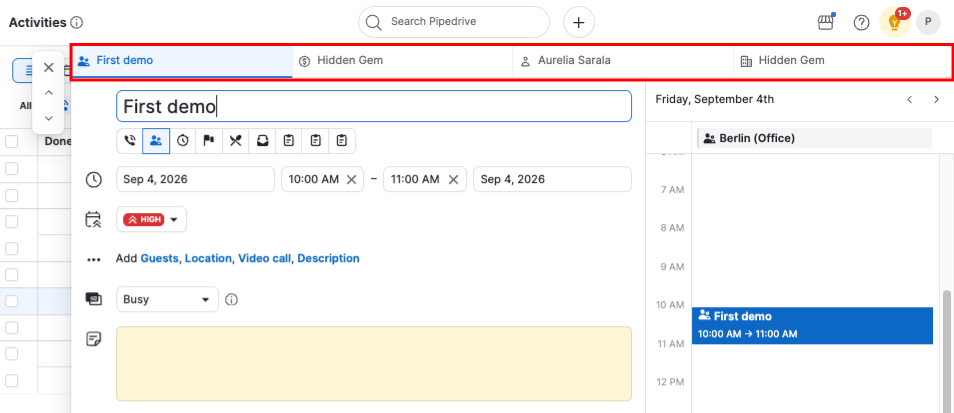
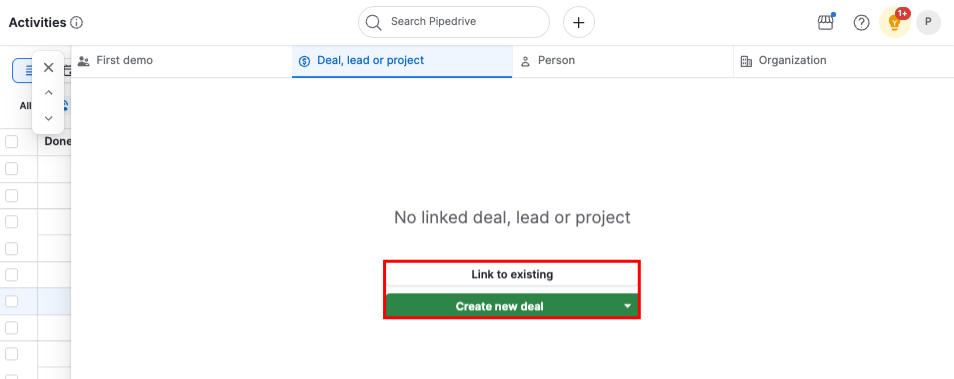
Si una actividad no tiene ningún elemento vinculado, puedes seleccionar uno existente o crear uno nuevo para vincularlo, directamente desde la misma pestaña.
Abre la vista completa de detalles del elemento
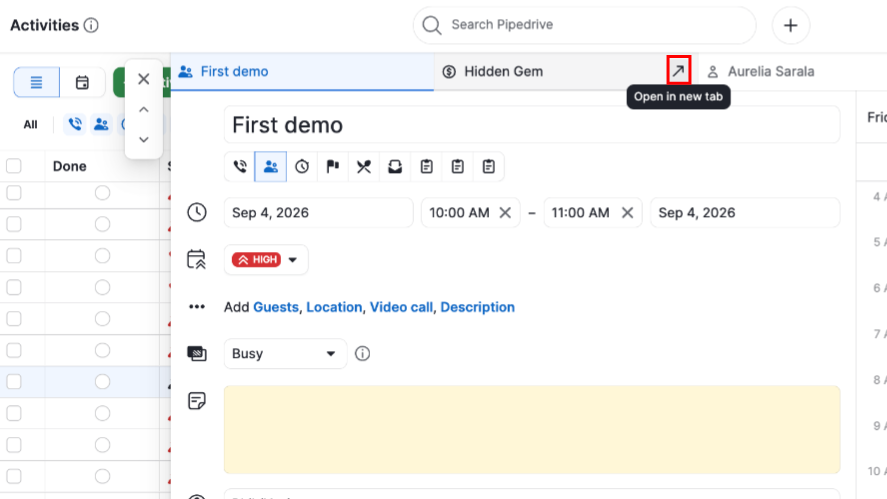
En la vista contextual de actividades, coloca el cursor sobre la pestaña de cualquier trato, persona u organización vinculados y haz clic en el ícono de flecha. Esto abre la vista de detalles de ese elemento en una nueva pestaña del navegador, para que puedas consultar el registro completo sin perder tu lugar en la lista.
Navega entre actividades
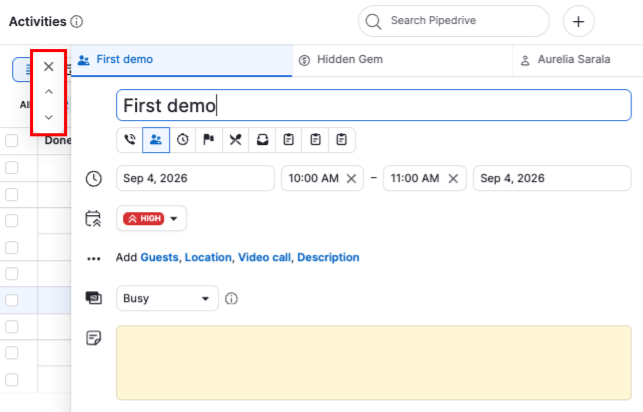
Usa las flechas del lado izquierdo de la ventana contextual o los atajos de teclado: J para ir a la actividad siguiente y K para volver a la anterior. Así puedes recorrer tus actividades una por una. Haz clic en "X" o presiona "Esc" en el teclado para cerrar la ventana y volver a la lista.
¿Te pareció útil este artículo?
Sí
No