Ten artykuł został przetłumaczony przy użyciu narzędzia do tłumaczenia maszynowego.
Kontekstowy widok aktywności
Pipedrive'owy widok kontekstowy pozwala zobaczyć i edytować szczegóły aktywności bez otwierania osobnego okna. Dzięki temu łatwiej przechodzić między zadaniami i kontynuować pracę z listą.
W widoku kontekstowym możesz:
Edytować szczegóły aktywności bezpośrednio, nie wychodząc z widoku listy
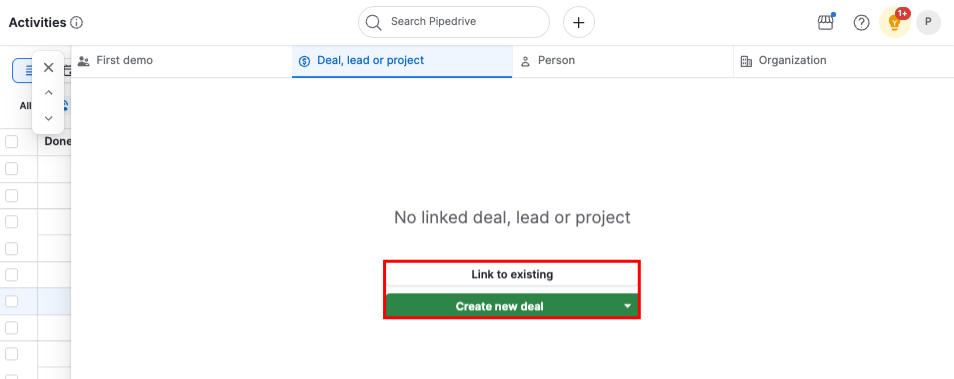
Sprawdzić powiązane transakcje, osoby lub organizacje albo powiązać nową
Przemieszczać się między aktywnościami za pomocą strzałek na ekranie
Otworzyć pełny widok szczegółów, gdy potrzebujesz więcej miejsca
Użyj kontekstowego widoku aktywności
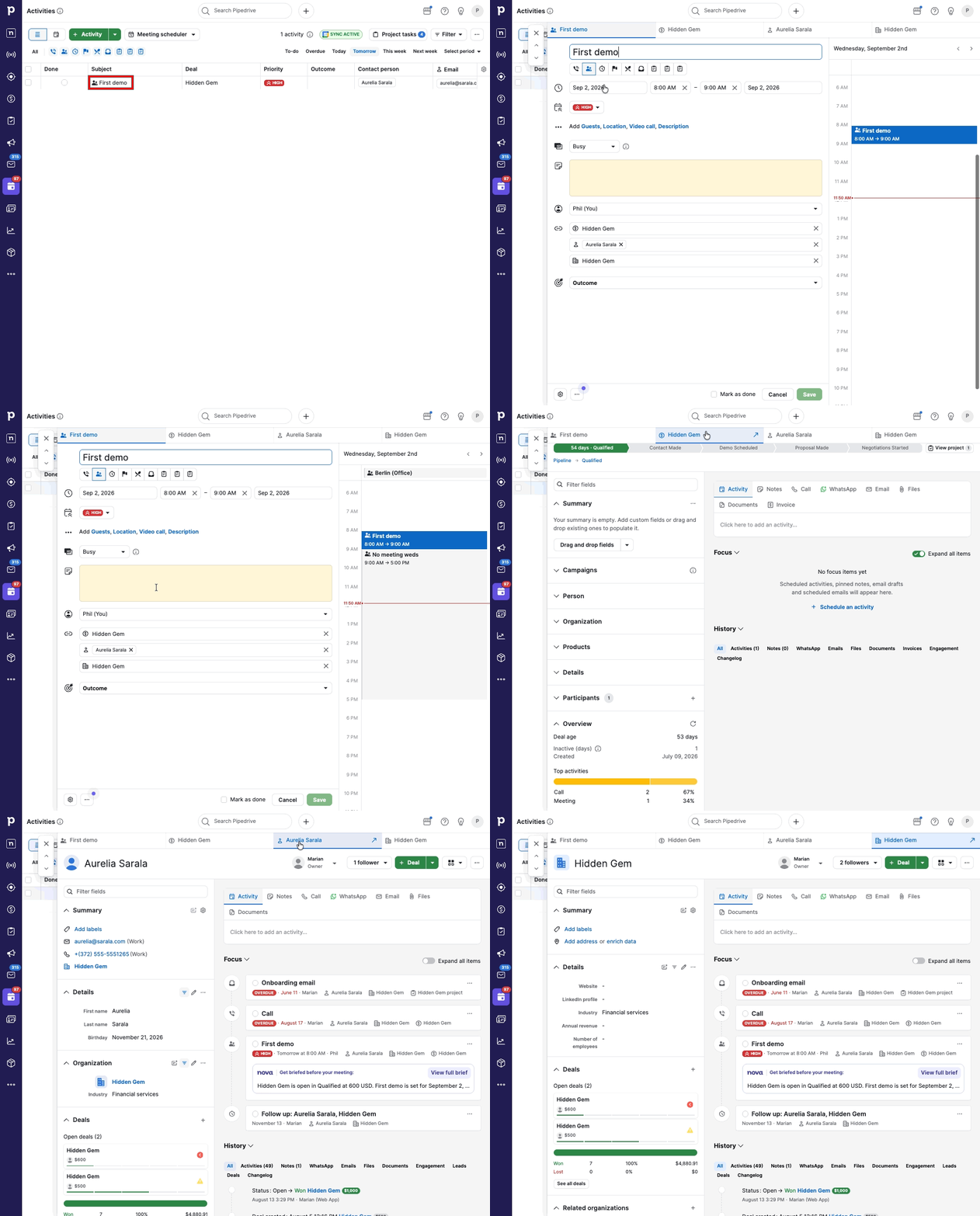
Kontekstowy widok aktywności otwiera się za każdym razem, gdy klikniesz aktywność w swoim widoku listy aktywności. Pokazuje te same informacje co widok szczegółowy aktywności, ale pozostawia cię w obrębie listy, dzięki czemu możesz szybko przechodzić między zadaniami.
Otwórz kontekstowy widok aktywności
Kliknij dowolną aktywność w widoku listy, aby otworzyć jej widok kontekstowy.
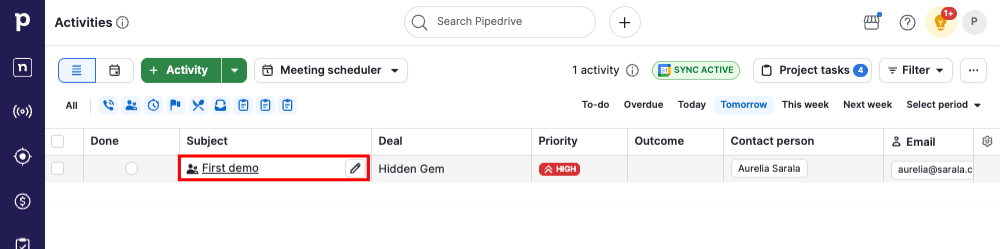
Widok kontekstowy pojawia się nad listą, pokazując szczegóły aktywności po lewej oraz twój harmonogram po prawej.
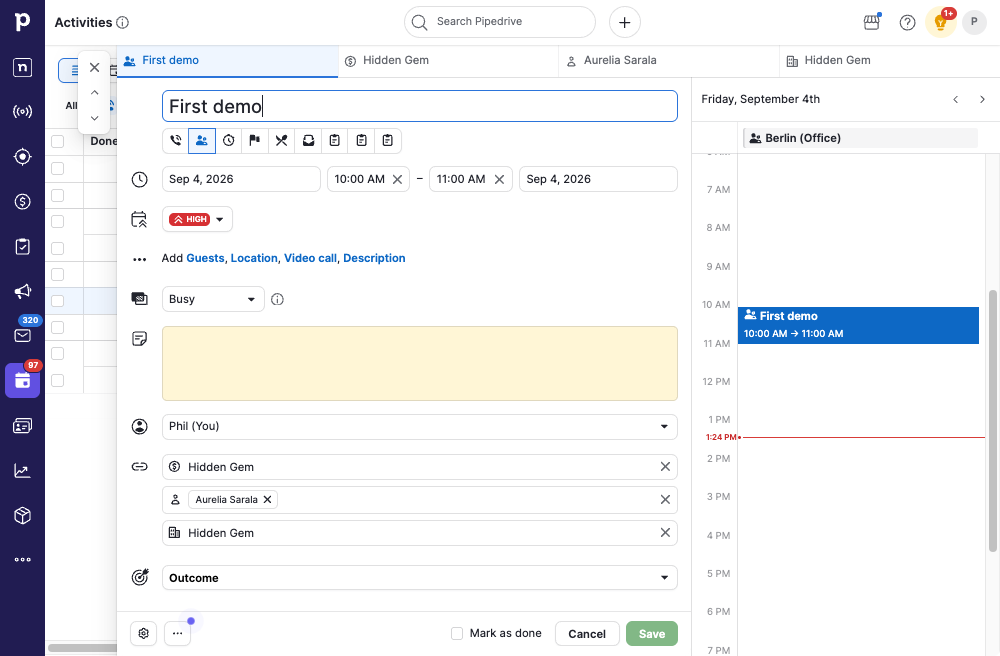
Edytuj szczegóły i powiązuj elementy
Będąc w widoku kontekstowym, możesz bezpośrednio edytować szczegóły aktywności. Kliknij zakładki, aby sprawdzić powiązane transakcje, osoby lub organizacje.
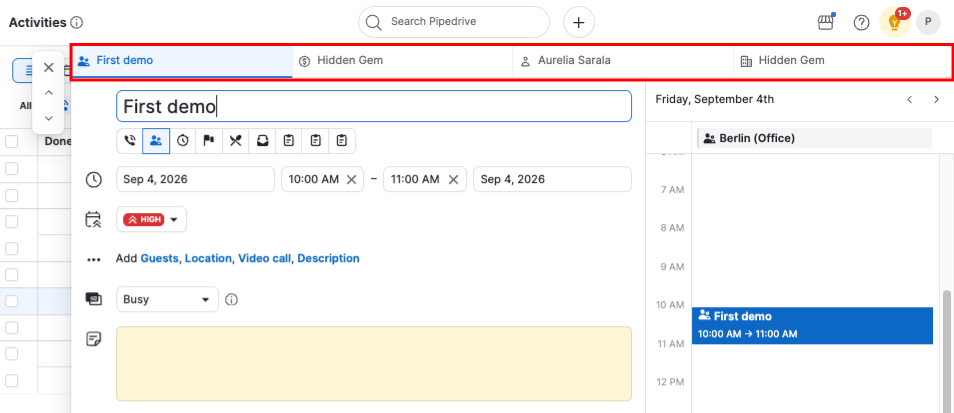
Jeśli aktywność nie ma powiązanego elementu, możesz z tej samej zakładki wybrać istniejący element lub utworzyć nowy i go powiązać.
Otwórz pełny widok szczegółów elementu
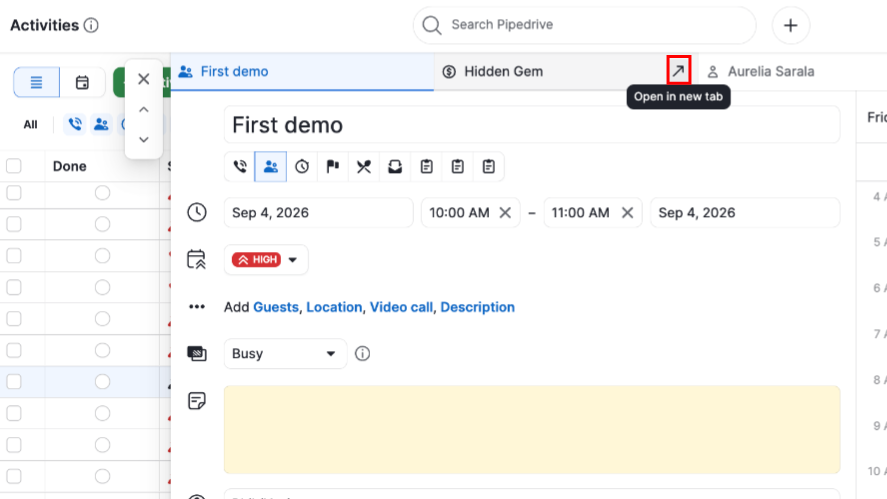
Będąc w kontekstowym widoku aktywności, najedź kursorem na zakładkę powiązanej transakcji, osoby lub organizacji i kliknij ikonę strzałki. Spowoduje to otwarcie widoku szczegółowego tego elementu w nowej karcie przeglądarki, dzięki czemu możesz zagłębić się w pełny rekord, nie tracąc miejsca na liście.
Nawiguj między aktywnościami
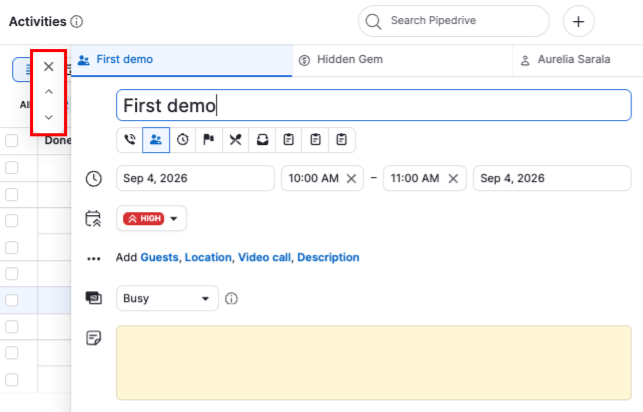
Użyj strzałek po lewej stronie okna kontekstowego lub skrótów klawiaturowych: J — następna aktywność i K — poprzednia, aby przewijać swoje aktywności jedna po drugiej. Kliknięcie “X” lub naciśnięcie “Esc” na klawiaturze zamknie okno i powróci do listy.
Czy ten artykuł był pomocny?
Tak
Nie