Questo articolo è stato prodotto utilizzando la traduzione automatica.
Vista contestuale attività
La vista contestuale di Pipedrive ti permette di vedere e modificare i dettagli di un'attività senza aprire una finestra separata. Questo rende più semplice passare tra le attività e continuare a lavorare nella tua lista.
Con la vista contestuale, puoi:
Modificare i dettagli di un'attività direttamente, senza lasciare la vista elenco
Controllare eventuali offerte, persone o organizzazioni collegate, o collegarne una nuova
Spostarsi tra le attività usando le frecce sullo schermo
Aprire la vista dettagliata completa quando hai bisogno di più spazio
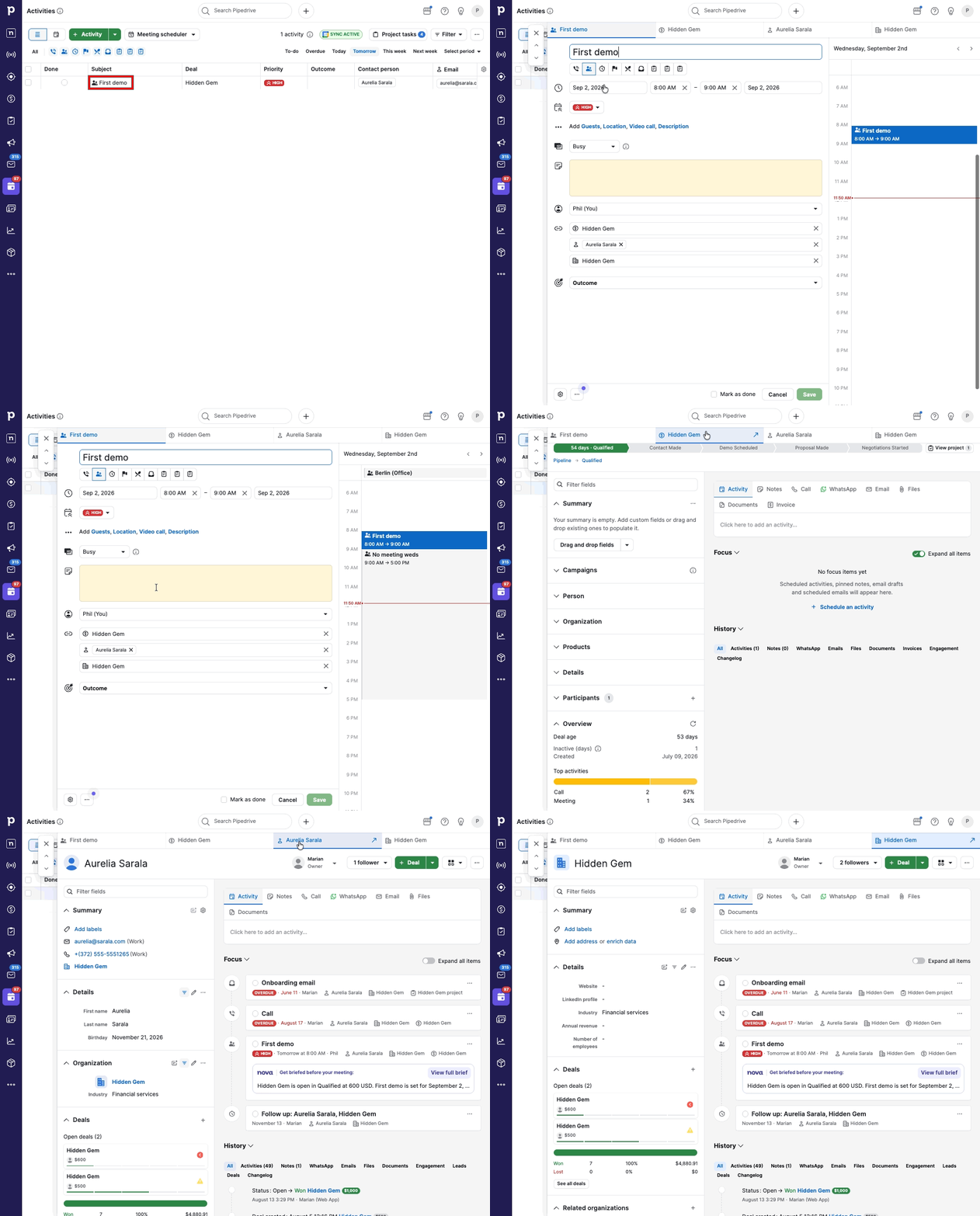
Usa la vista contestuale dell'attività
La vista contestuale dell'attività si apre ogni volta che fai clic su un'attività nella tua vista elenco attività. Mostra le stesse informazioni della vista dettagliata dell'attività, ma ti mantiene all'interno dell'elenco così puoi spostarti rapidamente tra le attività.
Apri la vista contestuale dell'attività
Fai clic su qualsiasi attività nella vista elenco per aprire la sua vista contestuale.
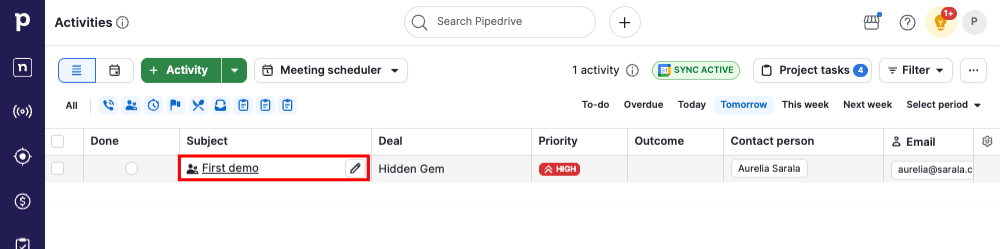
La vista contestuale appare sopra l'elenco, mostrando i dettagli dell'attività a sinistra e la tua agenda a destra.
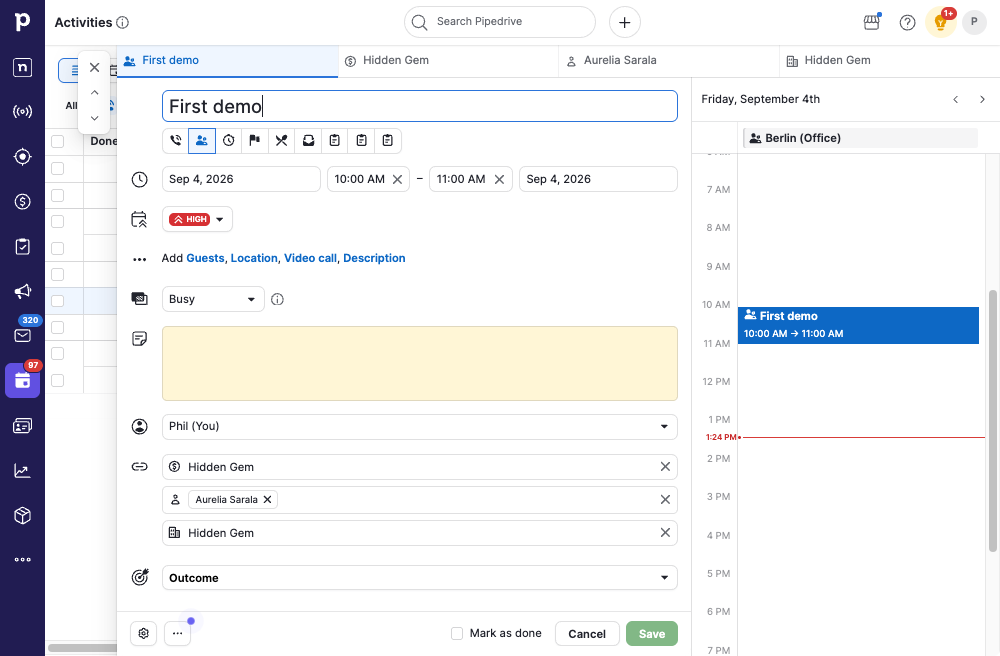
Modifica i dettagli e collega elementi
Mentre sei nella vista contestuale, puoi modificare direttamente i dettagli dell'attività. Fai clic sulle schede per controllare eventuali affari, persone o organizzazioni collegate.
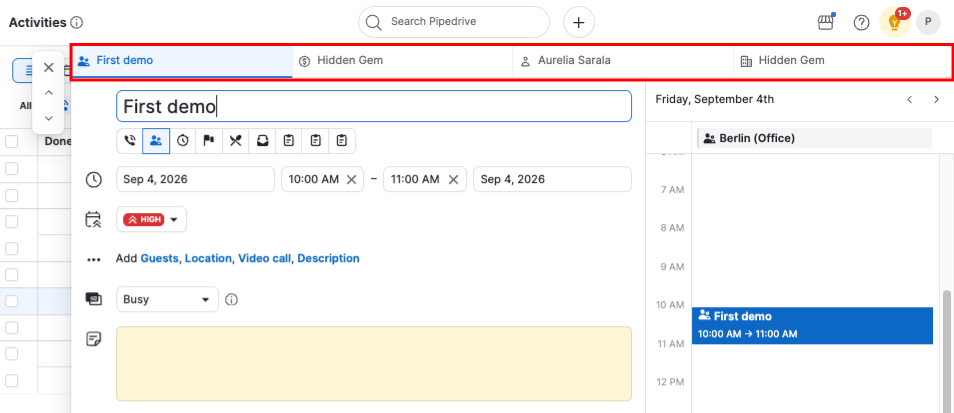
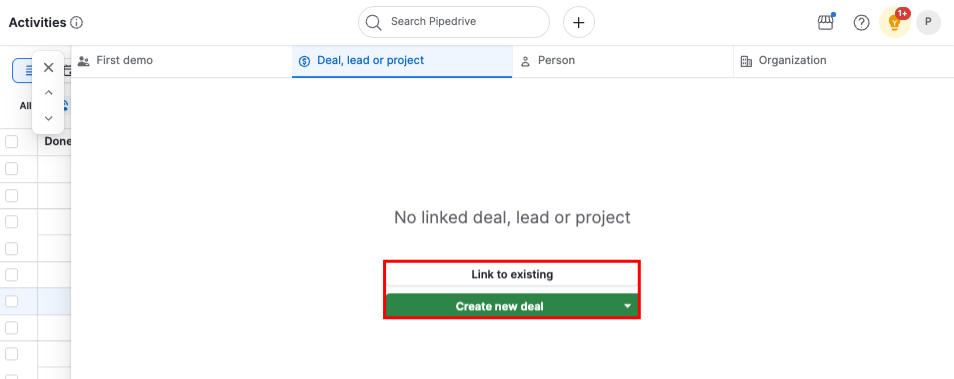
Se un'attività non ha elementi collegati, puoi selezionarne uno esistente o crearne uno nuovo da collegare direttamente dalla stessa scheda.
Apri la vista dettagliata completa dell'elemento
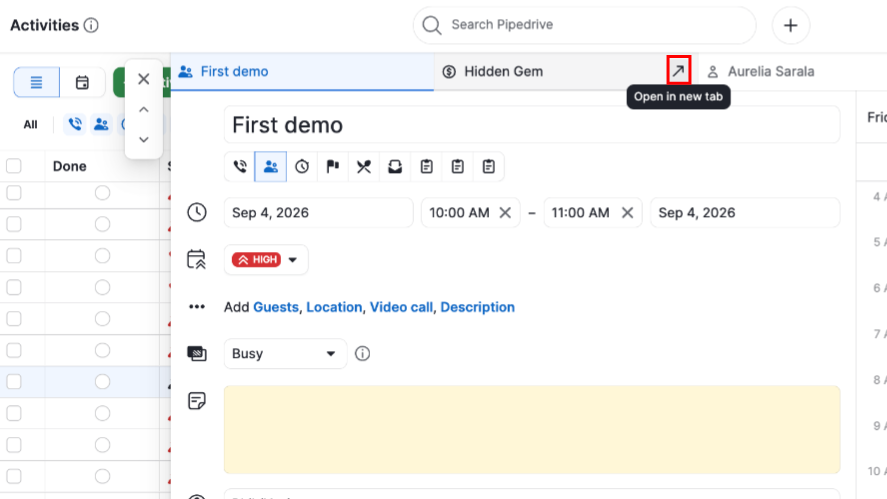
Mentre sei nella vista contestuale dell'attività, passa il mouse su qualsiasi scheda di affare, persona o organizzazione collegata e fai clic sull'icona a forma di freccia. Questo apre la vista dettagliata di quell'elemento in una nuova scheda del browser, permettendoti di approfondire il record completo senza perdere il punto nella lista.
Naviga tra le attività
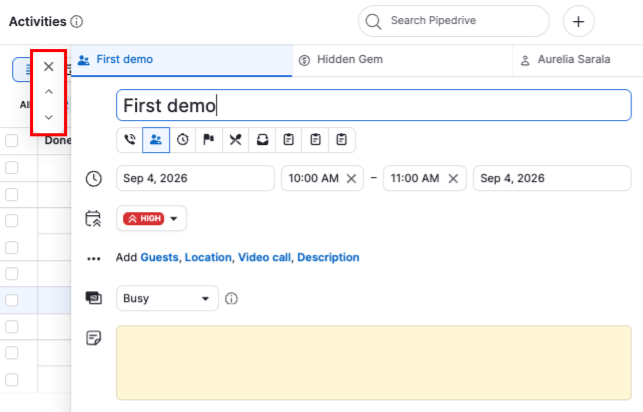
Usa le frecce sul lato sinistro della finestra contestuale oppure le scorciatoie da tastiera: J per l'attività successiva e K per quella precedente per scorrere le attività una ad una. Cliccando la “X” o premendo “Esc” sulla tastiera si chiuderà la finestra e tornerai all'elenco.
Questo articolo è stato utile?
Sì
No