Tento článek byl vytvořen za použití strojového překladu.
Kontextové zobrazení aktivity
V Pipedrive kontextové zobrazení vám umožňuje zobrazit a upravit podrobnosti aktivity, aniž byste otevírali samostatné okno. Díky tomu je snazší přecházet mezi úkoly a pokračovat v práci se svým seznamem.
S kontextovým zobrazením můžete:
Upravovat podrobnosti aktivity přímo, aniž byste opustili zobrazení seznamu
Zkontrolovat jakékoli propojené obchody, kontakty nebo organizace, případně připojit nové
Přecházet mezi aktivitami pomocí šipek na obrazovce
Otevřít úplné zobrazení podrobností, když potřebujete více prostoru
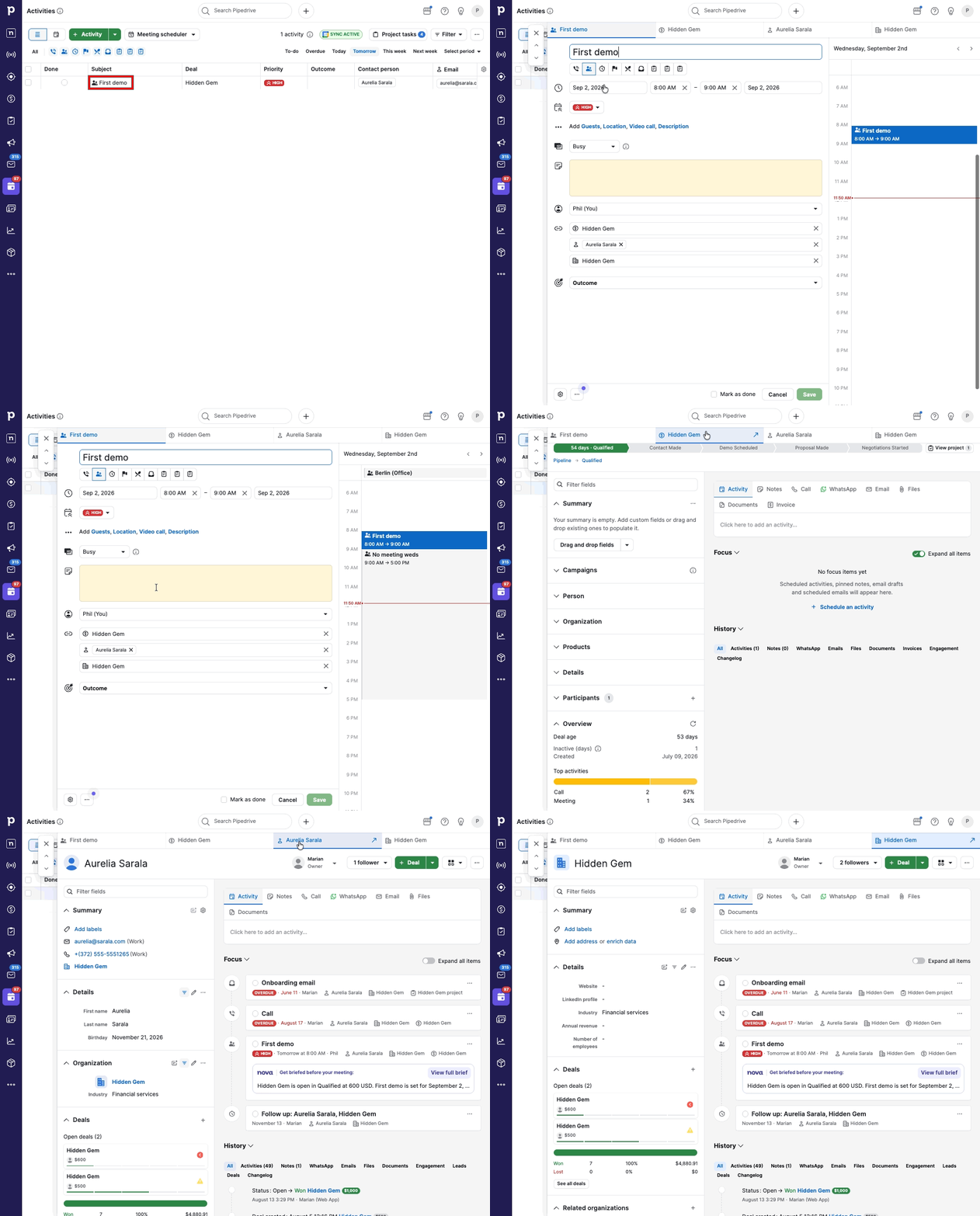
Použijte kontextové zobrazení aktivity
Kontextové zobrazení aktivity se otevře vždy, když kliknete na aktivitu ve vašem zobrazení seznamu aktivit. Zobrazuje stejné informace jako detailní zobrazení aktivity, ale drží vás v rámci seznamu, takže se můžete rychle přepínat mezi úkoly.
Otevřete kontextové zobrazení aktivity
Klikněte na libovolnou aktivitu v zobrazení seznamu, abyste otevřeli její kontextové zobrazení.
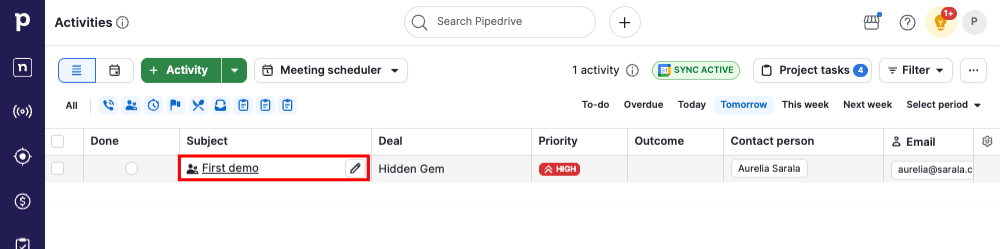
Kontextové zobrazení se objeví nad seznamem a zobrazuje podrobnosti aktivity vlevo a váš rozvrh vpravo.
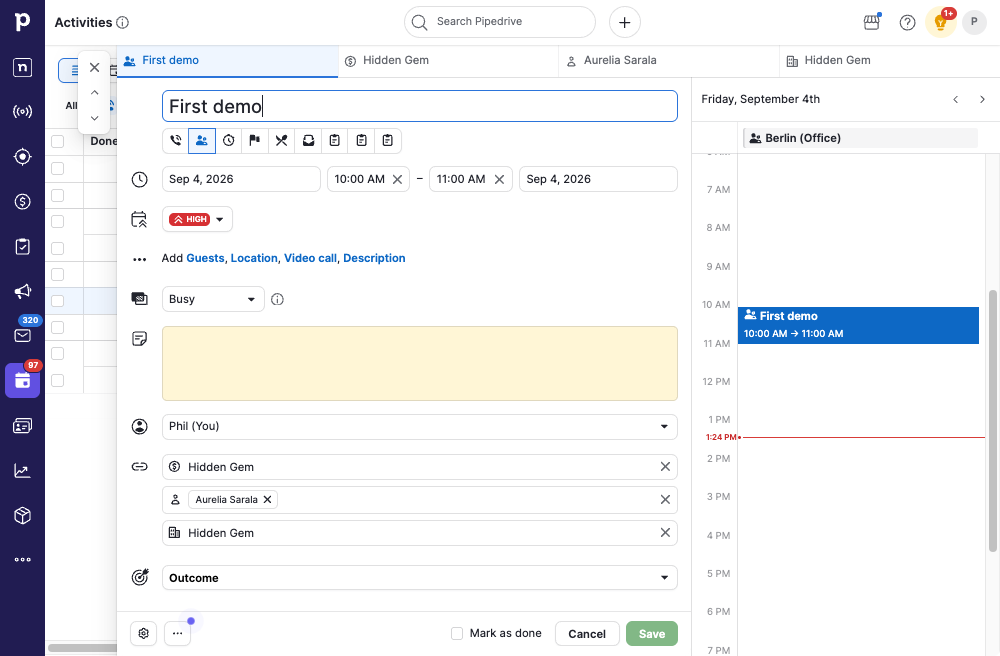
Upravte podrobnosti a propojte položky
V kontextovém zobrazení můžete přímo upravovat podrobnosti aktivity. Klikněte na záložky, abyste zkontrolovali propojené obchody, osoby nebo organizace.
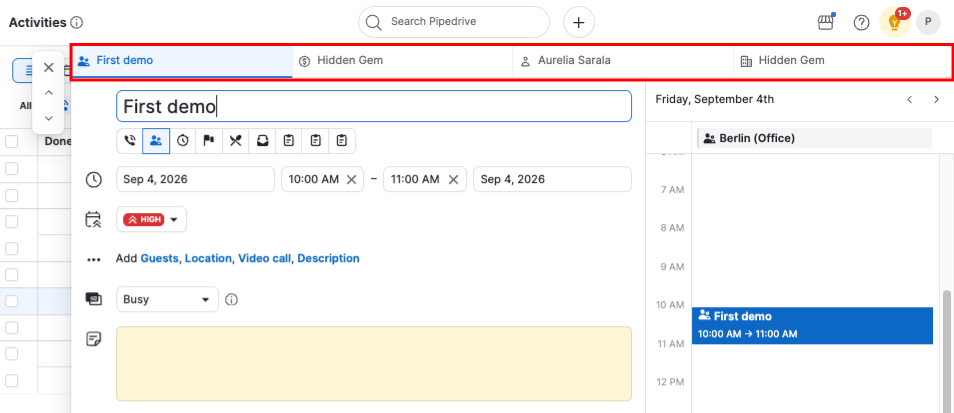
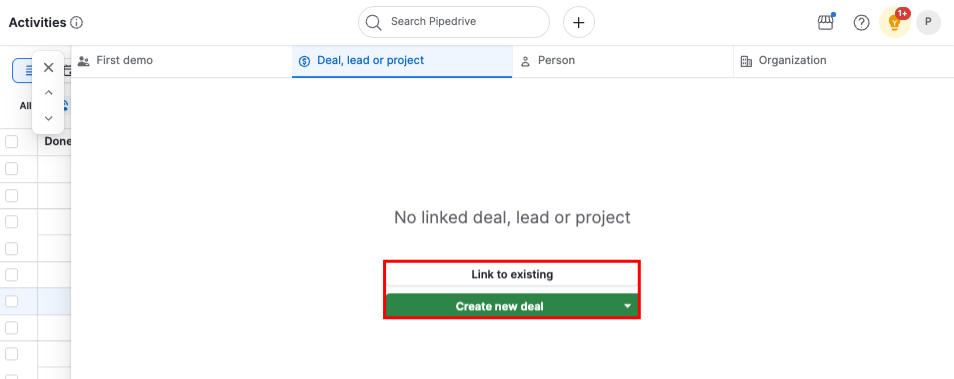
Pokud aktivita nemá žádnou propojenou položku, můžete přímo na stejné záložce vybrat existující nebo vytvořit novou a propojit ji.
Otevřete úplné detailní zobrazení položky
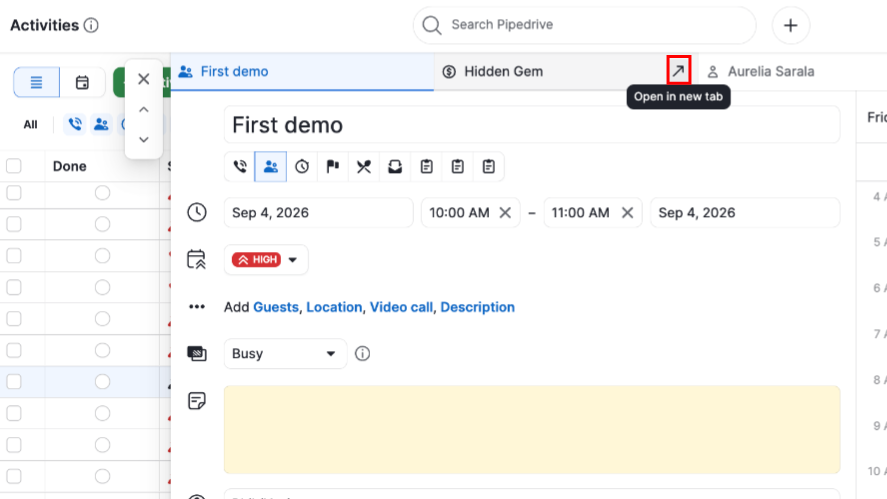
V kontextovém zobrazení aktivity přejeďte myší přes záložku propojeného obchodu, osoby nebo organizace a klikněte na ikonu šipky. Tím se otevře detailní zobrazení této položky v nové záložce prohlížeče, takže můžete prohlížet celý záznam, aniž byste ztratili místo v seznamu.
Přecházení mezi aktivitami
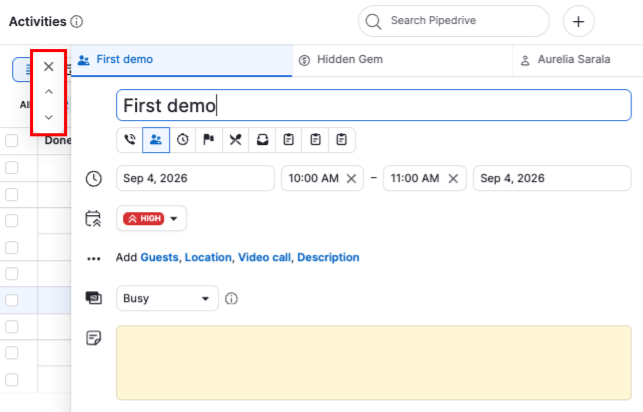
Použijte šipky na levé straně kontextového okna nebo klávesové zkratky: J pro další aktivitu a K pro předchozí, abyste procházeli aktivity jednotlivě. Kliknutím na „X“ nebo stisknutím „Esc“ na klávesnici zavřete okno a vrátíte se do seznamu.
Byl tento článek užitečný?
Ano
Ne