Tämä artikkeli on tuotettu käyttämällä konekäännöstä.
Pipedrive Nova: kokoukset
Nova on Pipedriven uusi sisäänrakennettu kokousälykkyystyökalu, joka valmistelee tiimisi kokouksiin, poimii keskeiset tiedot myyntipuheluista ja luonnostelee CRM-päivityksiä jälkikäteen.
Kokouksen aikana AI Notetaker tallentaa ja litteroi keskustelun. Kokouksen jälkeen Nova muuntaa litteroinnin jatkotoimiksi ja ehdottaa CRM-päivityksiä.
Tässä artikkelissa kerrotaan, miten:
- Valmistaudu kokouksiin tekoälyn laatimalla briiffillä
- Hallinnoi osallistujien suostumusta
- Litteroi kokoukset AI Notetakerilla tai Nova Companion -työpöytäsovelluksella
- Käy läpi kokouksen jälkeiset toimenpiteet ja ehdotetut CRM-päivitykset
Jos et ole vielä yhdistänyt tilejäsi tai ottanut Novaa käyttöön, aloita Novan käyttöönotto.
Valmistaudu kokouksiin
Meetings-näkymä on kokousta edeltävien, sen aikaisten ja jälkeisten toimien keskus. Näkymässä on kaksi välilehteä:
- Tulevat kokoukset, joissa valmistaudut tuleviin tapaamisiin
- Kokouksen jälkeiset toimet, joissa tarkastelet kokouksen yhteenvetoja ja ehdotettuja CRM-päivityksiä puhelun jälkeen

Jos odottamasi kokous ei näy, tarkista alla olevat kokoussynkronoinnin asetukset. Jos olet poistanut Sisällytä kokoukset, joihin ei ole liitetty kauppaa, henkilöä tai organisaatiota käytöstä, varmista, että osallistujan sähköpostiosoite on tallennettu yhteystiedoksi Pipedriveen.
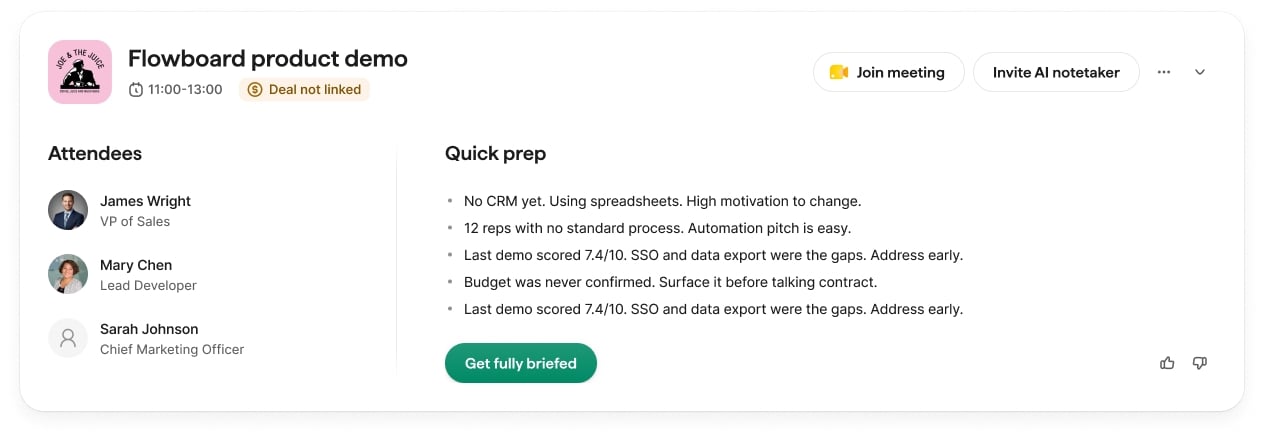
Avaa tuleva kokous nähdäksesi tekoälyn luoman tiivistelmän, joka sisältää puheluusi liittyvät tiedot. Käytettävissä olevista tiedoista riippuen tiivistelmä voi sisältää:
- Kaupan kontekstin perustuen muistiinpanoihin ja viimeaikaiseen toimintaan
- Organisaation taustatiedot (jos organisaatiotiivistelmä on saatavilla)
- CRM-osallistujien yhteystietojen tiivistelmät
- Valmistautumisen tarkistuslista, joka korostaa viimeaikaista toimintaa
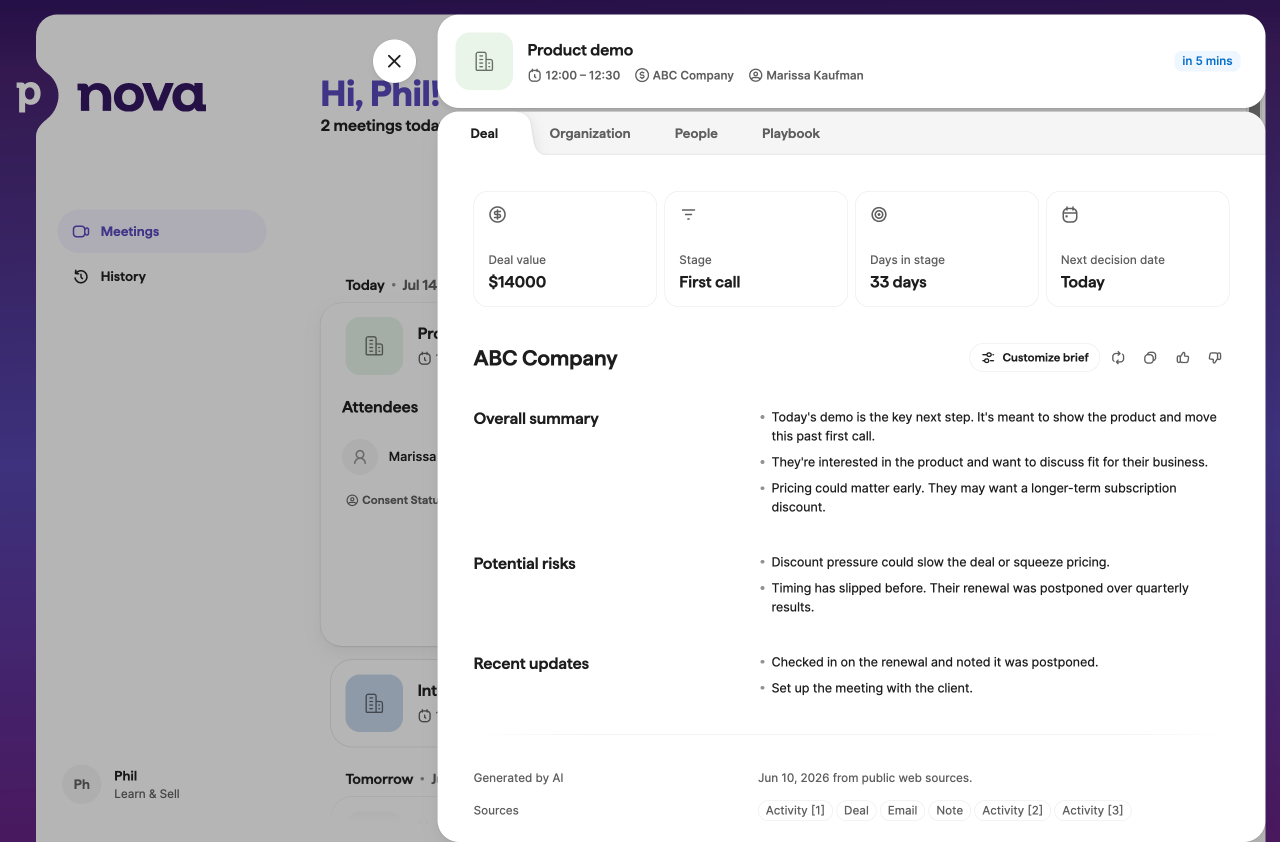
Voit mukauttaa kokoustiivistelmiä kaupan yleisnäkymässä. Lisää vapaamuotoisia ohjeita Mukauta tiivistelmää -paneeliin, niin Nova luo mukautetun tiivistelmäosion kaikkiin kyseiseen kauppaan liitettyihin tuleviin kokouksiin.
Hallitse kokousten synkronointiasetuksia
Kaikkien kalenteritapahtumien tai Pipedrive-aktiviteettien ei ole tarkoitus näkyä Novassa. Neljä erillistä asetusta määrittää, mitkä niistä näkyvät. Kokouksen tai aktiviteetin on täytettävä kaikki neljä ehtoa, jotta se näkyy Novassa.
Avaa nämä asetukset valikosta Asetukset > Kokousten ja aktiviteettien synkronointi, kohdasta Kokouksien synkronointisäännöt.
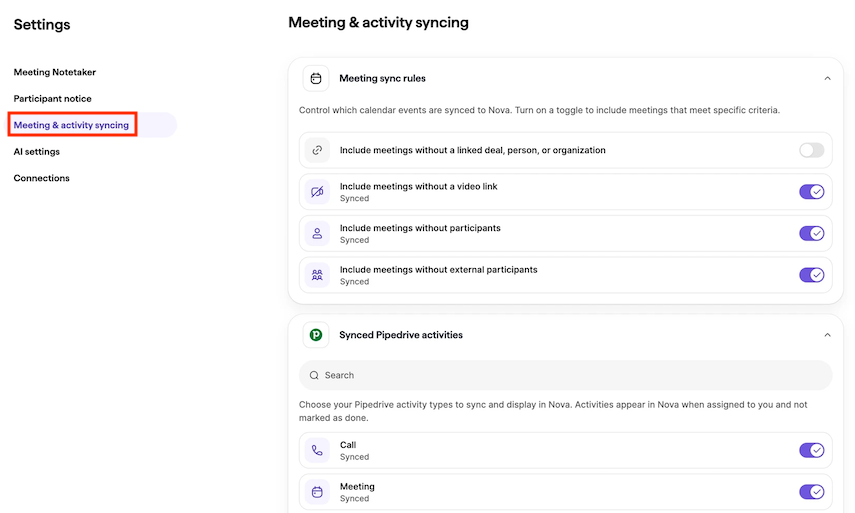
Jos muutat jotakin näistä asetuksista, Nova tarkistaa tulevat kokouksesi automaattisesti uudelleen: ehdot, joita ne eivät enää täytä, poistetaan, ja ehdot, jotka ne nyt täyttävät, lisätään. Aiempaan kokouksiin muutokset eivät vaikuta.
Hallinnoi suostumusta
Ennen kokouksen transkriptiota varmista, että olet hankkinut kaikki sovellettavien lakien ja organisaatiosi käytäntöjen edellyttämät suostumukset.
Ota automaattinen liittyminen käyttöön, kutsu AI Notetaker tai aloita tallennus Nova Companion -työpöytäsovelluksella vasta sen jälkeen, kun olet täyttänyt suostumusvelvoitteesi.
Osallistujailmoitusasetuksesi soveltuvat samalla tavalla molempiin: AI Notetakerin kanssa osallistujat näkevät viestin kokouksen keskustelussa; työpöytäsovelluksessa näet saman ilmoituksen sovelluksen sisäisenä kehotteena liittyessäsi puheluun.
Katso alta olevat ohjeet Transcribe meetings with the AI Notetaker ja Record meetings with the Nova Companion desktop app saadaksesi lisätietoja siitä, miten kumpikin toimii.
Tallentamiseen voivat vaikuttaa myös yrityksesi sisäiset käytännöt. Kokouksen järjestäjänä vastaat sovellettavien lakien ja käytäntöjen noudattamisesta sekä osallistujien toiveiden kunnioittamisesta.
Osallistujailmoitukset ovat oletusarvoisesti poissa käytöstä. Voit hallita niitä kohdassa Asetukset > Osallistujailmoitus.
Kohdassa Ilmoitustapa voit valita, miten kokouksen osallistujille ilmoitetaan kokouksen transkriptiosta.
Ei automaattisia ilmoituksia
Valitse tämä vaihtoehto, jos ilmoitat osallistujille ja hankit mahdolliset tarvittavat suostumukset Novan ulkopuolella.
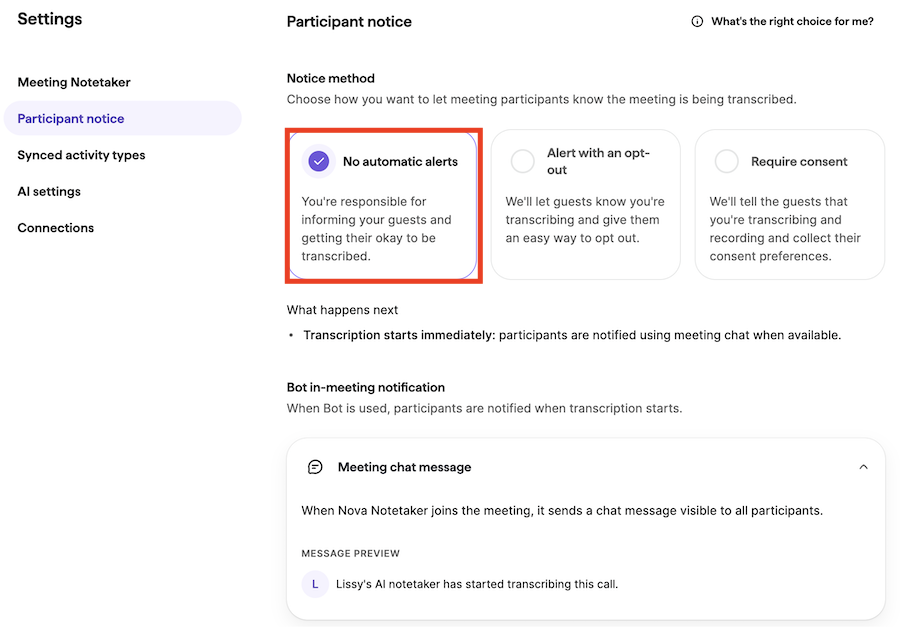
Kun tämä vaihtoehto on valittuna, Nova ei lähetä automaattisia ilmoituksia ennen kokousta.
Kun kokous alkaa, Nova julkaisee viestin kokouksen keskustelussa (Google Meet, Zoom tai Microsoft Teams, jos tuettu), jossa ilmoitetaan, että transkriptio on käynnissä.
Ilmoitus ja mahdollisuus kieltäytyä
Käytä tätä vaihtoehtoa, jos haluat Novan ilmoittavan osallistujille ennen kokousta ja tarjoavan heille helpon tavan kieltäytyä transkriptiosta.
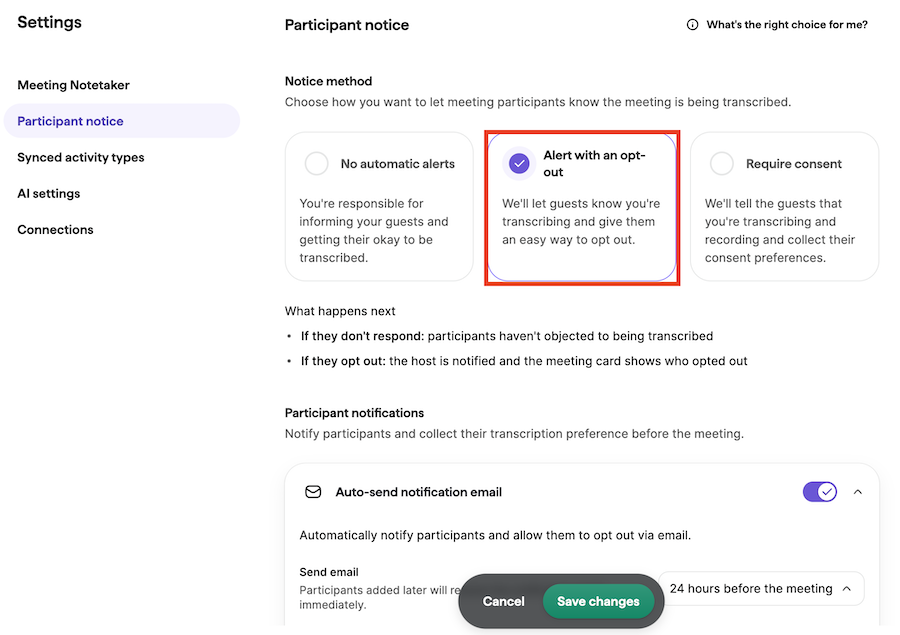
Osallistujat saavat sähköposti-ilmoituksen ennen kokousta. Voit valita, milloin sähköposti lähetetään.
Osallistujat voivat kieltäytyä tallennuksesta tai litteroinnista. Kokouksen järjestäjä vastaa osallistujien toiveiden kunnioittamisesta.
Edellytä suostumusta
Käytä tätä vaihtoehtoa, jos haluat Novan ilmoittavan osallistujille ennen kokousta ja keräävän heidän suostumusvalintansa transkriptioon.
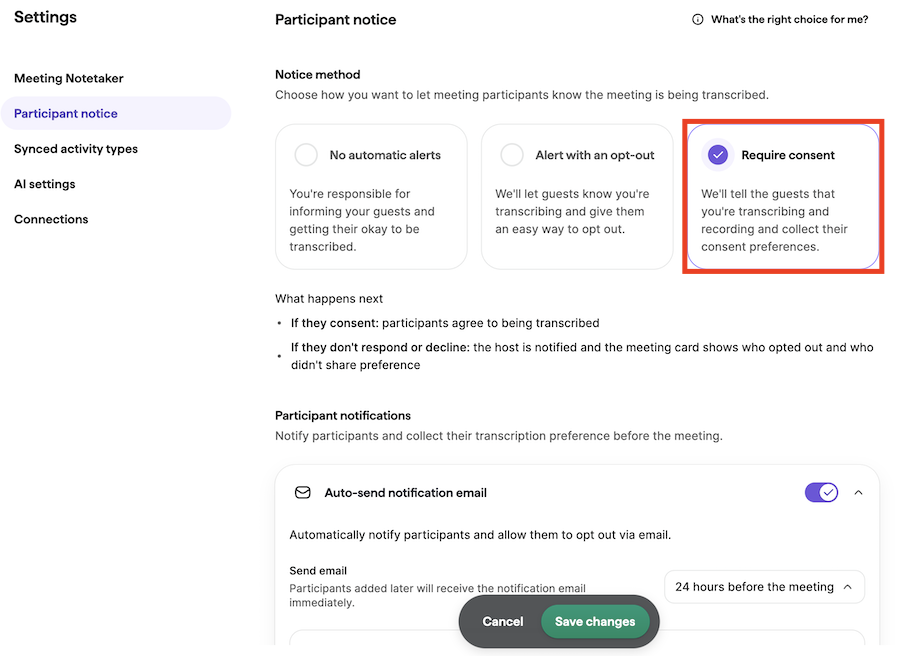
Ennen kokousta osallistujat voivat joko suostua transkriptioon tai kieltäytyä siitä.
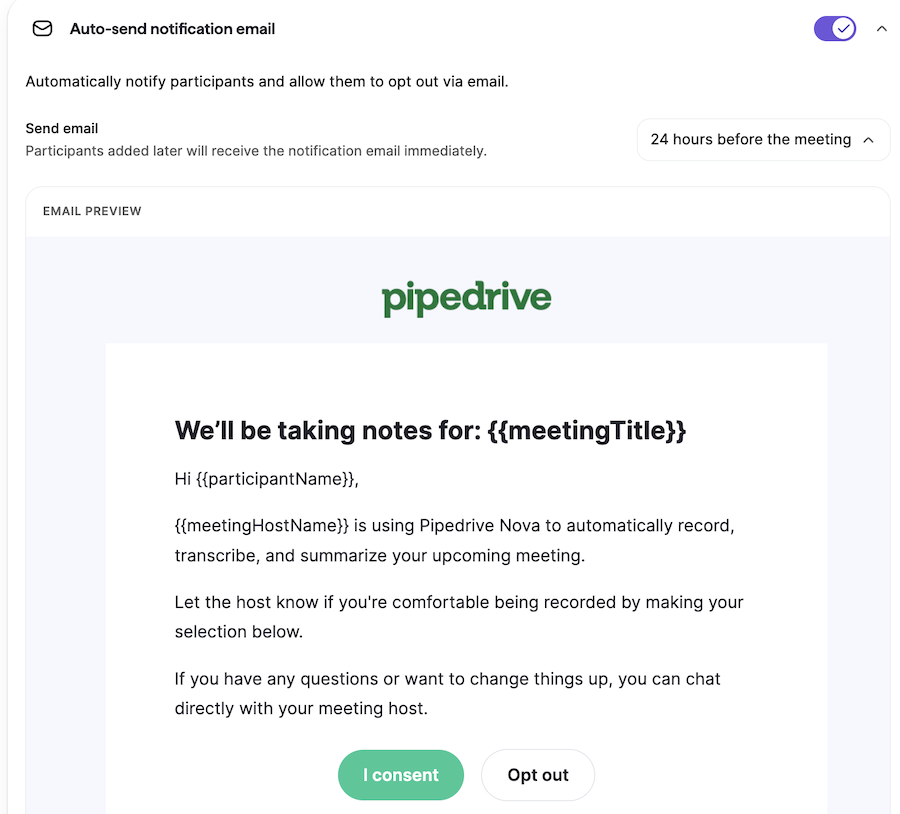
Osallistujien vastaukset kerätään ja näytetään Novassa. Kokouksen järjestäjä vastaa osallistujien toiveiden kunnioittamisesta.
Ilmoita osallistujille
Voit ilmoittaa osallistujille kahdella tavalla:
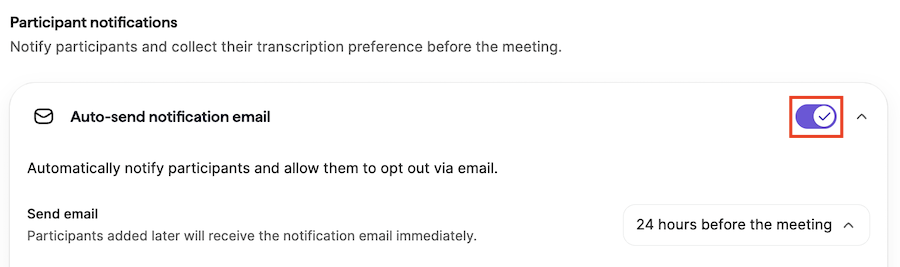
Automaattinen sähköposti: Nova voi lähettää suostumussähköpostit automaattisesti ennen kokousta. Ne lähetetään oletusarvoisesti 24 tuntia ennen kokousta, mutta voit muuttaa ajoitusta Lähetä ilmoitussähköposti automaattisesti -pudotusvalikossa.
Jaettava suostumuslinkki: Voit myös ottaa käyttöön mukautetun kieltäytymislinkin.
Kun toiminto on käytössä, jokainen kokous sisältää yksilöllisen suostumuslinkin. Avaa kokouksen suostumustila ja napsauta ”Kopioi suostumuslinkki” jakaaksesi sen osallistujille automaattisen sähköpostin käyttämisen sijaan.
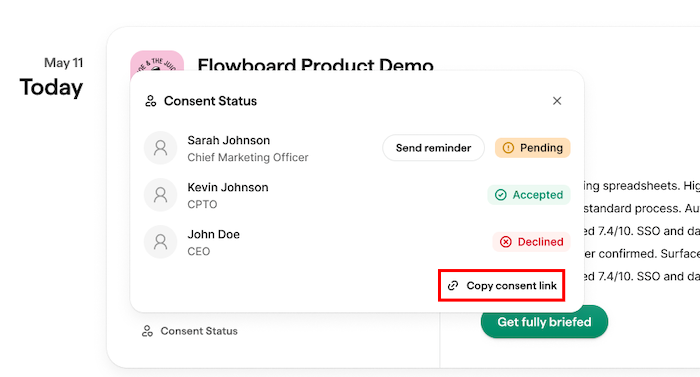
Vain kutsutut kokouksen osallistujat voivat käyttää linkkiä ilmoittaakseen suostumusvalintansa.
Suostumuksen tila kokouskorteissa
Suostumuksen tila näytetään tulevien kokousten korteissa upotettuna tunnisteena. Tunniste näyttää, ketkä osallistujista ovat kieltäytyneet tai eivät ole vielä vastanneet.
Napsauta ”Lähetä muistutus” pyytääksesi uudelleen suostumusta osallistujilta, joiden tila on odottaa.
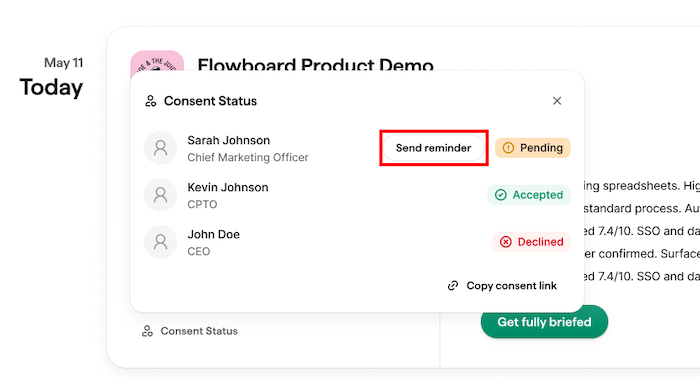
Kun osallistujat lähettävät vastauksensa sähköpostitse tai jaettavan linkin kautta, nämä tilat päivittyvät automaattisesti.
Kirjaa kokoukset muistiin AI-muistiinpanijan avulla
Novan AI-muistiinpanija liittyy näkyvänä osallistujana Google Meet, Zoom tai Microsoft Teams -kokouksiisi ja muuntaa ne automaattisesti tekstiksi.
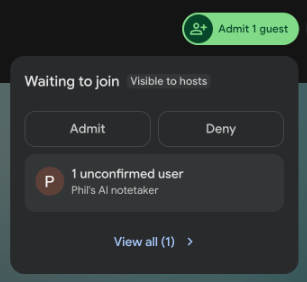
AI Notetaker liittyy näkyvänä osallistujana, ja kun se päästetään kokoukseen, se alkaa litteroida automaattisesti. Kokouksen päätyttyä voit tarkistaa litteroinnin ja jatkotoimet Nova-verkkosovelluksessa.
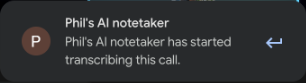
Valitse, miten AI-muistiinpanija liittyy kokouksiisi
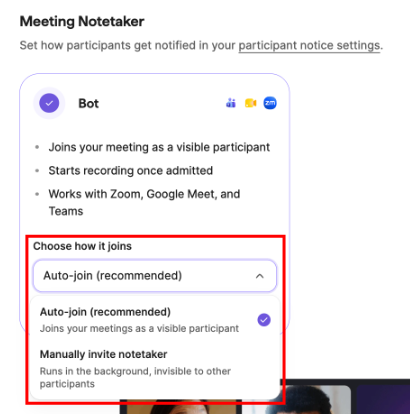
Valitset, miten AI Notetaker liittyy puheluihisi kohdassa Asetukset > Kokousten litteroija. Valitse Valitse liittymistapa -kohdassa toinen kahdesta vaihtoehdosta:
- Automaattinen liittyminen: AI Notetaker liittyy kokouksiisi automaattisesti näkyvänä osallistujana. Tämä on suositeltu vaihtoehto, ja se on valittuna oletusarvoisesti.
- Kutsu muistiinpanija manuaalisesti: AI-muistiinpanija liittyy vain, kun kutsut sen.
Liity ja kirjaa kokous
Kun Automaattinen liittyminen on käytössä, AI-muistiinpanija yrittää liittyä noin kaksi minuuttia ennen suunniteltua kokouksen alkamisaikaa, vaikka et olisi vielä liittynyt.
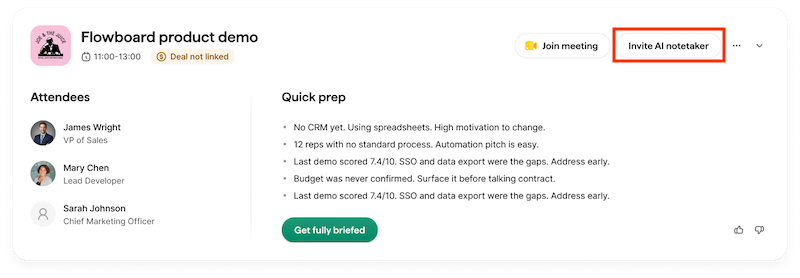
Jos valitset kutsua muistiinpanijan manuaalisesti, napsauta kokouskortissa ”Kutsu AI-muistiinpanija”.
Jos kutsut sen ennen ajoitettua aloitusaikaa, se liittyy heti. Jos se poistuu kokouksesta tai ei liity siihen onnistuneesti, voit päivittää tai lisätä kokouslinkin kokouksen ollessa vielä käynnissä, jotta se liittyy uudelleen.
Jos osallistuja ei halua puhelua litteroitavan, kokouksen järjestäjä vastaa tämän pyynnön noudattamisesta ja voi poistaa AI Notetaker -botin puhelusta milloin tahansa lopettaakseen litteroinnin. Määritä suostumusilmoitukset yllä olevassa ”Hallitse suostumusta” -osiossa.
Tallenna kokoukset Nova Companion -työpöytäsovelluksella
AI Notetaker -botin sijaan voit tallentaa kokouksia suoraan tietokoneeltasi Nova Companion -työpöytäsovelluksella ilman, että bottia liittyy puheluun. Voit ladata sen Macille tai Windowsille kohdasta Asetukset > Kokousten litteroija.
Asennusta, käyttöoikeuksia ja kokouksen tallentamista koskevat ohjeet löydät artikkelista Pipedrive Nova: Companion -työpöytäsovellus.
Käy läpi kokouksen jälkeiset toimenpiteet
Kun kokous on litteroitu, Nova luo litteroinnin perusteella kokouksen jälkeisiä toimia. Ne näkyvät kohdassa Kokoukset > Kokouksen jälkeiset toimet.

Kokouksen jälkeiset toimenpiteet voivat sisältää:
- Kokouksen yhteenveto — tiivistelmä, keskeiset havainnot ja suositellut seuraavat askeleet
- Ehdotetut CRM-päivitykset
- Kokouksen litteraatti
Toimintokohdat mukautetaan sinulle. Jos aikaleimoja on käytettävissä, napsauta jotakin niistä siirtyäksesi suoraan litteroinnin kyseiseen kohtaan.
Nova voi myös tallentaa kokousyhteenvedon muistiinpanona linkitettyyn kauppaan, henkilöön tai organisaatioon. Jos tietuetta ei ole linkitetty, muistiinpanoa ei luoda.
Jos tallensit puhelun Novan ulkopuolella, voit ladata litteroinnin kohdassa Kokoukset > Kokouksen jälkeiset toimet. Tuetut tiedostotyypit ovat .txt, .pdf ja .docx.
Tarkista ja päivitä CRM-tiedot
Nova ehdottaa CRM-päivityksiä kokouksesi litteroinnin perusteella. Ehdotukset näkyvät CRM-päivitys -välilehdellä, jossa voit tarkistaa jokaisen muutoksen ennen sen tallentamista.
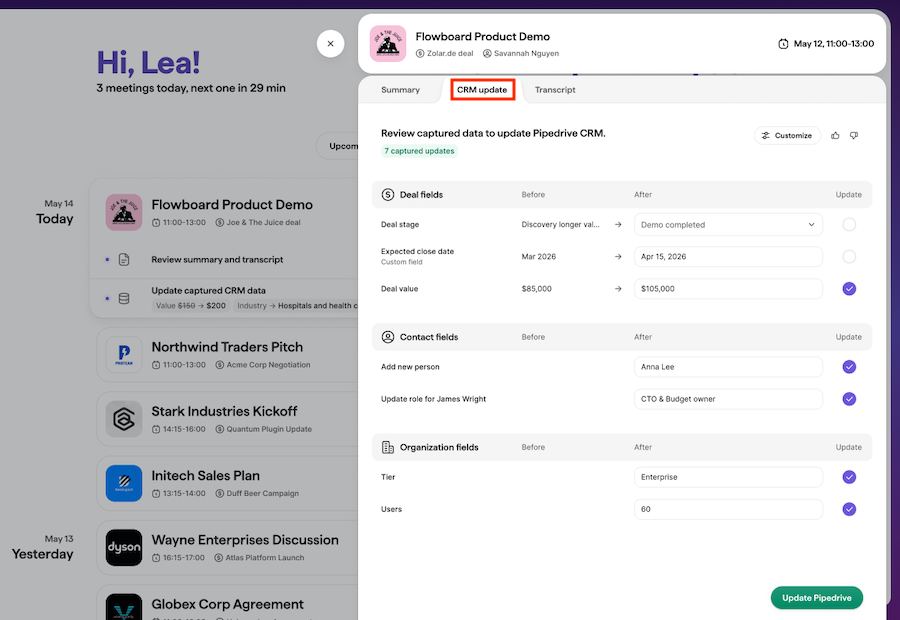
Ehdotukset voivat sisältää päivityksiä seuraaviin:
- Kaupan kentät, mukaan lukien mukautetut kentät ja tunnisteet
- Yhteyshenkilön kentät, mukaan lukien mukautetut kentät, puhelinnumerot ja sähköpostiosoitteet
- Organisaation kentät, mukaan lukien mukautetut kentät ja tunnisteet
Nova näyttää nykyisen Pipedrive-arvon ehdotetun arvon vieressä. Jos Pipedriven arvo muuttuu sen jälkeen, kun Nova on luonut ehdotuksen, Nova merkitsee kentän, jotta voit tarkistaa eron ennen päivityksen käyttöönottoa.
Voit synkronoida ehdotetut muutokset valikoidusti. Kun kenttä on tallennettu, se pysyy näkyvissä vain luku -tilassa, ja kortin toiminto muuttuu muotoon “Tarkista”.
Oliko tämä artikkeli hyödyllinen?
Kyllä
Ei