Цю статтю створено з використанням машинного перекладу.
Pipedrive Nova: зустрічі
Nova — це новий вбудований інструмент Pipedrive для інтелектуальної роботи зі зустрічами, який готує вашу команду до зустрічей, фіксує ключові деталі під час продажних дзвінків та готує оновлення CRM після них.
Під час зустрічі AI Notetaker записує та транскрибує розмову. Після зустрічі Nova перетворює транскрипт на дії для наступних контактів і пропонує оновлення CRM.
У цій статті пояснюється, як:
- Підготуватися до зустрічей за допомогою брифу, створеного ШІ
- Керувати згодою учасників
- Транскрибувати зустрічі за допомогою AI Notetaker або настільного додатка Nova Companion
- Переглядати дії після зустрічі та запропоновані оновлення CRM
Якщо ви ще не підключили свої облікові записи або не ввімкнули Nova, почніть із Налаштування Nova.
Підготовка до зустрічей
Екран Зустрічі — ваш центр для всього, що відбувається до, під час і після зустрічі. На ньому є дві вкладки:
- Майбутні зустрічі, де ви готуєтеся до майбутніх дзвінків
- Дії після зустрічі, де ви переглядаєте підсумки зустрічі та запропоновані оновлення CRM після дзвінка

Якщо очікувана зустріч не відображається, перевірте наведені нижче налаштування синхронізації зустрічей. Якщо ви вимкнули Додавати зустрічі без пов’язаної угоди, особи чи організації, переконайтеся, що імейл учасника збережено як контакт у Pipedrive.
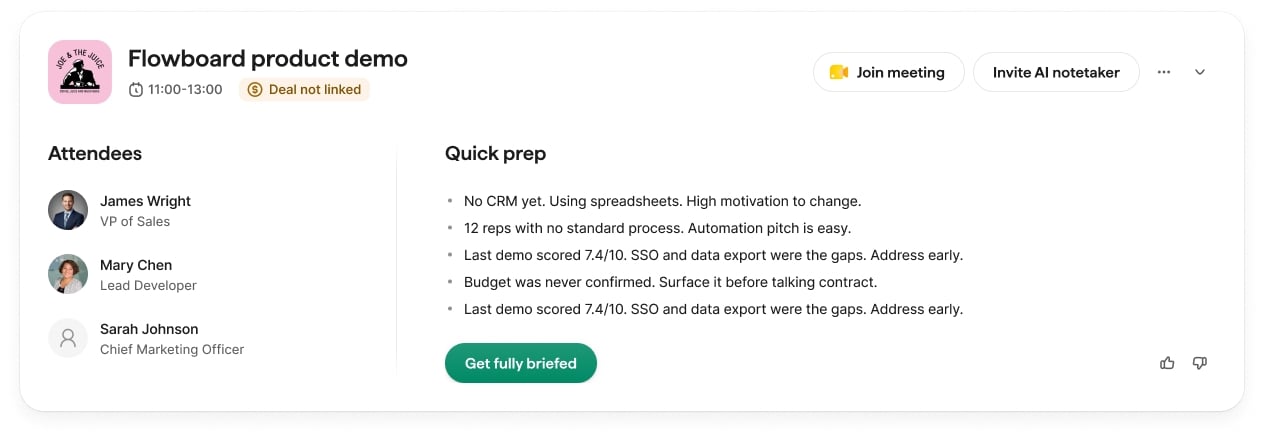
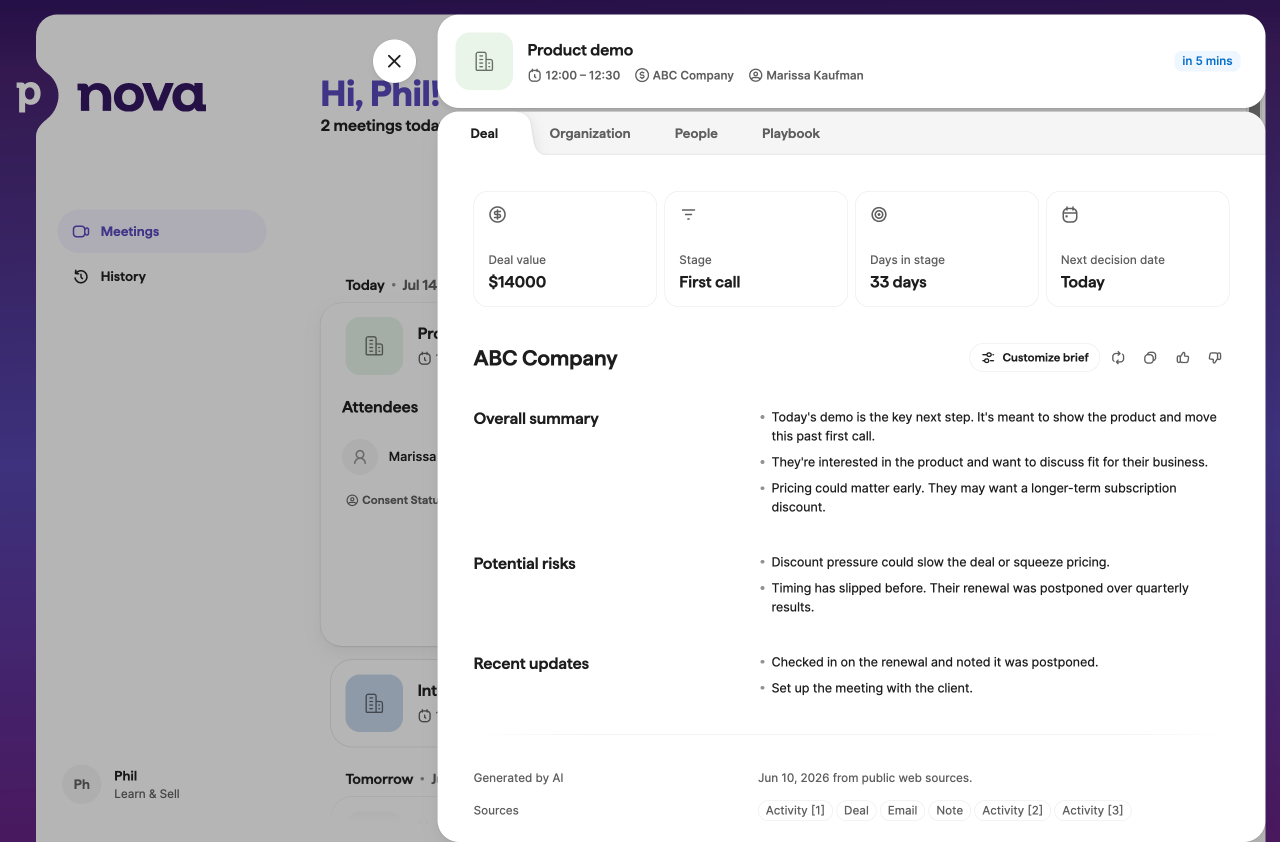
Відкрийте майбутню зустріч, щоб переглянути створений ШІ брифінг із контекстом для вашого дзвінка. Залежно від доступних даних брифінг може містити:
- Контекст угоди на основі нотаток та недавньої активності
- Інформацію про організацію (якщо доступний бриф організації)
- Короткі брифінги контактів для учасників із CRM
- Контрольний список підготовки, у якому виділено недавню активність
Ви можете налаштувати брифінги зустрічей в огляді угоди. На панелі Налаштувати бриф додайте довільні інструкції, і Nova створить налаштований розділ брифінгу для всіх майбутніх зустрічей, пов’язаних із цією угодою.
Керування налаштуваннями синхронізації зустрічей
Не кожна подія календаря чи захід Pipedrive мають відображатися в Nova. Це визначають чотири незалежні налаштування. Щоб відображатися в Nova, зустріч або захід мають відповідати всім чотирьом критеріям.
Відкрийте ці налаштування в Налаштування > Синхронізація зустрічей та дій, у розділі Правила синхронізації зустрічей.
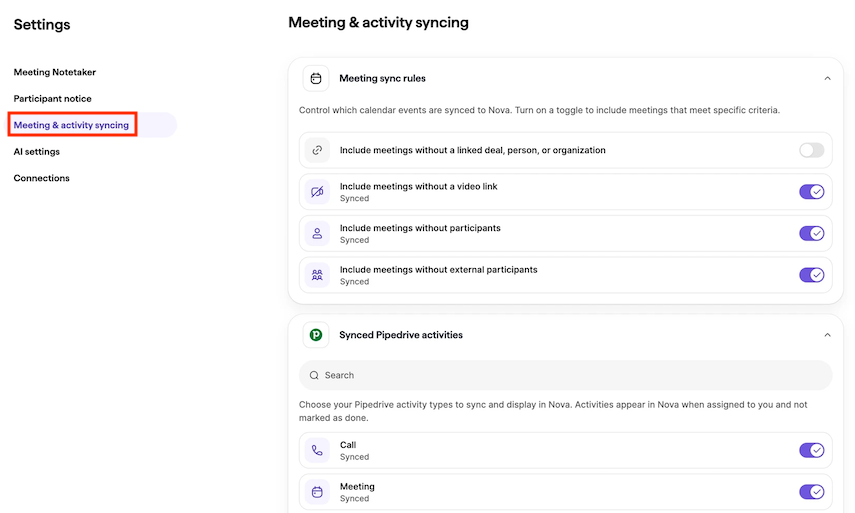
Якщо ви зміните будь-яке з цих налаштувань, Nova автоматично повторно перевірить ваші майбутні зустрічі: ті, що більше не відповідають критеріям, буде видалено, а ті, що тепер відповідають, — додано. Минулі зустрічі не змінюються.
Керування згодою
Перш ніж транскрибувати нараду, переконайтеся, що ви отримали необхідну згоду відповідно до чинного законодавства та політик вашої організації.
Увімкнення автоматичного приєднання, запрошення AI Notetaker або початок запису за допомогою Nova Companion desktop app виконуйте лише після виконання зобов’язань щодо отримання згоди.
Налаштування повідомлень для учасників застосовуються однаково до обох варіантів: у випадку AI Notetaker учасники бачать повідомлення в чаті наради; у випадку десктопного додатка ви побачите те саме повідомлення як спливаючий підказник під час приєднання до дзвінка.
Докладніше про роботу кожного з них див. в розділах «Транскрибування зустрічей за допомогою AI Notetaker» і «Запис зустрічей за допомогою настільного застосунку Nova Companion» нижче.
На запис також можуть поширюватися внутрішні правила вашої організації. Як організатор зустрічі ви відповідаєте за дотримання застосовних законів і політик, а також за врахування побажань учасників.
Сповіщення учасників вимкнено за замовчуванням. Ви можете керувати ними в розділі Налаштування > Сповіщення учасників.
У розділі Метод повідомлення ви можете вибрати, як повідомлятимуться учасники наради про транскрибування.
Без автоматичних сповіщень
Виберіть цей варіант, якщо ви плануєте повідомляти учасників і отримувати необхідну згоду поза Nova.
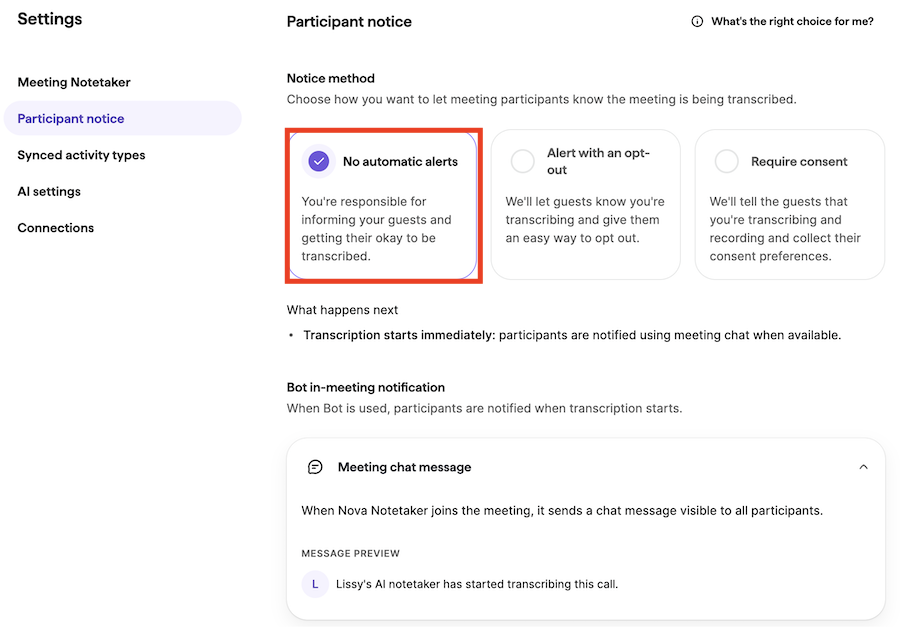
Коли обрано цей варіант, Nova не надсилає автоматичних попереджень перед нарадою.
Після початку наради Nova публікує повідомлення в чаті наради (Google Meet, Zoom або Microsoft Teams, де це підтримується), яке повідомляє, що триває транскрибування.
Сповіщення з опцією відмови
Використовуйте цей варіант, якщо ви хочете, щоб Nova повідомляла учасників перед нарадою і надавала їм простий спосіб відмовитися від транскрибування.
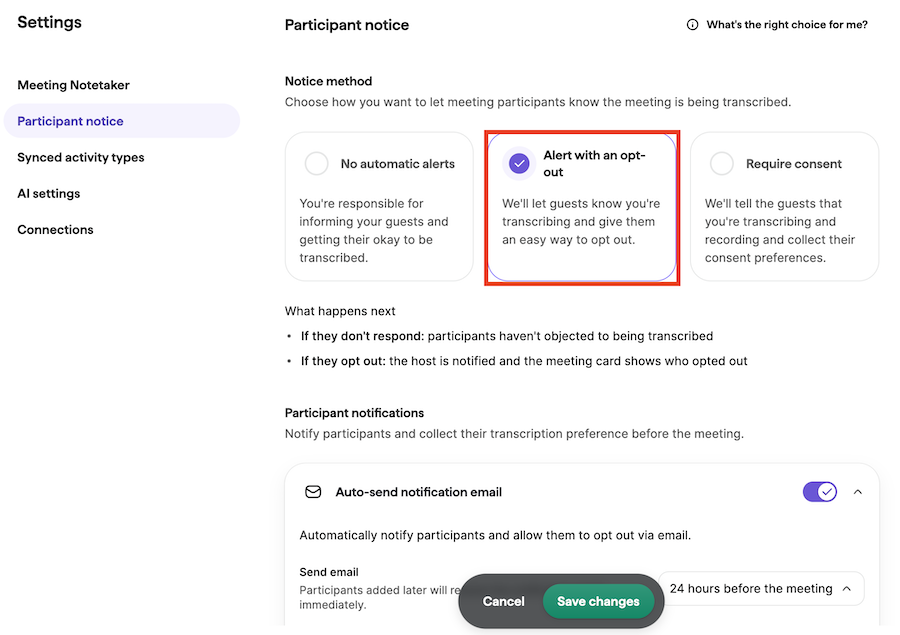
Учасники отримують сповіщення електронною поштою до зустрічі. Ви можете вибрати час надсилання електронного листа.
Учасники можуть відмовитися від запису або транскрибування. Організатор зустрічі відповідає за врахування побажань учасників.
Вимагати згоду
Використовуйте цей варіант, якщо ви хочете, щоб Nova повідомляла учасників перед нарадою та збирала їхні вподобання щодо згоди на транскрибування.
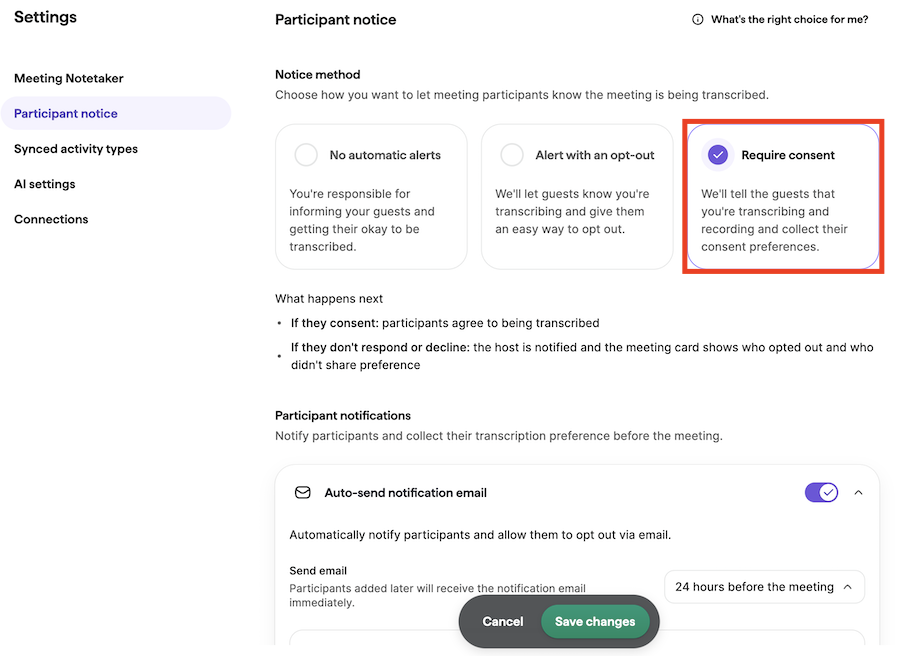
Перед нарадою учасники можуть або погодитися на транскрибування, або відмовитися.
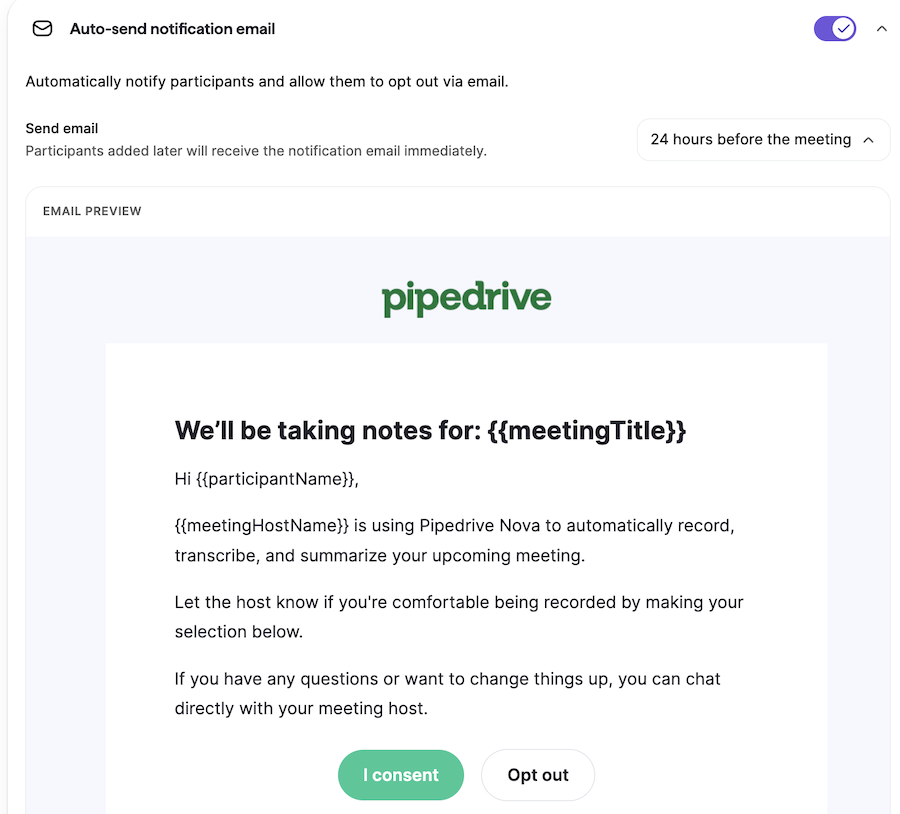
Їхні відповіді збираються й відображаються в Nova. Організатор зустрічі відповідає за врахування побажань учасників.
Повідомлення учасникам
Ви можете повідомити учасників двома способами:
Автоматичний електронний лист: Nova може автоматично надсилати електронні листи для отримання згоди до зустрічі. За замовчуванням їх надсилають за 24 години до зустрічі, але ви можете змінити час у розкривному списку Автоматично надсилати електронний лист зі сповіщенням.
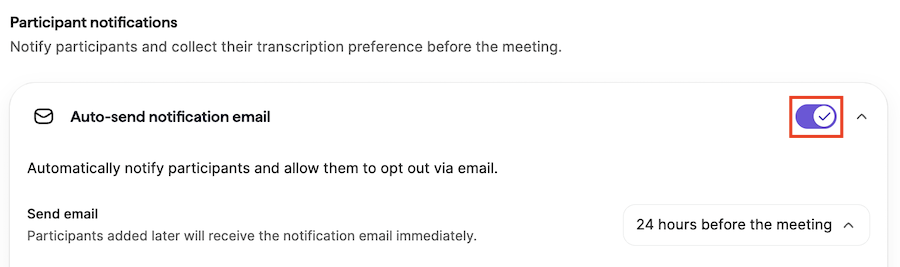
Посилання для згоди, яке можна надати: Ви також можете увімкнути власне посилання для відмови.
Після ввімкнення кожна зустріч містить унікальне посилання для надання згоди. Відкрийте статус згоди для зустрічі та натисніть «Копіювати посилання для згоди», щоб надіслати його учасникам замість автоматичного електронного листа.
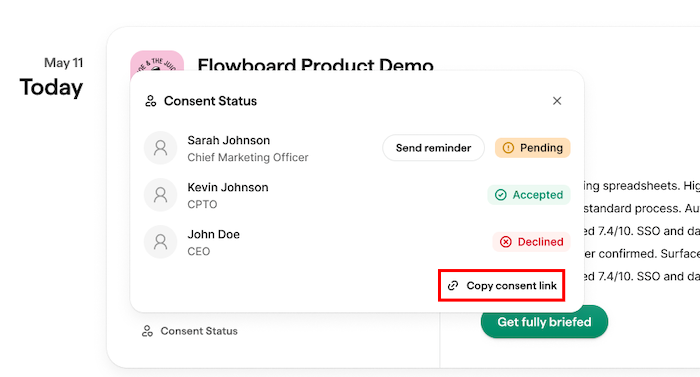
Тільки запрошені учасники наради можуть використовувати це посилання, щоб надіслати свій вибір щодо згоди.
Статус згоди на картках нарад
Статус згоди відображається як вбудована мітка на картках майбутніх зустрічей. Мітка показує, які учасники відмовилися або ще не відповіли.
Натисніть “Надіслати нагадування”, щоб повторно запросити згоду в учасників зі статусом в очікуванні.
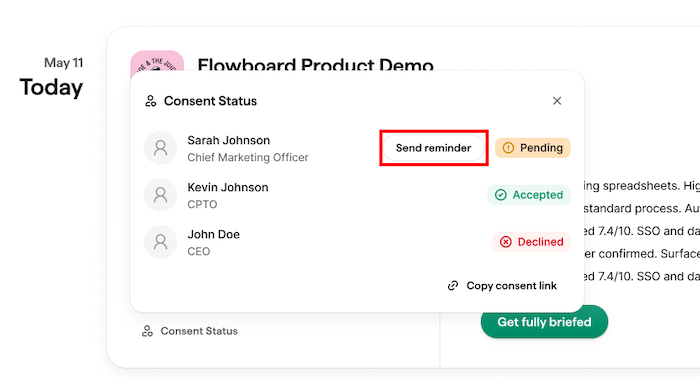
Коли учасники надсилають свої відповіді електронною поштою або через спільне посилання, ці статуси оновлюються автоматично.
Транскрибувати зустрічі за допомогою AI-нотатника
AI-нотатник Nova приєднується до ваших Google Meet, Zoom або Microsoft Teams зустрічей як видимий учасник, щоб автоматично їх транскрибувати.
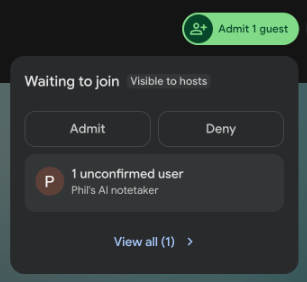
AI Notetaker приєднується як видимий учасник і після допуску до зустрічі автоматично починає транскрибування. Після завершення зустрічі ви можете переглянути транскрипт і дії для наступних контактів у вебзастосунку Nova.
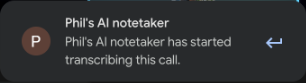
Виберіть, як AI-нотатник приєднується до ваших дзвінків
Ви вибираєте спосіб приєднання AI Notetaker до ваших дзвінків у розділі Налаштування > Нотувальник зустрічей. У розділі Виберіть спосіб приєднання виберіть один із двох варіантів:
- Автоматичне приєднання: AI Notetaker автоматично приєднується до ваших зустрічей як видимий учасник. Це рекомендований варіант, вибраний за замовчуванням.
- Запросити нотатника вручну: AI-нотатник приєднується лише коли ви його запросите.
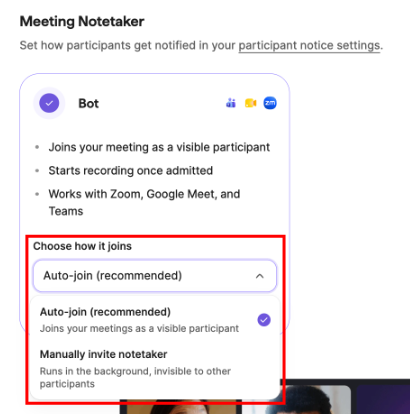
Приєднатися та транскрибувати зустріч
Якщо ввімкнено Автоматичне приєднання, AI-нотатник намагається приєднатися приблизно за дві хвилини до запланованого початку зустрічі, навіть якщо ви ще не приєдналися.
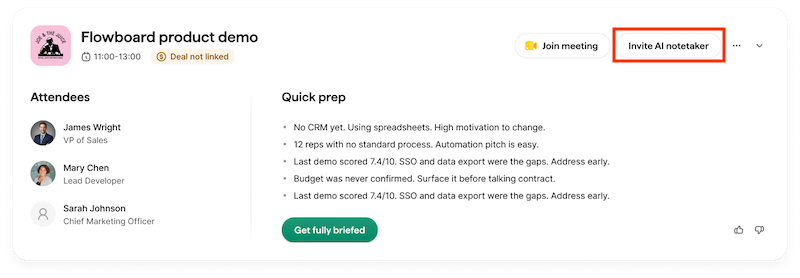
Якщо ви обрали запрошувати нотатника вручну, натисніть ”Запросити AI-нотатника” на картці зустрічі.
Якщо ви запросите його до запланованого часу початку, він приєднається негайно. Якщо він залишить зустріч або не зможе успішно приєднатися, ви можете оновити чи додати посилання на зустріч, поки вона ще триває, щоб він приєднався повторно.
Якщо учасник не хоче, щоб дзвінок транскрибували, організатор зустрічі відповідає за врахування цього побажання та може будь-коли видалити бота AI Notetaker із дзвінка, щоб зупинити транскрибування. Щоб налаштувати сповіщення про згоду, див. розділ «Керування згодою» вище.
Записуйте зустрічі за допомогою десктоп‑додатку Nova Companion
Замість бота AI Notetaker ви можете використовувати настільний застосунок Nova Companion, щоб записувати зустрічі безпосередньо з комп’ютера, без приєднання бота до дзвінка. Ви можете завантажити його для Mac або Windows у розділі Налаштування > Нотувальник зустрічей.
Відомості про налаштування, права доступу та запис зустрічі див. у статті Pipedrive Nova: настільний застосунок Companion.
Перегляд дій після зустрічі
Після транскрибування зустрічі Nova створює дії після зустрічі на основі транскрипту. Вони відображаються в розділі Зустрічі > Дії після зустрічі.

Дії після зустрічі можуть включати:
- Короткий підсумок зустрічі, ключові висновки та рекомендовані наступні кроки
- Рекомендовані оновлення CRM
- Транскрипт зустрічі
Пункти дій персоналізовано для вас. Коли доступні часові мітки, натисніть одну з них, щоб одразу перейти до відповідного місця в транскрипті.
Nova також може зберегти підсумок зустрічі як нотатку до пов’язаної угоди, контактної особи чи організації. Якщо жоден запис не пов’язано, нотатка не створюється.
Якщо ви записали дзвінок поза Nova, ви можете завантажити транскрипт у розділі Зустрічі > Дії після зустрічі. Підтримувані типи файлів: .txt, .pdf і .docx.
Перегляд та оновлення даних CRM
Nova пропонує оновлення CRM на основі транскрипту вашої зустрічі. Пропозиції відображаються на вкладці Оновлення CRM, де ви можете переглянути кожну зміну перед її збереженням.
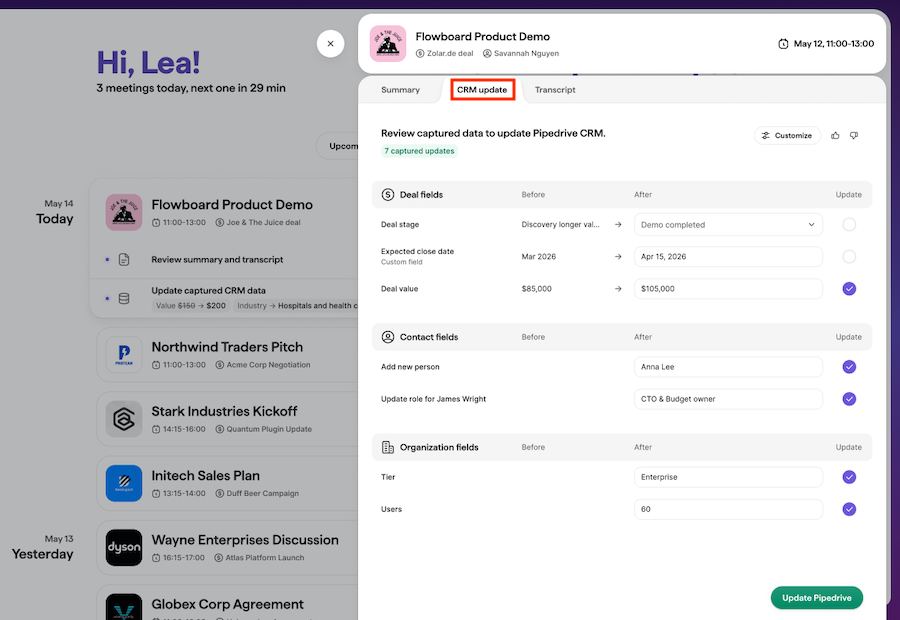
Пропозиції можуть включати оновлення для:
- Поля угоди, включно з власними полями та мітками
- Поля особи, включно з власними полями, номерами телефонів та електронними адресами
- Поля організації, включно з власними полями та мітками
Nova показує поточне значення в Pipedrive поруч із запропонованим значенням. Якщо значення в Pipedrive змінюється після того, як Nova створює пропозицію, Nova позначає поле, щоб ви могли переглянути відмінність перед застосуванням оновлення.
Ви можете вибірково синхронізувати запропоновані зміни. Після збереження поле залишається видимим лише для читання, а дія на картці змінюється на «Переглянути».
Чи була ця стаття корисною?
Так
Ні