Questo articolo è stato prodotto utilizzando la traduzione automatica.
Pipedrive Nova: riunioni
Nova è il nuovo strumento integrato di Pipedrive per l'intelligenza delle riunioni che fornisce un briefing al tuo team per gli incontri, cattura i dettagli chiave durante le chiamate di vendita e redige successivamente aggiornamenti per il CRM.
Durante la riunione, il AI Notetaker registra e trascrive la conversazione. Dopo la riunione, Nova trasforma la trascrizione in azioni di follow-up e suggerisce aggiornamenti per il CRM.
Questo articolo spiega come:
- Prepararsi alle riunioni con un briefing generato dall'IA
- Gestire il consenso dei partecipanti
- Trascrivere le riunioni con l'AI Notetaker o con l'app desktop Nova Companion
- Rivedere le azioni post-riunione e gli aggiornamenti suggeriti per il CRM
Se non hai ancora collegato i tuoi account o abilitato Nova, inizia con configurazione di Nova.
Preparati per le riunioni
La schermata Meetings è il tuo centro per tutto ciò che riguarda prima, durante e dopo una riunione. Ha due schede:
- Upcoming meetings, dove puoi prepararti alle chiamate in arrivo
- Post-meeting actions, dove rivedi i riepiloghi delle riunioni e gli aggiornamenti suggeriti al CRM dopo una chiamata

Se una riunione che ti aspetti di vedere non viene visualizzata, controlla le tue impostazioni di sincronizzazione delle riunioni qui sotto. Se hai disattivato Includi riunioni senza una trattativa, una persona o un'organizzazione collegata, conferma che l'indirizzo email del partecipante sia salvato come contatto in Pipedrive.
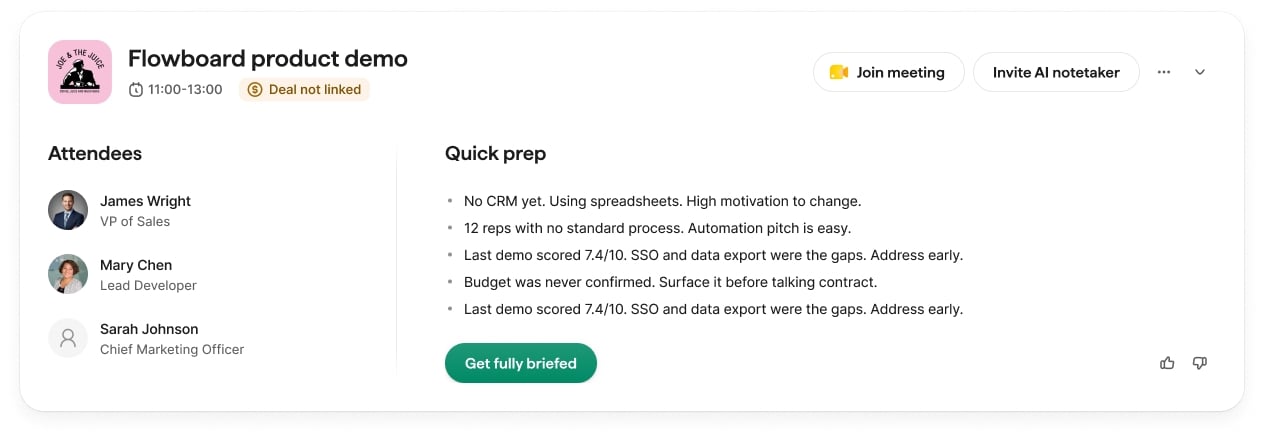
Apri una riunione in arrivo per visualizzare un briefing generato dall'IA con il contesto rilevante per la tua chiamata. A seconda dei dati disponibili, il briefing può includere:
- Contesto della trattativa basato su note e attività recenti
- Informazioni sull'organizzazione (se disponibile)
- Riepiloghi dei contatti per i partecipanti presenti nel CRM
- Una checklist di preparazione che evidenzia le attività recenti
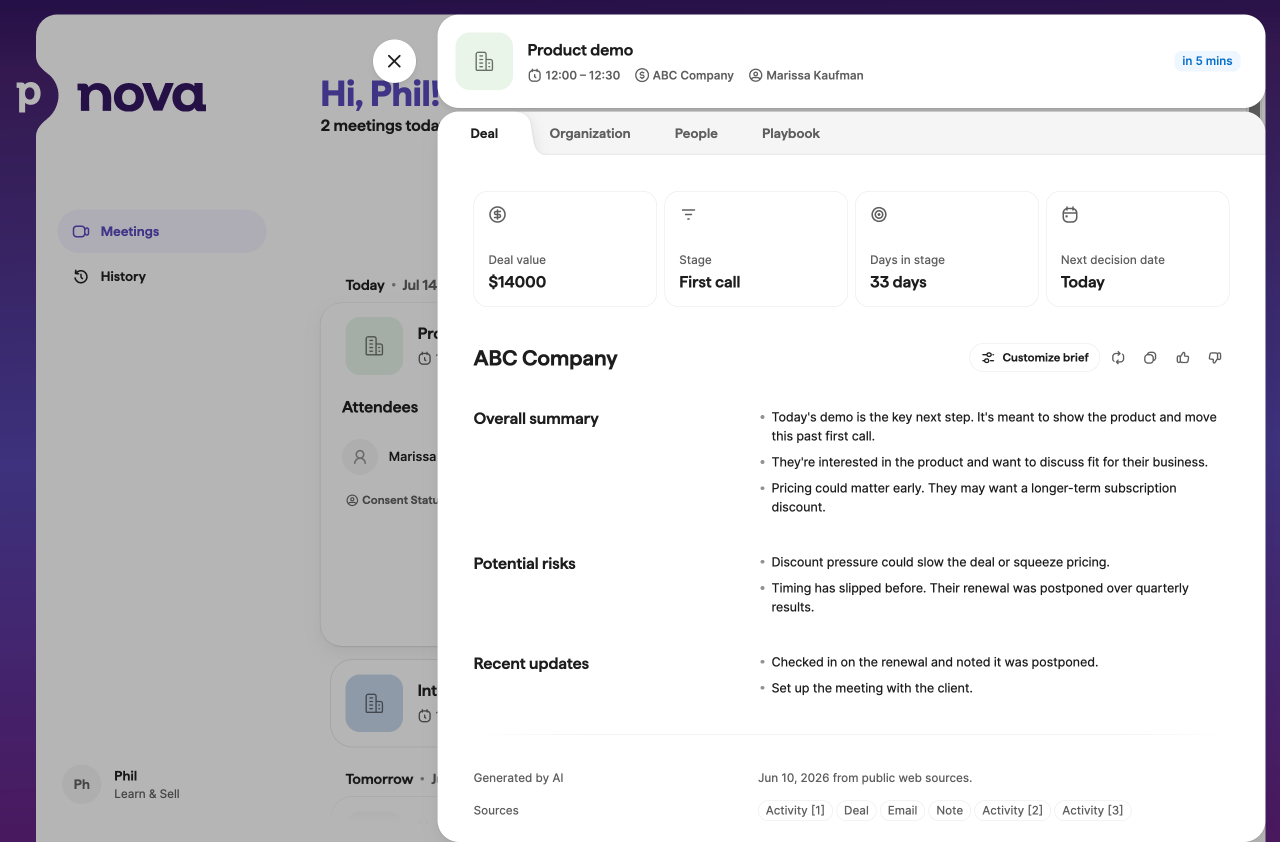
Puoi personalizzare i briefing delle riunioni dalla panoramica della trattativa. Nel pannello Personalizza briefing, aggiungi istruzioni in forma libera e Nova genererà una sezione briefing personalizzata per tutte le riunioni in arrivo collegate a quella trattativa.
Gestisci le impostazioni di sincronizzazione delle riunioni
Non tutti gli eventi del calendario o le attività di Pipedrive sono destinati ad apparire in Nova. Quattro impostazioni indipendenti determinano quali vengono visualizzati. Quattro impostazioni indipendenti determinano quali lo fanno. Un incontro o un'attività deve soddisfare tutti e quattro i criteri per comparire in Nova.
Apri queste impostazioni da Impostazioni > Sincronizzazione di riunioni e attività, sotto Regole di sincronizzazione delle riunioni.
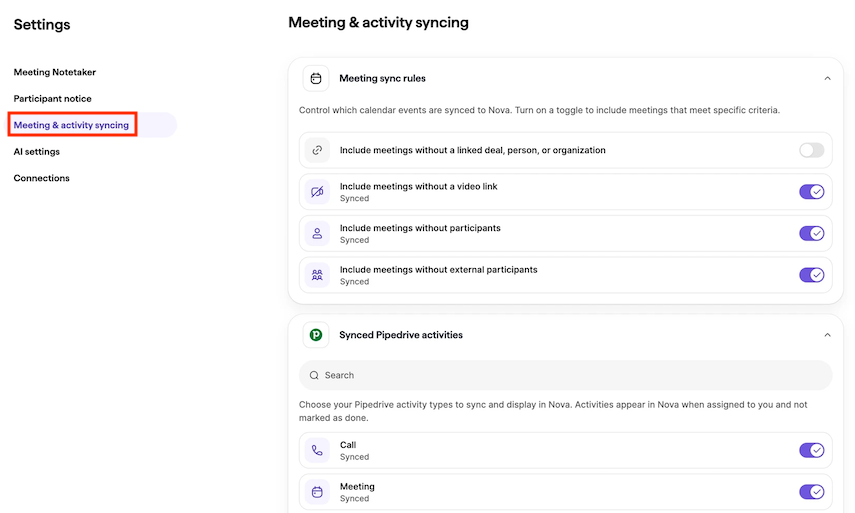
Se modifichi una qualsiasi di queste impostazioni, Nova verifica automaticamente i tuoi prossimi incontri: quelli che non soddisfano più i requisiti vengono rimossi e quelli che ora li soddisfano vengono aggiunti. Le riunioni passate non vengono modificate.
Gestisci il consenso
Prima di trascrivere una riunione, assicurati di aver ottenuto eventuali consensi richiesti in base alle leggi applicabili e alle politiche della tua organizzazione.
Abilita l'accesso automatico, invita l'AI Notetaker o avvia la registrazione con la Nova Companion desktop app solo dopo aver soddisfatto gli obblighi di consenso.
Le impostazioni per l'avviso ai partecipanti si applicano in modo identico a entrambi: con l'AI Notetaker i partecipanti vedono un messaggio nella chat della riunione; con l'app desktop vedrai lo stesso avviso come prompt in-app quando entri nella chiamata.
Consulta Trascrivere riunioni con l'AI Notetaker e Registrare riunioni con la Nova Companion desktop app qui sotto per i dettagli sul funzionamento di ciascuno.
La registrazione può essere soggetta anche alle politiche interne della tua organizzazione. In qualità di organizzatore della riunione, sei responsabile del rispetto delle leggi e delle politiche applicabili e delle preferenze dei partecipanti.
Gli avvisi ai partecipanti sono disattivati per impostazione predefinita. Puoi gestirli da Impostazioni > Avviso ai partecipanti.
Nella sezione Metodo di avviso, puoi scegliere come vengono notificati i partecipanti riguardo alla trascrizione della riunione.
Nessun avviso automatico
Scegli questa opzione se informerai i partecipanti e otterrai gli eventuali consensi richiesti al di fuori di Nova.
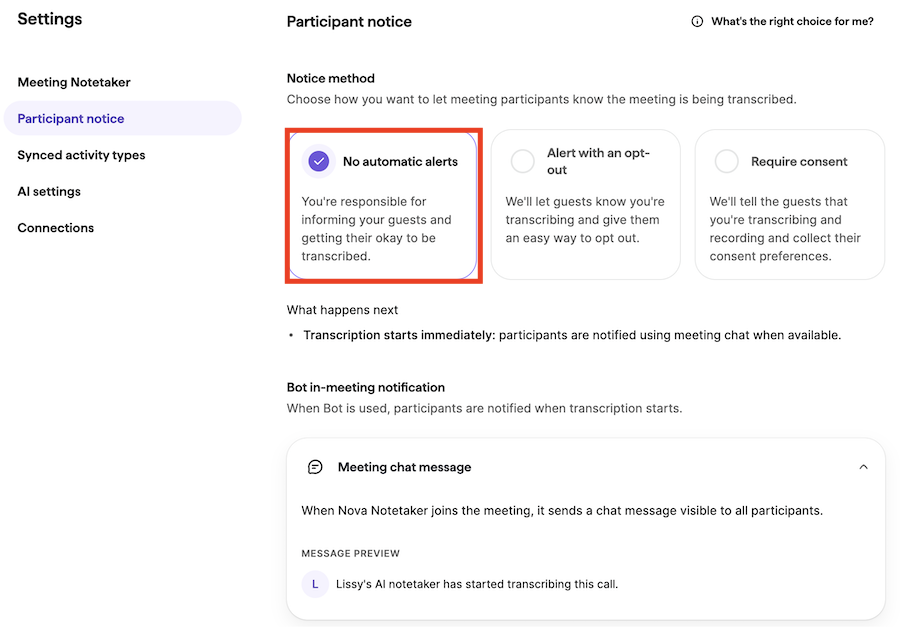
Quando questa opzione è selezionata, Nova non invia avvisi automatici prima della riunione.
Quando inizia la riunione, Nova pubblica un messaggio nella chat della riunione (Google Meet, Zoom o Microsoft Teams, quando supportato) indicando che la trascrizione è in corso.
Avviso con opzione di rinuncia
Usa questa opzione se vuoi che Nova notifichi i partecipanti prima della riunione e fornisca un modo semplice per rifiutare la trascrizione.
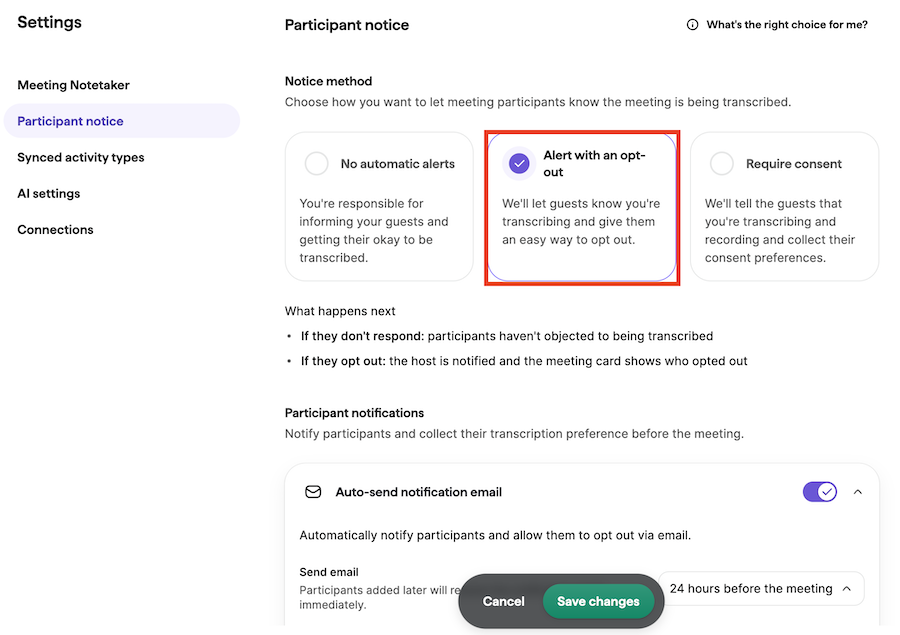
I partecipanti ricevono una notifica via email prima della riunione. Puoi scegliere quando viene inviata l'email.
I partecipanti possono rinunciare alla registrazione o alla trascrizione. L'organizzatore della riunione è responsabile di rispettare le preferenze dei partecipanti.
Richiedi il consenso
Usa questa opzione se vuoi che Nova notifichi i partecipanti prima della riunione e raccolga le loro preferenze di consenso alla trascrizione.
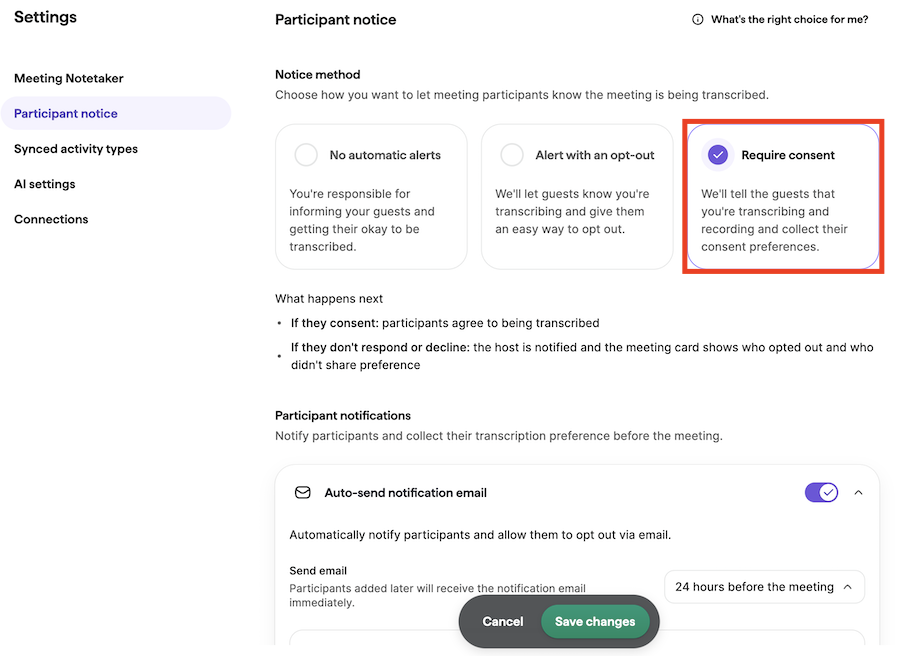
Prima della riunione, i partecipanti possono acconsentire alla trascrizione o rinunciare.
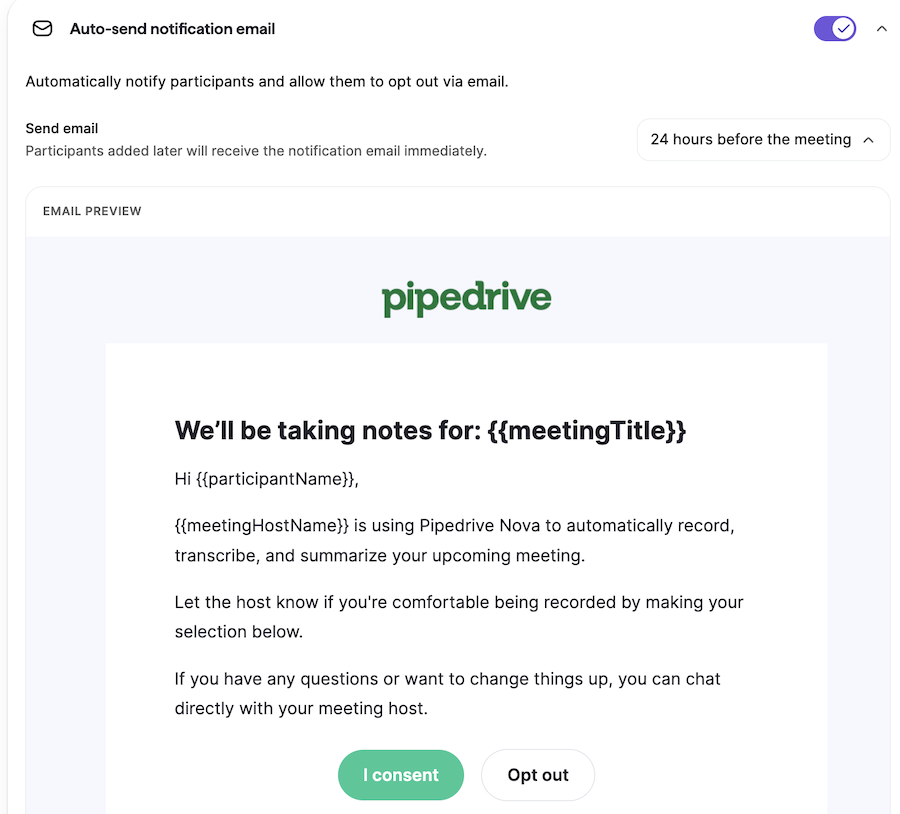
Le loro risposte vengono raccolte e mostrate in Nova. L'organizzatore della riunione è responsabile di rispettare le preferenze dei partecipanti.
Notifica ai partecipanti
Puoi notificare i partecipanti in due modi:
Email automatica: Nova può inviare automaticamente le email di consenso prima della riunione. Per impostazione predefinita vengono inviate 24 ore prima della riunione, ma puoi modificare il momento nel menu a discesa Invio automatico email di notifica.
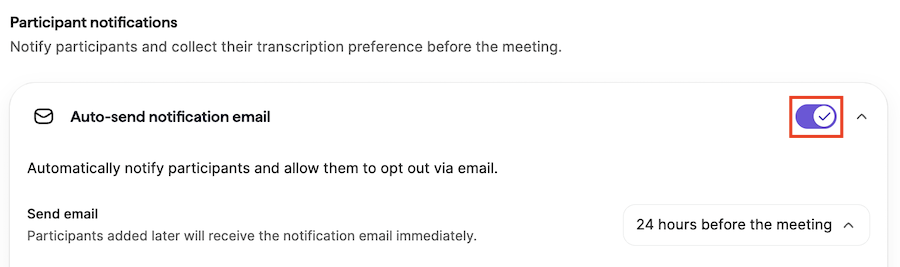
Link di consenso condivisibile: Puoi anche abilitare un link personalizzato per rinuncia.
Quando abilitato, ogni riunione include un link di consenso unico. Apri lo stato del consenso della riunione e clicca ”Copia link del consenso” per condividerlo con i partecipanti invece di usare l'email automatica.
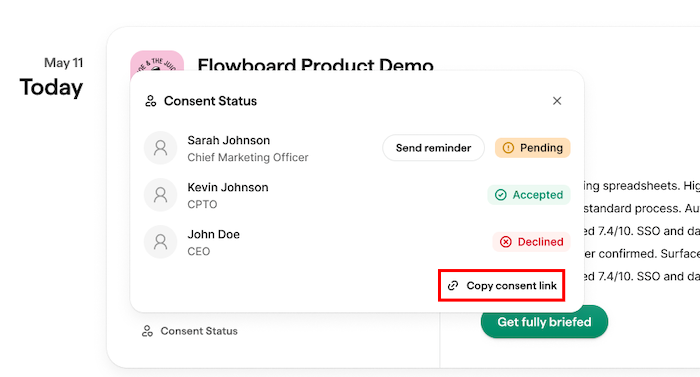
Solo i partecipanti invitati alla riunione possono usare il link per inviare la loro preferenza di consenso.
Stato del consenso sulle schede della riunione
Lo stato del consenso è visualizzato come etichetta in linea sulle schede delle riunioni imminenti. L'etichetta mostra quali partecipanti hanno rifiutato o non hanno ancora risposto.
Fai clic su “Invia promemoria” per richiedere nuovamente il consenso ai partecipanti con stato in sospeso.
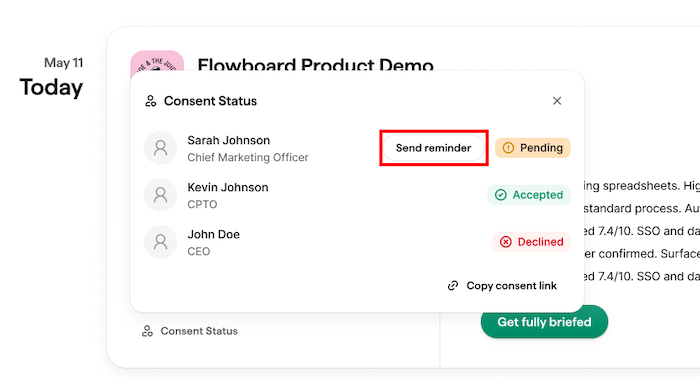
Man mano che i partecipanti inviano le loro risposte via email o tramite il link condivisibile, questi stati si aggiornano automaticamente.
Trascrivi le riunioni con l'Assistente appunti AI
L'Assistente appunti AI di Nova si unisce alle tue riunioni su Google Meet, Zoom o Microsoft Teams come partecipante visibile per trascriverle automaticamente.
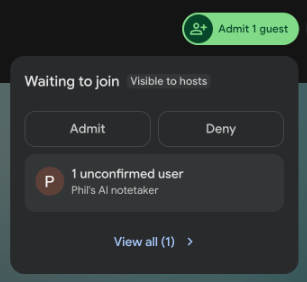
L'Assistente appunti AI si unisce come partecipante visibile e, una volta ammesso alla riunione, inizia automaticamente la trascrizione. Al termine della riunione, puoi rivedere la trascrizione e le azioni di follow-up nell'app web di Nova.
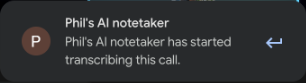
Scegli come l'Assistente appunti AI partecipa alle tue chiamate
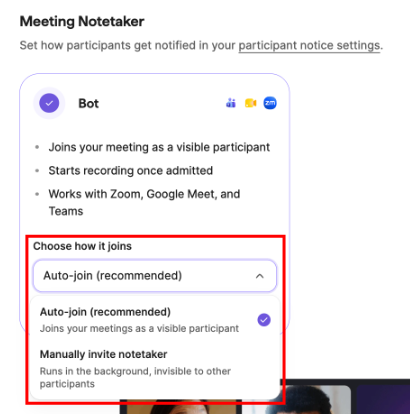
Puoi scegliere come l'Assistente appunti AI partecipa alle tue chiamate in Impostazioni > Assistente riunioni. Sotto Scegli come si unisce, seleziona una delle due opzioni:
- Accesso automatico: L'Assistente appunti AI si unisce automaticamente alle tue riunioni come partecipante visibile. Questa è l'opzione consigliata ed è selezionata per impostazione predefinita.
- Invita manualmente l'assistente: L'Assistente appunti AI si unisce solo quando lo inviti.
Partecipa e trascrivi una riunione
Con Accesso automatico abilitato, l'Assistente appunti AI tenta di unirsi circa due minuti prima dell'orario di inizio programmato della riunione, anche se tu non hai ancora partecipato.
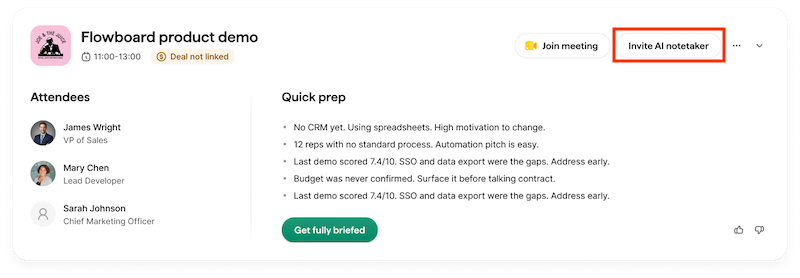
Se scegli di manualmente invitare l'assistente, clicca ”Invita Assistente appunti AI” sulla scheda della riunione.
Se lo inviti prima dell'orario di inizio programmato, si unirà immediatamente. Se lascia la riunione o non si unisce correttamente, puoi aggiornare o aggiungere il link della riunione mentre la riunione è ancora in corso per farlo rientrare.
Se un partecipante non desidera che la chiamata venga trascritta, l'organizzatore della riunione è responsabile di rispettare tale richiesta e può rimuovere il bot Assistente appunti AI dalla chiamata in qualsiasi momento per interrompere la trascrizione. Vedi ”Gestisci il consenso” sopra per impostare gli avvisi di consenso.
Registra le riunioni con l'app desktop Nova Companion
Invece del bot Assistente appunti AI, puoi utilizzare l'app desktop Nova Companion per registrare le riunioni direttamente dal tuo computer, senza che un bot entri nella chiamata. Puoi scaricarla per Mac o Windows da Impostazioni > Assistente riunioni.
Per configurazione, autorizzazioni e istruzioni su come registrare una riunione, consulta Pipedrive Nova: app desktop Companion.
Esamina le azioni post-riunione
Dopo che una riunione viene trascritta, Nova genera azioni post-riunione basate sulla trascrizione. Queste appaiono in Riunioni > Azioni post-riunione.

Le azioni post-riunione possono includere:
- Resoconto della riunione con un sommario, i punti chiave e i prossimi passi consigliati
- Aggiornamenti suggeriti al CRM
- Trascrizione della riunione
Le attività sono personalizzate per te. Quando sono disponibili i marcatori temporali, fai clic su uno per saltare direttamente a quel punto della trascrizione.
Nova può anche salvare il resoconto della riunione come nota sull'affare, sulla persona o sull'organizzazione collegati. Se non è collegato alcun record, non viene creata alcuna nota.
Se hai registrato una chiamata al di fuori di Nova, puoi caricare una trascrizione da Riunioni > Azioni post-riunione. I tipi di file supportati sono .txt, .pdf e .docx.
Revisiona e aggiorna i dati CRM
Nova suggerisce aggiornamenti CRM basati sulla trascrizione della riunione. I suggerimenti compaiono nella scheda Aggiornamento CRM, dove puoi rivedere ogni modifica prima di salvarla.
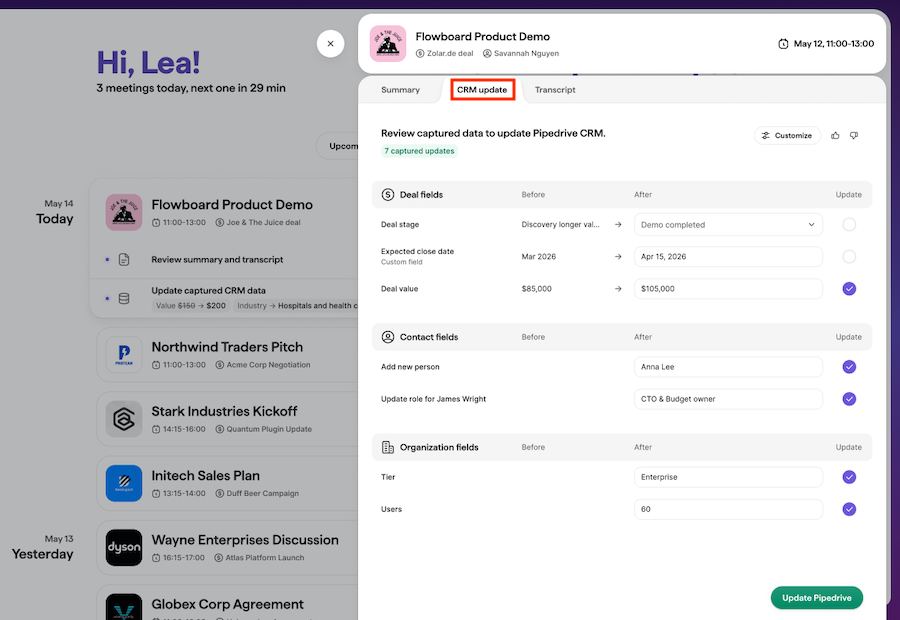
I suggerimenti possono includere aggiornamenti per:
- Campi del deal, inclusi campi personalizzati ed etichette
- Campi della persona, inclusi campi personalizzati, numeri di telefono e indirizzi email
- Campi dell'organizzazione, inclusi campi personalizzati ed etichette
Nova mostra il valore attuale in Pipedrive accanto al valore suggerito. Se il valore in Pipedrive cambia dopo che Nova ha creato il suggerimento, Nova segnala il campo in modo che tu possa esaminare la differenza prima di applicare l'aggiornamento.
Puoi sincronizzare selettivamente le modifiche suggerite. Una volta che un campo viene salvato, rimane visibile in sola lettura e l'azione sulla scheda cambia in “Rivedi”.
Questo articolo è stato utile?
Sì
No