この記事は機械翻訳を使用して作成されました。
Pipedrive Nova: ミーティング
Nova は Pipedrive に新しく搭載された会議インテリジェンス機能で、会議の事前ブリーフィングをチームに提供し、営業通話中の重要な詳細を記録し、その後 CRM の更新案を作成します。
会議中、AI Notetakerが会話を録音し、文字起こしします。 会議終了後、Novaは文字起こしからフォローアップアクションを生成し、CRM更新を提案します。
この記事では次のことについて説明します:
- AI によって生成されたブリーフィングで会議に備える
- 参加者の同意を管理する
- AI Notetaker または Nova Companion デスクトップアプリで会議を文字起こしする
- 会議後のアクションと提案された CRM 更新内容を確認する
アカウントをまだ連携していない、または Nova を有効にしていない場合は、Nova のセットアップから始めてください。
ミーティングの準備
The Meetings screenは、ミーティングの前・中・後のあらゆる作業のハブです。タブは2つあります: タブは2つあります:
- Upcoming meetings — 今後の通話の準備を行う場所
- Post-meeting actions — 通話後にミーティングのまとめや提案されたCRMの更新内容を確認する場所

期待するミーティングが表示されない場合は、下の meeting sync settings を確認してください。もし Include meetings without a linked deal, person, or organization をオフにしている場合は、出席者のメールアドレスが Pipedrive の連絡先として保存されているか確認してください。 リンクされた取引、人物、または組織がない会議を含めるを無効にしている場合は、参加者のメールアドレスがPipedriveの連絡先として保存されていることを確認してください。
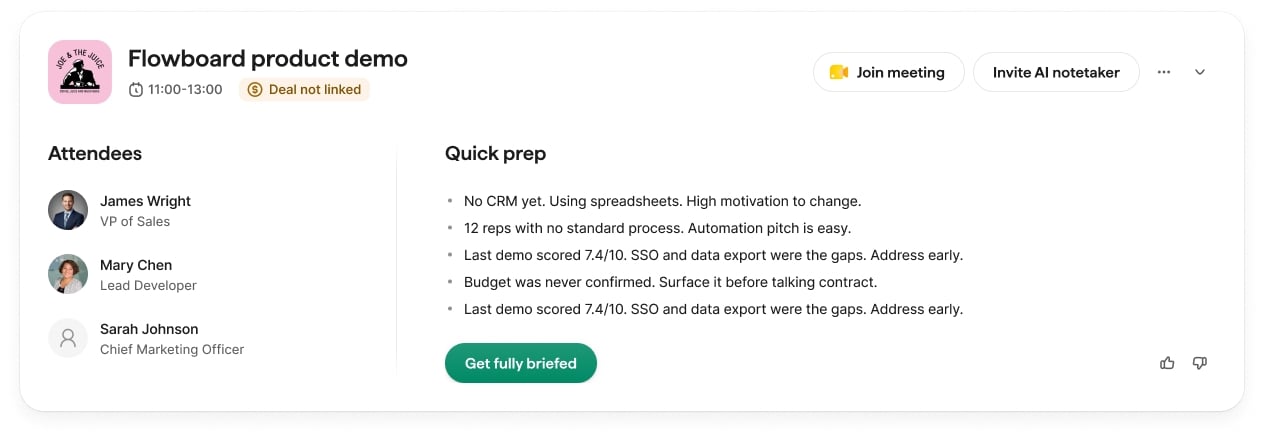
今後のミーティングを開くと、通話に関連するコンテキストを含むAI生成のブリーフィングが表示されます。利用可能なデータに応じて、ブリーフィングには以下が含まれることがあります: 利用できるデータに応じて、ブリーフィングには次の内容を含めることができます:
- メモや最近の活動に基づく商談のコンテキスト
- 組織の背景(組織ブリーフが利用可能な場合)
- CRM参加者の連絡先ブリーフ
- 最近の活動を強調した準備チェックリスト
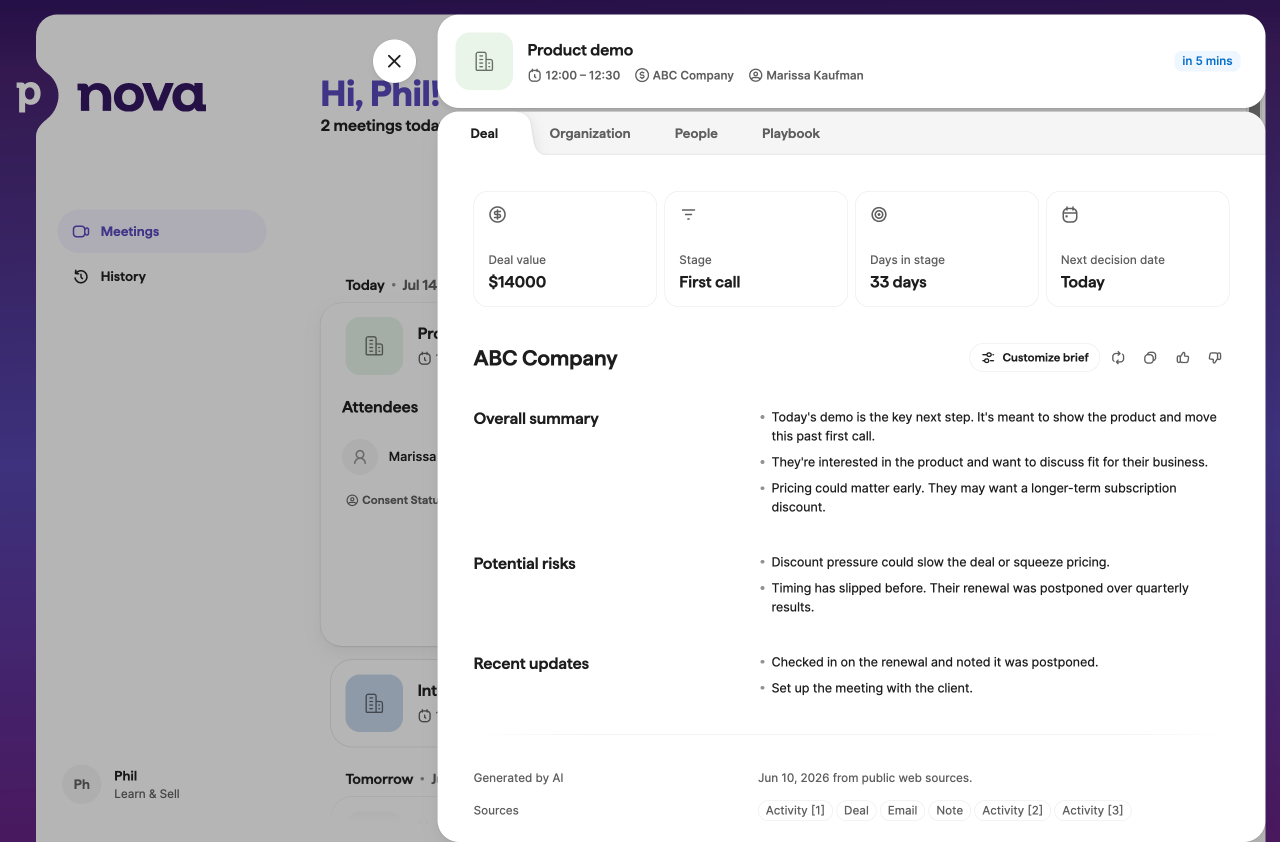
取引の概要から会議のブリーフィングをカスタマイズできます。 商談の概要からミーティングブリーフィングをカスタマイズできます。Customize brief パネルで自由記述の指示を追加すると、Nova がその商談に紐づく今後のすべてのミーティング向けにカスタムブリーフィングセクションを生成します。
ミーティング同期設定の管理
すべてのカレンダーイベントやPipedriveのアクティビティがNovaに表示されるわけではありません。どれを表示するかは4つの独立した設定で決まります。ミーティングやアクティビティがNovaに表示されるには、4つすべての条件を満たす必要があります。 どの会議とアクティビティを表示するかは、4つの独立した設定で決まります。 Novaに表示するには、会議またはアクティビティが4つすべての条件を満たす必要があります。
これらの設定は 設定 > ミーティングとアクティビティの同期 の ミーティング同期ルール から開きます。
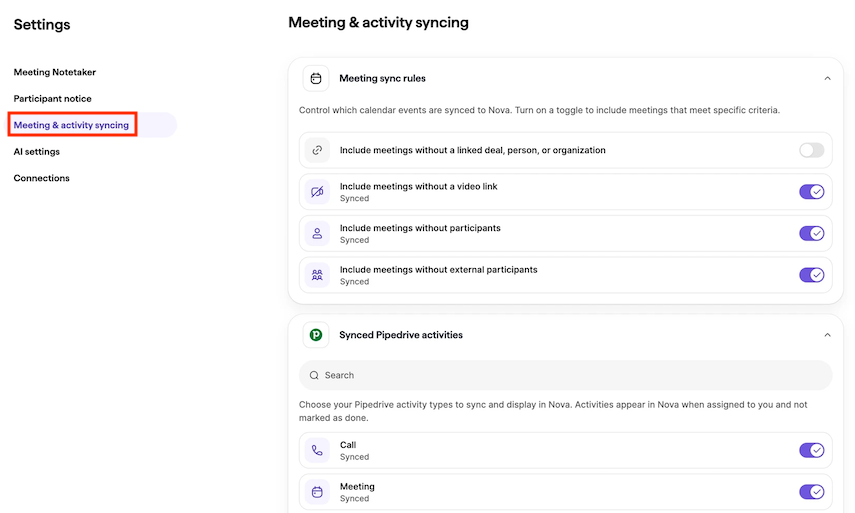
これらの設定を変更すると、Novaは自動的に今後のミーティングを再確認します。条件を満たさなくなったミーティングは削除され、条件を満たすようになったミーティングは追加されます。過去のミーティングには影響しません。 過去の会議には影響しません。
同意の管理
ミーティングを文字起こしする前に、適用される法律および組織のポリシーに基づく必要な同意を取得していることを確認してください。
自動参加を有効にしたり、AI Notetakerを招待したり、Nova Companion デスクトップアプリで録音を開始するのは、同意の取得義務を果たした後に行ってください。
参加者への通知設定は両方に同様に適用されます:AI Notetaker では参加者がミーティングチャットで通知を確認し、デスクトップアプリでは通話に参加した際に同じ通知がアプリ内プロンプトとして表示されます。
それぞれの動作の詳細については、下の「AI Notetaker でミーティングを文字起こしする」と「Nova Companion デスクトップアプリでミーティングを録音する」を参照してください。
録音は、組織の内部ポリシーの対象となる場合もあります。 会議の主催者は、適用される法律とポリシーを遵守し、参加者の意向を尊重する責任があります。
参加者への通知はデフォルトで無効になっています。 参加者通知はデフォルトで無効になっています。設定 > 参加者通知から管理できます。
通知方法では、ミーティング参加者に文字起こしについてどのように通知するかを選択できます。
自動アラートなし
Nova 外で参加者に通知し、必要な同意を得る場合はこのオプションを選択してください。
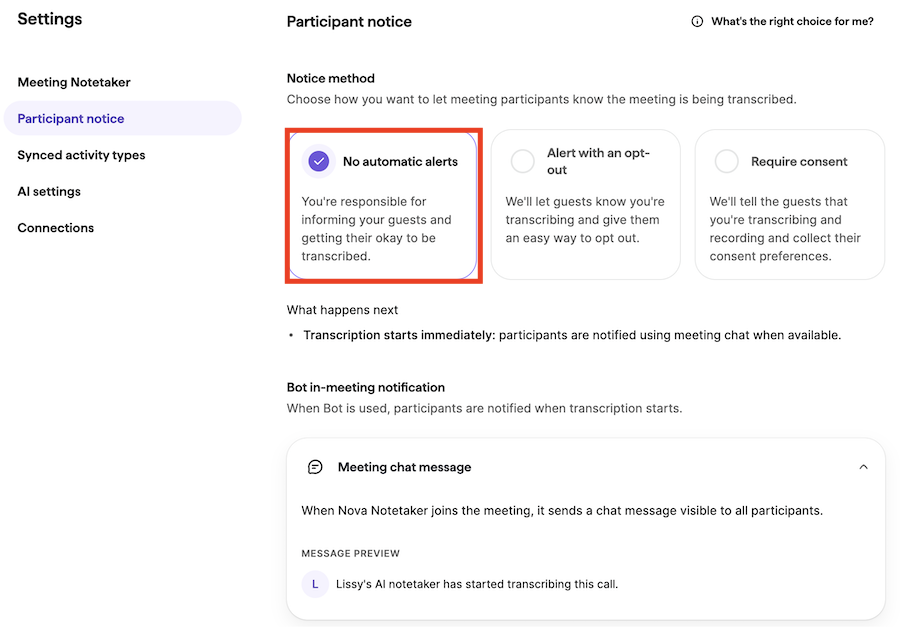
このオプションが選択されている場合、Nova はミーティング前に自動アラートを送信しません。
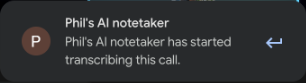
ミーティングが開始されると、Nova はミーティングチャット(対応している場合は Google Meet、Zoom、Microsoft Teams)に文字起こしが進行中である旨のメッセージを投稿します。
オプトアウト付きアラート
Nova にミーティング前に参加者へ通知させ、参加者が簡単に文字起こしをオプトアウトできる方法を提供したい場合はこのオプションを使用してください。
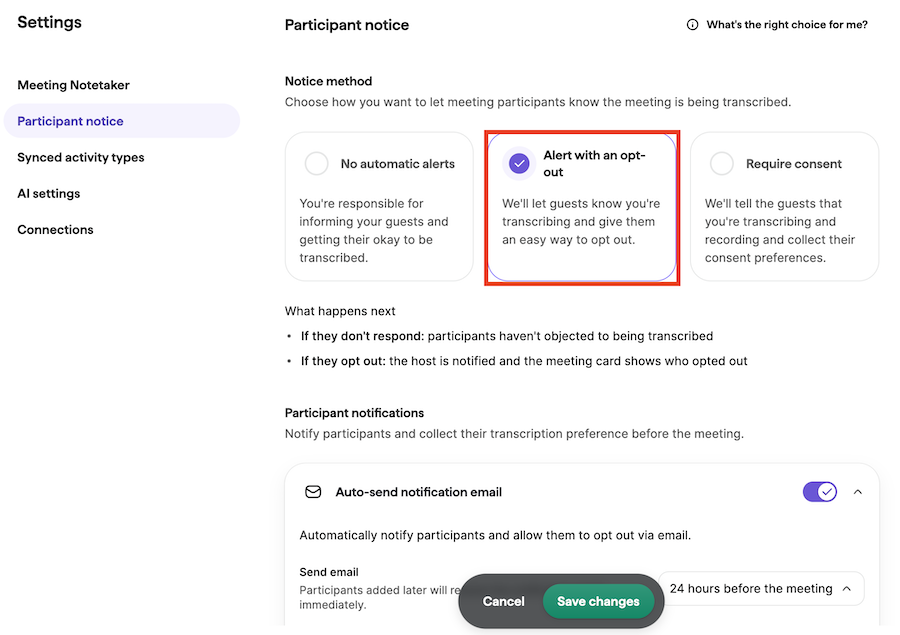
参加者はミーティング前にメール通知を受け取ります。メールの送信タイミングは選択できます。 メールの送信タイミングを選択できます。
参加者は録音または文字起こしをオプトアウトできます。ミーティングの主催者は参加者の希望を尊重する責任があります。 会議の主催者は、参加者の意向を尊重する責任があります。
同意を必須にする
Nova にミーティング前に参加者へ通知させ、文字起こしに関する同意の選択を収集させたい場合はこのオプションを使用してください。
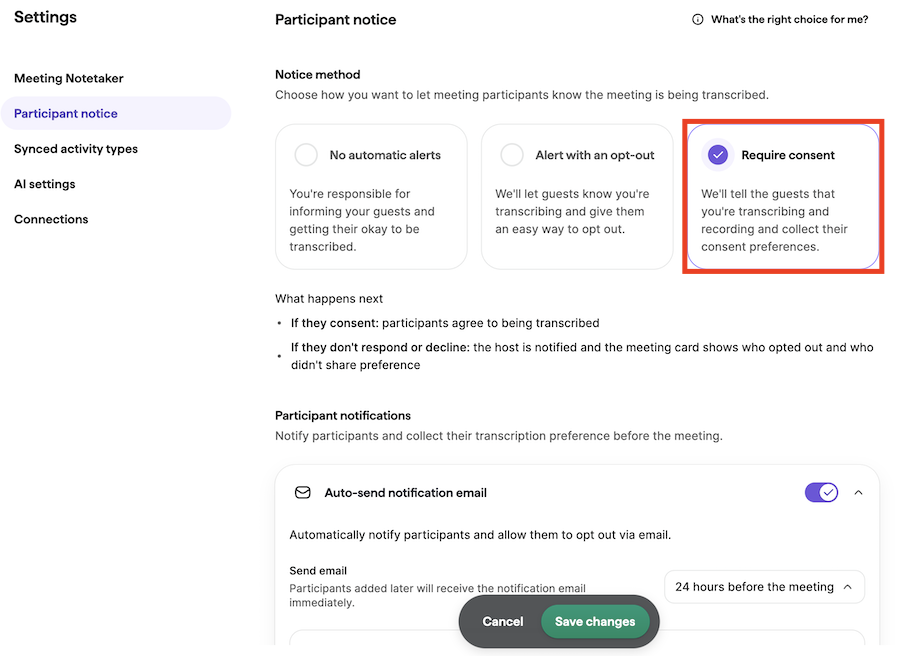
ミーティング前に、参加者は文字起こしに同意するかオプトアウトするかを選択できます。
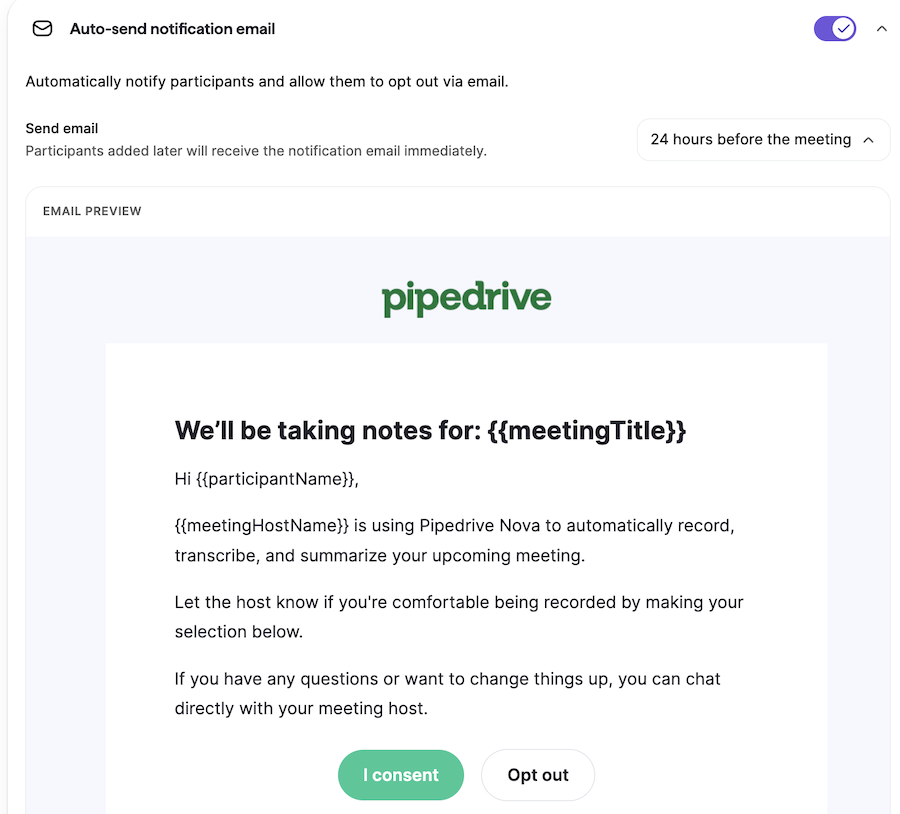
回答は収集され、Novaに表示されます。 会議の主催者は、参加者の意向を尊重する責任があります。
参加者に通知する
参加者に通知する方法は次の2通りがあります:
自動メール:Nova はミーティング前に同意確認メールを自動で送信できます。デフォルトではミーティングの24時間前に送信されますが、通知メールの自動送信ドロップダウンでタイミングを変更できます。 デフォルトでは会議の24時間前に送信されますが、通知メールを自動送信ドロップダウンでタイミングを変更できます。
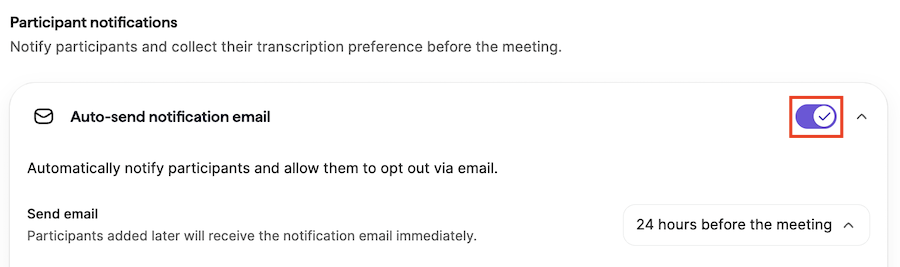
共有可能な同意リンク:カスタムのオプトアウトリンクを有効にすることもできます。
有効にすると、各会議に固有の同意リンクが含まれます。 有効にすると、各ミーティングに固有の同意リンクが含まれます。ミーティングの同意ステータスを開き、”同意リンクをコピー”をクリックして、自動メールの代わりに参加者と共有できます。
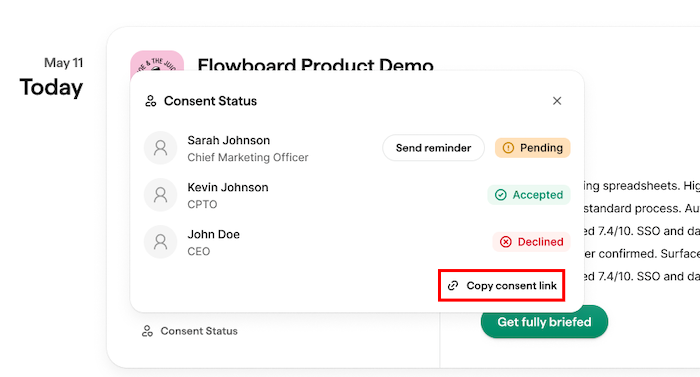
招待されたミーティング参加者のみが、このリンクを使用して同意の選択を送信できます。
ミーティングカード上の同意ステータス
同意ステータスは今後のミーティングカードにインラインラベルとして表示されます。ラベルには同意を拒否した参加者や未回答の参加者が表示されます。 ラベルには、同意を拒否した参加者またはまだ回答していない参加者が表示されます。
“リマインダーを送信”をクリックすると、保留(pending)ステータスの参加者に同意を再要請できます。
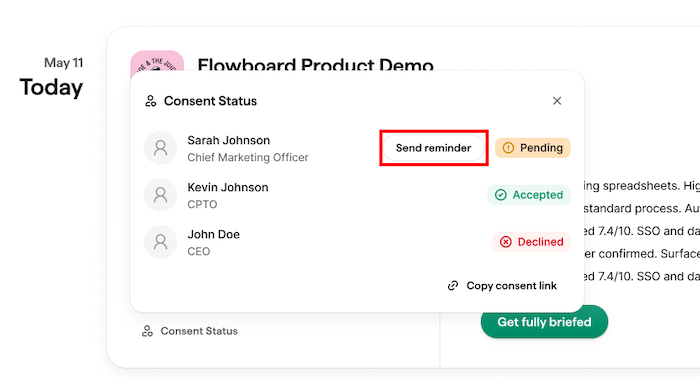
出席者がメールまたは共有リンク経由で回答を送信すると、これらのステータスは自動的に更新されます。
AI Notetakerで会議を文字起こし
NovaのAI Notetakerは、Google Meet、Zoom、またはMicrosoft Teamsの会議に可視の参加者として参加し、自動で文字起こしを行います。
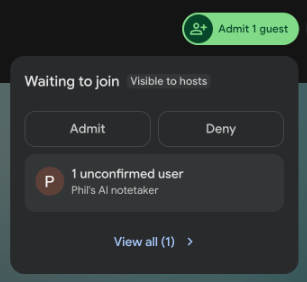
AI Notetakerは可視の参加者として参加し、会議に承認されると自動的に文字起こしを開始します。会議終了後、Novaウェブアプリで書き起こしやフォローアップのアクションを確認できます。 会議終了後、Nova Webアプリで文字起こしとフォローアップアクションを確認できます。
AI Notetakerが通話に参加する方法を選択
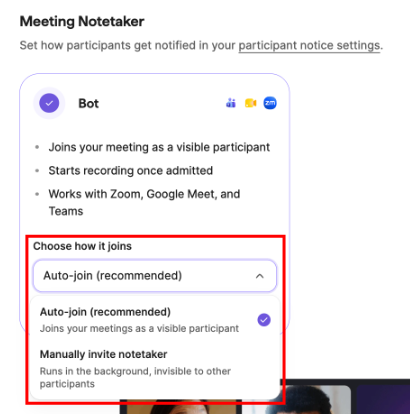
AI Notetakerの参加方法は設定 > ミーティングノートテイカーで選択します。参加方法を選択の下で、次の2つのオプションから選んでください: 参加方法を選択で、2つのオプションから1つを選択します:
- 自動参加: AI Notetakerは可視の参加者として自動的に会議に参加します。推奨のオプションで、デフォルトで選択されています。 これは推奨されるオプションで、デフォルトで選択されています。
- ノートテイカーを手動で招待: 招待したときのみAI Notetakerが参加します。
会議に参加して文字起こしする
自動参加が有効な場合、AI Notetakerは予定開始時刻のおよそ2分前に参加を試みます。あなたがまだ参加していなくても参加します。
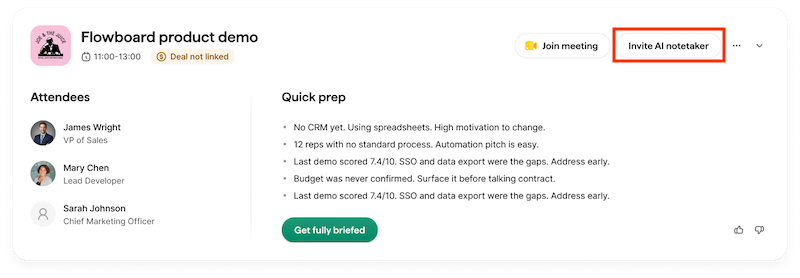
ノートテイカーを手動で招待する場合は、ミーティングカード上の”AI Notetakerを招待”をクリックしてください。
予定開始時刻前に招待すると、すぐに参加します。 予定開始時刻前に招待した場合はすぐに参加します。途中で退出したり正常に参加できなかった場合は、会議中にミーティングリンクを更新または追加して再参加させることができます。
参加者が通話の文字起こしを望まない場合、ミーティングのホストはその要望を尊重する責任があり、文字起こしを停止するためにいつでもAI Notetakerボットを通話から削除できます。同意通知を設定するには上記の”同意の管理”を参照してください。 同意通知を設定するには、上記の同意を管理をご覧ください。
Nova Companionデスクトップアプリで会議を記録する
AI Notetakerボットの代わりに、Nova Companionデスクトップアプリを使用して、ボットが通話に参加せずにコンピュータから直接会議を記録できます。MacまたはWindows向けのダウンロードは設定 > ミーティングノートテイカーから行えます。 MacまたはWindows用のアプリは、設定 > ミーティングノートテイカーからダウンロードできます。
セットアップ、権限、会議の記録方法については Pipedrive Nova: Companionデスクトップアプリ を参照してください。
ミーティング後のアクションを確認する
会議が文字起こしされると、Novaは文字起こしに基づいてミーティング後のアクションを生成します。 これらはミーティング > ミーティング後のアクションに表示されます。

ミーティング後のアクションには次のようなものが含まれます:
- 要約、重要なポイント、推奨される次のステップを含むミーティングの振り返り
- 提案されるCRMの更新
- ミーティングの文字起こし
アクションアイテムは、ユーザーごとにパーソナライズされます。 タイムスタンプが利用可能な場合は、いずれかをクリックすると、文字起こし内の該当箇所に直接移動します。
Novaはミーティングの振り返りを、リンクされている取引、人物、または組織のメモとして保存することもできます。レコードがリンクされていない場合はメモは作成されません。 リンクされたレコードがない場合、メモは作成されません。
Novaの外で通話を録音した場合、ミーティング > ミーティング後のアクション から文字起こしをアップロードできます。サポートされるファイル形式は .txt, .pdf および .docx です。 対応しているファイル形式は、.txt、.pdf、.docxです。
CRMデータの確認と更新
Novaはミーティングの書き起こしに基づいてCRM更新を提案します。提案はCRM 更新タブに表示され、保存する前に各変更を確認できます。 提案はCRM更新タブに表示され、保存する前に各変更を確認できます。
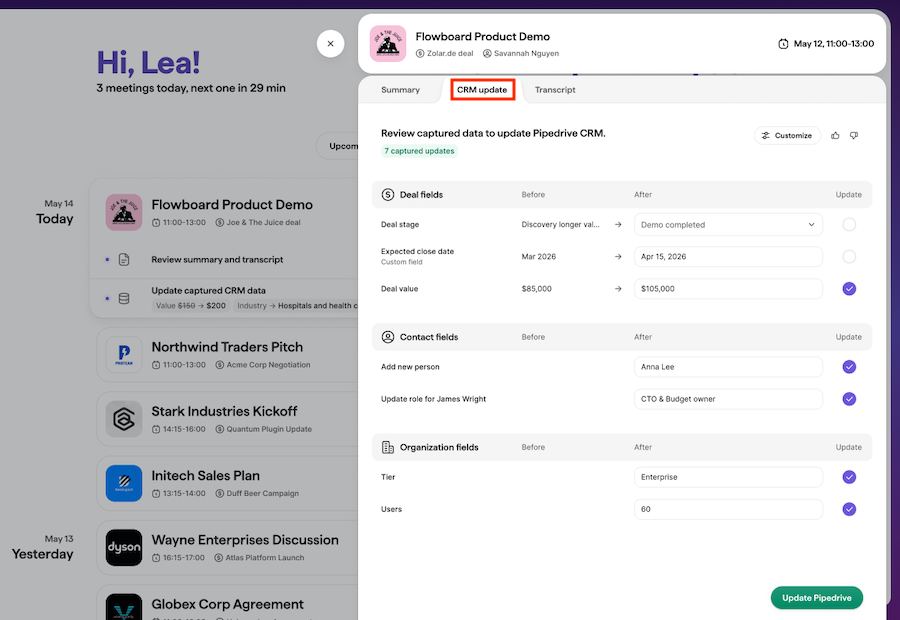
提案には以下の更新が含まれることがあります:
- 取引のフィールド(カスタムフィールドやラベルを含む)
- 担当者のフィールド(カスタムフィールド、電話番号、メールアドレスを含む)
- 組織のフィールド(カスタムフィールドやラベルを含む)
Novaでは、提案された値の横に現在のPipedriveの値が表示されます。 Novaは提案された値の横に現在のPipedriveの値を表示します。Novaが提案を作成した後にPipedriveの値が変更された場合、そのフィールドにフラグが付けられ、差分を適用する前に確認できます。
提案された変更は、選択して同期できます。 提案された変更は選択的に同期できます。フィールドが保存されると読み取り専用として表示され続け、カードのアクションは「レビュー」に変更されます。
この記事は役に立ちましたか?
はい
いいえ