Denna artikel har producerats med hjälp av maskinöversättning.
Pipedrive Nova: möten
Nova är Pipedrives nya inbyggda mötesintelligensverktyg som förbereder ditt team inför möten, fångar viktiga detaljer under säljsamtal och utarbetar CRM-uppdateringar i efterhand.
Under mötet spelar AI Notetaker in och transkriberar samtalet. Efter mötet omvandlar Nova transkriptionen till uppföljningsåtgärder och föreslår CRM-uppdateringar.
Den här artikeln förklarar hur du:
- Förbered dig för möten med en AI-genererad briefing
- Hantera deltagarnas samtycke
- Transkribera möten med AI Notetaker eller skrivbordsappen Nova Companion
- Granska åtgärder efter mötet och föreslagna CRM-uppdateringar
Om du inte har kopplat dina konton eller aktiverat Nova än, börja med Konfigurera Nova.
Förbered dig för möten
Skärmen Möten är ditt nav för allt före, under och efter ett möte. Den har två flikar:
- Upcoming meetings, där du förbereder dig inför kommande samtal
- Post-meeting actions, där du går igenom mötessammanfattningar och föreslagna CRM-uppdateringar efter ett samtal

Om ett möte som du förväntar dig att se inte visas kontrollerar du dina inställningar för mötessynkronisering nedan. Om du har stängt av Inkludera möten utan länkad affär, person eller organisation kontrollerar du att deltagarens e-postadress är sparad som en kontakt i Pipedrive.
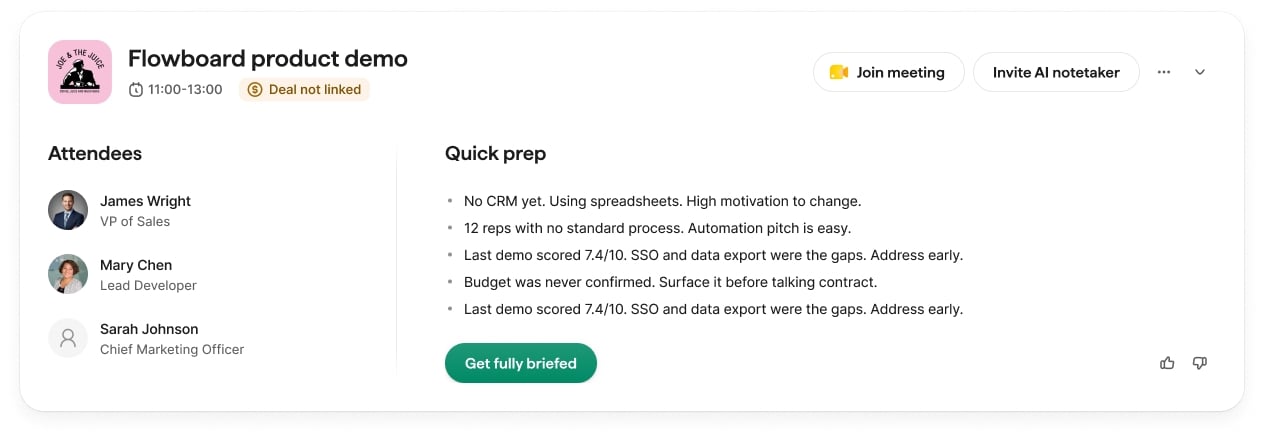
Öppna ett kommande möte för att visa en AI-genererad genomgång med relevant information inför samtalet. Beroende på tillgängliga data kan genomgången innehålla:
- Affärskontext baserad på anteckningar och nylig aktivitet
- Organisationens bakgrund (om en organisationsbrief finns tillgänglig)
- Kontaktöversikter för CRM-deltagare
- En förberedelsechecklista som lyfter fram senaste aktivitet
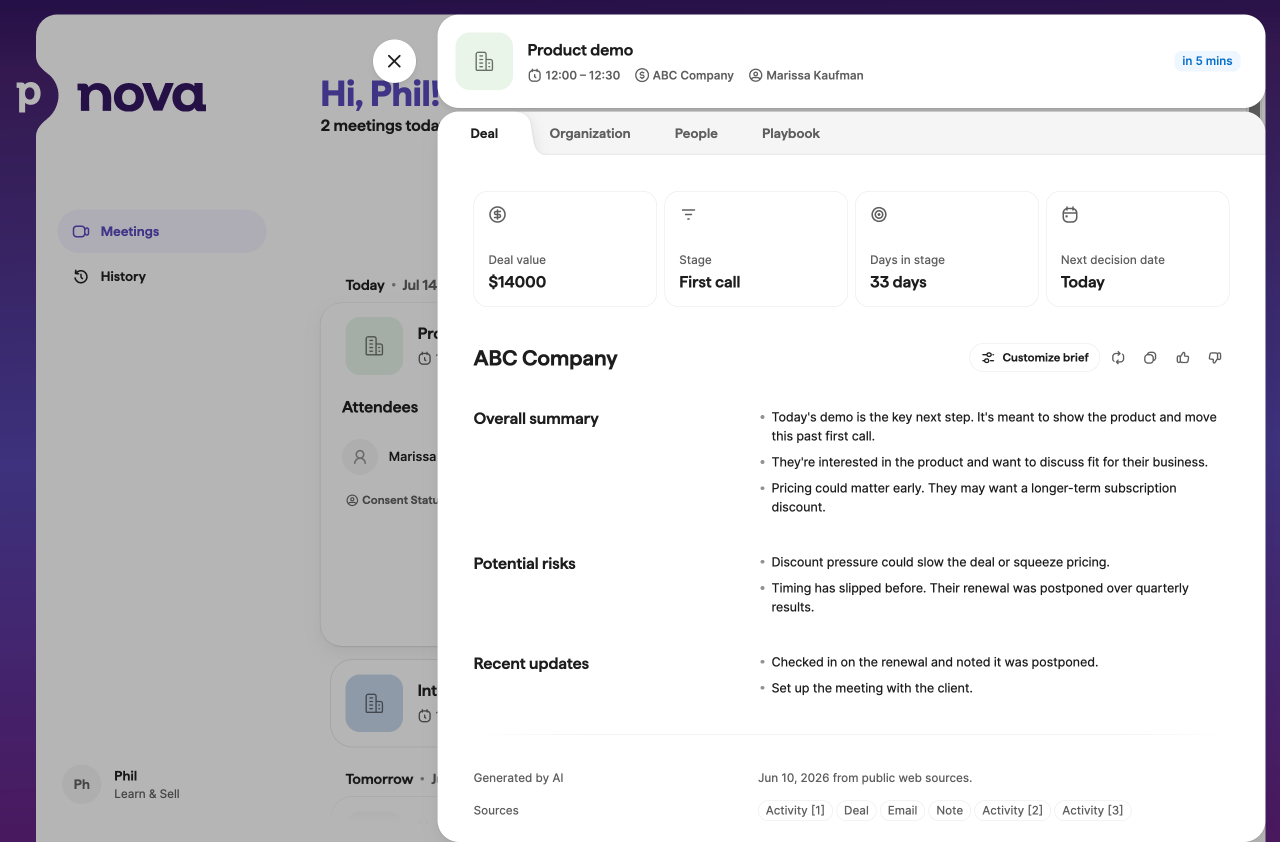
Du kan anpassa mötesgenomgångar från affärsöversikten. I panelen Anpassa genomgång lägger du till instruktioner i fritext, och Nova genererar ett anpassat avsnitt i genomgången för alla kommande möten som är länkade till den affären.
Hantera inställningar för mötessynkronisering
Alla kalenderhändelser och Pipedrive-aktiviteter är inte avsedda att visas i Nova. Fyra oberoende inställningar avgör vilka som visas. Ett möte eller en aktivitet måste uppfylla alla fyra kriterier för att visas i Nova.
Öppna dessa inställningar från Inställningar > Synkronisering av möten och aktiviteter, under Regler för mötessynkronisering.
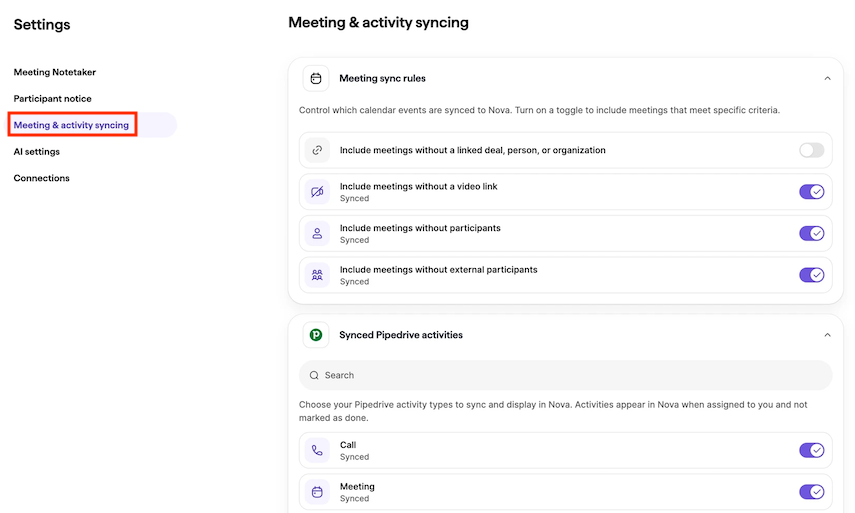
Om du ändrar någon av dessa inställningar kontrollerar Nova automatiskt dina kommande möten igen: de som inte längre uppfyller kriterierna tas bort och de som nu uppfyller dem läggs till. Tidigare möten påverkas inte.
Hantera samtycke
Innan du transkriberar ett möte ska du se till att du har inhämtat eventuellt erforderligt samtycke enligt tillämplig lagstiftning och din organisations policyer.
Aktivera endast automatisk anslutning, bjud in AI Notetaker eller starta inspelning med Nova Companion skrivbordsappen efter att du uppfyllt dina samtyckeskrav.
Inställningarna för deltagarmeddelandet gäller på samma sätt för båda: med AI Notetaker ser deltagarna ett meddelande i mötets chatt; med skrivbordsappen ser du samma meddelande som en inbyggd uppmaning när du går med i samtalet.
Se avsnitten Transkribera möten med AI Notetaker och Spela in möten med Nova Companion skrivbordsappen nedan för information om hur respektive fungerar.
Inspelning kan även omfattas av organisationens interna policyer. Som mötesorganisatör ansvarar du för att följa tillämpliga lagar och policyer samt respektera deltagarnas önskemål.
Deltagarmeddelanden är inaktiverade som standard. Du kan hantera dem i Inställningar > Deltagarmeddelande.
Under Meddelandemetod kan du välja hur mötesdeltagarna meddelas om mötestranskription.
Inga automatiska aviseringar
Välj detta alternativ om du kommer att meddela deltagarna och inhämta eventuellt nödvändigt samtycke utanför Nova.
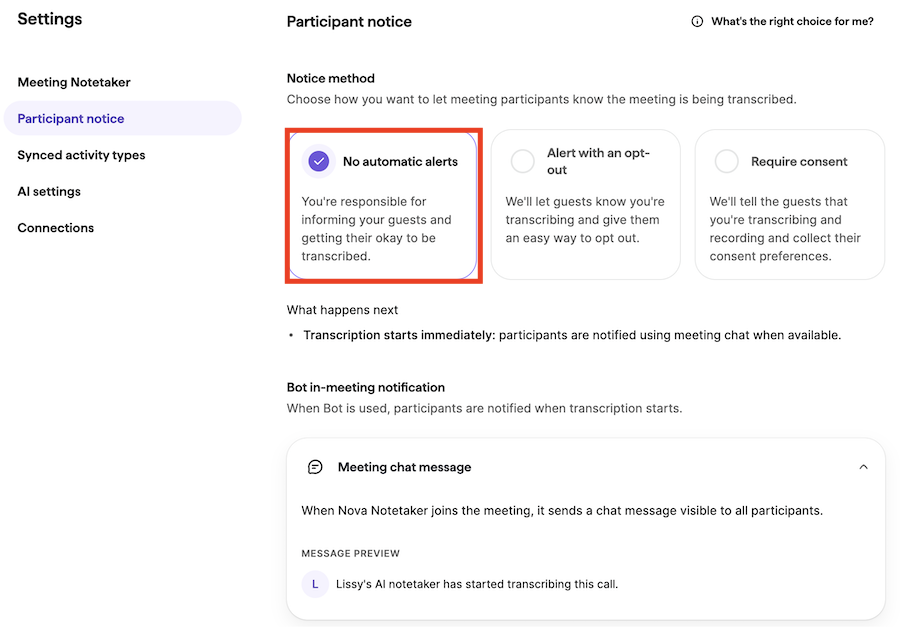
När detta alternativ är valt skickar Nova inga automatiska aviseringar före mötet.
När mötet börjar publicerar Nova ett meddelande i mötets chatt (Google Meet, Zoom eller Microsoft Teams, där det stöds) som anger att transkribering pågår.
Avisering med möjlighet att avstå
Använd detta alternativ om du vill att Nova ska meddela deltagarna före mötet och erbjuda ett enkelt sätt för dem att avstå från transkribering.
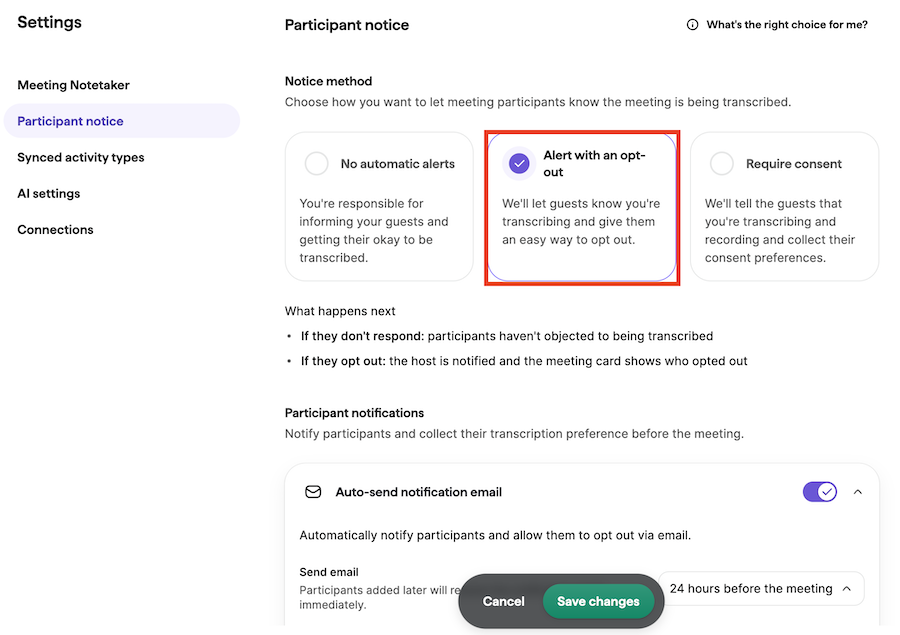
Deltagarna får ett e-postmeddelande före mötet. Du kan välja när e-postmeddelandet skickas.
Deltagarna kan välja att avstå från inspelning eller transkribering. Mötesvärden ansvarar för att respektera deltagarnas önskemål.
Kräv samtycke
Använd detta alternativ om du vill att Nova ska meddela deltagarna före mötet och samla in deras samtyckesinställningar för transkribering.
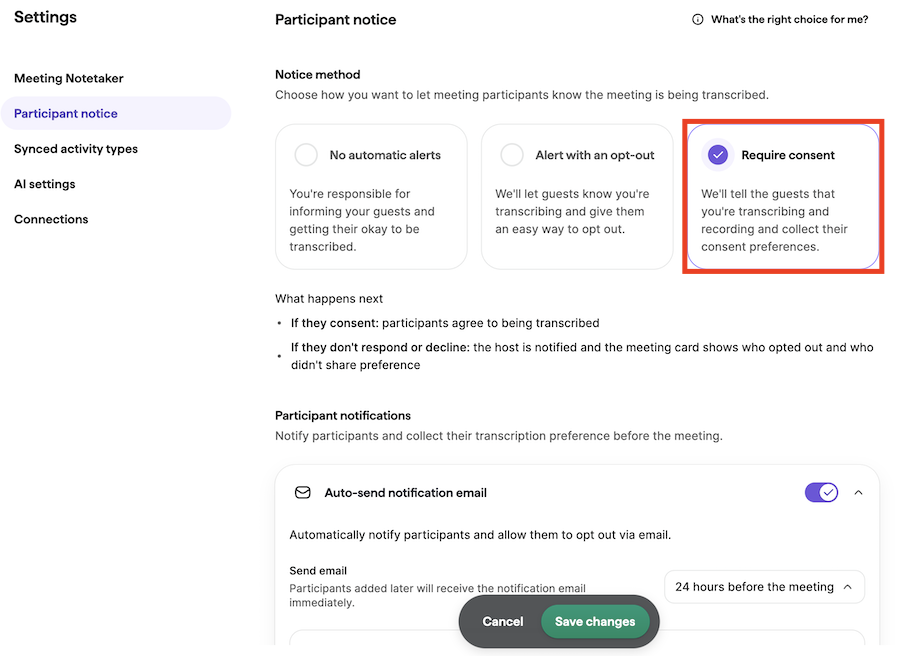
Före mötet kan deltagarna antingen samtycka till transkribering eller avstå.
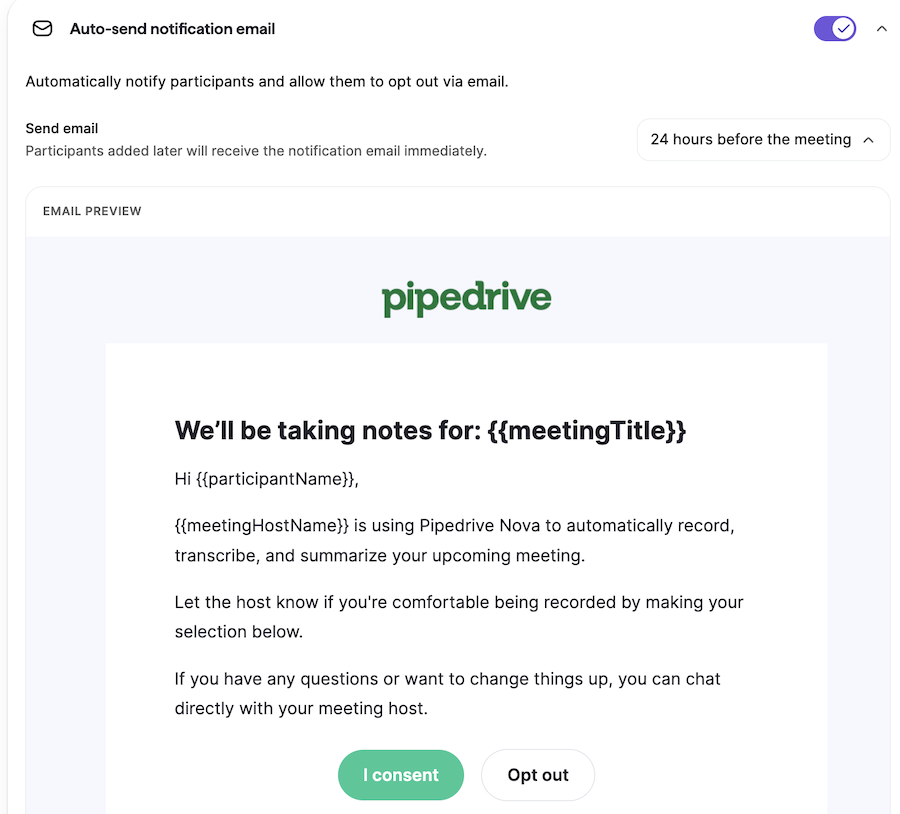
Deras svar samlas in och visas i Nova. Mötesvärden ansvarar för att respektera deltagarnas önskemål.
Meddela deltagare
Du kan meddela deltagarna på två sätt:
Automatiskt e-postmeddelande:Nova kan automatiskt skicka mejl om samtycke före mötet. Som standard skickas de 24 timmar före mötet, men du kan ändra tidpunkten i listrutan Skicka e-postmeddelande automatiskt.
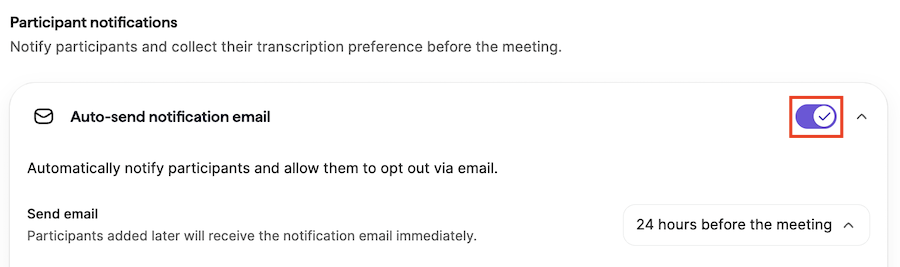
Delbar samtyckeslänk: Du kan också aktivera en anpassad länk för att avstå.
När funktionen är aktiverad innehåller varje möte en unik samtyckeslänk. Öppna mötets samtyckesstatus och klicka på ”Kopiera samtyckeslänk” för att dela den med deltagarna i stället för att använda det automatiska e-postmeddelandet.
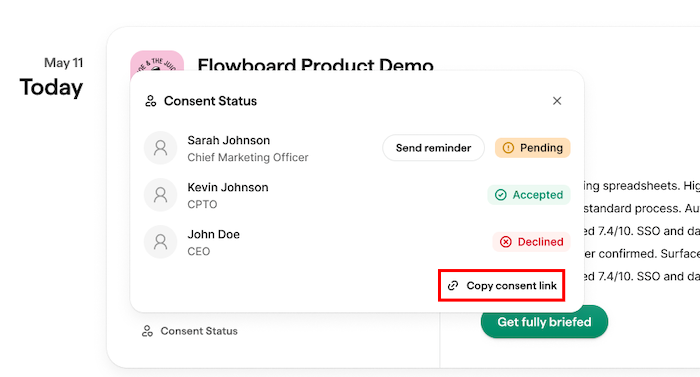
Endast inbjudna mötesdeltagare kan använda länken för att lämna sitt samtyckesval.
Samtyckesstatus på möteskort
Samtyckesstatusen visas som en infogad etikett på kort för kommande möten. Etiketten visar vilka deltagare som har avböjt eller ännu inte har svarat.
Klicka på “Skicka påminnelse” för att på nytt begära samtycke från deltagare med statusen väntande.
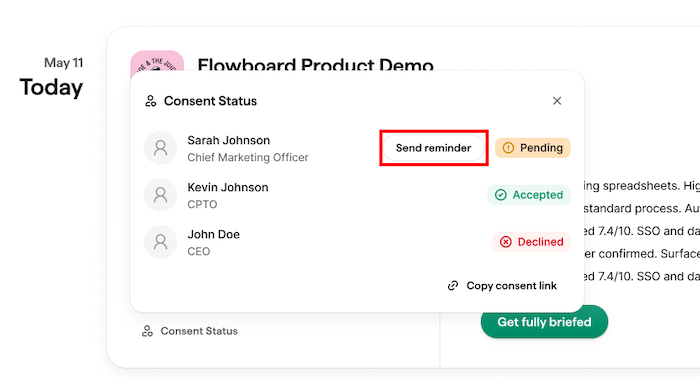
När deltagarna lämnar sina svar via e‑post eller genom den delbara länken uppdateras dessa statusar automatiskt.
Transkribera möten med AI Notetaker
Novas AI Notetaker ansluter till dina Google Meet, Zoom eller Microsoft Teams-möten som en synlig deltagare för att automatiskt transkribera dem.
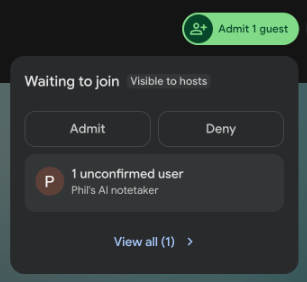
AI Notetaker ansluter som en synlig deltagare och börjar automatiskt transkribera när den har släppts in i mötet. När mötet har avslutats kan du granska transkriptionen och uppföljningsåtgärderna i Nova-webbappen.
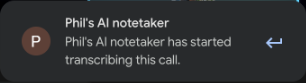
Välj hur AI Notetaker ansluter till dina samtal
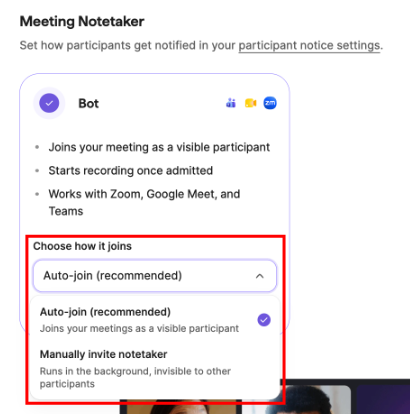
Du väljer hur AI Notetaker ansluter till dina samtal i Inställningar > Mötesantecknare. Under Välj hur den ansluter väljer du ett av två alternativ:
- Anslut automatiskt:AI Notetaker ansluter automatiskt till dina möten som en synlig deltagare. Det här är det rekommenderade alternativet och är valt som standard.
- Bjud in Notetaker manuellt: AI Notetaker ansluter endast när du bjuder in den.
Gå med i och transkribera ett möte
Med Automatisk anslutning aktiverad försöker AI Notetaker ansluta ungefär två minuter innan mötets planerade starttid, även om du inte har gått med än.
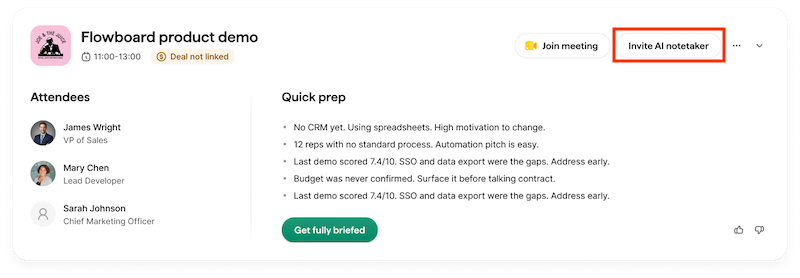
Om du väljer att manuellt bjuda in notetakern, klicka ”Bjud in AI Notetaker” på möteskortet.
Om du bjuder in den före den schemalagda starttiden ansluter den direkt. Om den lämnar mötet eller inte ansluter kan du uppdatera eller lägga till möteslänken medan mötet fortfarande pågår så att den ansluter igen.
Om en deltagare inte vill att samtalet ska transkriberas ansvarar mötesvärden för att respektera den begäran och kan när som helst ta bort AI Notetaker-boten från samtalet för att stoppa transkriberingen. Se ”Hantera samtycke” ovan för att konfigurera samtyckesmeddelanden.
Spela in möten med Nova Companion-skrivbordsappen
I stället för AI Notetaker-boten kan du använda datorappen Nova Companion för att spela in möten direkt från datorn utan att någon bot ansluter till samtalet. Du kan ladda ner den för Mac eller Windows från Inställningar > Mötesantecknare.
För installation, behörigheter och hur du spelar in ett möte, se Pipedrive Nova: Companion skrivbordsapp.
Granska åtgärder efter mötet
När ett möte har transkriberats genererar Nova åtgärder efter mötet baserat på transkriptionen. De visas i Möten > Åtgärder efter mötet.

Åtgärder efter mötet kan inkludera:
- Mötesgenomgång med sammanfattning, viktiga insikter och rekommenderade nästa steg
- Föreslagna CRM-uppdateringar
- Mötestranskript
Åtgärdspunkterna är anpassade för dig. När tidsstämplar är tillgängliga klickar du på en för att hoppa direkt till den punkten i transkriptionen.
Nova kan också spara mötesgenomgången som en anteckning på den länkade affären, personen eller organisationen. Om ingen post är länkad skapas ingen anteckning.
Om du spelade in ett samtal utanför Nova kan du ladda upp en transkription från Möten > Åtgärder efter mötet. Filtyper som stöds är .txt, .pdf och .docx.
Granska och uppdatera CRM-data
Nova föreslår CRM-uppdateringar baserat på mötestranskriptionen. Förslag visas på fliken CRM-uppdatering, där du kan granska varje ändring innan du sparar den.
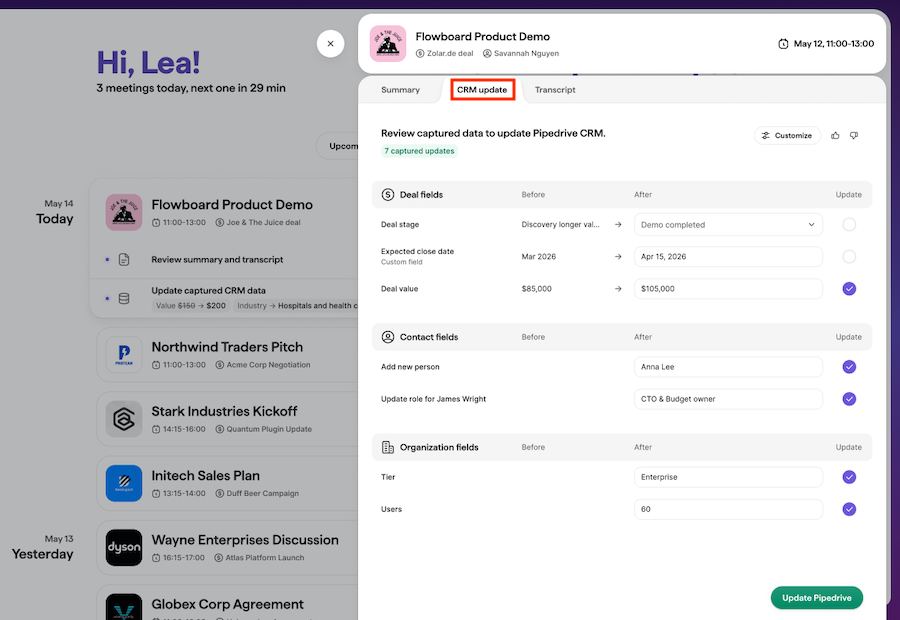
Förslagen kan omfatta uppdateringar för:
- Affärsfält, inklusive anpassade fält och etiketter
- Personfält, inklusive anpassade fält, telefonnummer och e-postadresser
- Organisationsfält, inklusive anpassade fält och etiketter
Nova visar det aktuella värdet i Pipedrive bredvid det föreslagna värdet. Om värdet i Pipedrive ändras efter att Nova har skapat förslaget markerar Nova fältet så att du kan granska skillnaden innan du tillämpar uppdateringen.
Du kan synkronisera föreslagna ändringar selektivt. När ett fält har sparats fortsätter det att visas som skrivskyddat och kortåtgärden ändras till ”Granska”.
Var den här artikeln till någon hjälp?
Ja
Nej