Acest articol a fost generat folosind traducerea automată.
Pipedrive Nova: întâlniri
Nova este noul instrument integrat Pipedrive de inteligență pentru întâlniri, care pregătește echipa dvs. pentru întâlniri, captează detalii esențiale în timpul apelurilor de vânzări și creează ulterior schițe de actualizări CRM.
În timpul întâlnirii, AI Notetaker înregistrează și transcrie conversația. După întâlnire, Nova transformă transcrierea în acțiuni ulterioare și sugerează actualizări CRM.
Acest articol explică cum să:
- Vă pregătiți pentru întâlniri cu ajutorul unei informări generate de AI
- Gestionați consimțământul participanților
- Transcrieți întâlniri cu AI Notetaker sau cu aplicația desktop Nova Companion
- Consultați acțiunile de după întâlnire și actualizările CRM sugerate
Dacă nu v-ați conectat încă conturile sau nu ați activat Nova, începeți cu configurarea Nova.
Pregătirea pentru întâlniri
Ecranul Întâlniri este centrul dvs. de lucru pentru toate activitățile de dinaintea, din timpul și de după o întâlnire. Are două file:
- Întâlniri viitoare, unde vă pregătiți pentru apelurile viitoare
- Acțiuni de după întâlnire, unde consultați recapitulările întâlnirilor și actualizările CRM sugerate după un apel

Dacă o întâlnire pe care vă așteptați să o vedeți nu apare, verificați mai jos setările de sincronizare a întâlnirilor. Dacă ați dezactivat Includeți întâlnirile fără o ofertă, persoană sau organizație asociată, confirmați că adresa de e-mail a participantului este salvată ca persoană de contact în Pipedrive.
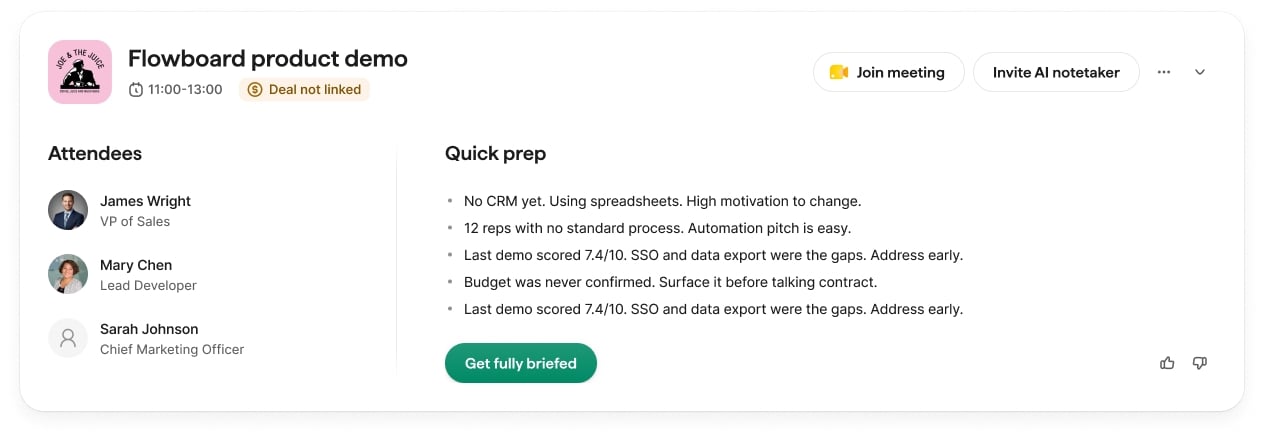
Deschideți o întâlnire viitoare pentru a vedea o informare generată de AI cu context relevant pentru apelul dvs. În funcție de datele disponibile, informarea poate include:
- Contextul ofertei, bazat pe note și activitatea recentă
- Informații despre organizație (dacă este disponibilă o informare despre organizație)
- Informări despre contactele participante din CRM
- O listă de verificare pentru pregătire, care evidențiază activitatea recentă
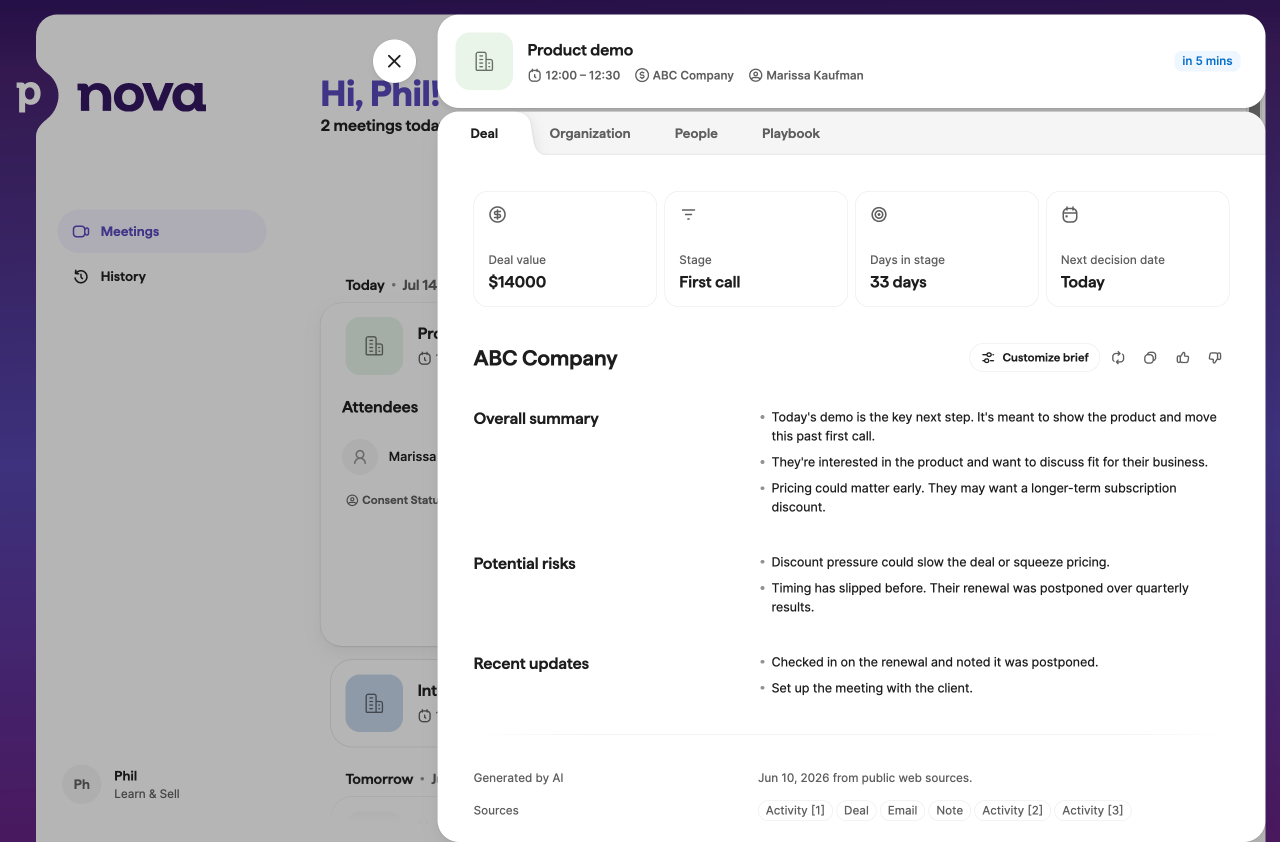
Puteți personaliza informările pentru întâlniri din prezentarea generală a ofertei. În panoul Personalizați informarea, adăugați instrucțiuni în format liber, iar Nova va genera o secțiune de informare personalizată pentru toate întâlnirile viitoare asociate cu oferta respectivă.
Gestionarea setărilor de sincronizare a întâlnirilor
Nu toate evenimentele din calendar sau activitățile Pipedrive sunt destinate să apară în Nova. Patru setări independente stabilesc care dintre acestea apar. O întâlnire sau o activitate trebuie să îndeplinească toate cele patru criterii pentru a apărea în Nova.
Deschideți aceste setări din Setări > Sincronizarea întâlnirilor și activităților, în secțiunea Reguli de sincronizare a întâlnirilor.
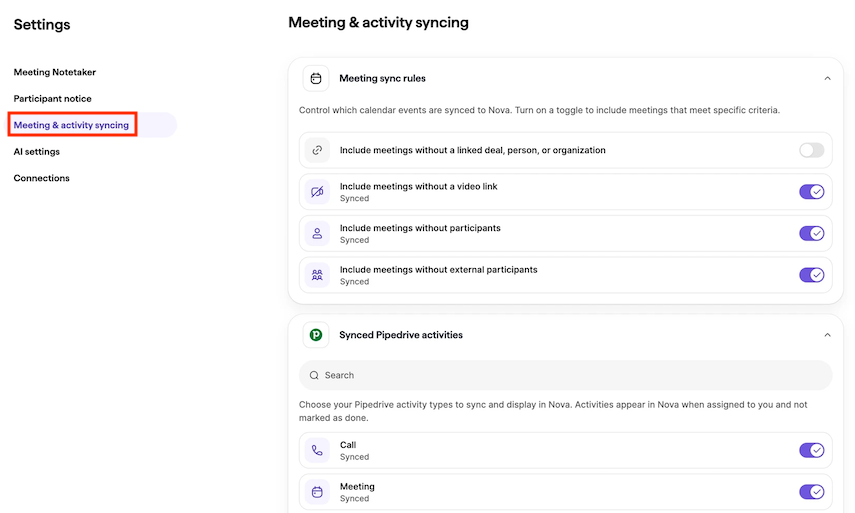
Dacă modificați oricare dintre aceste setări, Nova verifică automat din nou întâlnirile viitoare: cele care nu mai îndeplinesc criteriile sunt eliminate, iar cele care le îndeplinesc acum sunt adăugate. Întâlnirile anterioare nu sunt afectate.
Gestionarea consimțământului
Înainte de a transcrie o întâlnire, asigurați-vă că ați obținut consimțământul necesar conform legislației aplicabile și politicilor organizației dvs.
Activați asocierea automată, invitați AI Notetaker sau începeți înregistrarea cu aplicația desktop Nova Companion numai după ce v-ați îndeplinit obligațiile privind consimțământul.
Setările dvs. privind notificarea participanților se aplică la fel pentru ambele opțiuni: cu AI Notetaker, participanții văd un mesaj în chatul întâlnirii; cu aplicația desktop, veți vedea aceeași notificare ca solicitare în aplicație când vă alăturați apelului.
Consultați mai jos secțiunile Transcrierea întâlnirilor cu AI Notetaker și Înregistrarea întâlnirilor cu aplicația desktop Nova Companion pentru detalii despre funcționarea fiecăreia.
Înregistrarea poate fi, de asemenea, supusă politicilor interne ale organizației dvs. În calitate de organizator al întâlnirii, sunteți responsabil pentru respectarea legislației și politicilor aplicabile, precum și a preferințelor participanților.
Notificările pentru participanți sunt dezactivate în mod implicit. Le puteți gestiona din Setări > Notificarea participanților.
În secțiunea Metoda de notificare, puteți alege cum sunt informați participanții la întâlnire despre transcrierea întâlnirii.
Fără alerte automate
Alegeți această opțiune dacă veți informa participanții și veți obține consimțământul necesar în afara Nova.
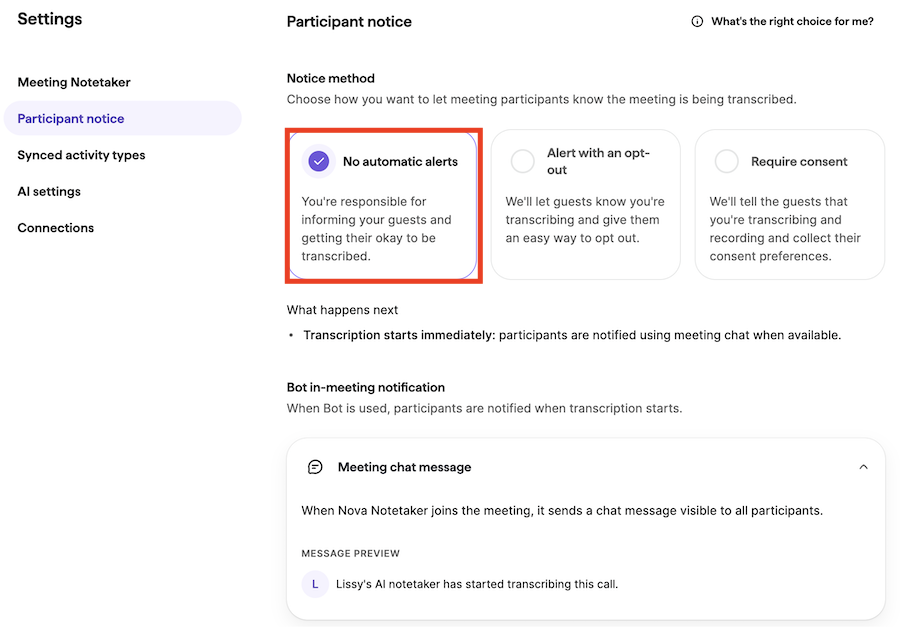
Când este selectată această opțiune, Nova nu trimite alerte automate înainte de întâlnire.
Când începe întâlnirea, Nova publică un mesaj în chatul întâlnirii (Google Meet, Zoom sau Microsoft Teams, unde sunt acceptate) care indică faptul că transcrierea este în curs.
Alertă cu opțiune de refuz
Utilizați această opțiune dacă doriți ca Nova să informeze participanții înainte de întâlnire și să le ofere o modalitate simplă de a refuza transcrierea.
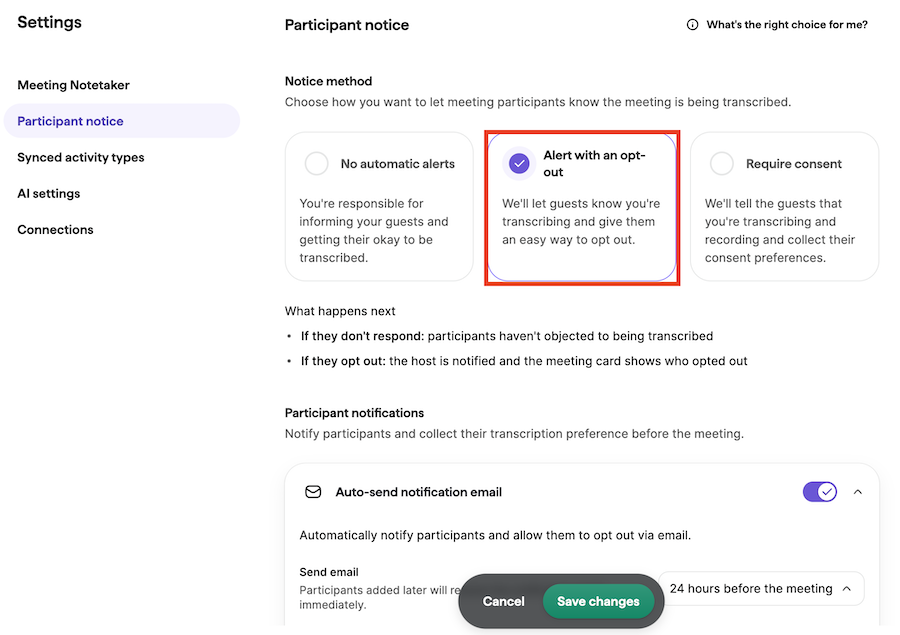
Participanții primesc o notificare prin e-mail înainte de întâlnire. Puteți alege când este trimis e-mailul.
Participanții pot refuza înregistrarea sau transcrierea. Gazda întâlnirii este responsabilă pentru respectarea preferințelor participanților.
Solicitați consimțământul
Utilizați această opțiune dacă doriți ca Nova să informeze participanții înainte de întâlnire și să colecteze preferințele acestora privind consimțământul pentru transcriere.
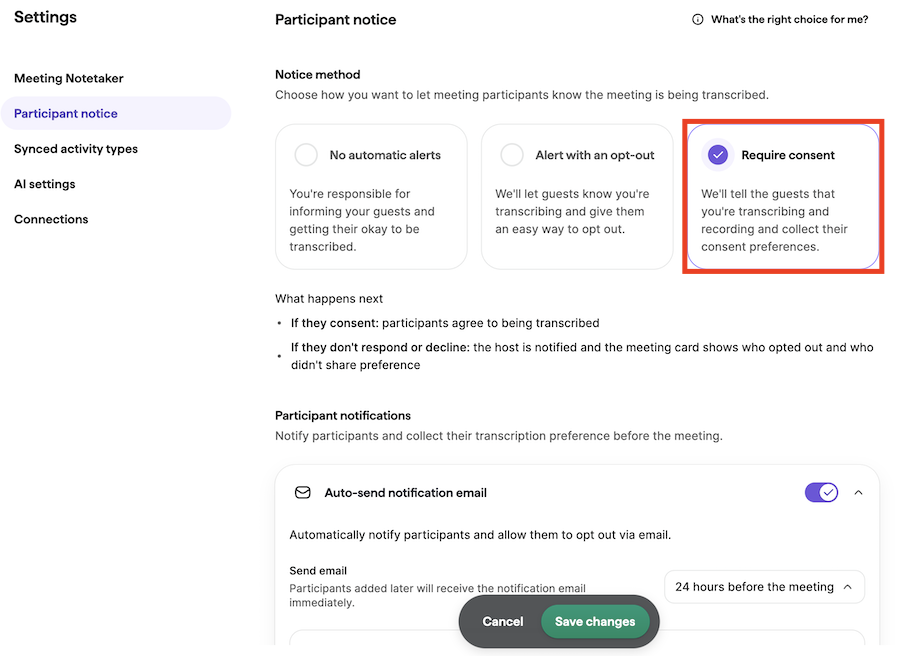
Înainte de întâlnire, participanții pot fie să își dea consimțământul pentru transcriere, fie să o refuze.
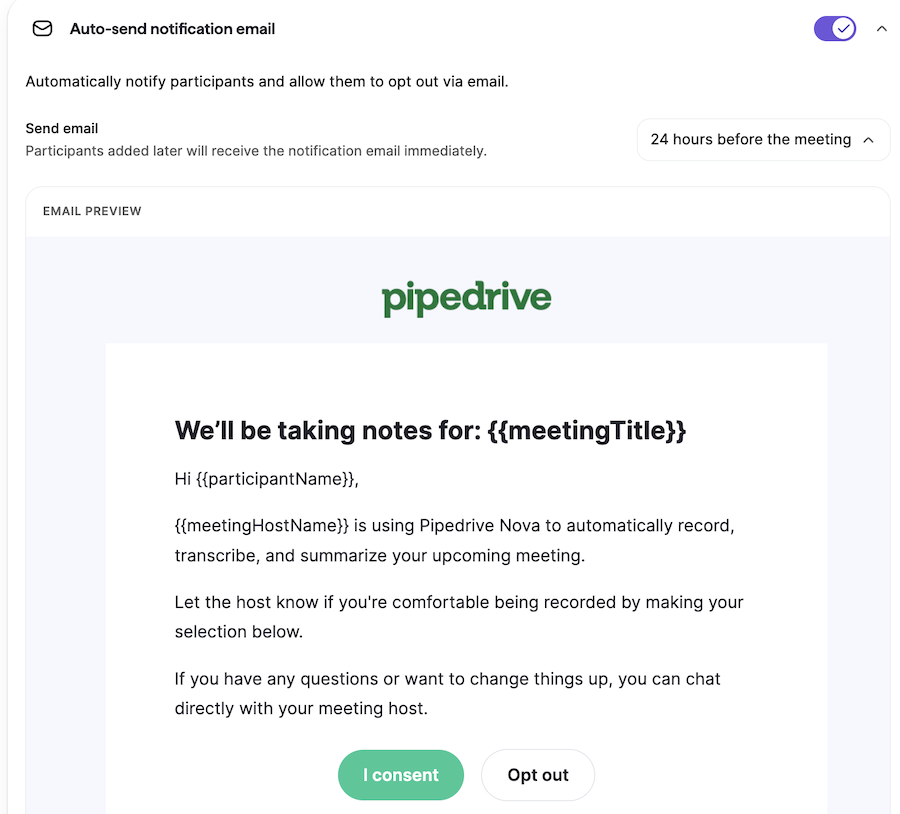
Răspunsurile lor sunt colectate și afișate în Nova. Gazda întâlnirii este responsabilă pentru respectarea preferințelor participanților.
Notificarea participanților
Puteți informa participanții în două moduri:
E-mail automat: Nova poate trimite automat e-mailuri de consimțământ înainte de întâlnire. În mod implicit, acestea sunt trimise cu 24 de ore înainte de întâlnire, dar puteți modifica momentul trimiterii din lista derulantă Trimiteți automat e-mailul de notificare.
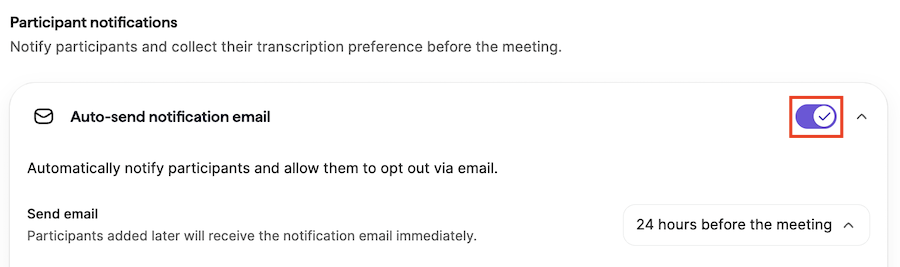
Link de consimțământ care poate fi distribuit: De asemenea, puteți activa un link personalizat de refuz.
Când este activată, fiecare întâlnire include un link unic de consimțământ. Deschideți starea consimțământului întâlnirii și dați clic pe ”Copiați linkul de consimțământ” pentru a-l distribui participanților în loc să utilizați e-mailul automat.
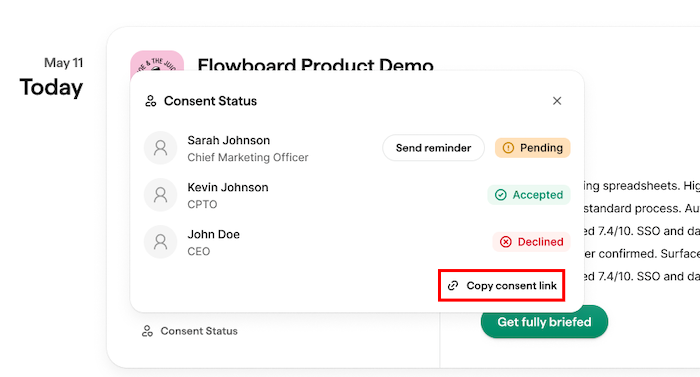
Doar participanții invitați la întâlnire pot utiliza linkul pentru a-și transmite preferința privind consimțământul.
Starea consimțământului pe cardurile întâlnirilor
Starea consimțământului este afișată ca etichetă inline pe cardurile întâlnirilor viitoare. Eticheta arată ce participanți au refuzat sau nu au răspuns încă.
Dați clic pe „Trimiteți un memento” pentru a solicita din nou consimțământul participanților cu starea în așteptare.
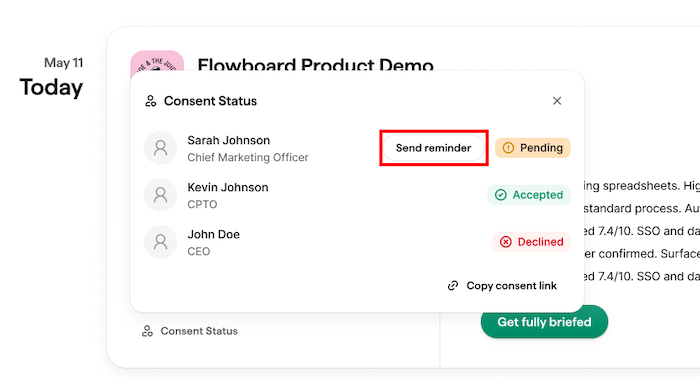
Pe măsură ce participanții își trimit răspunsurile prin e-mail sau prin linkul care poate fi distribuit, aceste stări se actualizează automat.
Transcrierea întâlnirilor cu AI Notetaker
AI Notetaker de la Nova se alătură întâlnirilor dvs. în Google Meet, Zoom sau Microsoft Teams ca participant vizibil pentru a le transcrie automat.
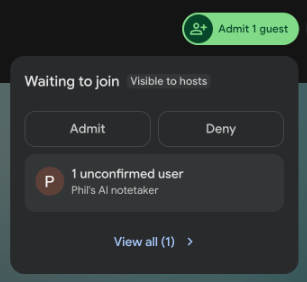
AI Notetaker se alătură ca participant vizibil și, după ce este admis la întâlnire, începe automat transcrierea. După încheierea întâlnirii, puteți consulta transcrierea și acțiunile ulterioare în aplicația web Nova.
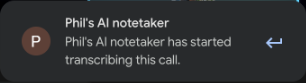
Alegeți modul în care AI Notetaker se alătură apelurilor dvs.
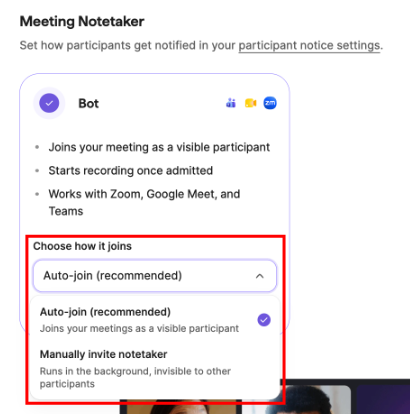
Alegeți cum se alătură AI Notetaker apelurilor dvs. în Setări > AI Notetaker pentru întâlniri. În secțiunea Alegeți cum se alătură, selectați una dintre cele două opțiuni:
- Asociere automată: AI Notetaker se alătură automat întâlnirilor dvs. ca participant vizibil. Aceasta este opțiunea recomandată și este selectată în mod implicit.
- Invitați manual aplicația de luare a notițelor: AI Notetaker se alătură numai când îl invitați.
Alăturarea la o întâlnire și transcrierea acesteia
Cu Asociere automată activată, AI Notetaker încearcă să se alăture cu aproximativ două minute înainte de ora de începere programată a întâlnirii, chiar dacă nu v-ați alăturat încă.
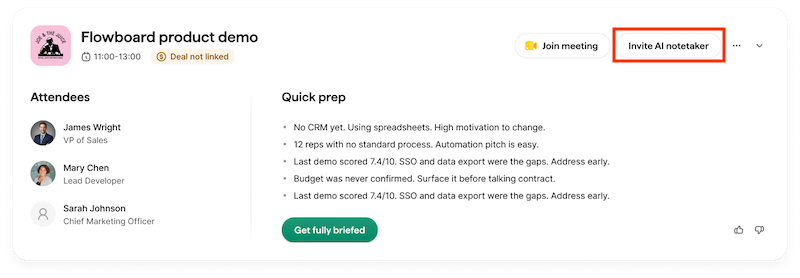
Dacă alegeți să invitați manual aplicația de luare a notițelor, dați clic pe ”Invitați AI Notetaker” pe cardul întâlnirii.
Dacă îl invitați înainte de ora de începere programată, se alătură imediat. Dacă părăsește întâlnirea sau nu reușește să se alăture, puteți actualiza sau adăuga linkul întâlnirii în timp ce aceasta este încă în desfășurare, pentru ca acesta să se alăture din nou.
Dacă un participant nu dorește ca apelul să fie transcris, gazda întâlnirii este responsabilă pentru respectarea acestei solicitări și poate elimina oricând botul AI Notetaker din apel pentru a opri transcrierea. Consultați „Gestionarea consimțământului” de mai sus pentru a configura notificările privind consimțământul.
Înregistrarea întâlnirilor cu aplicația desktop Nova Companion
În locul botului AI Notetaker, puteți utiliza aplicația desktop Nova Companion pentru a înregistra întâlniri direct de pe computerul dvs., fără ca un bot să se alăture apelului. Îl puteți descărca pentru Mac sau Windows din Setări > Meeting Notetaker.
Pentru configurare, permisiuni și instrucțiuni despre cum să înregistrați o întâlnire, consultați Pipedrive Nova: aplicația desktop Companion.
Consultați acțiunile de după întâlnire
După transcrierea unei întâlniri, Nova generează acțiuni de după întâlnire pe baza transcrierii. Acestea apar în Întâlniri > Acțiuni de după întâlnire.

Acțiunile de după întâlnire pot include:
- Analiza întâlnirii cu un rezumat, concluzii esențiale și pași următori recomandați
- Actualizări CRM sugerate
- Transcrierea întâlnirii
Elementele de acțiune sunt personalizate pentru dvs. Când sunt disponibile marcaje temporale, dați clic pe unul pentru a accesa direct acel punct din transcriere.
Nova poate salva, de asemenea, analiza întâlnirii ca notă în oferta, persoana sau organizația asociată. Dacă nu este asociată nicio înregistrare, nu se creează nicio notă.
Dacă ați înregistrat un apel în afara Nova, puteți încărca o transcriere din Întâlniri > Acțiuni de după întâlnire. Tipurile de fișiere acceptate sunt .txt, .pdf și .docx.
Consultarea și actualizarea datelor CRM
Nova sugerează actualizări CRM pe baza transcrierii întâlnirii dvs. Sugestiile apar în fila Actualizare CRM, unde puteți consulta fiecare modificare înainte de a o salva.
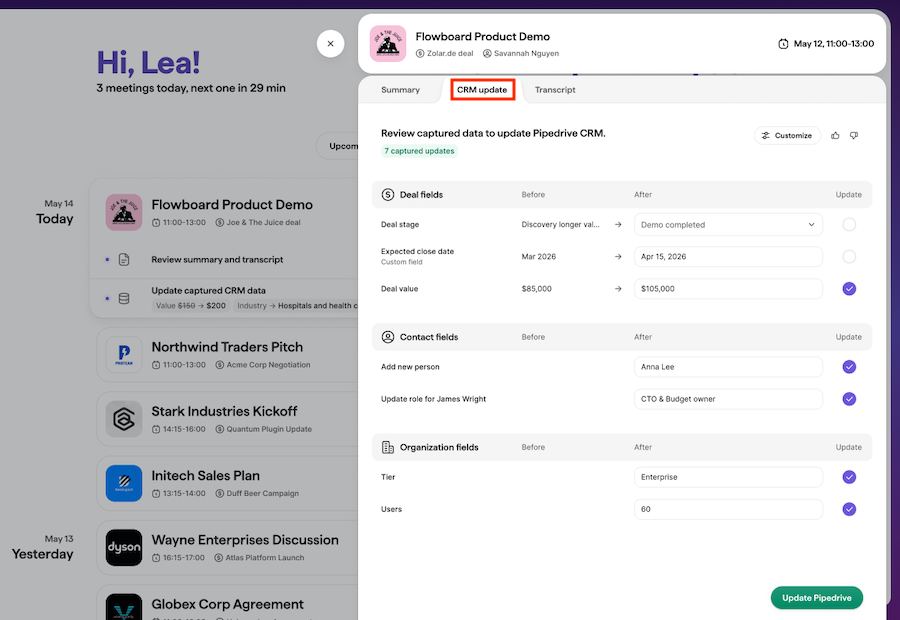
Sugestiile pot include actualizări pentru:
- Câmpurile ofertei, inclusiv câmpurile personalizate și etichetele
- Câmpurile persoanei, inclusiv câmpurile personalizate, numerele de telefon și adresele de e-mail
- Câmpurile organizației, inclusiv câmpurile personalizate și etichetele
Nova afișează valoarea actuală din Pipedrive lângă valoarea sugerată. Dacă valoarea din Pipedrive se modifică după ce Nova creează sugestia, Nova marchează câmpul, astfel încât să puteți consulta diferența înainte de a aplica actualizarea.
Puteți sincroniza selectiv modificările sugerate. După salvarea unui câmp, acesta rămâne vizibil ca doar pentru citire, iar acțiunea de pe card se schimbă în „Consultați”.
A fost util articolul?
Da
Nu