Artikel ini diproduksi dengan menggunakan Penerjemahan Mesin.
Pipedrive Nova: rapat
Nova adalah alat intelijen pertemuan bawaan baru dari Pipedrive yang memberikan pengarahan kepada tim Anda untuk pertemuan, menangkap detail penting selama panggilan penjualan, dan menyusun pembaruan CRM setelahnya.
Selama rapat, AI Notetaker merekam dan mentranskripsikan percakapan. Setelah rapat, Nova mengubah transkrip menjadi tindakan tindak lanjut dan menyarankan pembaruan CRM.
Artikel ini menjelaskan cara:
- Mempersiapkan pertemuan dengan briefing yang dihasilkan oleh AI
- Mengelola persetujuan peserta
- Mentranskripsikan pertemuan dengan AI Notetaker atau aplikasi desktop Nova Companion
- Meninjau tindakan pasca-pertemuan dan saran pembaruan CRM
Jika Anda belum menghubungkan akun Anda atau belum mengaktifkan Nova, mulailah dengan penyiapan Nova.
Persiapkan pertemuan
Layar Meetings adalah pusat untuk semua hal sebelum, selama, dan setelah rapat. Layar ini memiliki dua tab:
- Upcoming meetings, tempat Anda mempersiapkan panggilan yang akan datang
- Post-meeting actions, tempat Anda meninjau ringkasan pertemuan dan saran pembaruan CRM setelah panggilan

Jika rapat yang Anda harapkan tidak muncul, periksa pengaturan sinkronisasi rapat di bawah. Jika Anda telah menonaktifkan Sertakan rapat tanpa transaksi, kontak, atau organisasi yang ditautkan, pastikan alamat email peserta disimpan sebagai kontak di Pipedrive.
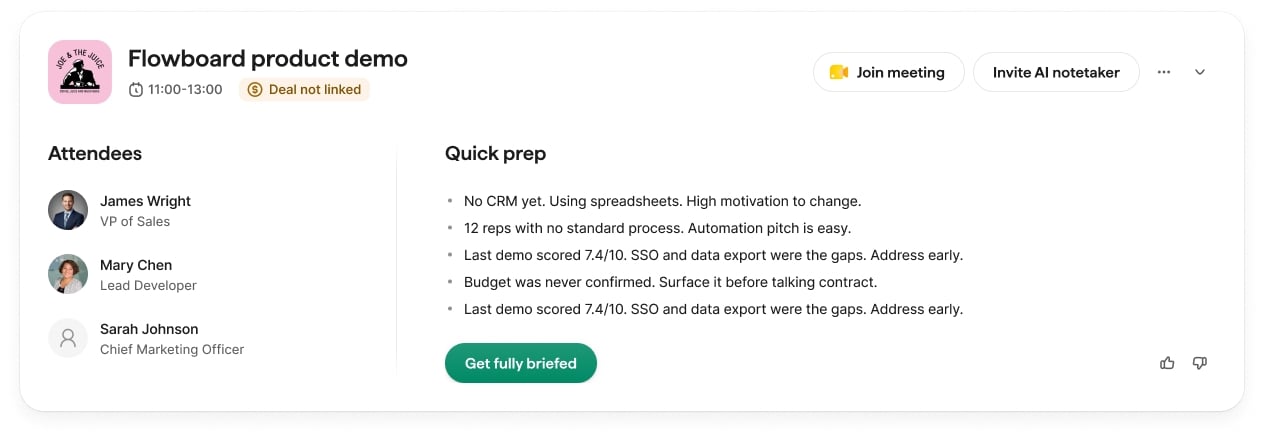
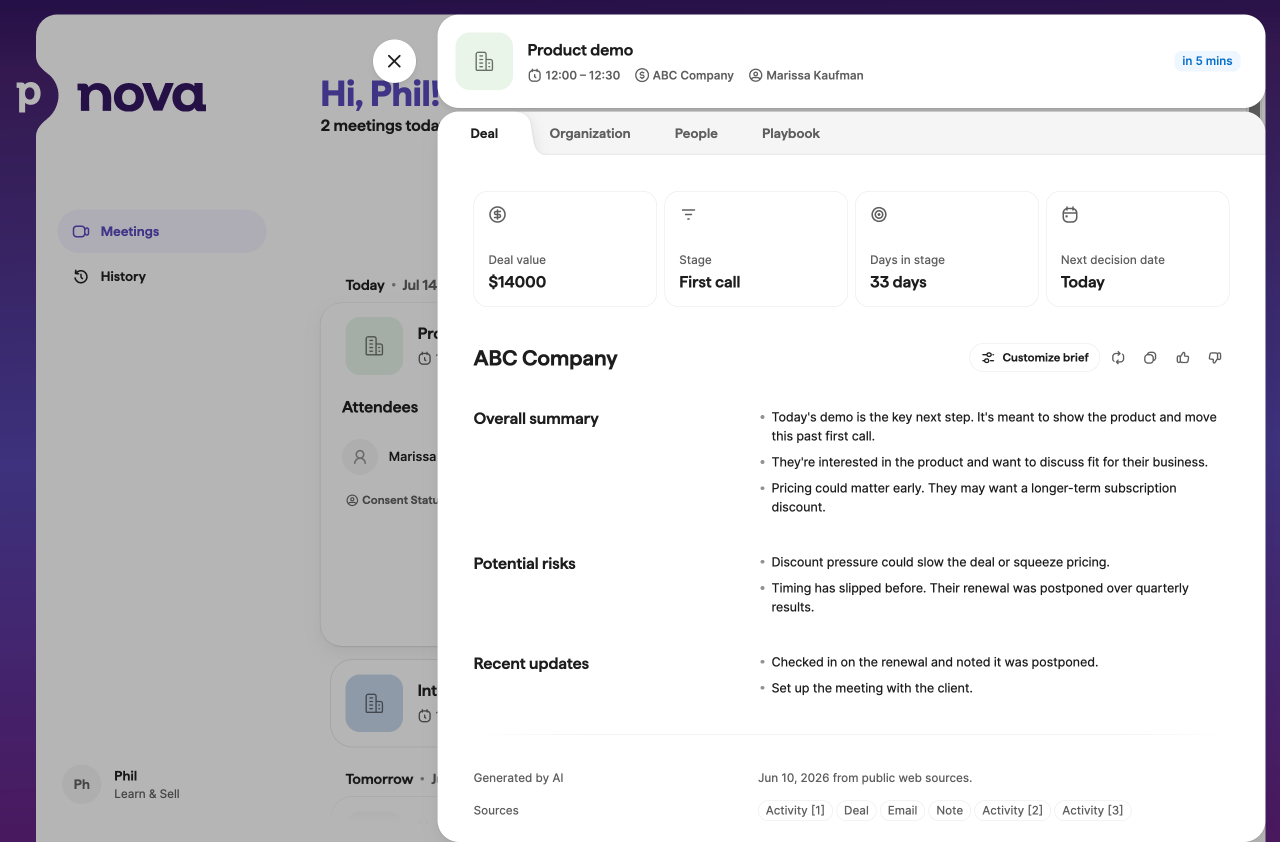
Buka rapat mendatang untuk melihat briefing yang dihasilkan AI dengan konteks yang relevan untuk panggilan Anda. Bergantung pada data yang tersedia, briefing dapat mencakup:
- Konteks deal berdasarkan catatan dan aktivitas terkini
- Latar belakang organisasi (jika ringkasan organisasi tersedia)
- Ringkasan kontak untuk peserta yang ada di CRM
- Daftar periksa persiapan yang menyoroti aktivitas terkini
Anda dapat menyesuaikan briefing rapat dari ikhtisar transaksi. Di panel Sesuaikan briefing, tambahkan instruksi bebas, dan Nova akan membuat bagian briefing khusus untuk semua rapat mendatang yang ditautkan ke transaksi tersebut.
Kelola pengaturan sinkronisasi pertemuan
Tidak semua acara kalender atau aktivitas Pipedrive akan muncul di Nova. Empat pengaturan terpisah menentukan acara dan aktivitas yang muncul. Rapat atau aktivitas harus memenuhi keempat kriteria agar muncul di Nova.
Buka pengaturan ini dari Pengaturan > Penyelarasan pertemuan dan aktivitas, di bawah Aturan penyelarasan pertemuan.
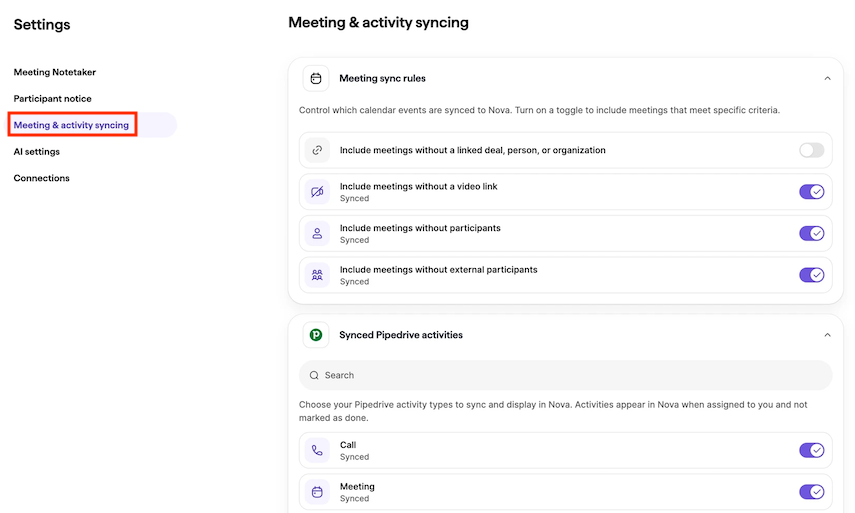
Jika Anda mengubah salah satu pengaturan ini, Nova secara otomatis memeriksa kembali rapat mendatang: rapat yang tidak lagi memenuhi syarat akan dihapus, dan rapat yang kini memenuhi syarat akan ditambahkan. Rapat sebelumnya tidak terpengaruh.
Kelola persetujuan
Sebelum melakukan transkripsi pertemuan, pastikan Anda telah memperoleh persetujuan yang diperlukan sesuai dengan hukum yang berlaku dan kebijakan organisasi Anda.
Hanya aktifkan auto-join, undang AI Notetaker, atau mulai merekam dengan Nova Companion desktop app setelah Anda memenuhi kewajiban persetujuan Anda.
Pengaturan pemberitahuan peserta berlaku sama untuk keduanya: dengan AI Notetaker, peserta melihat pesan di obrolan pertemuan; dengan aplikasi desktop, Anda akan melihat pemberitahuan yang sama sebagai prompt dalam aplikasi saat Anda bergabung ke panggilan.
Lihat Transcribe meetings with the AI Notetaker dan Record meetings with the Nova Companion desktop app di bawah untuk detail tentang cara kerja masing‑masing.
Perekaman juga dapat terikat pada kebijakan internal organisasi Anda. Sebagai penyelenggara rapat, Anda bertanggung jawab untuk mematuhi hukum dan kebijakan yang berlaku serta menghormati preferensi peserta.
Pemberitahuan peserta dinonaktifkan secara default. Anda dapat mengelolanya dari Pengaturan > Pemberitahuan peserta.
Di bawah Metode pemberitahuan, Anda dapat memilih bagaimana peserta pertemuan diberitahu tentang transkripsi pertemuan.
Tanpa pemberitahuan otomatis
Pilih opsi ini jika Anda akan memberitahu peserta dan memperoleh persetujuan yang diperlukan di luar Nova.
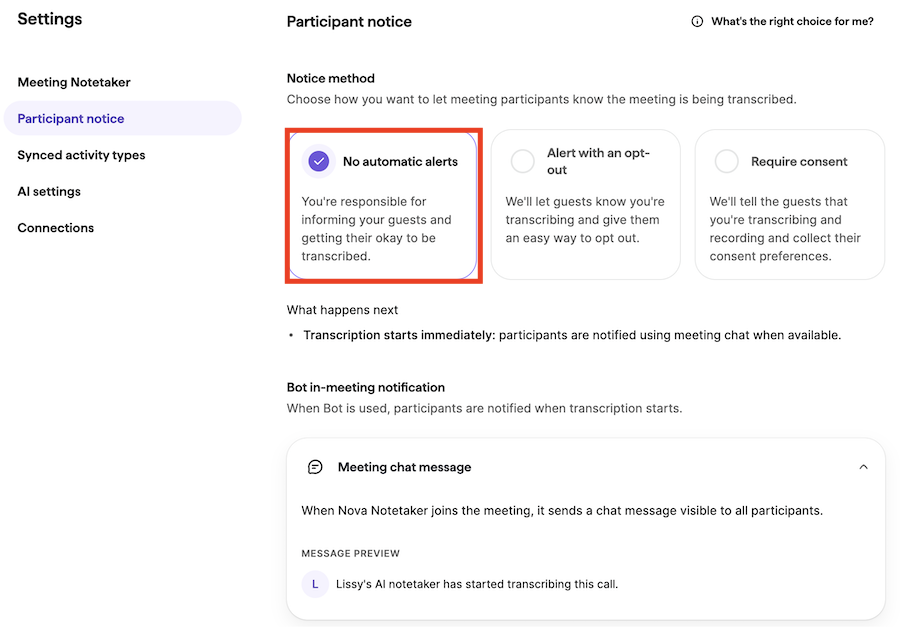
Saat opsi ini dipilih, Nova tidak mengirim pemberitahuan otomatis sebelum pertemuan.
Saat pertemuan dimulai, Nova memposting pesan di obrolan pertemuan (Google Meet, Zoom atau Microsoft Teams, jika didukung) yang menunjukkan bahwa transkripsi sedang berlangsung.
Pemberitahuan dengan opsi keluar
Gunakan opsi ini jika Anda ingin Nova memberi tahu peserta sebelum pertemuan dan menyediakan cara mudah bagi mereka untuk keluar dari transkripsi.
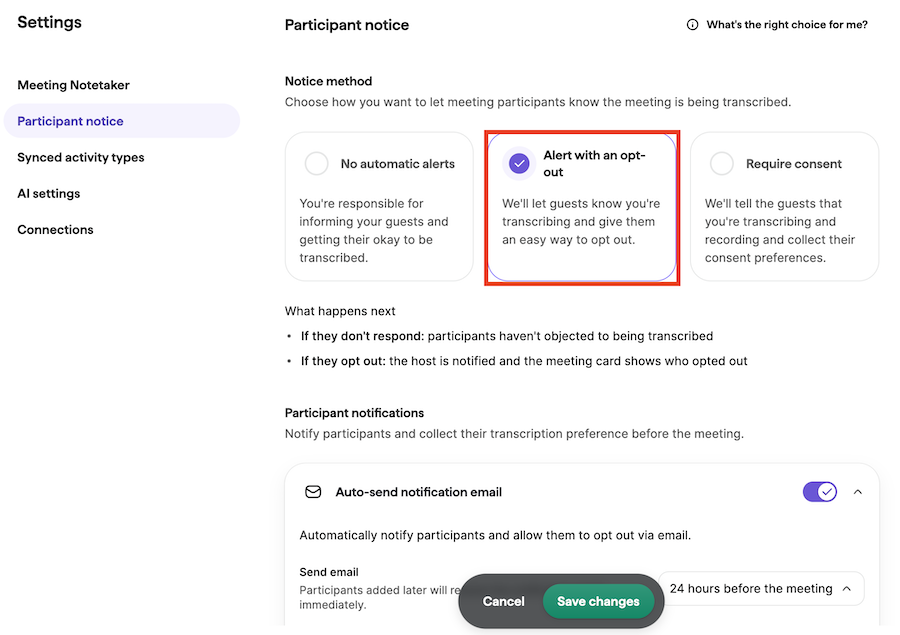
Peserta menerima pemberitahuan email sebelum rapat. Anda dapat memilih waktu pengiriman email.
Peserta dapat menolak perekaman atau transkripsi. Host rapat bertanggung jawab untuk menghormati preferensi peserta.
Memerlukan persetujuan
Gunakan opsi ini jika Anda ingin Nova memberi tahu peserta sebelum pertemuan dan mengumpulkan preferensi persetujuan mereka untuk transkripsi.
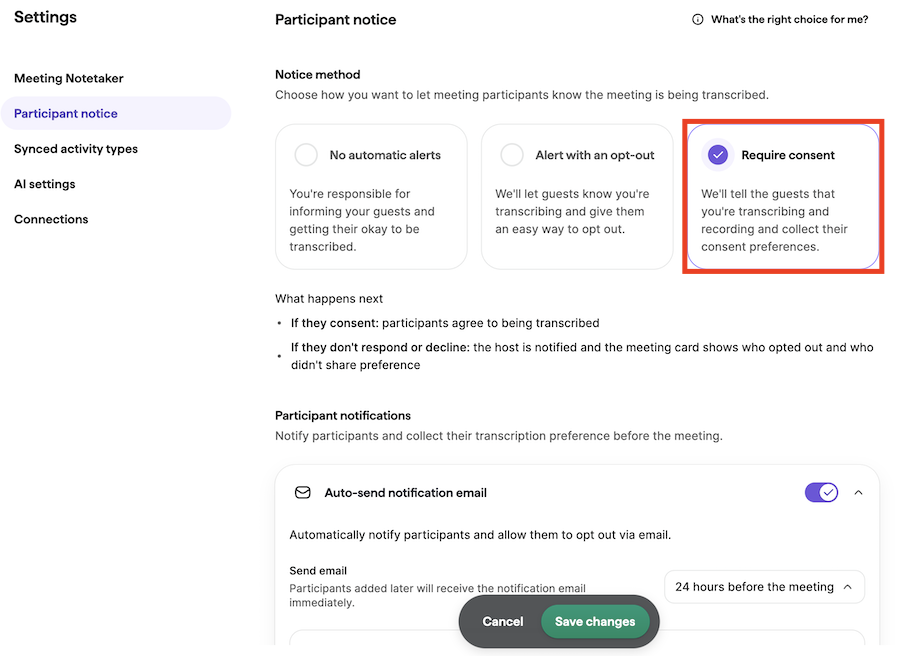
Sebelum pertemuan, peserta dapat memilih untuk menyetujui transkripsi atau memilih untuk tidak ikut.
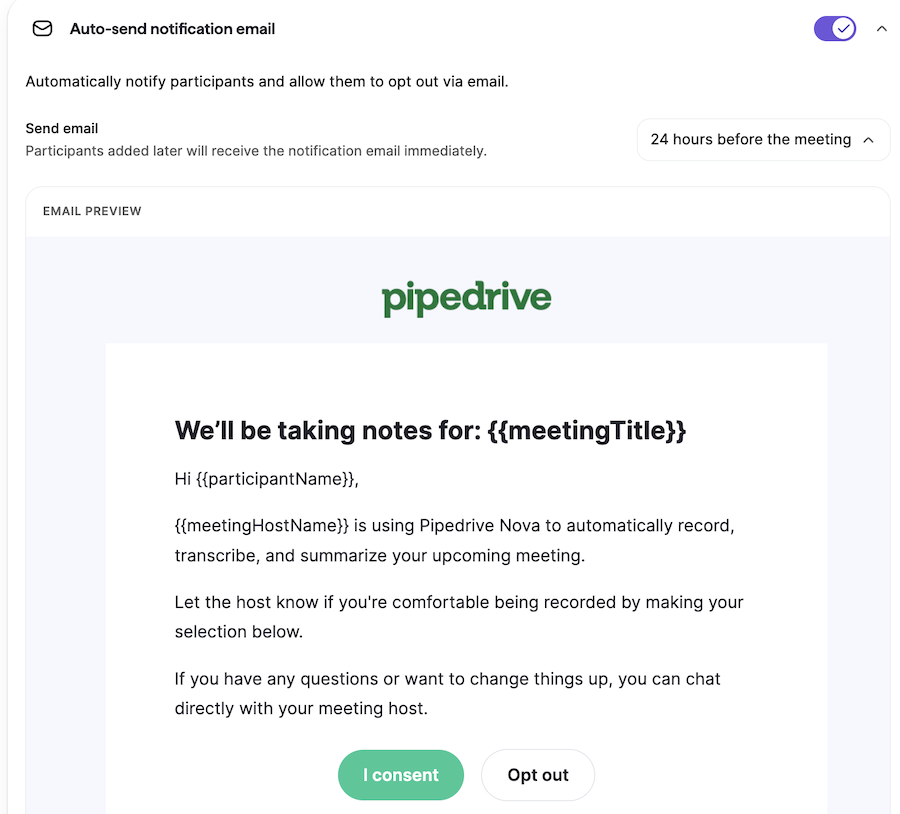
Respons mereka dikumpulkan dan ditampilkan di Nova. Host rapat bertanggung jawab untuk menghormati preferensi peserta.
Memberi tahu peserta
Anda dapat memberi tahu peserta dengan dua cara:
Email otomatis: Nova dapat mengirim email persetujuan secara otomatis sebelum rapat. Secara default, email dikirim 24 jam sebelum rapat, tetapi Anda dapat mengubah waktunya di dropdown Kirim email pemberitahuan otomatis.
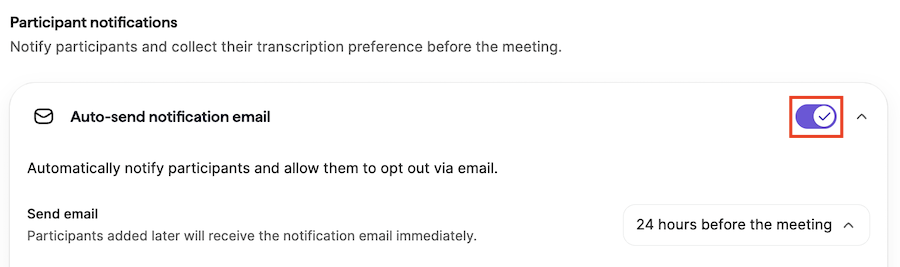
Tautan persetujuan yang dapat dibagikan: Anda juga dapat mengaktifkan tautan opt-out kustom.
Saat diaktifkan, setiap rapat menyertakan tautan persetujuan unik. Buka status persetujuan rapat dan klik ”Salin tautan persetujuan” untuk membagikannya kepada peserta alih-alih menggunakan email otomatis.
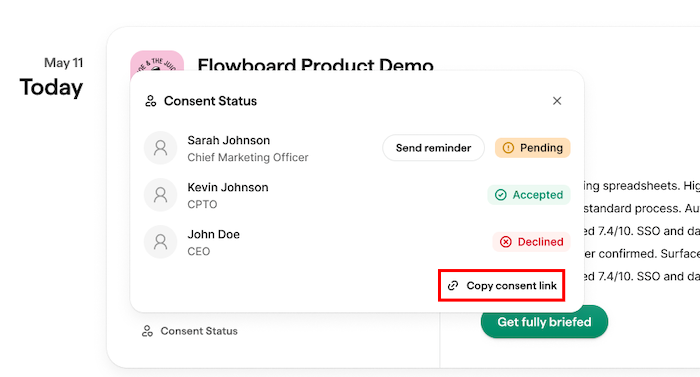
Hanya peserta pertemuan yang diundang yang dapat menggunakan tautan tersebut untuk mengirim preferensi persetujuan mereka.
Status persetujuan pada kartu pertemuan
Status persetujuan ditampilkan sebagai label inline pada kartu rapat mendatang. Label menunjukkan peserta yang telah menolak atau belum merespons.
Klik “Kirim pengingat” untuk meminta ulang persetujuan dari peserta dengan status tertunda.
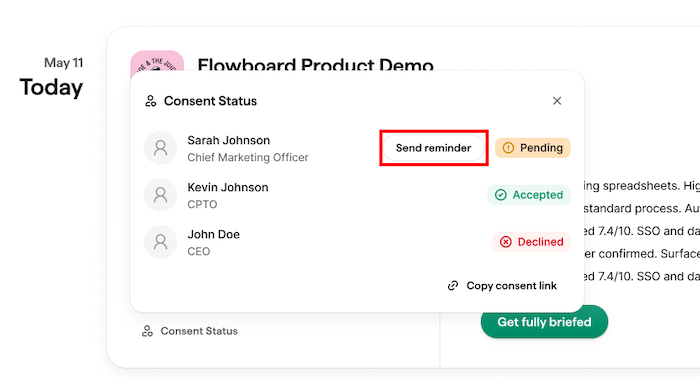
Seiring peserta mengirimkan respons mereka melalui email atau melalui tautan yang dapat dibagikan, status‑status ini akan diperbarui secara otomatis.
Transkripsikan rapat dengan AI Notetaker
AI Notetaker Nova bergabung dengan rapat Google Meet, Zoom atau Microsoft Teams Anda sebagai peserta yang terlihat untuk secara otomatis mentranskripsikannya.
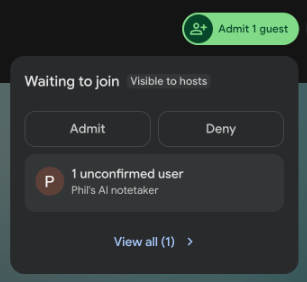
AI Notetaker bergabung sebagai peserta yang terlihat dan, setelah diizinkan masuk ke rapat, mulai mentranskripsikan secara otomatis. Setelah rapat berakhir, Anda dapat meninjau transkrip dan tindakan tindak lanjut di aplikasi web Nova.
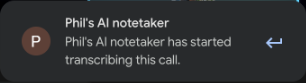
Pilih cara AI Notetaker bergabung ke panggilan Anda
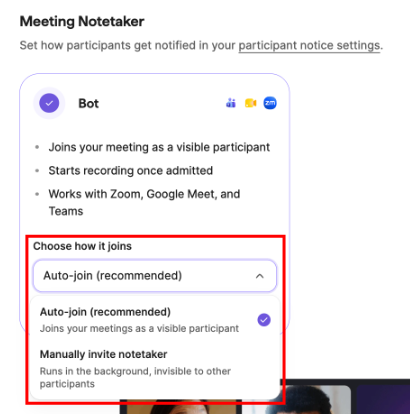
Anda memilih cara AI Notetaker bergabung ke panggilan di Pengaturan > Meeting Notetaker. Di bawah Pilih cara bergabung, pilih salah satu dari dua opsi:
- Auto-join: AI Notetaker bergabung ke rapat secara otomatis sebagai peserta yang terlihat. Ini adalah opsi yang direkomendasikan dan dipilih secara default.
- Manually invite notetaker: AI Notetaker hanya bergabung ketika Anda mengundangnya.
Bergabung dan mentranskripsikan rapat
Dengan Auto-join diaktifkan, AI Notetaker berusaha bergabung sekitar dua menit sebelum waktu mulai rapat yang dijadwalkan, bahkan jika Anda belum bergabung.
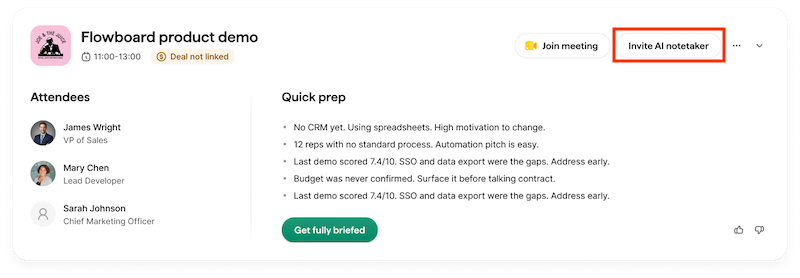
Jika Anda memilih untuk secara manual mengundang notetaker, klik ”Undang AI Notetaker” pada kartu rapat.
Jika Anda mengundangnya sebelum waktu mulai yang dijadwalkan, AI Notetaker akan segera bergabung. Jika AI Notetaker keluar dari rapat atau gagal bergabung, Anda dapat memperbarui atau menambahkan tautan rapat saat rapat masih berlangsung agar AI Notetaker bergabung kembali.
Jika peserta tidak ingin panggilan ditranskripsikan, host rapat bertanggung jawab untuk menghormati permintaan tersebut dan dapat menghapus bot AI Notetaker dari panggilan kapan saja untuk menghentikan transkripsi. Lihat ”Kelola persetujuan” di atas untuk menyiapkan pemberitahuan persetujuan.
Rekam rapat dengan aplikasi desktop Nova Companion
Sebagai alternatif bot AI Notetaker, Anda dapat menggunakan aplikasi desktop Nova Companion untuk merekam rapat langsung dari komputer, tanpa bot bergabung ke panggilan. Anda dapat mengunduhnya untuk Mac atau Windows dari Pengaturan > Meeting Notetaker.
Untuk pengaturan, izin, dan cara merekam rapat, lihat Pipedrive Nova: Aplikasi desktop Companion.
Tinjau tindakan pasca-rapat
Setelah rapat ditranskripsikan, Nova membuat tindakan pascarapat berdasarkan transkrip. Tindakan ini muncul di Meetings > Post-meeting actions.

Tindakan pasca-rapat mungkin meliputi:
- Ringkasan rapat yang mencakup inti pembicaraan, poin penting, dan langkah selanjutnya yang direkomendasikan
- Saran pembaruan di CRM
- Transkrip rapat
Item tindakan dipersonalisasi untuk Anda. Jika stempel waktu tersedia, klik salah satunya untuk langsung membuka titik tersebut dalam transkrip.
Nova juga dapat menyimpan ulasan rapat sebagai catatan pada transaksi, kontak, atau organisasi yang ditautkan. Jika tidak ada catatan yang ditautkan, catatan tidak dibuat.
Jika Anda merekam panggilan di luar Nova, Anda dapat mengunggah transkrip dari Meetings > Post-meeting actions. Jenis file yang didukung adalah .txt, .pdf, dan .docx.
Tinjau dan perbarui data CRM
Nova menyarankan pembaruan CRM berdasarkan transkrip rapat Anda. Saran muncul di tab CRM update, tempat Anda dapat meninjau setiap perubahan sebelum menyimpannya.
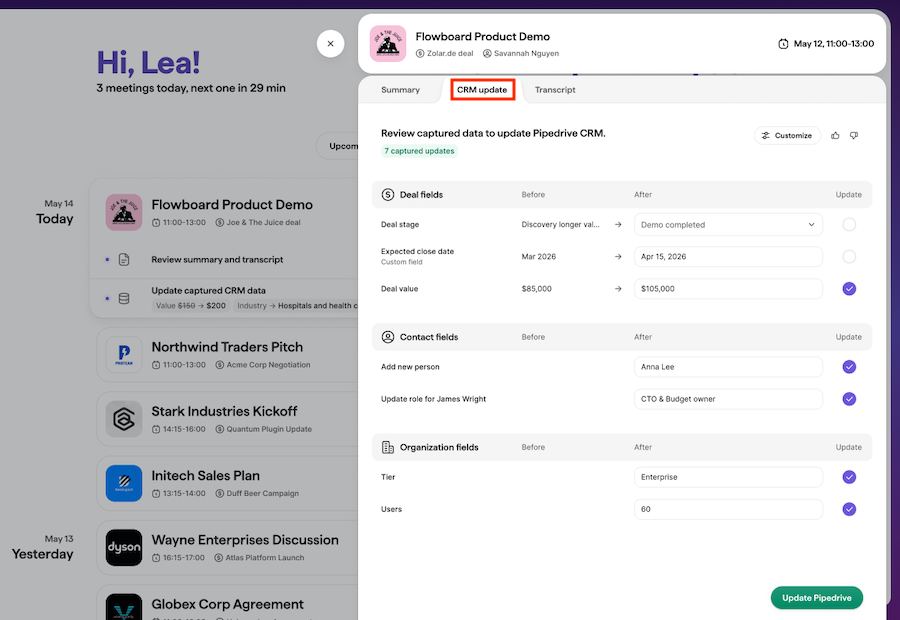
Saran dapat mencakup pembaruan untuk:
- Bidang kesepakatan, termasuk bidang kustom dan label
- Bidang orang, termasuk bidang kustom, nomor telepon, dan alamat email
- Bidang organisasi, termasuk bidang kustom dan label
Nova menampilkan nilai Pipedrive saat ini di samping nilai yang disarankan. Jika nilai di Pipedrive berubah setelah Nova membuat saran, Nova menandai kolom tersebut agar Anda dapat meninjau perbedaannya sebelum menerapkan pembaruan.
Anda dapat menyinkronkan perubahan yang disarankan secara selektif. Setelah kolom disimpan, kolom tersebut tetap terlihat sebagai hanya baca dan tindakan kartu berubah menjadi “Tinjau”.
Apakah artikel ini berguna?
Ya
Tidak