Dit artikel is automatisch vertaald
Pipedrive Nova: vergaderingen
Nova is Pipedrive’s nieuwe ingebouwde tool voor vergaderintelligentie die je team voorbereidt op vergaderingen, belangrijke details tijdens verkoopgesprekken vastlegt en achteraf CRM-updates opstelt.
Tijdens de vergadering neemt de AI Notetaker het gesprek op en transcribeert het. Na de vergadering zet Nova het transcript om in opvolgacties en doet suggesties voor CRM-updates.
In dit artikel wordt uitgelegd hoe:
- Bereid je voor op vergaderingen met een door AI gegenereerde briefing
- Beheer de toestemming van deelnemers
- Transcribeer vergaderingen met de AI Notetaker of de Nova Companion-desktopapp
- Bekijk acties na de vergadering en voorgestelde CRM-updates
Als je je accounts nog niet hebt gekoppeld of Nova nog niet hebt ingeschakeld, begin dan met Nova instellen.
Bereid je voor op vergaderingen
Het Vergaderingen-scherm is je centrale plek voor alles voor, tijdens en na een vergadering. Het heeft twee tabbladen:
- Aankomende vergaderingen, waar je je voorbereidt op aankomende gesprekken
- Acties na de vergadering, waar je na een oproep samenvattingen bekijkt en voorgestelde CRM-updates beoordeelt

Als een vergadering die je verwacht niet wordt weergegeven, controleer dan hieronder je instellingen voor het synchroniseren van vergaderingen. Als je Vergaderingen opnemen zonder gekoppelde deal, contactpersoon of organisatie hebt uitgeschakeld, controleer dan of het e-mailadres van de deelnemer is opgeslagen als contact in Pipedrive.
Open een aankomende vergadering om een door AI gegenereerde briefing te bekijken met relevante context voor je gesprek. Afhankelijk van de beschikbare gegevens kan de briefing het volgende bevatten:
- Context van de deal op basis van notities en recente activiteit
- Achtergrond van de organisatie (indien een organisatorische briefing beschikbaar is)
- Contactbriefings voor CRM-deelnemers
- Een voorbereidings-checklist met recente activiteit
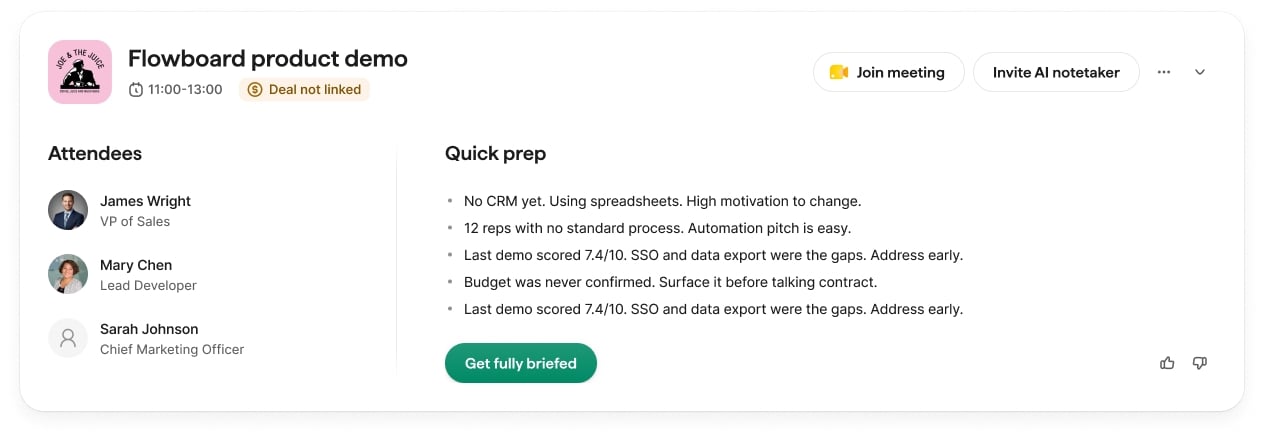
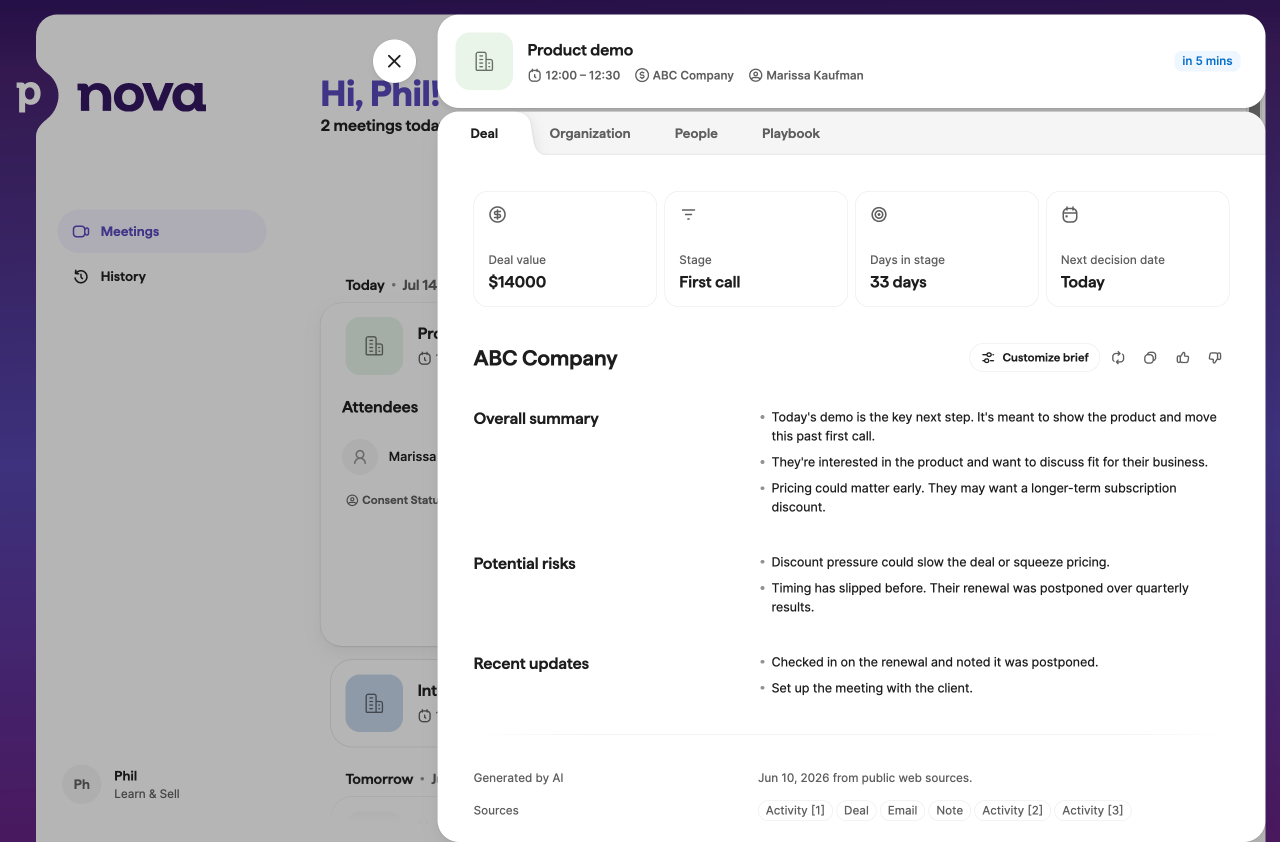
Je kunt vergaderbriefings aanpassen vanuit het dealoverzicht. In het paneel Brief aanpassen voeg je vrij geformuleerde instructies toe, en Nova genereert een aangepast briefinggedeelte voor alle aankomende vergaderingen die aan die deal zijn gekoppeld.
Beheer synchronisatie-instellingen voor afspraken
Niet ieder agendaitem of Pipedrive-activiteit is bedoeld om in Nova te verschijnen. Vier onafhankelijke instellingen bepalen welke dat wel doen. Een afspraak of activiteit moet aan alle vier criteria voldoen om in Nova te verschijnen.
Open deze instellingen via Instellingen > Vergader- en activiteitensynchronisatie, onder Regels voor vergadersynchronisatie.
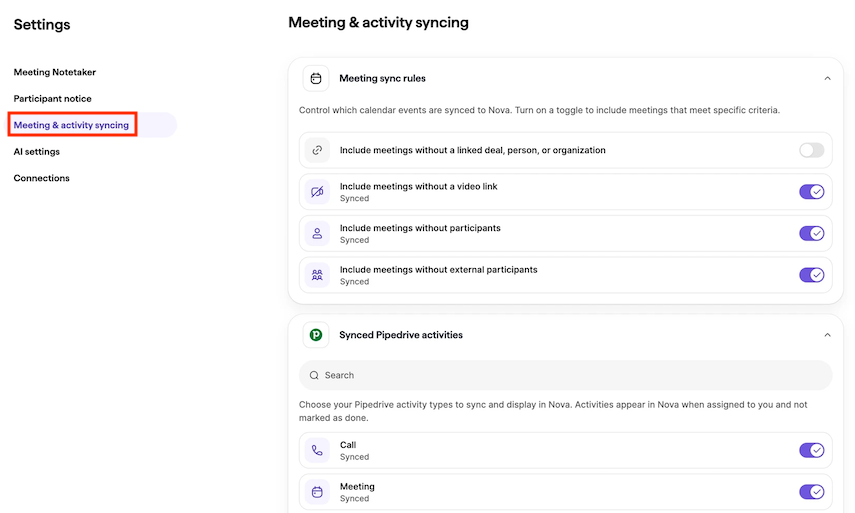
Als je een van deze instellingen wijzigt, controleert Nova automatisch je komende afspraken opnieuw: degene die niet langer in aanmerking komen worden verwijderd en degenen die nu wel in aanmerking komen worden toegevoegd. Eerdere afspraken worden niet beïnvloed.
Toestemming beheren
Voordat u een vergadering transcribeert, zorgt u ervoor dat u alle vereiste toestemmingen hebt verkregen volgens de toepasselijke wetgeving en het beleid van uw organisatie.
Schakel alleen automatisch deelnemen in, nodig de AI Notetaker uit of begin met opnemen met de Nova Companion desktop app nadat u aan uw toestemmingsverplichtingen hebt voldaan.
Uw instellingen voor deelnemerskennisgeving zijn op dezelfde manier van toepassing op beide: bij de AI Notetaker zien deelnemers een bericht in de vergaderchat; bij de desktopapp ziet u dezelfde kennisgeving als een in-app prompt wanneer u aan de oproep deelneemt.
Zie Vergaderingen transcriberen met de AI Notetaker en Vergaderingen opnemen met de Nova Companion desktop app hieronder voor details over hoe elk van beide werkt.
Opnames kunnen ook onder het interne beleid van je organisatie vallen. Als organisator van de vergadering bent u verantwoordelijk voor naleving van de toepasselijke wetten en het beleid en het respecteren van de voorkeuren van deelnemers.
Deelnemersmeldingen zijn standaard uitgeschakeld. U kunt ze beheren via Instellingen > Kennisgeving aan deelnemers.
Onder de Kennisgevingsmethode kunt u kiezen hoe vergaderdeelnemers worden geïnformeerd over het transcriberen van vergaderingen.
Geen automatische meldingen
Kies deze optie als u deelnemers buiten Nova om op de hoogte stelt en eventuele vereiste toestemmingen verkrijgt.
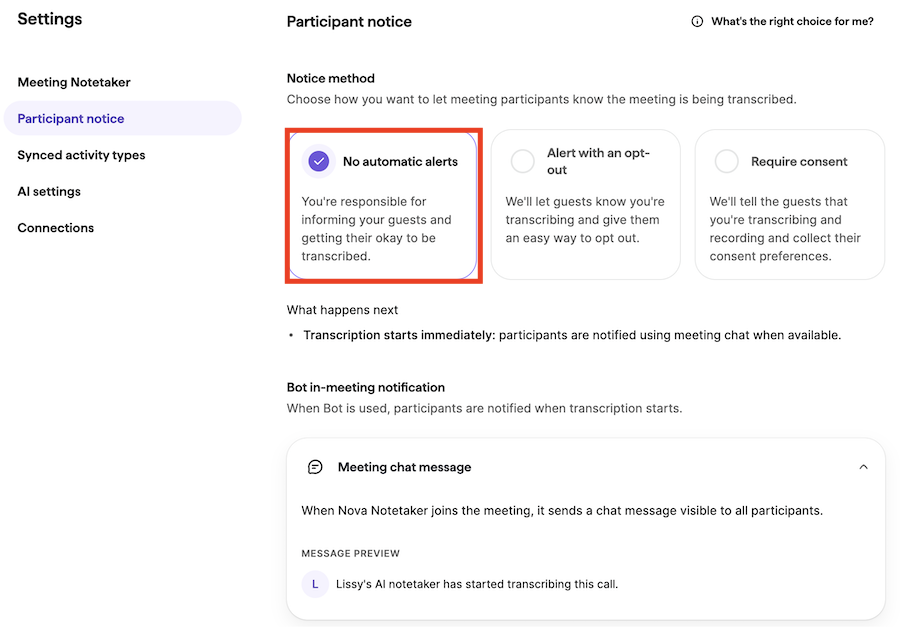
Wanneer deze optie is geselecteerd, stuurt Nova geen automatische meldingen vóór de vergadering.
Wanneer de vergadering begint, plaatst Nova een bericht in de vergaderchat (Google Meet, Zoom of Microsoft Teams, waar ondersteund) waarin wordt aangegeven dat de transcriptie bezig is.
Melding met afmeldoptie
Gebruik deze optie als u wilt dat Nova deelnemers vóór de vergadering op de hoogte stelt en een gemakkelijke manier biedt om zich af te melden voor transcriptie.
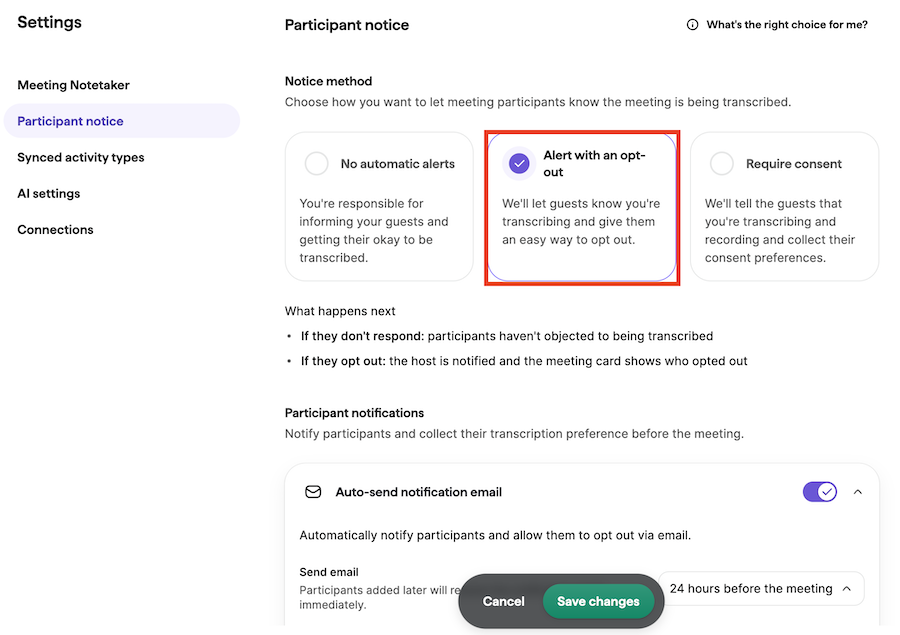
Deelnemers ontvangen een e-mailmelding vóór de vergadering. U kunt kiezen wanneer die e-mail wordt verzonden.
Deelnemers kunnen zich afmelden voor opname of transcriptie. De organisator van de vergadering is verantwoordelijk voor het respecteren van de voorkeuren van de deelnemers.
Toestemming vereisen
Gebruik deze optie als u wilt dat Nova deelnemers vóór de vergadering op de hoogte stelt en hun voorkeuren voor transcriptietoestemming verzamelt.
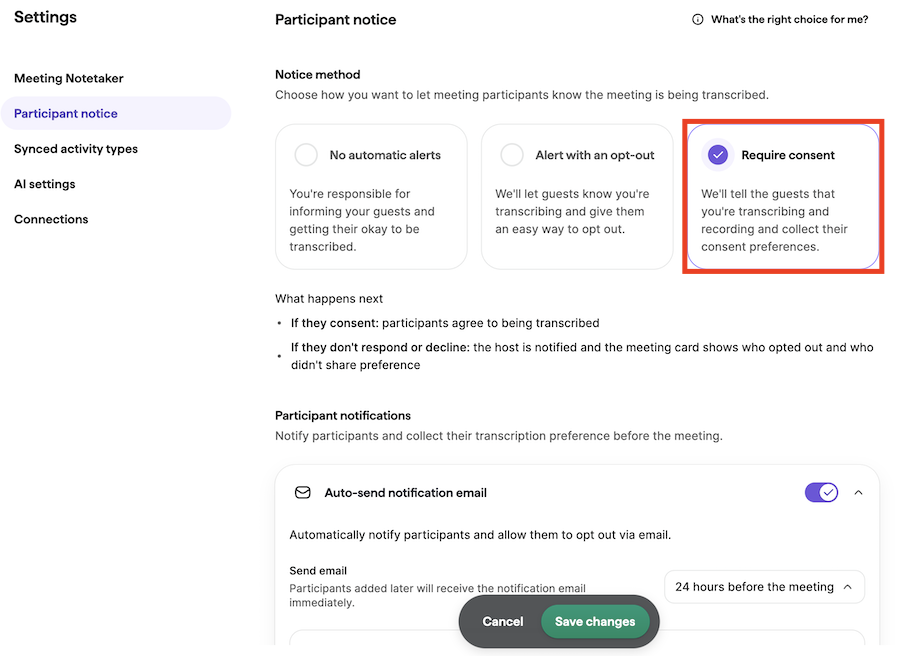
Voor de vergadering kunnen deelnemers toestemming geven voor transcriptie of zich afmelden.
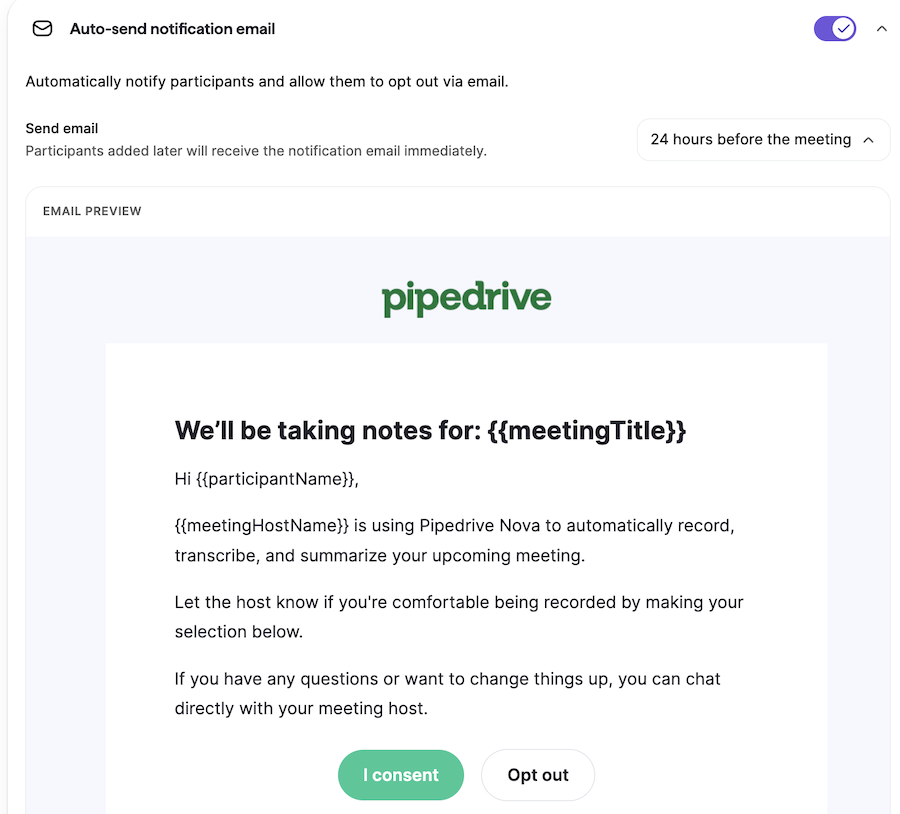
Hun antwoorden worden verzameld en weergegeven in Nova. De organisator van de vergadering is verantwoordelijk voor het respecteren van de voorkeuren van de deelnemers.
Deelnemers informeren
U kunt deelnemers op twee manieren informeren:
Automatische e-mail: Nova kan toestemmingsmails automatisch vóór de vergadering verzenden. Standaard worden ze 24 uur vóór de vergadering verzonden, maar u kunt het tijdstip wijzigen in de vervolgkeuzelijst Automatisch verzenden van notificatiemail.
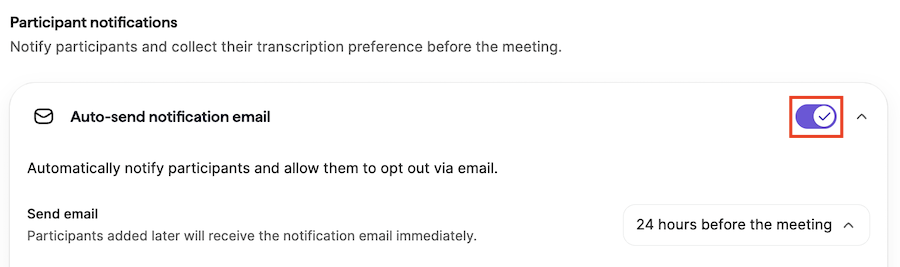
Deelbare toestemmingslink: U kunt ook een aangepaste afmeldlink inschakelen.
Wanneer ingeschakeld, bevat elke vergadering een unieke toestemmingslink. Open de toestemmingsstatus van de vergadering en klik ”Kopieer toestemmingslink” om deze met deelnemers te delen in plaats van de automatische e-mail te gebruiken.
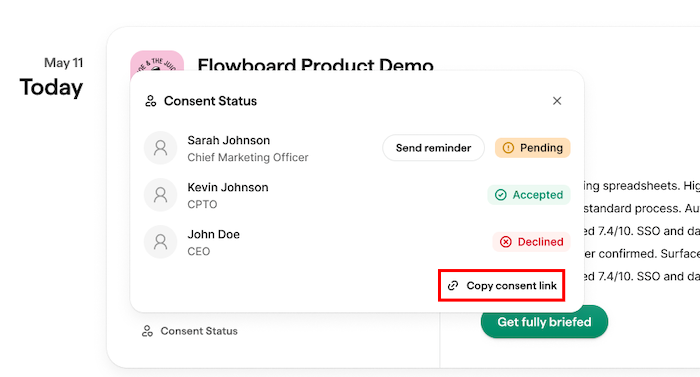
Alleen uitgenodigde vergaderdeelnemers kunnen de link gebruiken om hun voorkeur voor toestemming in te dienen.
Toestemmingsstatus op vergaderkaarten
De toestemmingsstatus wordt weergegeven als een inline label op aankomende vergaderkaarten. Het label toont welke deelnemers hebben afgewezen of nog niet hebben gereageerd.
Klik “Herinnering verzenden” om toestemming opnieuw op te vragen bij deelnemers met de status in afwachting.
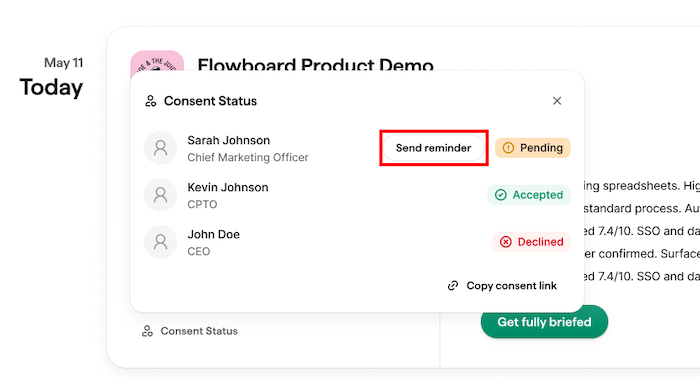
Naarmate deelnemers hun antwoorden indienen via e-mail of via de deelbare link, worden deze statussen automatisch bijgewerkt.
Vergaderingen transcriberen met de AI-notulist
De AI-notulist van Nova neemt als zichtbare deelnemer deel aan je Google Meet-, Zoom- of Microsoft Teams-vergaderingen om deze automatisch te transcriberen.
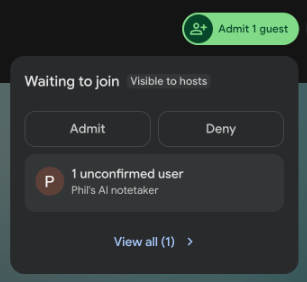
De AI-notulist neemt als zichtbare deelnemer deel en zodra hij wordt toegelaten tot de vergadering, begint hij automatisch met transcriberen. Na afloop van de vergadering kun je het transcript en vervolgacties bekijken in de Nova-webapp.
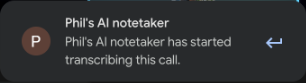
Kies hoe de AI-notulist deelneemt aan je oproepen
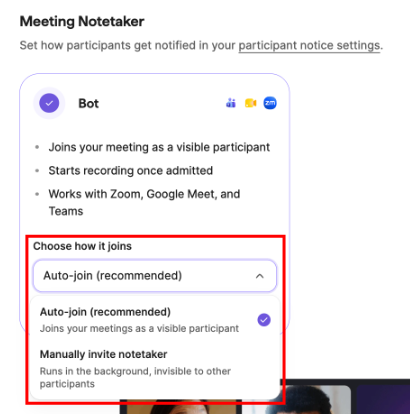
Je kiest hoe de AI-notulist deelneemt aan je oproepen via Instellingen > Meeting Notetaker. Onder Kies hoe deze deelneemt, kies je een van de twee opties:
- Automatisch deelnemen: De AI-notulist neemt automatisch als zichtbare deelnemer deel aan je vergaderingen. Dit is de aanbevolen optie en staat standaard ingeschakeld.
- Notulist handmatig uitnodigen: De AI-notulist neemt alleen deel wanneer jij hem uitnodigt.
Een vergadering bijwonen en transcriberen
Als Automatisch deelnemen is ingeschakeld, probeert de AI-notulist ongeveer twee minuten vóór de geplande starttijd van de vergadering deel te nemen, zelfs als jij nog niet bent aangesloten.
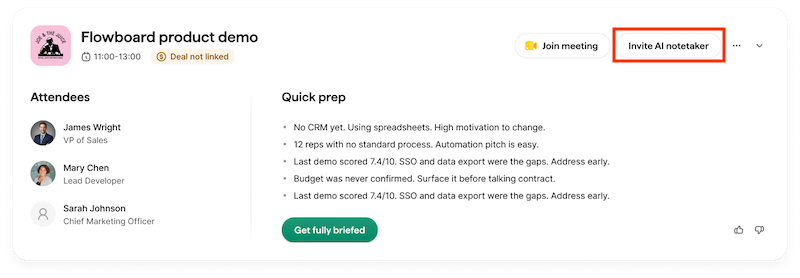
Als je ervoor kiest de notulist handmatig uit te nodigen, klik ”AI-notulist uitnodigen” op de vergaderkaart.
Als je hem vóór de geplande starttijd uitnodigt, neemt hij direct deel. Als hij de vergadering verlaat of niet succesvol kan deelnemen, kun je de vergaderlink bijwerken of toevoegen terwijl de vergadering nog bezig is, zodat hij opnieuw kan deelnemen.
Als een deelnemer niet wil dat het gesprek wordt getranscribeerd, is de organisator van de vergadering verantwoordelijk om dat verzoek te respecteren en kan de AI-notulist op elk moment uit de oproep worden verwijderd om de transcriptie te stoppen. Zie ”Beheer toestemming” hierboven om toestemmingsmeldingen in te stellen.
Neem vergaderingen op met de Nova Companion desktop-app
In plaats van de AI-notulist-bot kun je de Nova Companion desktop-app gebruiken om vergaderingen rechtstreeks vanaf je computer op te nemen, zonder dat er een bot aan de oproep deelneemt. Je kunt deze voor Mac of Windows downloaden via Instellingen > Meeting Notetaker.
Voor installatie, machtigingen en hoe je een vergadering opneemt, zie Pipedrive Nova: Companion desktop-app.
Bekijk acties na de vergadering
Nadat een vergadering is getranscribeerd, genereert Nova acties na de vergadering op basis van het transcript. Deze verschijnen in Vergaderingen > Acties na vergadering.

Acties na de vergadering kunnen onder meer omvatten:
- Vergaderingsverslag met een samenvatting, belangrijkste conclusies en aanbevolen vervolgstappen
- Voorgestelde CRM-updates
- Transcript van de vergadering
Actiepunten zijn op jou afgestemd. Wanneer er tijdstempels beschikbaar zijn, klik er een om direct naar dat deel van het transcript te springen.
Nova kan het vergaderingsverslag ook opslaan als een notitie bij de gekoppelde deal, persoon of organisatie. Als er geen record is gekoppeld, wordt er geen notitie aangemaakt.
Als je een gesprek buiten Nova hebt opgenomen, kun je een transcript uploaden via Vergaderingen > Acties na vergadering. Ondersteunde bestandstypen zijn .txt, .pdf en .docx.
Beoordeel en werk CRM-gegevens bij
Nova stelt CRM-bijwerkingen voor op basis van je gespreksverslag. Suggesties verschijnen in het CRM-update-tabblad, waar je elke wijziging kunt beoordelen voordat je deze opslaat.
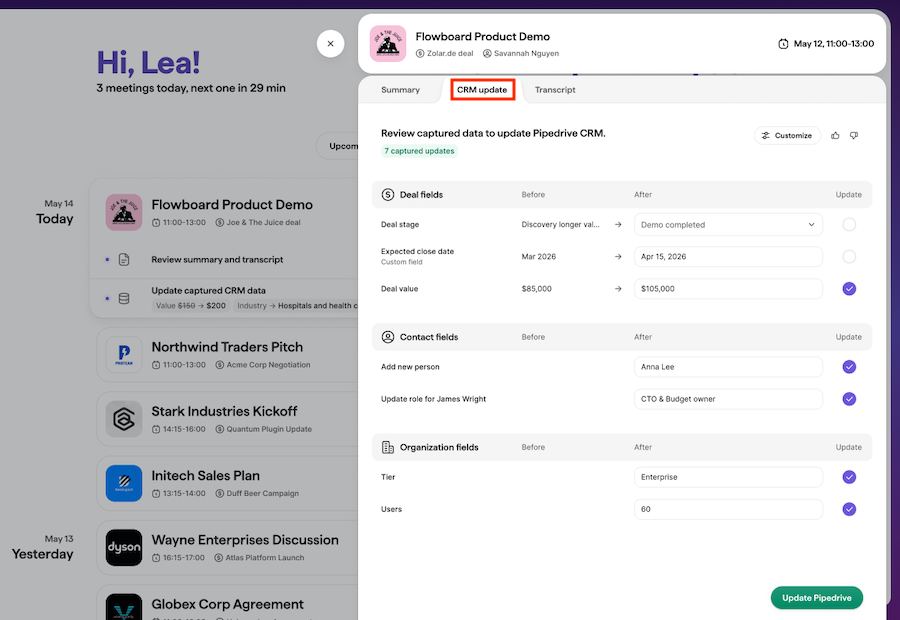
Suggesties kunnen updates bevatten voor:
- Deal-velden, inclusief aangepaste velden en labels
- Persoonsvelden, inclusief aangepaste velden, telefoonnummers en e-mailadressen
- Organisatievelden, inclusief aangepaste velden en labels
Nova toont de huidige Pipedrive-waarde naast de voorgestelde waarde. Als de waarde in Pipedrive verandert nadat Nova de suggestie heeft aangemaakt, markeert Nova het veld zodat je het verschil kunt beoordelen voordat je de wijziging toepast.
Je kunt voorgestelde wijzigingen selectief synchroniseren. Zodra een veld is opgeslagen, blijft het zichtbaar als alleen-lezen en verandert de kaartactie in “Beoordelen”.
Was dit artikel nuttig?
Ja
Nee