Bu makale, Makine Çevirisi kullanılarak üretilmiştir.
Pipedrive Nova: toplantılar
Nova, ekibinizi toplantılar için bilgilendiren, satış görüşmeleri sırasında önemli ayrıntıları yakalayan ve sonrasında CRM güncellemeleri taslağı oluşturan Pipedrive'ın yeni yerleşik toplantı zekâ aracıdır.
Toplantı sırasında, Yapay Zeka Not Alıcısı konuşmayı kaydeder ve yazıya döker. Toplantıdan sonra, Nova transkripti takip eylemlerine dönüştürür ve CRM güncellemeleri önerir.
Bu makale şunları açıklar:
- Yapay zeka tarafından oluşturulan bilgilendirme özetiyle toplantılara hazırlanın
- Katılımcı onayını yönetmek
- Toplantıları Yapay Zeka Not Alıcısı ile veya Nova Companion masaüstü uygulamasıyla yazıya dökmek
- Toplantı sonrası eylemleri ve önerilen CRM güncellemelerini gözden geçirmek
Hesaplarınızı bağlamadıysanız veya Nova'yı henüz etkinleştirmediyseniz, Nova kurulumu ile başlayın.
Toplantılara hazırlanın
The Meetings ekranı toplantı öncesi, sırası ve sonrasındaki her şey için merkezinizdir. İki sekmesi vardır:
- Upcoming meetings, yaklaşan görüşmeler için hazırlandığınız yer
- Post-meeting actions, bir görüşmeden sonra toplantı özetlerini ve önerilen CRM güncellemelerini gözden geçirdiğiniz yer

Beklediğiniz bir toplantı görünmüyorsa, aşağıdaki toplantı eşitleme ayarlarını kontrol edin. Eğer Include meetings without a linked deal, person, or organization seçeneğini kapattıysanız, katılımcının e-posta adresinin Pipedrive'ta bir kişi olarak kaydedildiğini doğrulayın.
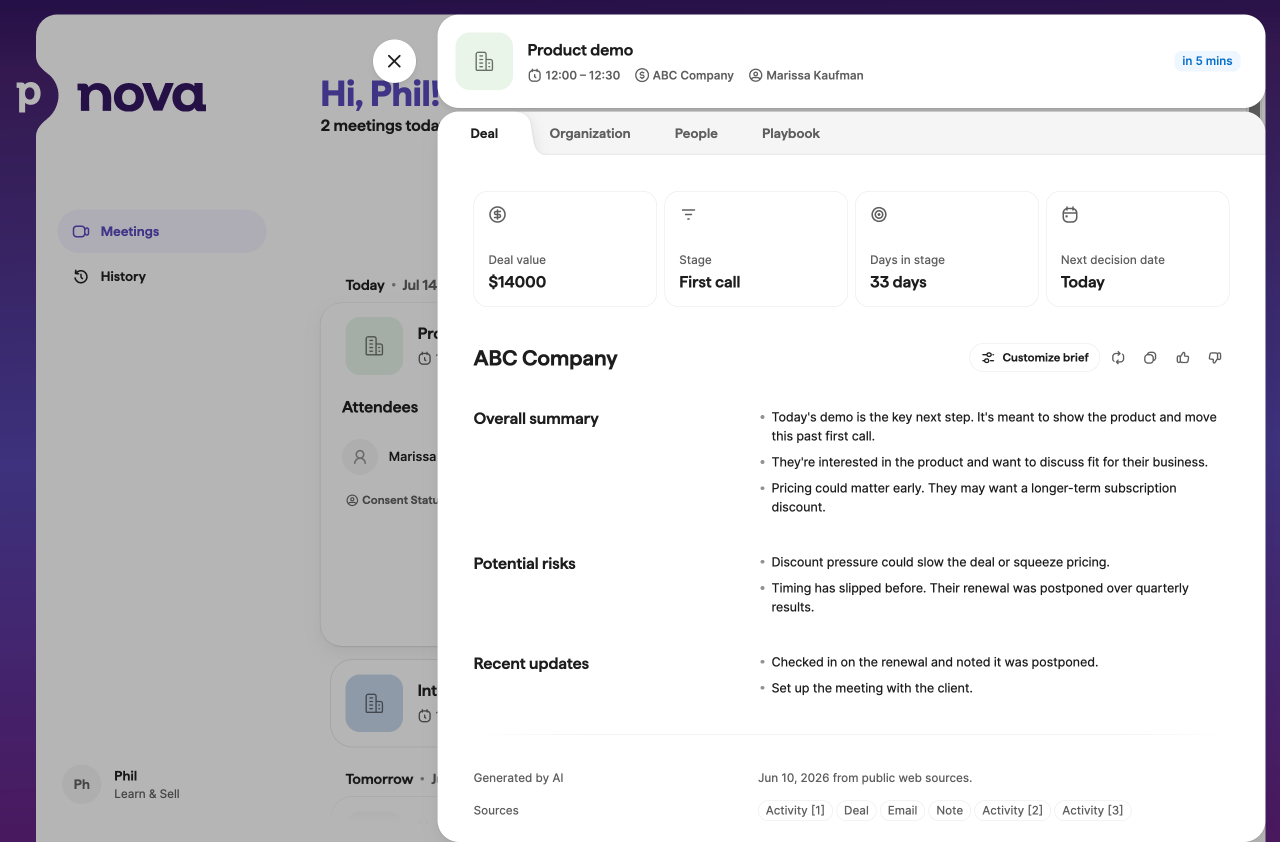
Yaklaşan bir toplantıyı açarak görüşmenizle ilgili bağlamı içeren yapay zeka tarafından oluşturulmuş bir brifingi görüntüleyin. Mevcut verilere bağlı olarak, brifing şunları içerebilir:
- Notlar ve son aktiviteler temelinde anlaşma bağlamı
- Kuruluş hakkında bilgi (kuruluş özeti mevcutsa)
- CRM katılımcıları için kişi özetleri
- Son aktiviteleri vurgulayan hazırlık kontrol listesi
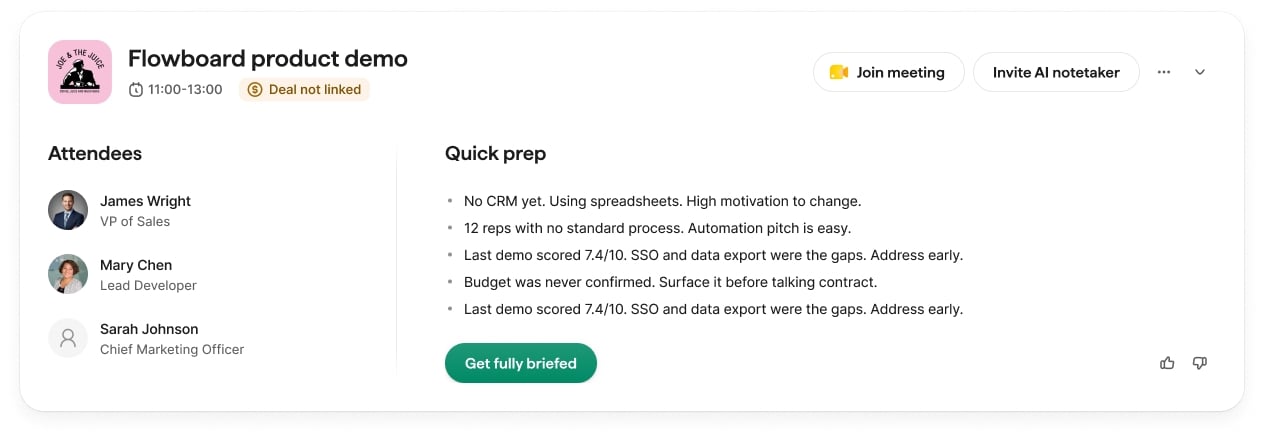
Toplantı brifinglerini anlaşma genel görünümünden özelleştirebilirsiniz. In the Customize brief panel, serbest biçimli talimatlar ekleyin; Nova, o anlaşmaya bağlı tüm yaklaşan toplantılar için özel bir brifing bölümü oluşturacaktır.
Toplantı eşitleme ayarlarını yönetin
Her takvim etkinliği veya Pipedrive aktivitesinin Nova'da görünmesi amaçlanmaz. Hangi öğelerin görüneceğine dört bağımsız ayar karar verir. Bir toplantı veya aktivitenin Nova'da görünmesi için bu dört kriterin tamamını karşılaması gerekir.
Bu ayarları Ayarlar > Toplantı ve aktivite eşitleme, Toplantı eşitleme kuralları altında açın.
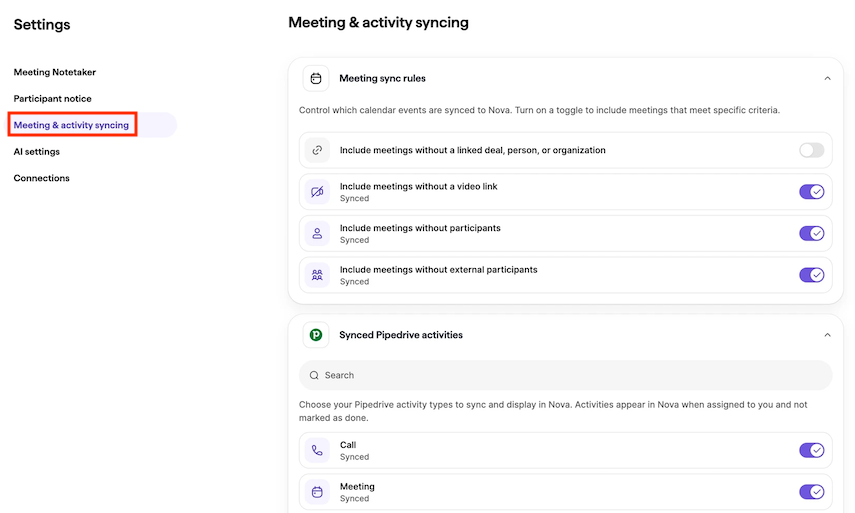
Bu ayarlardan herhangi birini değiştirirseniz, Nova yaklaşan toplantılarınızı otomatik olarak yeniden kontrol eder: artık uygun olmayanlar kaldırılır ve artık uygun olanlar eklenir. Geçmiş toplantılar etkilenmez.
Onayları yönet
Bir toplantıyı yazıya dökmeden önce, geçerli yasalar ve kuruluşunuzun politikaları uyarınca gerekli tüm onayları aldığınızdan emin olun.
Otomatik katılmayı etkinleştirmeyi, AI Notetaker'ı davet etmeyi veya Nova Companion masaüstü uygulaması ile kayda başlamayı onay yükümlülüklerinizi yerine getirdikten sonra yapın.
Katılımcı bildirimleri ayarlarınız her iki durumda da aynı şekilde uygulanır: AI Notetaker ile katılımcılar toplantı sohbetinde bir mesaj görür; masaüstü uygulamasıyla aramaya katıldığınızda aynı bildirim uygulama içi bir istem olarak görünür.
Her birinin nasıl çalıştığına dair ayrıntılar için aşağıdaki AI Notetaker ile toplantıları yazıya dökme ve Nova Companion masaüstü uygulamasıyla toplantıları kaydetme bölümlerine bakın.
Kayıt, organizasyonunuzun iç politikalarına da tabi olabilir. Toplantı düzenleyicisi olarak, geçerli yasa ve politikalara uymaktan ve katılımcıların tercihlerini gözetmekten siz sorumlusunuz.
Katılımcı bildirimleri varsayılan olarak devre dışıdır. Bunları Ayarlar > Katılımcı bildirimi üzerinden yönetebilirsiniz.
Bildirim yöntemi altında, toplantı katılımcılarına toplantının yazıya dökülmesi hakkında nasıl bildirim yapılacağını seçebilirsiniz.
Otomatik uyarı yok
Katılımcıları Nova dışında bilgilendirecek ve gerekli onayları Nova dışında alacaksanız bu seçeneği seçin.
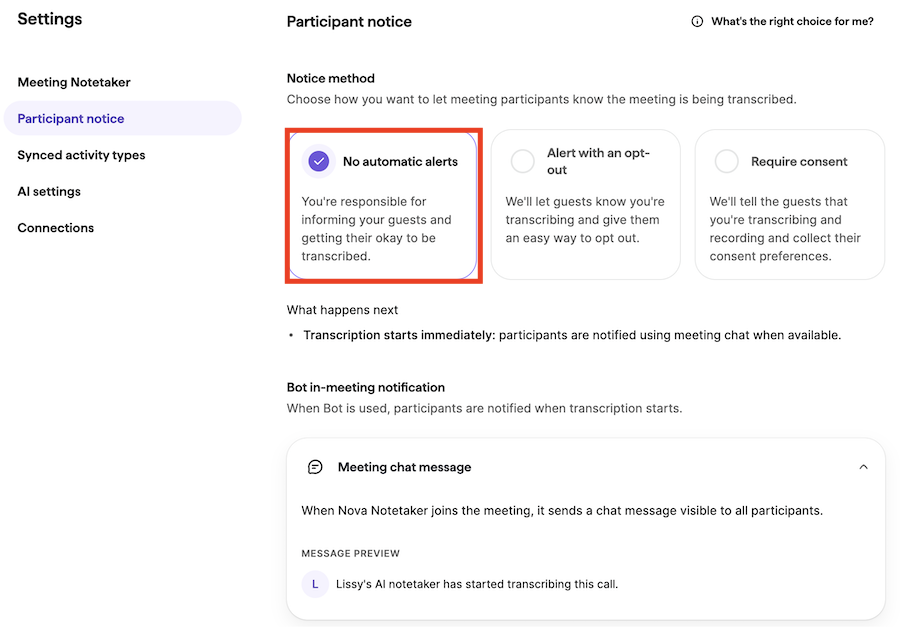
Bu seçenek seçildiğinde, Nova toplantıdan önce otomatik uyarı göndermez.
Toplantı başladığında, Nova (destekleniyorsa Google Meet, Zoom veya Microsoft Teams'te) toplantı sohbetine yazıya dökümün yapıldığını belirten bir mesaj gönderir.
Çıkış seçeneği ile uyarı
Nova'nın toplantıdan önce katılımcıları bilgilendirmesini ve transkripsiyondan kolayca vazgeçebilmeleri için bir yol sağlamasını istiyorsanız bu seçeneği kullanın.
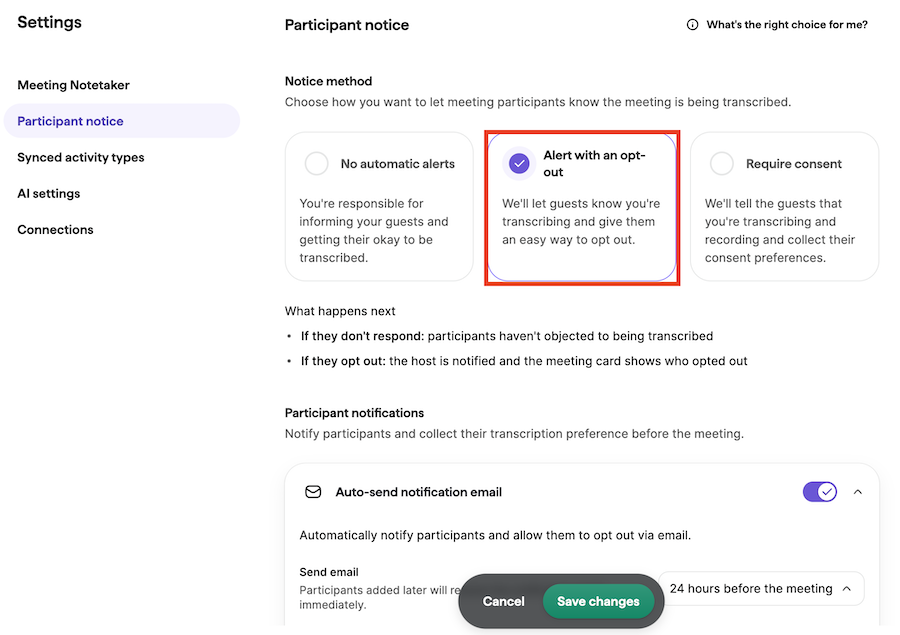
Katılımcılar toplantıdan önce bir e-posta bildirimi alır. E-postanın ne zaman gönderileceğini seçebilirsiniz.
Katılımcılar kayıttan veya yazıya dökümden vazgeçebilir. Katılımcıların tercihlerini yerine getirmek toplantı ev sahibinin sorumluluğundadır.
Onay gerektir
Nova'nın toplantıdan önce katılımcıları bilgilendirmesini ve transkripsiyon için onay tercihlerini toplamasını istiyorsanız bu seçeneği kullanın.
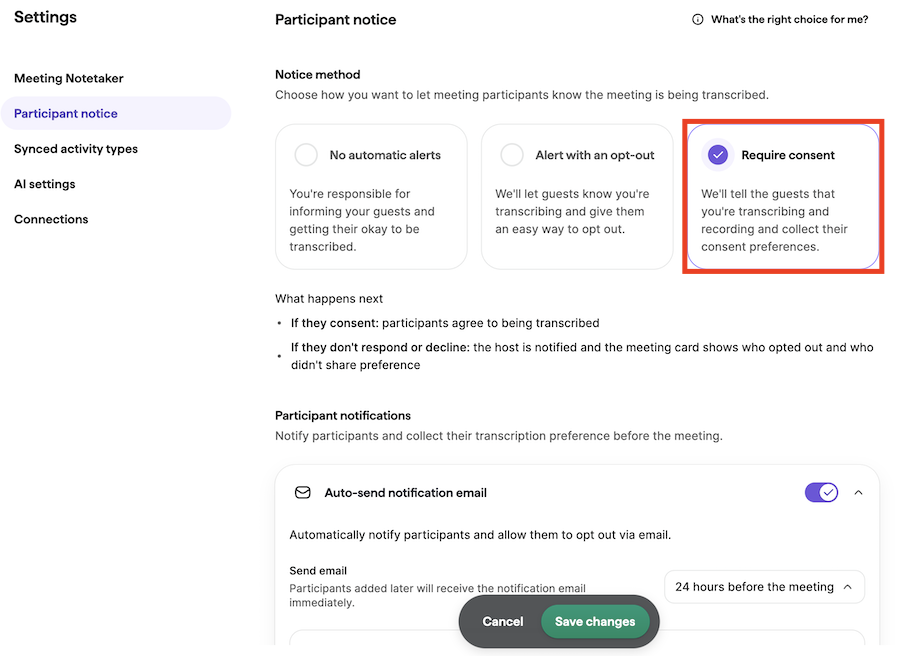
Toplantıdan önce, katılımcılar ya transkripsiyona onay verebilir ya da vazgeçebilir.
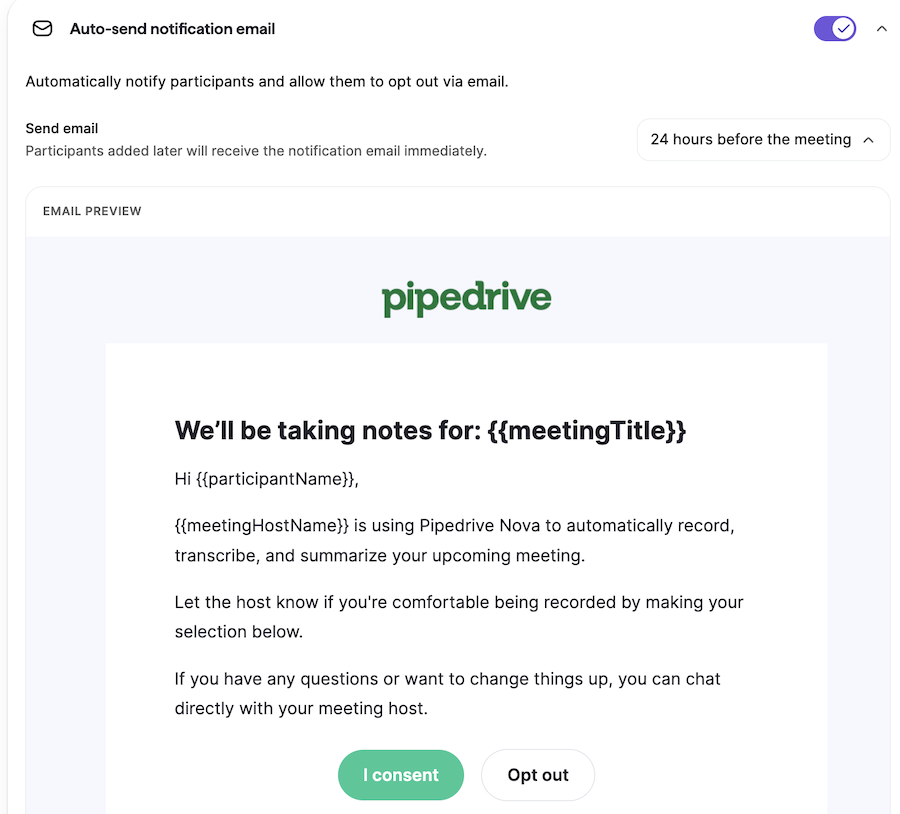
Cevapları toplanır ve Nova'da görüntülenir. Katılımcıların tercihlerini yerine getirmek toplantı ev sahibinin sorumluluğundadır.
Katılımcıları bilgilendir
Katılımcıları iki şekilde bilgilendirebilirsiniz:
Otomatik e-posta: Nova, toplantıdan önce onay e-postalarını otomatik olarak gönderebilir. Varsayılan olarak, bunlar toplantıdan 24 saat önce gönderilir, ancak zamanlamayı Bildirim e-postasını otomatik gönder açılır menüsünden değiştirebilirsiniz.
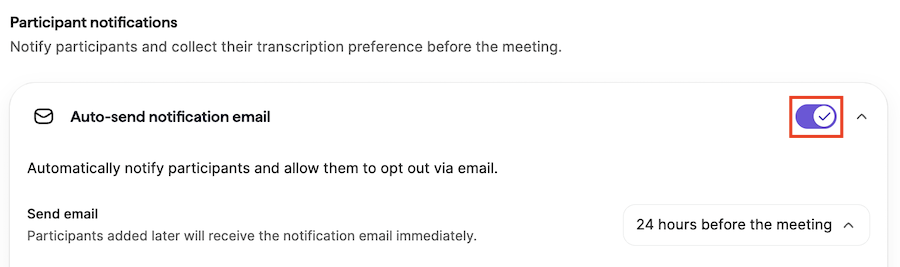
Paylaşılabilir onay bağlantısı: Özel bir vazgeçme bağlantısını da etkinleştirebilirsiniz.
Etkinleştirildiğinde, her toplantı benzersiz bir onay bağlantısı içerir. Toplantının onay durumunu açın ve otomatik e-posta yerine katılımcılarla paylaşmak için ”Onay bağlantısını kopyala” öğesine tıklayın.
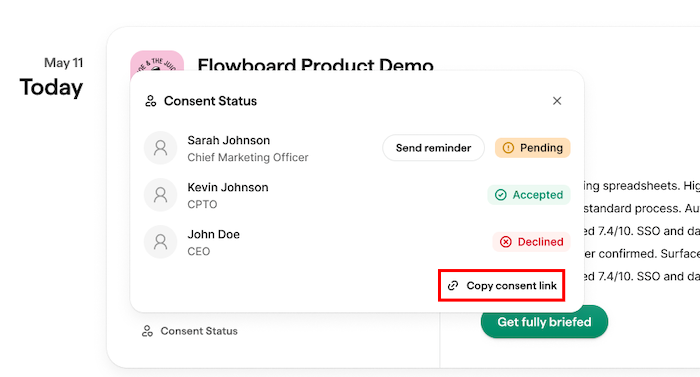
Sadece davet edilen toplantı katılımcıları, onay tercihlerini göndermek için bu bağlantıyı kullanabilir.
Toplantı kartlarındaki onay durumu
Onay durumu, yaklaşan toplantı kartlarında satır içi bir etiket olarak gösterilir. Etiket, hangi katılımcıların reddettiğini veya henüz cevap vermediğini gösterir.
Onay durumu beklemede olan katılımcılardan tekrar onay istemek için “Hatırlatma gönder” öğesine tıklayın.
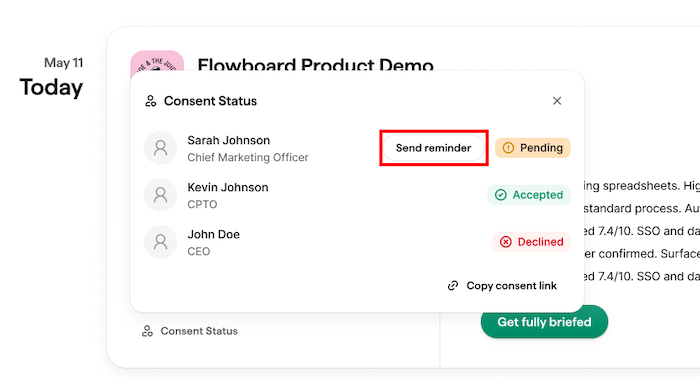
Katılımcılar yanıtlarını e-posta ile veya paylaşılabilir bağlantı aracılığıyla gönderdikçe, bu durumlar otomatik olarak güncellenir.
AI Notetaker ile toplantıları yazıya dökün
Nova’nın AI Notetaker’ı, toplantılarınızı otomatik olarak yazıya dökmek için Google Meet, Zoom veya Microsoft Teams toplantılarınıza görünür bir katılımcı olarak katılır.
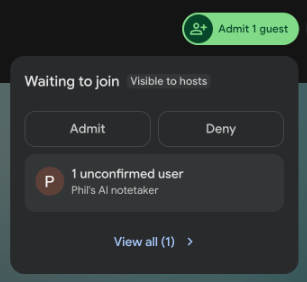
AI Notetaker görünür bir katılımcı olarak katılır ve toplantıya kabul edildikten sonra otomatik olarak yazıya dökmeye başlar. Toplantı sona erdikten sonra transkripti ve takip eylemlerini Nova web uygulamasında inceleyebilirsiniz.
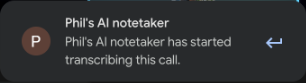
AI Notetaker'ın görüşmelerinize nasıl katılacağını seçin
AI Notetaker'ın görüşmelerinize nasıl katılacağını Ayarlar > Toplantı Not Tutucu bölümünden seçebilirsiniz. Nasıl katılacağını seçin altında iki seçenekten birini belirleyin:
- Otomatik katılma: AI Notetaker, toplantılarınıza görünür bir katılımcı olarak otomatik katılır. Bu önerilen seçenektir ve varsayılan olarak seçilidir.
- Notetaker'ı manuel olarak davet et: AI Notetaker yalnızca siz onu davet ettiğinizde katılır.
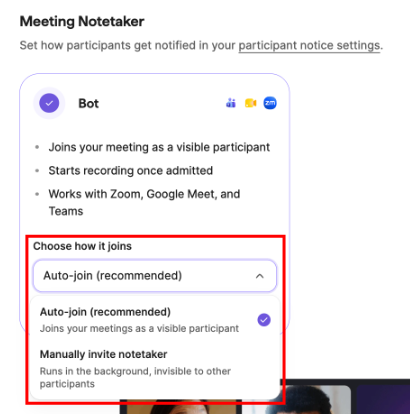
Bir toplantıya katılın ve yazıya dökün
Otomatik katılma etkinse, AI Notetaker planlanan toplantı başlangıç zamanından yaklaşık iki dakika önce katılmaya çalışır; siz henüz katılmamış olsanız bile.
Notetaker'ı manual olarak davet etmeyi seçerseniz, toplantı kartında ”AI Notetaker'ı Davet Et” seçeneğine tıklayın.
Planlanan başlangıç zamanından önce davet ederseniz hemen katılır. Toplantıdan ayrılırsa veya başarıyla katılamazsa, tekrar katılması için toplantı hâlâ devam ederken toplantı bağlantısını güncelleyebilir veya ekleyebilirsiniz.
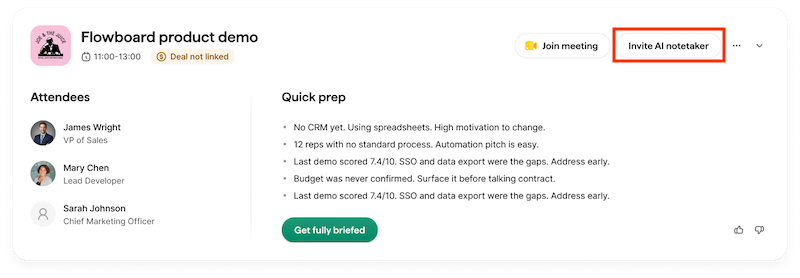
Eğer bir katılımcı aramanın yazıya dökülmesini istemezse, toplantı sahibi bu isteğe uymaktan sorumludur ve kaydı durdurmak için AI Notetaker botunu istediği zaman aramadan kaldırabilir. Onay bildirimlerini ayarlamak için yukarıdaki “Rıza yönetimi” bölümüne bakın.
Nova Companion masaüstü uygulamasıyla toplantıları kaydedin
AI Notetaker botu yerine, aramaya bot katılmadan bilgisayarınızdan doğrudan toplantıları kaydetmek için Nova Companion masaüstü uygulamasını kullanabilirsiniz. Uygulamayı Mac veya Windows için Ayarlar > Toplantı Not Tutucu üzerinden indirebilirsiniz.
Kurulum, izinler ve bir toplantının nasıl kaydedileceği hakkında ayrıntılar için bkz. Pipedrive Nova: Companion desktop app.
Toplantı sonrası işlemleri gözden geçirin
Bir toplantı yazıya döküldükten sonra Nova, transkripte dayanarak toplantı sonrası işlemler oluşturur. Bunlar Toplantılar > Toplantı sonrası işlemler bölümünde görünür.

Toplantı sonrası işlemler şunları içerebilir:
- Özet, ana çıkarımlar ve önerilen sonraki adımları içeren toplantı değerlendirmesi
- Önerilen CRM güncellemeleri
- Toplantı transkripti
Eylem maddeleri sizin için kişiselleştirilir. Zaman damgaları mevcutsa, birine tıklayarak doğrudan transkriptte o noktaya atlayabilirsiniz.
Nova, toplantı değerlendirmesini bağlı fırsat, kişi veya kuruluş kaydına not olarak da kaydedebilir. Kayıt bağlı değilse not oluşturulmaz.
Eğer bir görüşmeyi Nova dışında kaydettiyseniz, transkripti Toplantılar > Toplantı sonrası işlemler üzerinden yükleyebilirsiniz. Desteklenen dosya türleri .txt, .pdf ve .docx.
CRM verilerini gözden geçirin ve güncelleyin
Nova, toplantı dökümünüze dayanarak CRM güncellemeleri önerir. Öneriler, her değişikliği kaydetmeden önce gözden geçirebileceğiniz CRM güncellemesi sekmesinde görüntülenir.
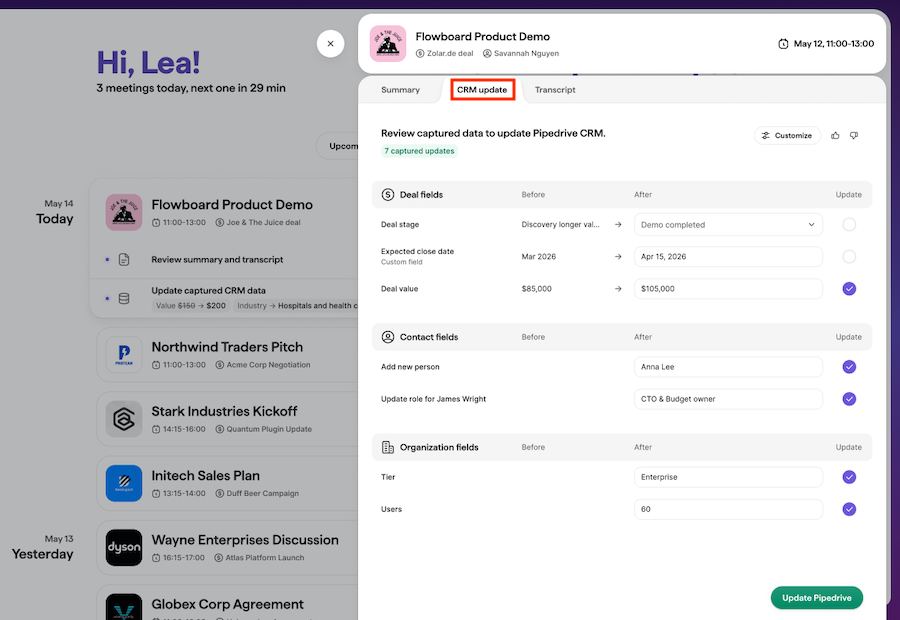
Öneriler şunları içerebilir:
- Fırsat alanları, özel alanlar ve etiketler dahil
- Kişi alanları, özel alanlar, telefon numaraları ve e-posta adresleri
- Kuruluş alanları, özel alanlar ve etiketler dahil
Nova, önerilen değerin yanında Pipedrive'daki mevcut değeri gösterir. Nova öneriyi oluşturduktan sonra Pipedrive'daki değer değişirse, Nova farkı uygulamadan önce gözden geçirmeniz için alanı işaretler.
Önerilen değişiklikleri seçici olarak eşitleyebilirsiniz. Bir alan kaydedildiğinde, salt okunur olarak görünmeye devam eder ve karttaki eylem “Gözden geçir” olarak değişir.
Bu makale faydalı oldu mu?
Evet
Hayır