Tento článek byl vytvořen za použití strojového překladu.
Pipedrive Nova: schůzky
Nova je nový integrovaný nástroj Pipedrive pro inteligenci schůzek, který připravuje váš tým na schůzky, zaznamenává klíčové detaily během obchodních hovorů a po skončení vytváří návrhy aktualizací CRM.
Během schůzky AI Notetaker nahrává a přepisuje konverzaci. Po schůzce Nova převede přepis na následné akce a navrhne aktualizace CRM.
V tomto článku se dozvíte, jak:
- Připravit se na schůzky pomocí AI-generovaného briefingu
- Spravovat souhlas účastníků
- Přepisovat schůzky pomocí AI Notetakeru nebo desktopové aplikace Nova Companion
- Zkontrolovat následné kroky po schůzce a navrhované aktualizace v CRM
Pokud jste ještě nespojili své účty nebo Novu nezapnuli, začněte s Nastavením Novy.
Připravte se na schůzky
Obrazovka Schůzky slouží jako centrum pro vše před schůzkou, během ní i po ní. Obsahuje dvě karty:
- Blížící se schůzky, kde se připravujete na nadcházející hovory
- Akce po schůzce, kde po hovoru zkontrolujete shrnutí schůzky a navržené aktualizace v CRM

Pokud se schůzka, kterou očekáváte, nezobrazuje, zkontrolujte níže nastavení synchronizace schůzek. Pokud jste vypnuli možnost Zahrnout schůzky bez propojeného dealu, osoby nebo organizace, ověřte, že je e-mailová adresa účastníka v Pipedrivu uložená jako kontakt.
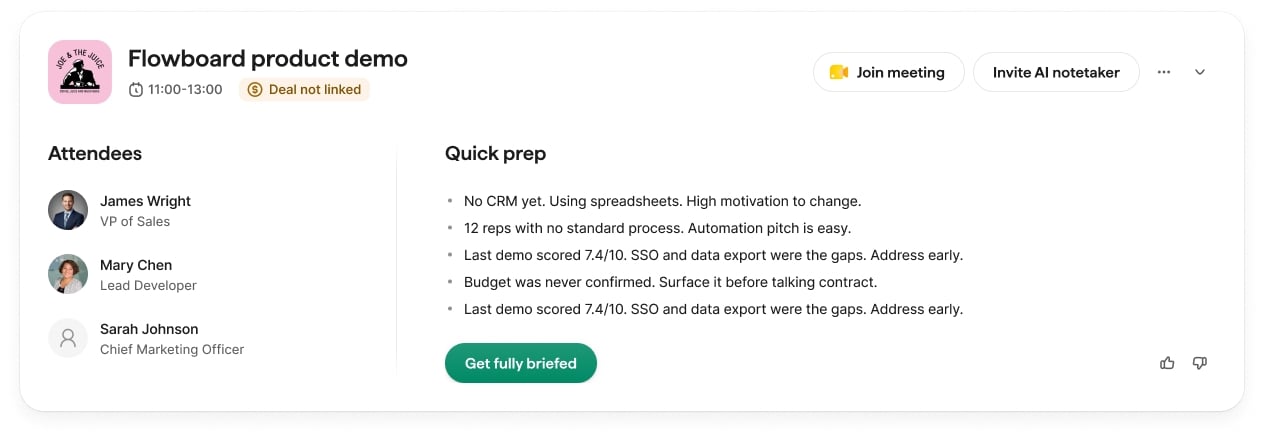
Otevřete nadcházející schůzku a zobrazte si podklady vytvořené AI s relevantním kontextem pro váš hovor. Podle dostupných dat mohou podklady obsahovat:
- Kontext obchodu založený na poznámkách a nedávné aktivitě
- Informace o organizaci (pokud je k dispozici přehled organizace)
- Přehledy kontaktů pro účastníky v CRM
- Kontrolní seznam přípravy zvýrazňující nedávné aktivity
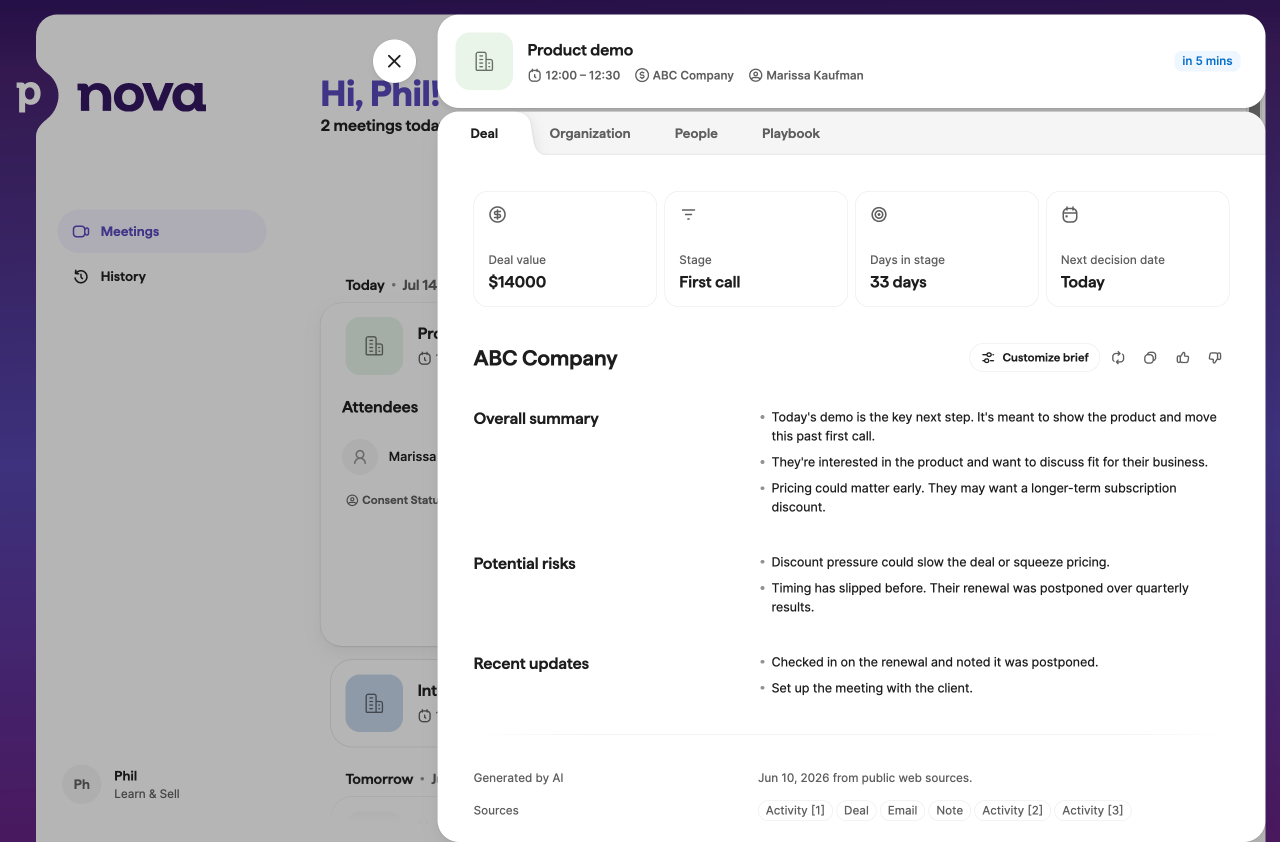
Podklady ke schůzce můžete přizpůsobit v přehledu dealu. Na panelu Přizpůsobit podklady přidejte volné instrukce a Nova vytvoří vlastní část podkladů pro všechny nadcházející schůzky propojené s daným dealem.
Správa nastavení synchronizace schůzek
V Nova se nemají zobrazovat všechny události kalendáře ani aktivity Pipedrivu. O tom, které se zobrazí, rozhodují čtyři nezávislá nastavení. Aby se schůzka nebo aktivita zobrazila v Nova, musí splňovat všechna čtyři kritéria.
Tato nastavení otevřete v Nastavení > Synchronizace schůzek a aktivit, v části Pravidla synchronizace schůzek.
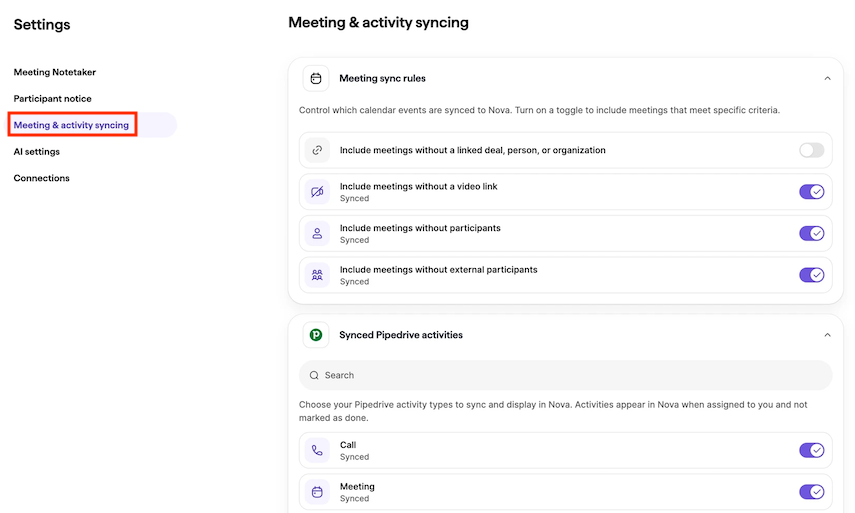
Pokud některé z těchto nastavení změníte, Nova automaticky znovu zkontroluje nadcházející schůzky: ty, které již podmínky nesplňují, odebere, a ty, které je nyní splňují, přidá. Minulé schůzky nejsou ovlivněny.
Správa souhlasu
Než začnete přepisovat schůzku, ujistěte se, že jste získali veškeré požadované souhlasy podle platných zákonů a interních pravidel vaší organizace.
Automatické připojení povolte, pozvěte AI Notetaker nebo zahajte nahrávání pomocí desktopové aplikace Nova Companion až poté, co splníte své závazky týkající se souhlasu.
Nastavení oznámení účastníkům se u obou používá stejným způsobem: u AI Notetakeru účastníci uvidí zprávu v chatu schůzky; u desktopové aplikace se stejné oznámení zobrazí jako výzva v aplikaci při připojení ke hovoru.
Podrobnosti o tom, jak každý z nich funguje, najdete níže v částech Přepis schůzek s AI Notetaker a Nahrávání schůzek s desktopovou aplikací Nova Companion.
Nahrávání může také podléhat interním zásadám vaší organizace. Jako organizátor schůzky odpovídáte za dodržování platných zákonů a zásad i za respektování preferencí účastníků.
Oznámení účastníkům jsou ve výchozím nastavení vypnutá. Můžete je spravovat v části Nastavení > Oznámení účastníkům.
V části Způsob oznámení můžete vybrat, jak budou účastníci informováni o přepisu schůzky.
Žádná automatická upozornění
Zvolte tuto možnost, pokud budete účastníky informovat a získávat požadovaný souhlas mimo Novu.
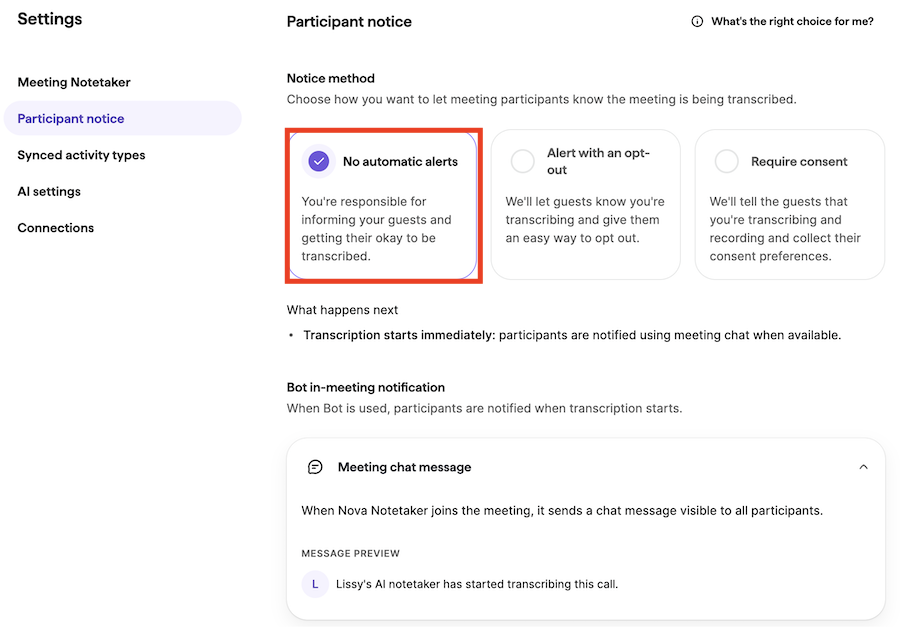
Pokud je tato možnost vybrána, Nova před schůzkou neodesílá žádná automatická upozornění.
Když schůzka začne, Nova zveřejní v chatu schůzky (na Google Meet, Zoomu nebo Microsoft Teams, kde je to podporováno) zprávu, že přepis probíhá.
Upozornění s možností odhlášení
Použijte tuto možnost, pokud chcete, aby Nova informovala účastníky před schůzkou a poskytla jim jednoduchý způsob, jak se od přepisu odhlásit.
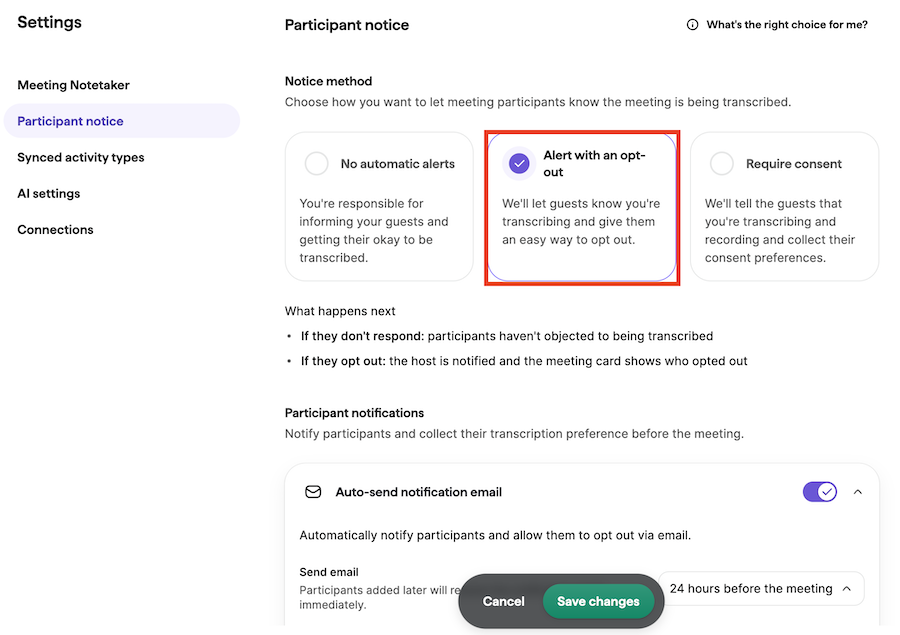
Účastníci před schůzkou obdrží oznámení e-mailem. Můžete zvolit, kdy se e-mail odešle.
Účastníci mohou odmítnout nahrávání nebo přepis. Hostitel schůzky odpovídá za respektování preferencí účastníků.
Požadovat souhlas
Použijte tuto možnost, pokud chcete, aby Nova informovala účastníky před schůzkou a shromažďovala jejich preference ohledně souhlasu s přepisem.
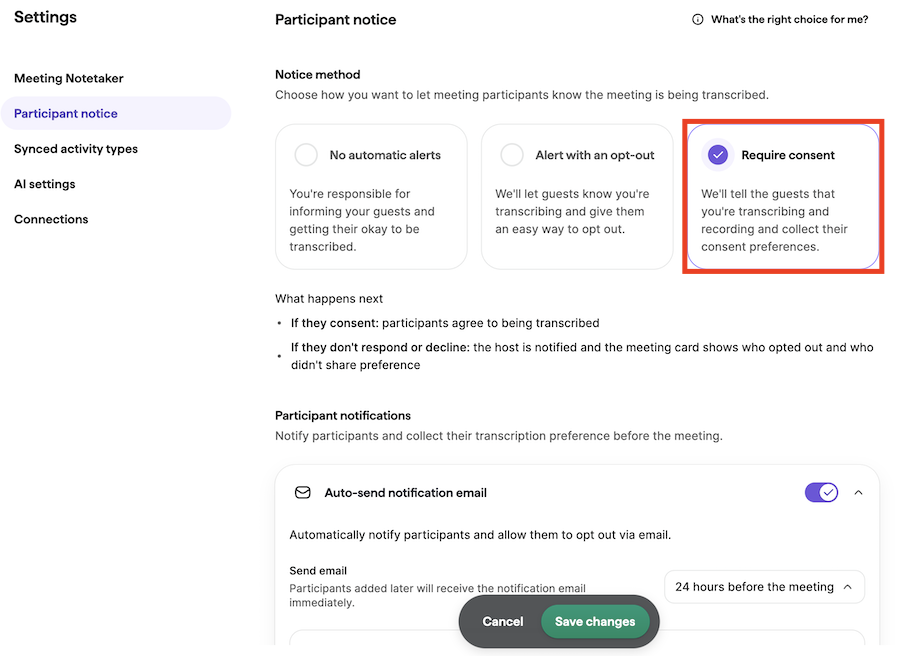
Před schůzkou mohou účastníci buď souhlasit s přepisem, nebo se od něj odhlásit.
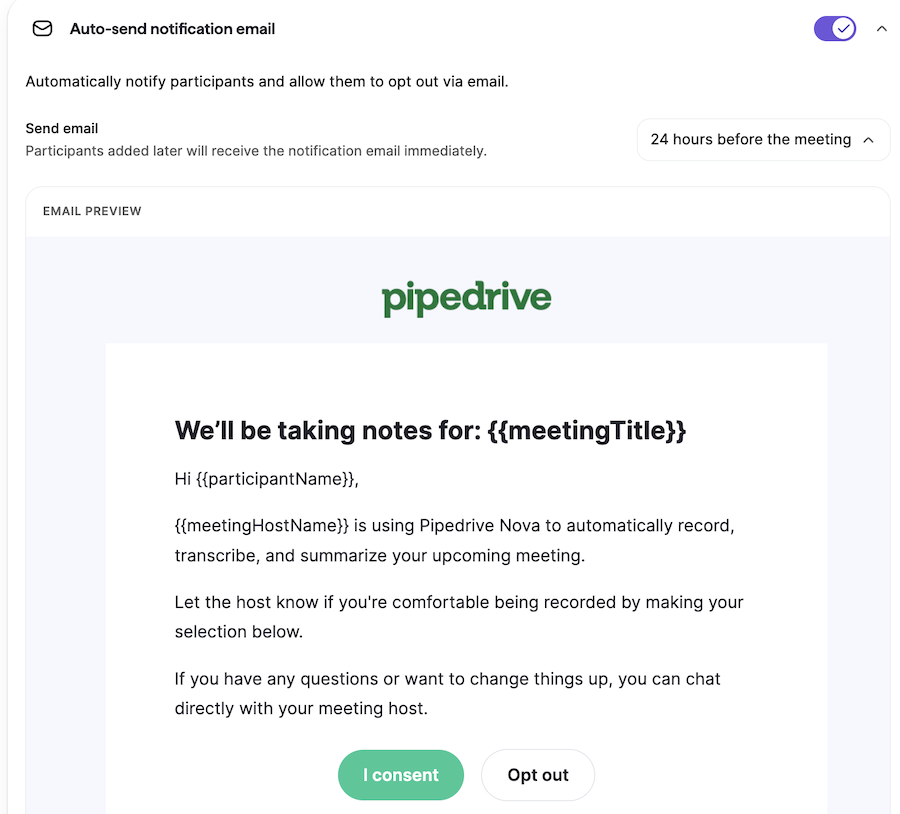
Jejich odpovědi se shromažďují a zobrazují v Nova. Hostitel schůzky odpovídá za respektování preferencí účastníků.
Informovat účastníky
Účastníky můžete informovat dvěma způsoby:
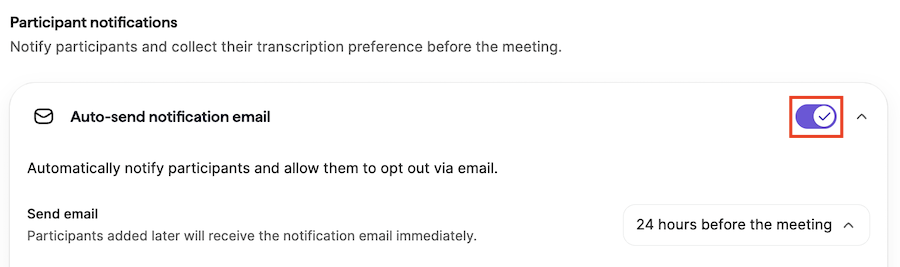
Automatický e-mail: Nova může před schůzkou automaticky odesílat e-maily se žádostí o souhlas. Ve výchozím nastavení se odesílají 24 hodin před schůzkou, ale načasování můžete změnit v rozevírací nabídce Automatické odesílání e-mailu s oznámením.
Sdílitelný odkaz pro souhlas: Můžete také povolit vlastní odkaz pro odhlášení.
Je-li tato možnost povolená, každá schůzka obsahuje jedinečný odkaz pro udělení souhlasu. Otevřete stav souhlasu schůzky a klikněte na „Kopírovat odkaz pro souhlas“, abyste ho mohli sdílet s účastníky místo použití automatického e-mailu.
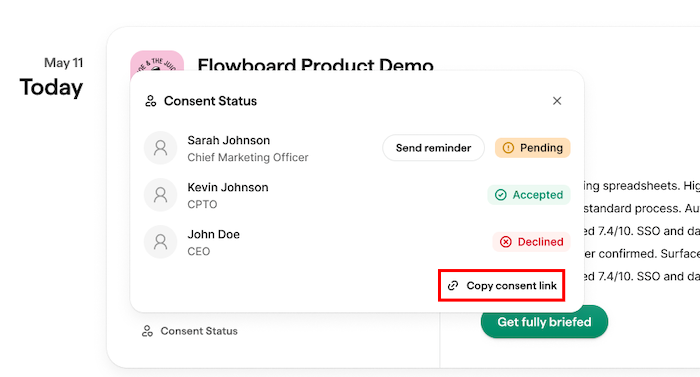
Pouze pozvaní účastníci schůzky mohou pomocí odkazu odeslat svou volbu ohledně souhlasu.
Stav souhlasu na kartách schůzek
Stav souhlasu se na kartách nadcházejících schůzek zobrazuje jako vložený štítek. Štítek ukazuje, kteří účastníci souhlas odmítli nebo dosud neodpověděli.
Klikněte na “Odeslat připomenutí” pro opětovné vyžádání souhlasu od účastníků se stavem čekající.
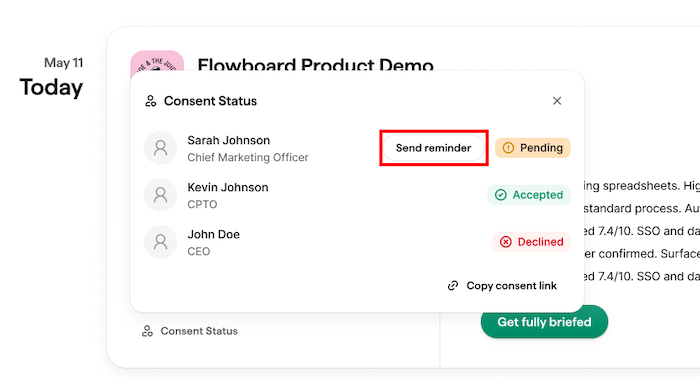
Když účastníci odešlou své odpovědi e-mailem nebo prostřednictvím sdílitelného odkazu, tyto stavy se automaticky aktualizují.
Přepisujte schůzky pomocí AI Notetakeru
AI Notetaker od Novy se připojuje k vašim Google Meet, Zoom nebo Microsoft Teams schůzkám jako viditelný účastník a automaticky je přepisuje.
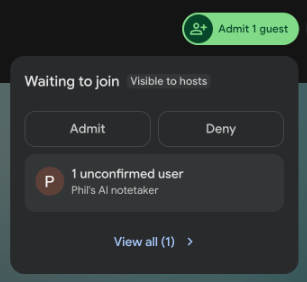
AI Notetaker se připojí jako viditelný účastník a po přijetí do schůzky začne automaticky pořizovat přepis. Po skončení schůzky můžete ve webové aplikaci Nova zkontrolovat přepis a následné akce.
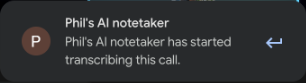
Zvolte, jak se AI Notetaker připojuje k vašim hovorům
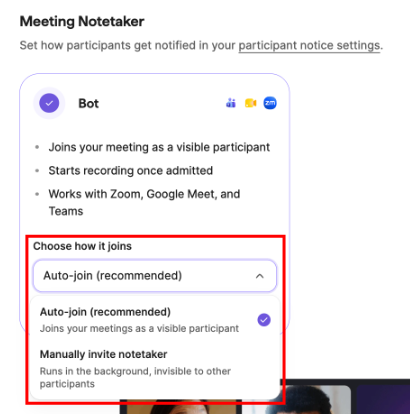
Způsob připojení AI Notetaker k hovorům zvolíte v části Nastavení > Zapisovatel schůzek. V části Zvolte způsob připojení vyberte jednu ze dvou možností:
- Automatické připojení: AI Notetaker se automaticky připojuje k vašim schůzkám jako viditelný účastník. Toto je doporučená možnost a je vybraná ve výchozím nastavení.
- Manually invite notetaker: AI Notetaker se připojí pouze tehdy, když ho pozvete.
Připojení a přepis schůzky
Pokud je zapnutá volba Auto-join, AI Notetaker se pokusí připojit přibližně dvě minuty před plánovaným začátkem schůzky, i když vy ještě nejste připojení.
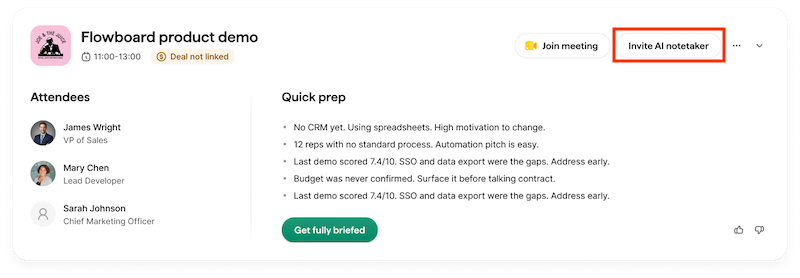
Pokud se rozhodnete AI Notetaker pozvat ručně, klikněte na kartě schůzky na ”Invite AI Notetaker”.
Pokud ho pozvete před plánovaným časem zahájení, připojí se okamžitě. Pokud schůzku opustí nebo se k ní úspěšně nepřipojí, můžete během probíhající schůzky upravit nebo přidat odkaz na schůzku, aby se znovu připojil.
Pokud si účastník nepřeje, aby byl hovor přepisován, hostitel schůzky odpovídá za respektování tohoto požadavku a může bota AI Notetaker kdykoli z hovoru odebrat, aby přepis zastavil. Nastavení oznámení o souhlasu najdete výše v části „Správa souhlasu“.
Nahrávejte schůzky pomocí desktopové aplikace Nova Companion
Místo bota AI Notetaker můžete k nahrávání schůzek přímo z počítače použít desktopovou aplikaci Nova Companion, aniž by se bot připojil k hovoru. Můžete ji stáhnout pro Mac nebo Windows v části Nastavení > Zapisovatel schůzek.
Pro nastavení, oprávnění a postup nahrávání schůzky viz Pipedrive Nova: Companion desktop app.
Kontrola akcí po schůzce
Po přepisu schůzky Nova vytvoří na základě přepisu akce po schůzce. Zobrazí se v části Schůzky > Akce po schůzce.

Akce po schůzce mohou zahrnovat:
- Závěr schůzky se souhrnem, klíčovými poznatky a doporučenými dalšími kroky
- Doporučené aktualizace v CRM
- Přepis schůzky
Akční položky jsou přizpůsobené konkrétně vám. Jsou-li k dispozici časové značky, klikněte na některou z nich a přejděte přímo na dané místo v přepisu.
Nova může vyhodnocení schůzky také uložit jako poznámku k propojenému dealu, osobě nebo organizaci. Pokud není propojen žádný záznam, poznámka se nevytvoří.
Pokud jste hovor nahráli mimo Nova, můžete nahrát přepis v části Schůzky > Akce po schůzce. Podporované typy souborů jsou .txt, .pdf a .docx.
Kontrola a aktualizace dat v CRM
Nova navrhuje aktualizace CRM na základě přepisu schůzky. Návrhy se zobrazují na kartě Aktualizace CRM, kde můžete každou změnu před uložením zkontrolovat.
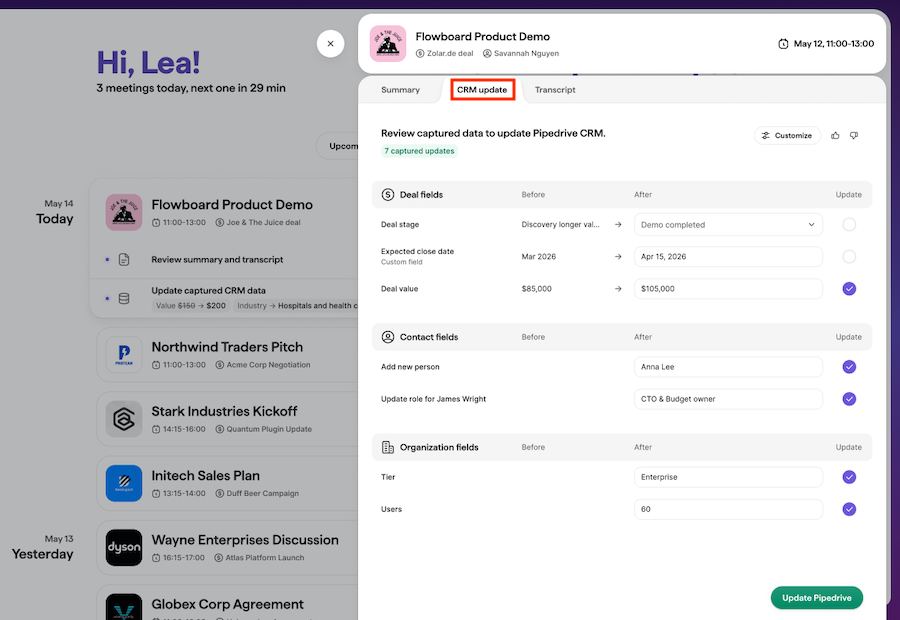
Návrhy mohou zahrnovat aktualizace pro:
- Pole obchodu, včetně vlastních polí a štítků
- Pole osoby, včetně vlastních polí, telefonních čísel a e-mailových adres
- Pole organizace, včetně vlastních polí a štítků
Nova zobrazuje aktuální hodnotu v Pipedrivu vedle navrhované hodnoty. Pokud se hodnota v Pipedrivu po vytvoření návrhu v Nova změní, Nova pole označí, abyste mohli před použitím aktualizace zkontrolovat rozdíl.
Navrhované změny můžete synchronizovat výběrově. Jakmile je pole uloženo, zůstane viditelné jen pro čtení a akce na kartě se změní na „Zkontrolovat“.
Byl tento článek užitečný?
Ano
Ne