Denne artikkelen ble produsert ved hjelp av maskinoversettelse.
Pipedrive Nova: møter
Nova er Pipedrives nye innebygde møteintelligensverktøy som gir teamet ditt en briefing før møter, fanger opp viktige detaljer under salgssamtaler og utarbeider CRM-oppdateringer i etterkant.
Under møtet tar AI Notetaker opp og transkriberer samtalen. Etter møtet gjør Nova transkriptet om til oppfølgingshandlinger og foreslår CRM-oppdateringer.
Denne artikkelen forklarer hvordan du:
- Forbered deg på møter med en AI-generert briefing
- Håndter deltakernes samtykke
- Transkriber møter med AI Notetaker eller Nova Companion-skrivebordsappen
- Gå gjennom oppfølgingshandlinger og foreslåtte CRM-oppdateringer
Hvis du ikke har koblet kontoene dine eller aktivert Nova ennå, start med Nova-oppsettet.
Forbered deg til møter
Skjermen Møter er knutepunktet for alt før, under og etter et møte. Den har to faner:
- Kommende møter, hvor du forbereder deg til kommende samtaler
- Handlinger etter møte, hvor du gjennomgår møtesammendrag og foreslåtte CRM-oppdateringer etter en samtale

Hvis et møte du forventer å se, ikke vises, kan du sjekke innstillingene for møtesynkronisering nedenfor. Hvis du har slått av Inkluder møter uten tilknyttet salgsavtale, person eller organisasjon, må du kontrollere at deltakerens e-postadresse er lagret som en kontakt i Pipedrive.
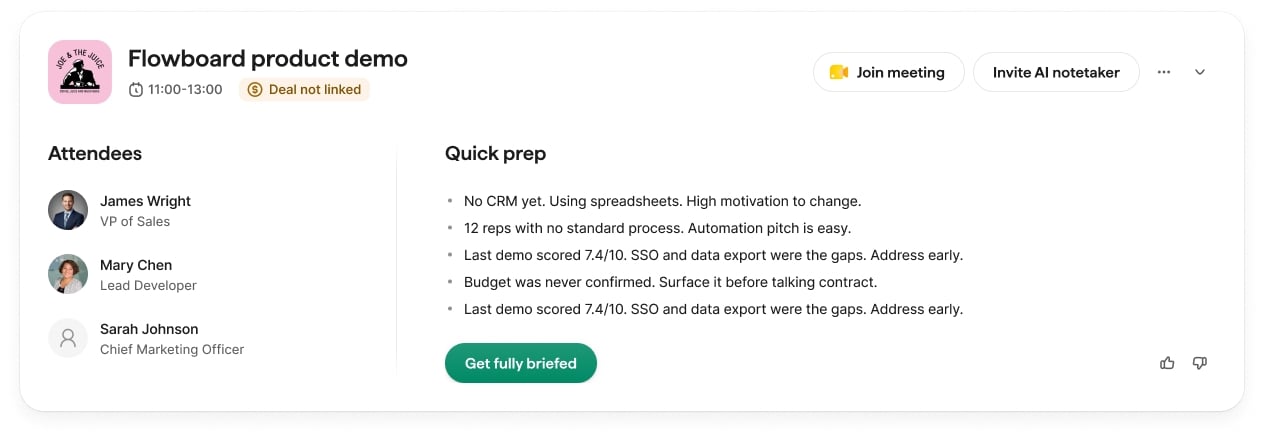
Åpne et kommende møte for å se en AI-generert briefing med relevant kontekst for samtalen. Avhengig av tilgjengelige data kan briefingen inneholde:
- Kontekst for avtalen basert på notater og nylig aktivitet
- Bakgrunn om organisasjonen (hvis en organisasjonsoversikt er tilgjengelig)
- Kontaktoversikter for CRM-deltakere
- En forberedelsessjekkliste som fremhever nylig aktivitet
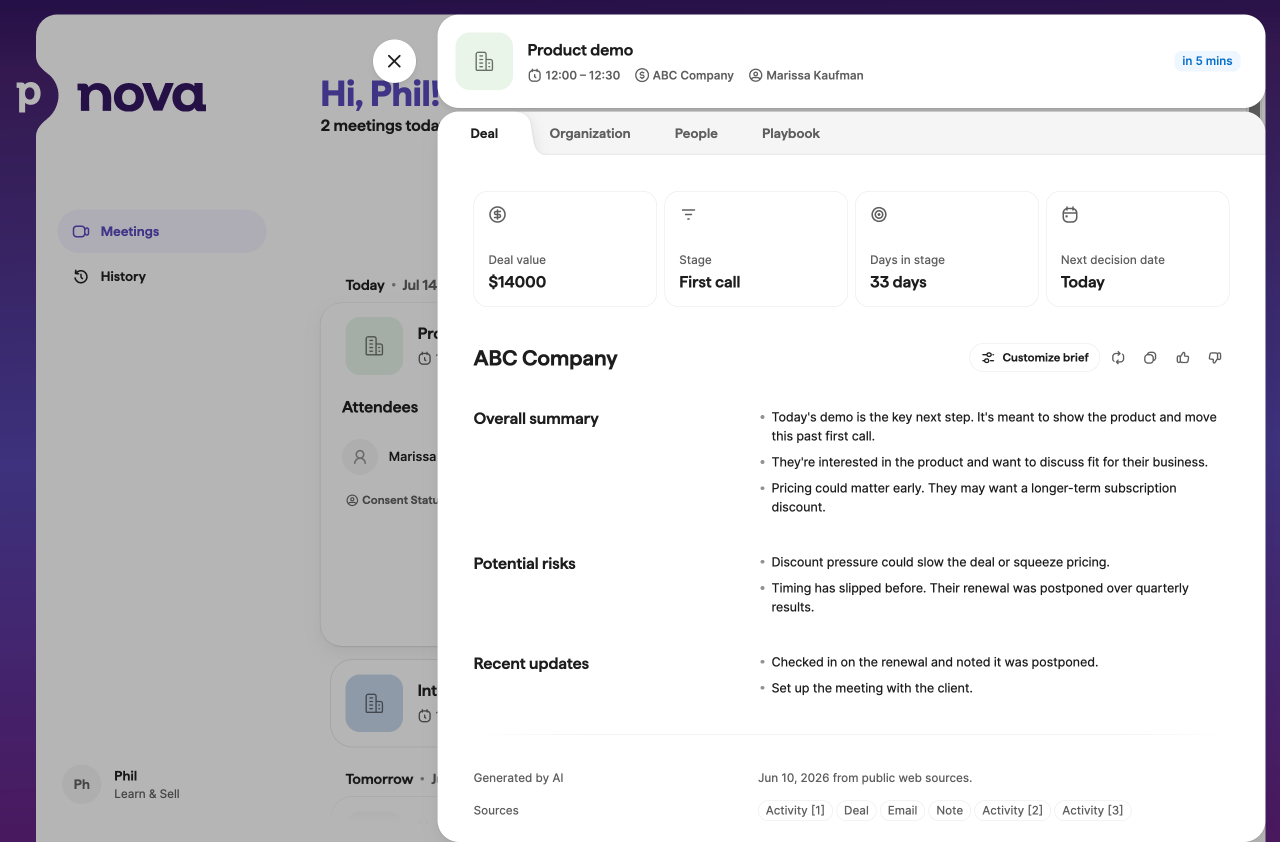
Du kan tilpasse møtebriefinger fra oversikten over salgsavtalen. I panelet Tilpass briefing kan du legge til fritekstinstruksjoner, og Nova genererer en tilpasset briefingseksjon for alle kommende møter som er knyttet til den salgsavtalen.
Administrer innstillinger for møte-synkronisering
Ikke alle kalenderhendelser eller Pipedrive-aktiviteter skal vises i Nova. Fire uavhengige innstillinger bestemmer hvilke som vises. Et møte eller en aktivitet må oppfylle alle de fire kriteriene for å vises i Nova.
Åpne disse innstillingene fra Innstillinger > Møte- og aktivitetsynkronisering, under Møtesynkroniseringsregler.
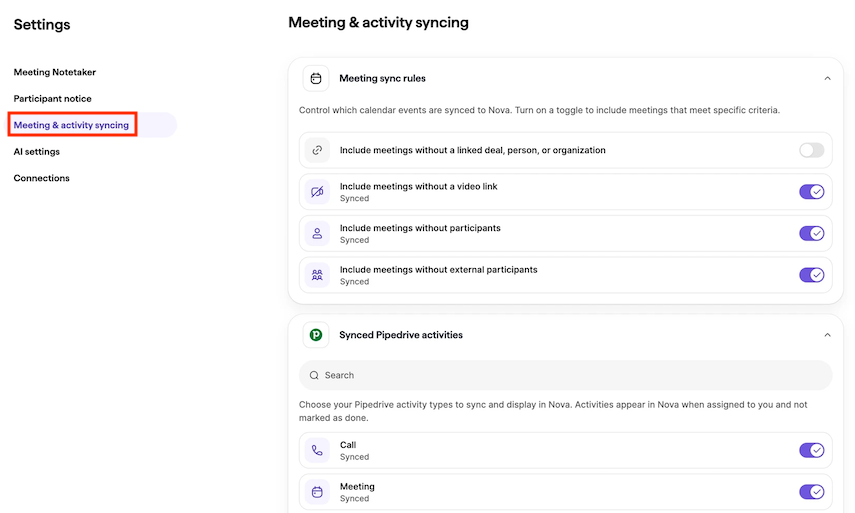
Hvis du endrer noen av disse innstillingene, kontrollerer Nova automatisk de kommende møtene på nytt: Møter som ikke lenger kvalifiserer, fjernes, og møter som nå kvalifiserer, legges til. Tidligere møter påvirkes ikke.
Administrer samtykke
Før du transkriberer et møte, sørg for at du har innhentet eventuelle nødvendige samtykker i henhold til gjeldende lover og organisasjonens retningslinjer.
Aktiver bare auto-join, inviter AI Notetaker eller start opptak med Nova Companion desktop app etter at du har oppfylt samtykkepliktene dine.
Dine innstillinger for deltakerbeskjed gjelder på samme måte for begge: med AI Notetaker ser deltakerne en melding i møtechatten; med desktop-appen ser du den samme beskjeden som et in-app-varsel når du blir med i samtalen.
Se Transcribe meetings with the AI Notetaker and Record meetings with the Nova Companion desktop app nedenfor for detaljer om hvordan hver av dem fungerer.
Opptak kan også være underlagt organisasjonens interne retningslinjer. Som møtearrangør er du ansvarlig for å overholde gjeldende lover og retningslinjer og respektere deltakernes preferanser.
Deltakervarsler er deaktivert som standard. Du kan håndtere dem under Innstillinger > Deltakervarsel.
Under Varslingsmetode kan du velge hvordan møtedeltakere blir varslet om møte-transkribering.
Ingen automatiske varsler
Velg dette alternativet hvis du vil varsle deltakerne og innhente eventuelle nødvendige samtykker utenfor Nova.
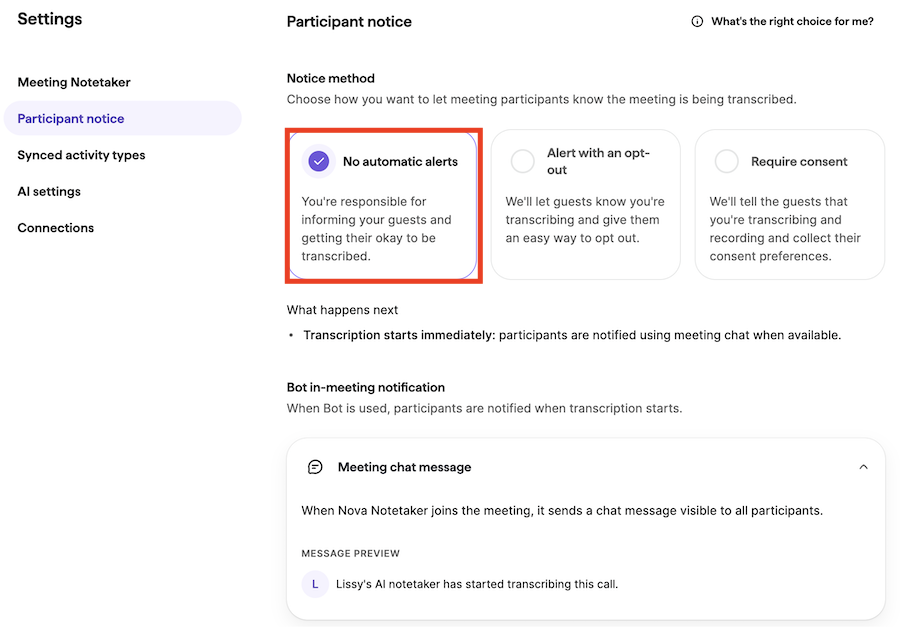
Når dette alternativet er valgt, sender ikke Nova automatiske varsler før møtet.
Når møtet starter, legger Nova ut en melding i møtechatten (Google Meet, Zoom eller Microsoft Teams, der det støttes) som indikerer at transkribering pågår.
Varsel med mulighet for avmelding
Bruk dette alternativet hvis du vil at Nova skal varsle deltakerne før møtet og gi en enkel måte for dem å reservere seg mot transkribering.
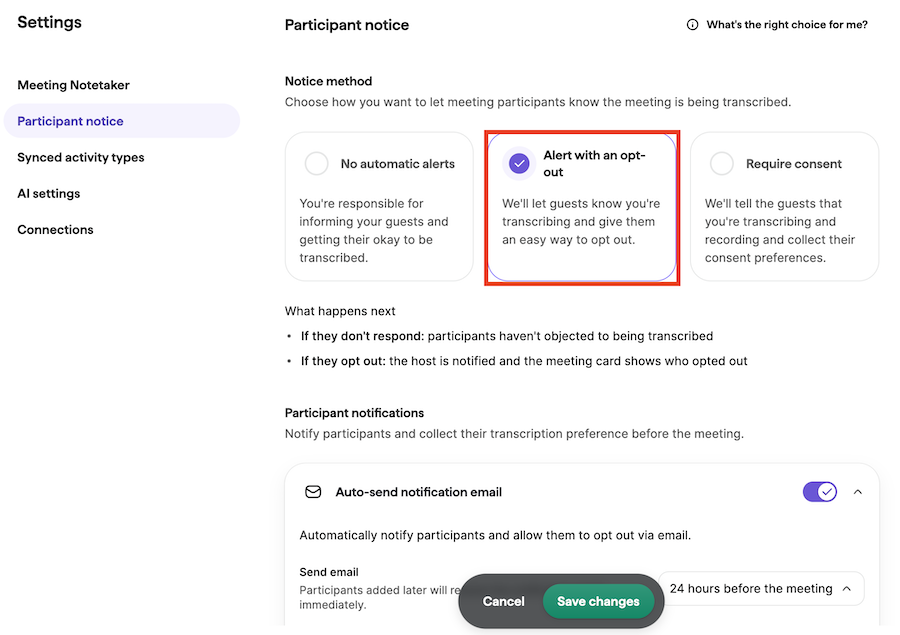
Deltakerne mottar et e-postvarsel før møtet. Du kan velge når e-posten skal sendes.
Deltakerne kan reservere seg mot opptak eller transkribering. Møteverten er ansvarlig for å respektere deltakernes preferanser.
Kreve samtykke
Bruk dette alternativet hvis du vil at Nova skal varsle deltakerne før møtet og innhente deres samtykke til transkribering.
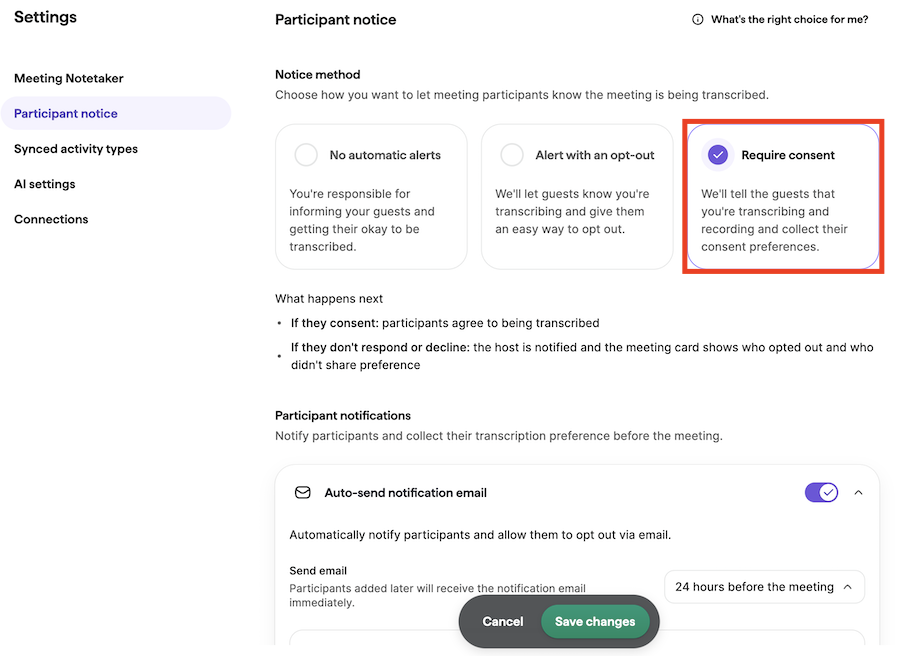
Før møtet kan deltakerne enten gi samtykke til transkribering eller reservere seg.
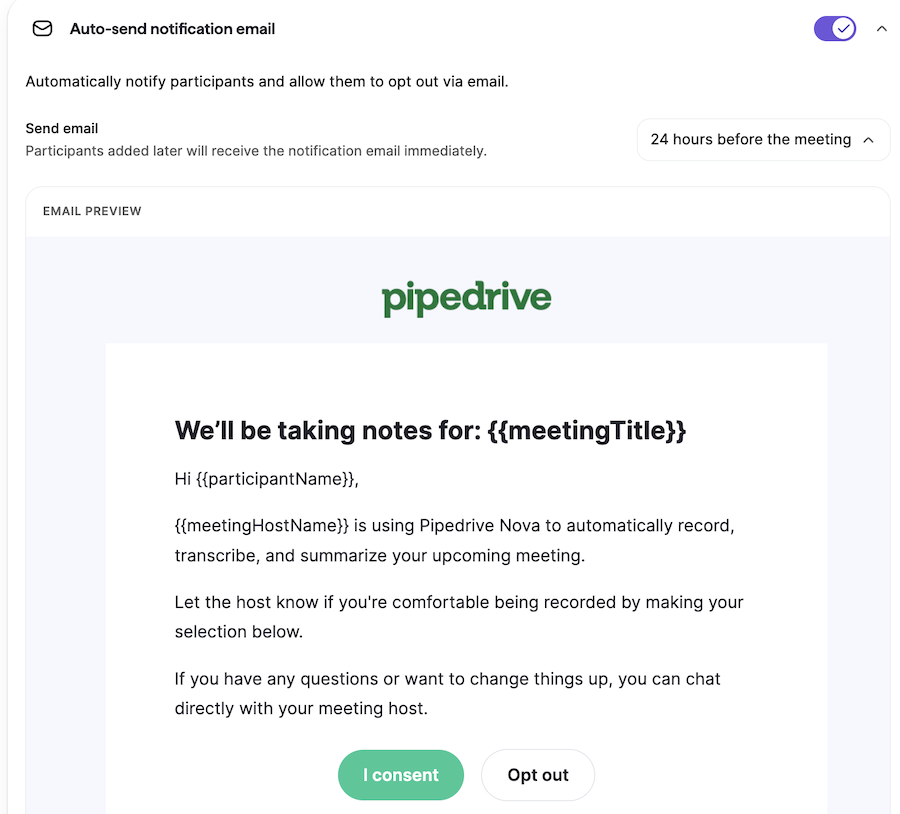
Svarene deres samles inn og vises i Nova. Møteverten er ansvarlig for å respektere deltakernes preferanser.
Varsle deltakerne
Du kan varsle deltakerne på to måter:
Automatisk e-post: Nova kan sende e-poster om samtykke automatisk før møtet. Som standard sendes de 24 timer før møtet, men du kan endre tidspunktet i rullegardinmenyen Send varslings-e-post automatisk.
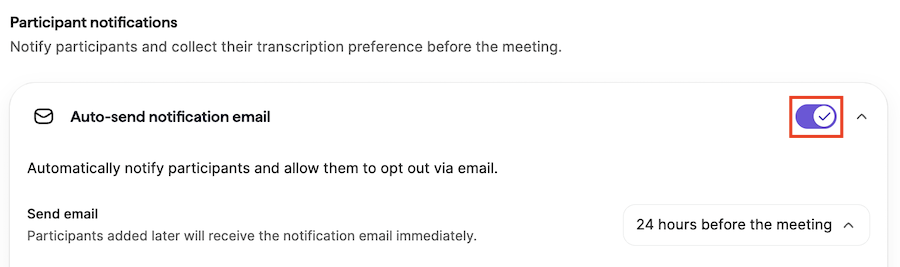
Delbar lenke for samtykke: Du kan også aktivere en tilpasset avmeldingslenke.
Når funksjonen er aktivert, inneholder hvert møte en unik samtykkelenke. Åpne møtets samtykkestatus og klikk på ”Kopier samtykkelenke” for å dele den med deltakerne i stedet for å bruke den automatiske e-posten.
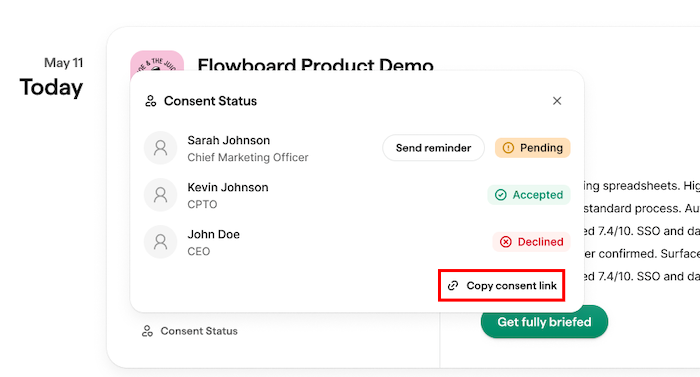
Kun inviterte møtedeltakere kan bruke lenken for å sende inn sin samtykkepreferanse.
Samtykkestatus på møtekort
Samtykkestatusen vises som en innebygd etikett på kort for kommende møter. Etiketten viser hvilke deltakere som har avslått eller ennå ikke har svart.
Klikk “Send påminnelse” for å be om samtykke på nytt fra deltakere med avventer-status.
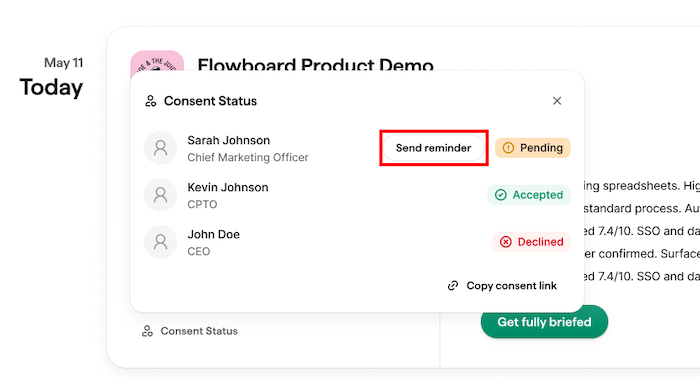
Etter hvert som deltakerne sender inn svar via e-post eller gjennom den delbare lenken, oppdateres disse statusene automatisk.
Transkriber møter med AI Notetaker
Novas AI Notetaker deltar i dine Google Meet, Zoom eller Microsoft Teams-møter som en synlig deltaker for å transkribere dem automatisk.
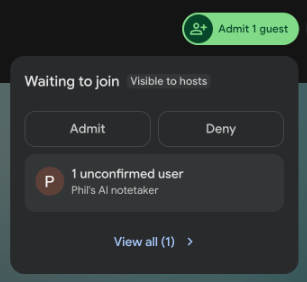
AI Notetaker blir med som en synlig deltaker og begynner å transkribere automatisk når den er sluppet inn i møtet. Når møtet er avsluttet, kan du gjennomgå transkriptet og oppfølgingshandlingene i Nova-nettappen.
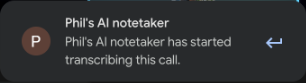
Velg hvordan AI Notetaker deltar i samtalene dine
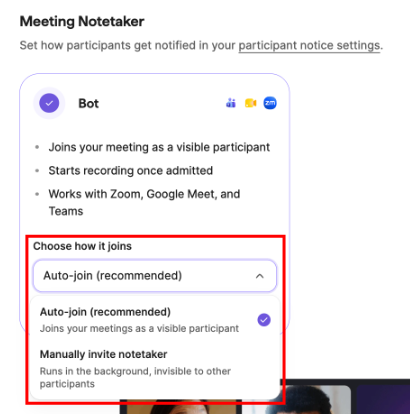
Du velger hvordan AI Notetaker blir med i samtalene under Innstillinger > Møtenotatfører. Under Velg hvordan den blir med velger du ett av to alternativer:
- Bli med automatisk: AI Notetaker blir automatisk med i møtene som en synlig deltaker. Dette er det anbefalte alternativet og er valgt som standard.
- Inviter notetaker manuelt: AI Notetaker deltar kun når du inviterer den.
Bli med og transkriber et møte
Med Automatisk deltakelse aktivert prøver AI Notetaker å bli med omtrent to minutter før det planlagte møtestartstidspunktet, selv om du ikke har blitt med ennå.
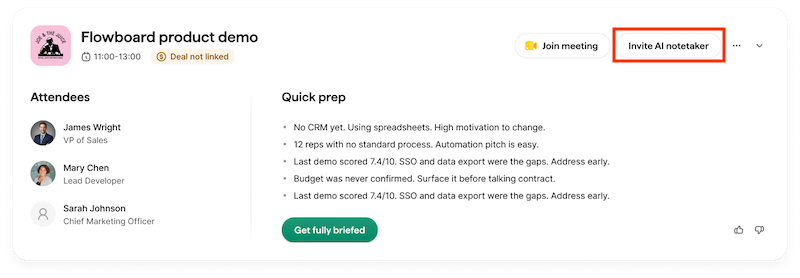
Hvis du velger å invitere notetaker manuelt, klikk ”Inviter AI Notetaker” på møte-kortet.
Hvis du inviterer den før planlagt starttidspunkt, blir den med umiddelbart. Hvis den forlater møtet eller ikke blir med, kan du oppdatere eller legge til møtelenken mens møtet fortsatt pågår, slik at den blir med på nytt.
Hvis en deltaker ikke vil at samtalen skal transkriberes, er møteverten ansvarlig for å respektere dette ønsket og kan når som helst fjerne AI Notetaker-boten fra samtalen for å stoppe transkriberingen. Se ”Håndter samtykke” ovenfor for å konfigurere samtykkevarsler.
Ta opp møter med Nova Companion skrivebordsappen
I stedet for AI Notetaker-boten kan du bruke Nova Companion-skrivebordsappen til å ta opp møter direkte fra datamaskinen uten at en bot blir med i samtalen. Du kan laste den ned for Mac eller Windows fra Innstillinger > Møtenotatfører.
For oppsett, tillatelser og hvordan du tar opp et møte, se Pipedrive Nova: Companion skrivebordsapp.
Gjennomgå handlinger etter møte
Etter at et møte er transkribert, genererer Nova handlinger etter møtet basert på transkriptet. Disse vises under Møter > Handlinger etter møtet.

Handlinger etter møte kan omfatte:
- Møteoppsummering med sammendrag, hovedpunkter og anbefalte neste steg
- Forslag til CRM-oppdateringer
- Møtetranskripsjon
Handlingspunktene er tilpasset deg. Når tidsstempler er tilgjengelige, klikker du på ett av dem for å hoppe direkte til det punktet i transkriptet.
Nova kan også lagre møtegjennomgangen som en merknad på den tilknyttede salgsavtalen, personen eller organisasjonen. Hvis ingen post er tilknyttet, opprettes ingen merknad.
Hvis du tok opp en samtale utenfor Nova, kan du laste opp et transkript fra Møter > Handlinger etter møtet. Støttede filtyper er .txt, .pdf og .docx.
Gjennomgå og oppdater CRM-data
Nova foreslår CRM-oppdateringer basert på møtetranskriptet. Forslag vises i fanen CRM-oppdatering, der du kan gjennomgå hver endring før du lagrer den.
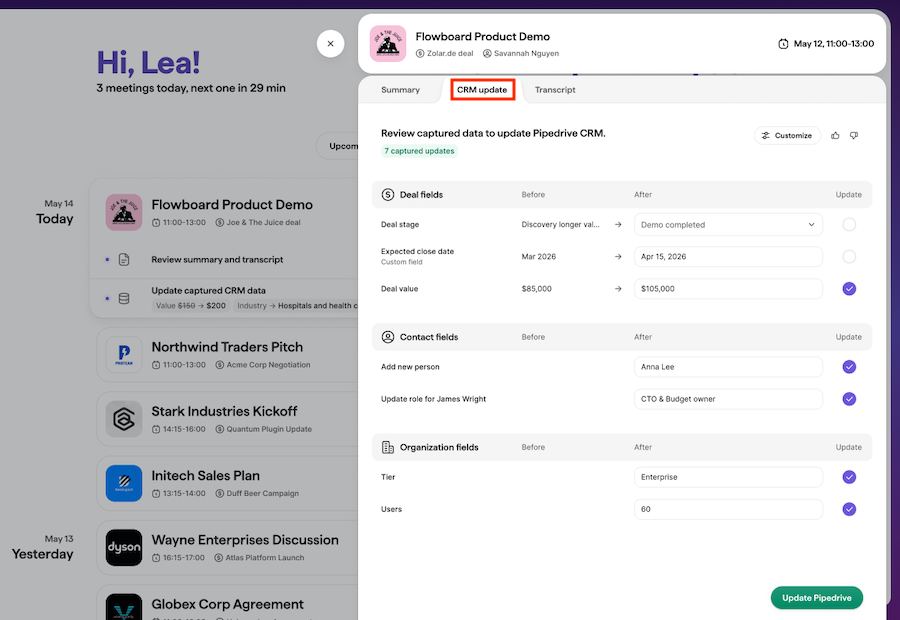
Forslag kan inkludere oppdateringer for:
- Avtalefelt, inkludert tilpassede felt og etiketter
- Personfelt, inkludert tilpassede felt, telefonnumre og e-postadresser
- Organisasjonsfelt, inkludert tilpassede felt og etiketter
Nova viser den nåværende Pipedrive-verdien ved siden av den foreslåtte verdien. Hvis verdien i Pipedrive endres etter at Nova oppretter forslaget, markerer Nova feltet slik at du kan gjennomgå forskjellen før du bruker oppdateringen.
Du kan synkronisere foreslåtte endringer selektivt. Når et felt er lagret, forblir det synlig som skrivebeskyttet, og handlingen på kortet endres til «Review».
Var denne artikkelen nyttig?
Ja
Nei