Ez a cikk gépi fordítás segítségével készült el.
Pipedrive Nova: találkozók
A Nova a Pipedrive új, beépített találkozóintelligencia-eszköze, amely felkészíti a csapatát a megbeszélésekre, rögzíti az értékesítési hívások fontos részleteit, és a megbeszélés után előkészíti a CRM-frissítéseket.
A megbeszélés során az AI Notetaker rögzíti és átírja a beszélgetést. A megbeszélés után a Nova az átiratból utánkövetési teendőket hoz létre, és CRM-frissítéseket javasol.
Ez a cikk bemutatja, hogyan:
- Felkészülés megbeszélésekre AI által generált tájékoztatóval
- A résztvevők hozzájárulásának kezelése
- Megbeszélések leiratának készítése az AI Notetakerrel vagy a Nova Companion asztali alkalmazással
- A megbeszélés utáni teendők és a javasolt CRM-frissítések áttekintése
Ha még nem kapcsolta össze fiókjait, vagy még nem engedélyezte a Novát, kezdje a Nova beállítása.
Találkozók előkészítése
A Megbeszélések képernyő a megbeszélés előtti, alatti és utáni teendők központi helye. Két lapot tartalmaz:
- Közelgő találkozók, ahol felkészülhetsz a közelgő hívásokra
- Találkozó utáni teendők, ahol a hívás után átnézheted a találkozó összefoglalóit és a javasolt CRM-frissítéseket

Ha egy várt megbeszélés nem jelenik meg, ellenőrizze az alábbi megbeszélésszinkronizálási beállításokat. Ha kikapcsolta a Kapcsolódó üzlet, személy vagy szervezet nélküli megbeszélések felvétele lehetőséget, ellenőrizze, hogy a résztvevő e-mail-címe kapcsolatként szerepel-e a Pipedrive-ban.
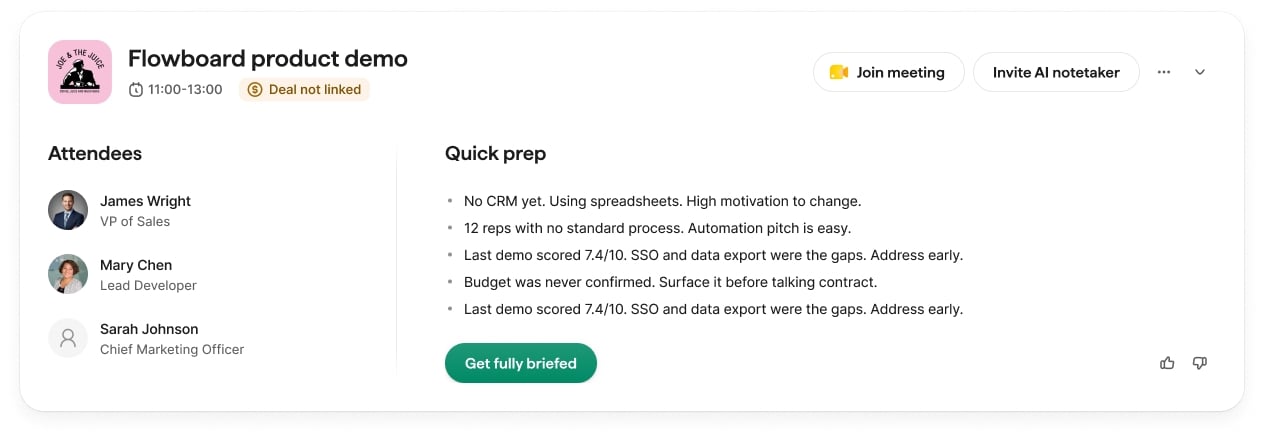
Nyisson meg egy közelgő megbeszélést, hogy megtekinthesse a hívásához kapcsolódó kontextust tartalmazó, AI által létrehozott összefoglalót. Az elérhető adatoktól függően az összefoglaló a következőket tartalmazhatja:
- Az ügy kontextusa jegyzetek és a legutóbbi tevékenységek alapján
- Szervezet háttérinformációi (ha elérhető szervezeti összefoglaló)
- CRM-beli résztvevők rövid összefoglalói
- Egy felkészülési ellenőrzőlista, amely kiemeli az utóbbi tevékenységeket
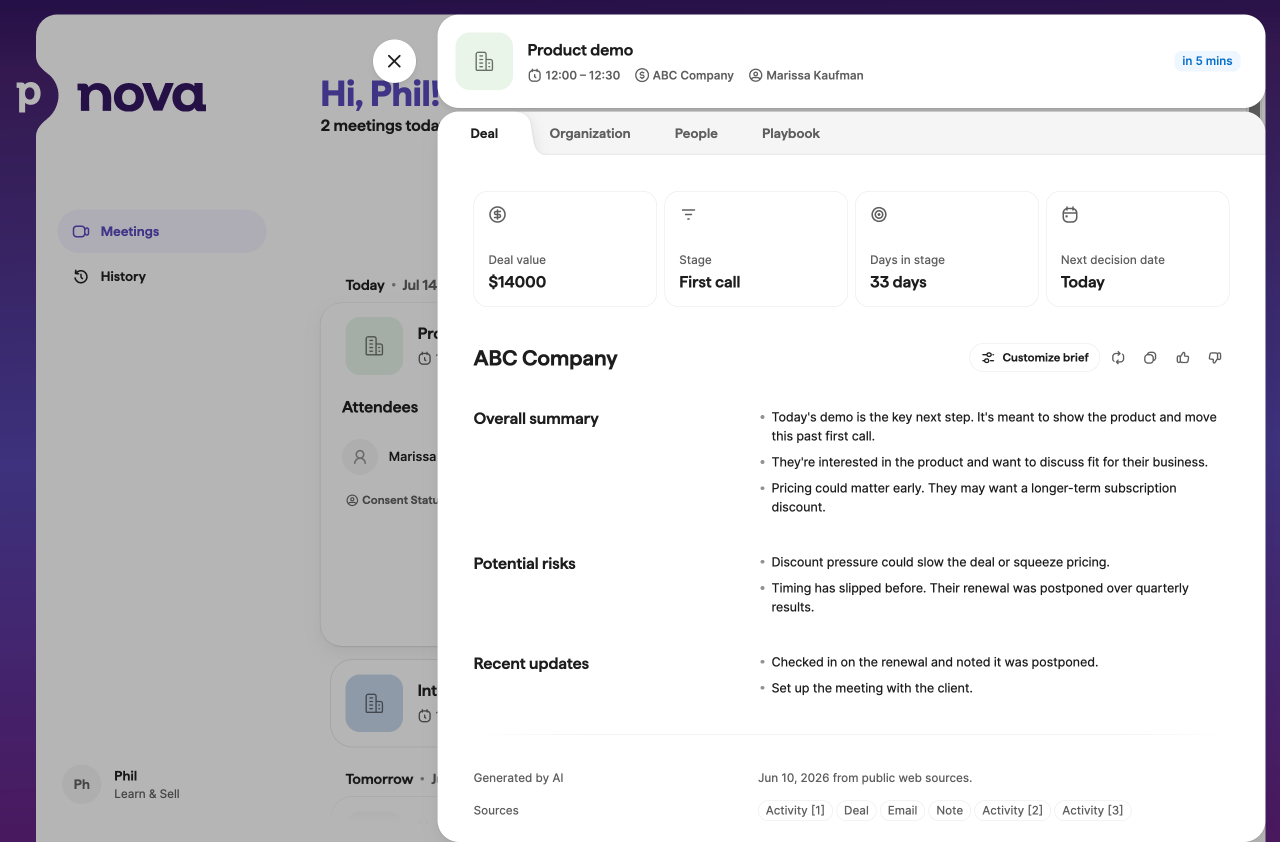
A megbeszélés-összefoglalókat az üzlet áttekintő oldalán szabhatja testre. A Rövid összefoglaló testreszabása panelen adjon hozzá szabad formátumú utasításokat, és a Nova egyéni összefoglalószakaszt hoz létre az adott üzlethez kapcsolódó összes közelgő megbeszéléshez.
Találkozók szinkronizálási beállításainak kezelése
Nem minden naptáreseménynek vagy Pipedrive-tevékenységnek kell megjelennie a Novában. Négy független beállítás határozza meg, hogy melyek jelennek meg. Egy megbeszélésnek vagy tevékenységnek mind a négy feltételnek meg kell felelnie ahhoz, hogy megjelenjen a Novában.
Ezeket a beállításokat a Beállítások > Találkozók és tevékenységek szinkronizálása alatt, a Találkozó-szinkronizálási szabályok résznél érheti el.
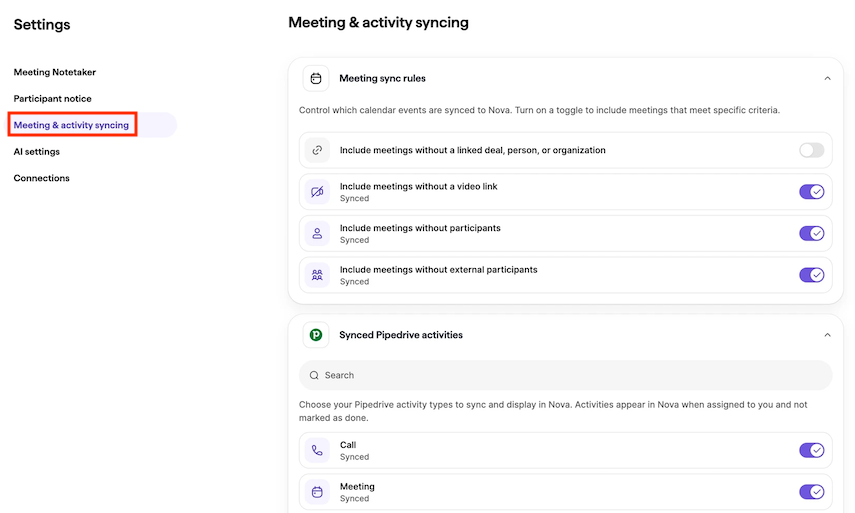
Ha módosítja ezen beállítások bármelyikét, a Nova automatikusan újra ellenőrzi a közelgő megbeszéléseket: azokat, amelyek már nem felelnek meg a feltételeknek, eltávolítja, azokat pedig, amelyek most megfelelnek, hozzáadja. A korábbi megbeszélésekre nincs hatással.
Hozzájárulás kezelése
Mielőtt átiratot készítesz egy találkozóról, győződj meg róla, hogy megszerezted a vonatkozó jogszabályok és szervezeti szabályzatok szerinti szükséges hozzájárulásokat.
Az automatikus csatlakozás engedélyezését, az AI Notetaker meghívását vagy a Nova Companion desktop app rögzítésének elindítását csak miután teljesítetted a hozzájárulási kötelezettségeidet.
A résztvevők értesítési beállításai mindkét esetben ugyanúgy érvényesek: az AI Notetaker esetén a résztvevők üzenetet látnak a találkozó csevegésében; az asztali alkalmazásban ugyanazt az értesítést alkalmazáson belüli felugróként látod, amikor csatlakozol a híváshoz.
Részletekért lásd a „Találkozók átiratának készítése az AI Notetakerrel” és a „Találkozók rögzítése a Nova Companion desktop app segítségével” részeket alább, amelyek ismertetik, hogyan működik mindkettő.
A rögzítésre szervezete belső szabályzatai is vonatkozhatnak. A megbeszélés szervezőjeként Ön felelős a vonatkozó jogszabályok és szabályzatok betartásáért, valamint a résztvevők preferenciáinak tiszteletben tartásáért.
A résztvevői értesítések alapértelmezés szerint le vannak tiltva. Ezeket a Beállítások > Résztvevői értesítés menüpontban kezelheti.
Az Értesítési mód alatt kiválaszthatod, hogyan értesüljenek a találkozó résztvevői az átiratról.
Nincs automatikus értesítés
Ezt az opciót válaszd, ha a résztvevőket a Nova-n kívül értesíted, és ott szerzed be a szükséges hozzájárulásokat.
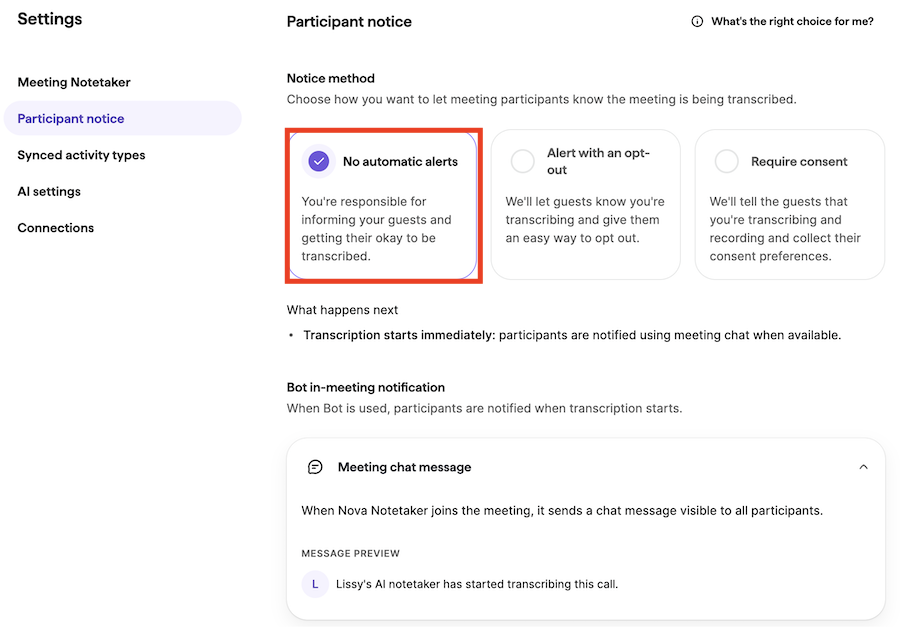
Ha ez az opció van kiválasztva, a Nova nem küld automatikus értesítést a találkozó előtt.
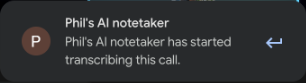
Amikor a találkozó elkezdődik, a Nova üzenetet posztol a találkozó csevegésében (támogatott esetekben Google Meet, Zoom vagy Microsoft Teams), hogy jelezze, folyamatban van az átirat készítése.
Értesítés lemondási lehetőséggel
Ezt az opciót használd, ha szeretnéd, hogy a Nova értesítse a résztvevőket a találkozó előtt, és egyszerű lehetőséget adjon számukra az átiratról való lemondásra.
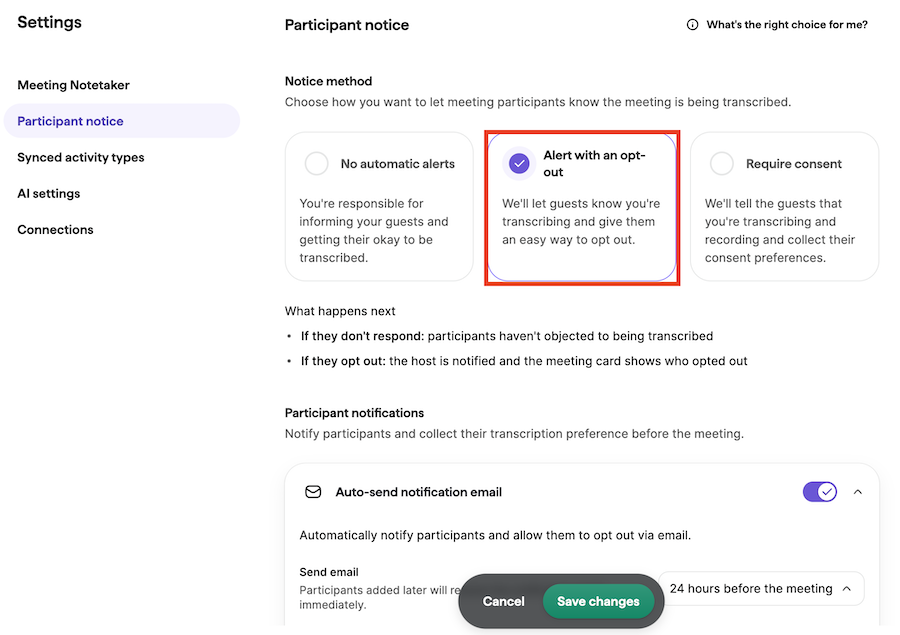
A résztvevők a megbeszélés előtt e-mailes értesítést kapnak. Kiválaszthatja, hogy mikor küldje el a rendszer az e-mailt.
A résztvevők lemondhatják a rögzítést vagy az átírást. A megbeszélés házigazdája felelős a résztvevők preferenciáinak tiszteletben tartásáért.
Hozzájárulás megkövetelése
Ezt az opciót használd, ha szeretnéd, hogy a Nova a találkozó előtt értesítse a résztvevőket és begyűjtse az átiratra vonatkozó hozzájárulási preferenciáikat.
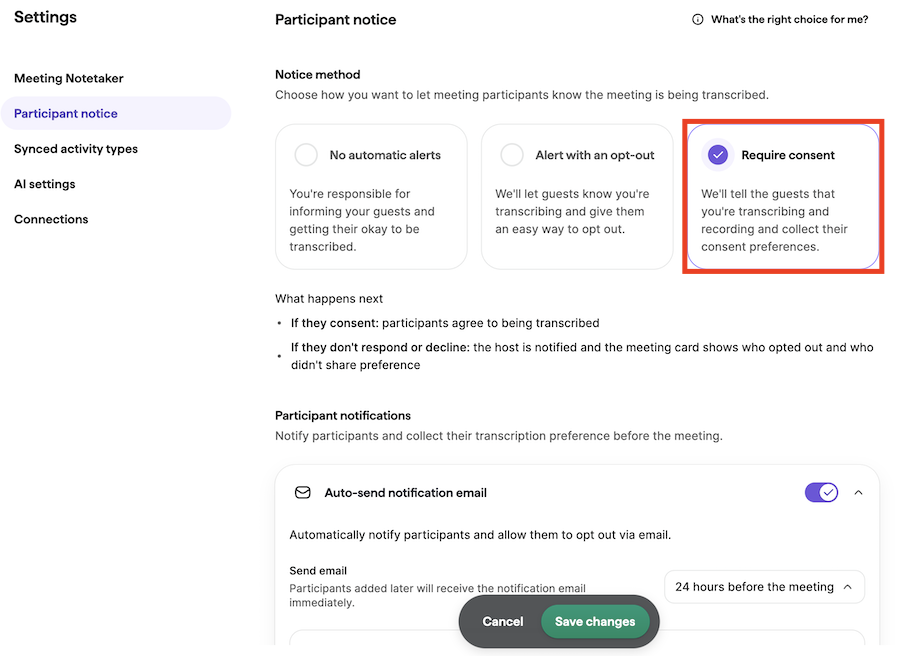
A találkozó előtt a résztvevők vagy hozzájárulhatnak az átirathoz, vagy elmondhatják, hogy lemondanak róla.
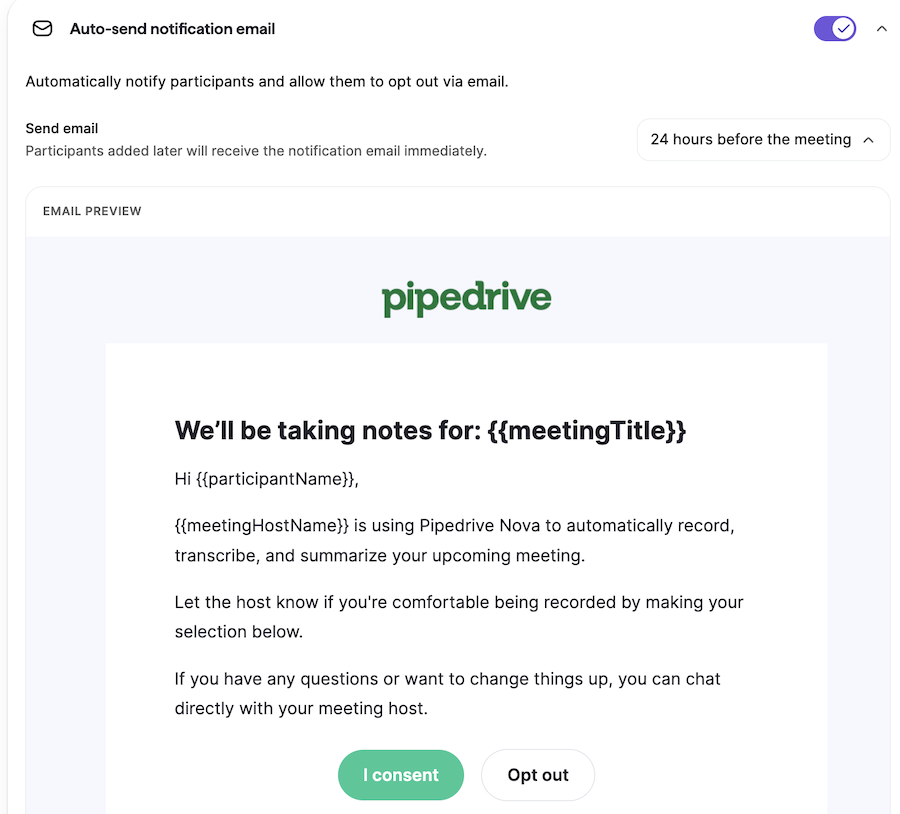
A válaszokat a rendszer összegyűjti, és megjeleníti a Novában. A megbeszélés házigazdája felelős a résztvevők preferenciáinak tiszteletben tartásáért.
Résztvevők értesítése
A résztvevőket két módon értesítheted:
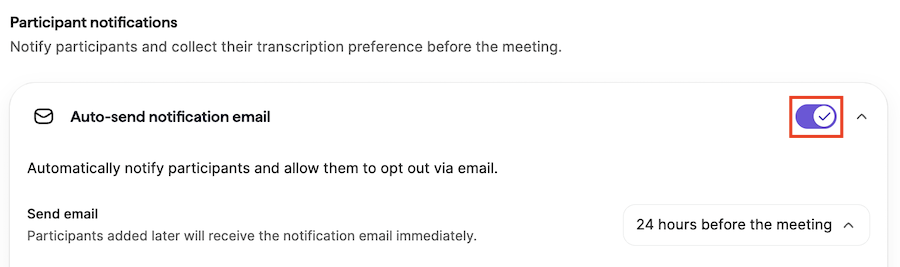
Automatikus e-mail: A Nova automatikusan küldhet hozzájárulást kérő e-maileket a megbeszélés előtt. Alapértelmezés szerint ezeket 24 órával a megbeszélés előtt küldi el a rendszer, de az időzítést az Értesítő e-mail automatikus küldése legördülő menüben módosíthatja.
Megosztható hozzájárulási link: Engedélyezhetsz egy egyedi lemondási linket is.
Engedélyezéskor minden megbeszélés egyedi hozzájárulási hivatkozást tartalmaz. Nyissa meg a megbeszélés hozzájárulási állapotát, és kattintson a ”Hozzájárulási hivatkozás másolása” lehetőségre, hogy az automatikus e-mail helyett megossza azt a résztvevőkkel.
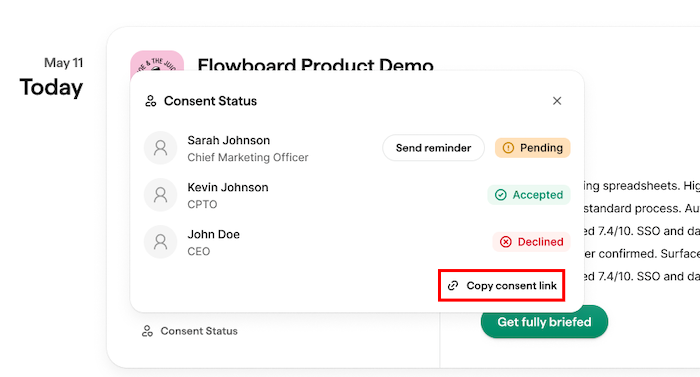
Csak a meghívott találkozó résztvevői használhatják a linket, hogy beküldjék hozzájárulási választásukat.
Hozzájárulási állapot a találkozó kártyáin
A hozzájárulási állapot beágyazott címkeként jelenik meg a közelgő megbeszélések kártyáin. A címke jelzi, hogy mely résztvevők utasították el a hozzájárulást, vagy még nem válaszoltak.
Kattints “Emlékeztető küldése”, hogy újra bekérd a hozzájárulást az függőben állapotú résztvevőktől.
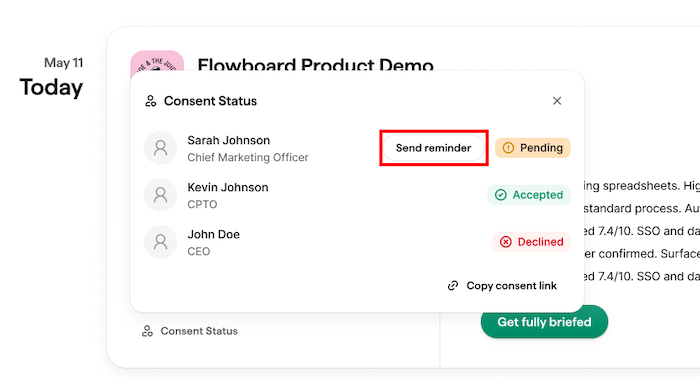
Ahogy a résztvevők e-mailben vagy a megosztható linken keresztül beküldik válaszaikat, ezek az állapotok automatikusan frissülnek.
Találkozók átiratának készítése az AI jegyzetelővel
A Nova AI jegyzetelője a Google Meet, Zoom vagy a Microsoft Teams találkozóidhoz egy látható résztvevőként csatlakozik, hogy automatikusan átiratot készítsen róluk.
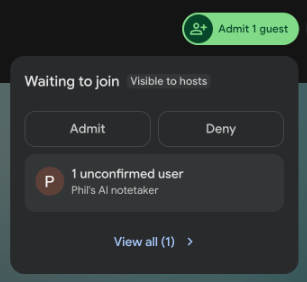
Az AI Notetaker látható résztvevőként csatlakozik, és a megbeszélésbe való beengedése után automatikusan megkezdi az átírást. A megbeszélés befejezése után a Nova webalkalmazásban áttekintheti az átiratot és az utánkövetési teendőket.
Válassza ki, hogyan csatlakozzon az AI jegyzetelő a hívásaihoz
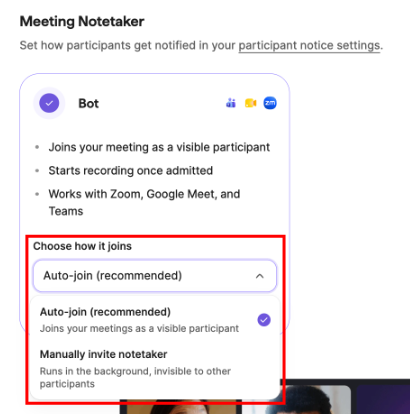
A Beállítások > Megbeszélési jegyzetelő menüpontban választhatja ki, hogyan csatlakozzon az AI Notetaker a hívásaihoz. A Csatlakozás módjának kiválasztása alatt válasszon a két lehetőség közül:
- Automatikus csatlakozás: Az AI Notetaker látható résztvevőként automatikusan csatlakozik a megbeszéléseihez. Ez az ajánlott lehetőség, és alapértelmezés szerint ez van kiválasztva.
- Jegyzetelő kézi meghívása: Az AI jegyzetelő csak akkor csatlakozik, ha meghívja.
Csatlakozás és a találkozó átiratozása
Ha az Automatikus csatlakozás engedélyezve van, az AI jegyzetelő megpróbál körülbelül két perccel a tervezett kezdési idő előtt csatlakozni, még akkor is, ha Ön még nem csatlakozott.
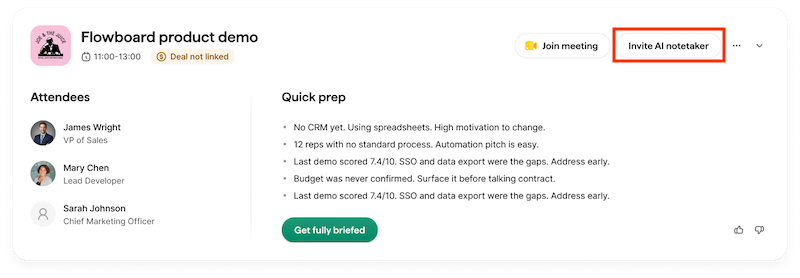
Ha úgy dönt, hogy kézzel meghívja a jegyzetelőt, kattintson a találkozó kártyáján a ”AI jegyzetelő meghívása” elemre.
Ha a tervezett kezdési idő előtt hívja meg, azonnal csatlakozik. Ha kilép a megbeszélésről, vagy nem tud sikeresen csatlakozni, a megbeszélés folyamatban léte alatt frissítheti vagy hozzáadhatja a megbeszélés hivatkozását, hogy újra csatlakozhasson.
Ha egy résztvevő nem szeretné, hogy a hívásról átirat készüljön, a megbeszélés házigazdája felelős e kérés tiszteletben tartásáért, és az átírás leállításához bármikor eltávolíthatja az AI Notetaker botot a hívásból. A hozzájárulási értesítések beállításához lásd a fenti ”Hozzájárulások kezelése” szakaszt.
Találkozók rögzítése a Nova Companion asztali alkalmazással
Az AI Notetaker bot helyett a Nova Companion asztali alkalmazással közvetlenül a számítógépéről rögzíthet megbeszéléseket anélkül, hogy bot csatlakozna a híváshoz. Macre vagy Windowsra a Beállítások > Megbeszélési jegyzetelő menüpontból töltheti le.
A beállítással, engedélyekkel és a találkozó rögzítésének módjával kapcsolatban lásd a Pipedrive Nova: Companion asztali alkalmazás.
Az értekezlet utáni teendők áttekintése
Miután egy megbeszélésről átirat készült, a Nova az átirat alapján megbeszélés utáni teendőket hoz létre. Ezek a Meetings > Post-meeting actions menüpontban jelennek meg.

Az értekezlet utáni teendők például:
- Értekezlet összefoglaló (összegzés, fő tanulságok és javasolt következő lépések)
- Javasolt CRM-frissítések
- Értekezlet leirata
A teendők személyre szabottak. Ha időbélyegek állnak rendelkezésre, kattintson valamelyikre, hogy közvetlenül az átirat adott pontjára ugorjon.
A Nova a megbeszélés kiértékelését megjegyzésként is mentheti a kapcsolódó üzlethez, személyhez vagy szervezethez. Ha nincs kapcsolódó rekord, nem jön létre megjegyzés.
Ha a Nován kívül rögzített egy hívást, az átiratot a Meetings > Post-meeting actions menüpontból töltheti fel. A támogatott fájltípusok: .txt, .pdf és .docx.
CRM-adatok áttekintése és frissítése
A Nova a megbeszélés átirata alapján CRM-frissítéseket javasol. A javaslatok a CRM-frissítés lapon jelennek meg, ahol mentés előtt minden módosítást áttekinthet.
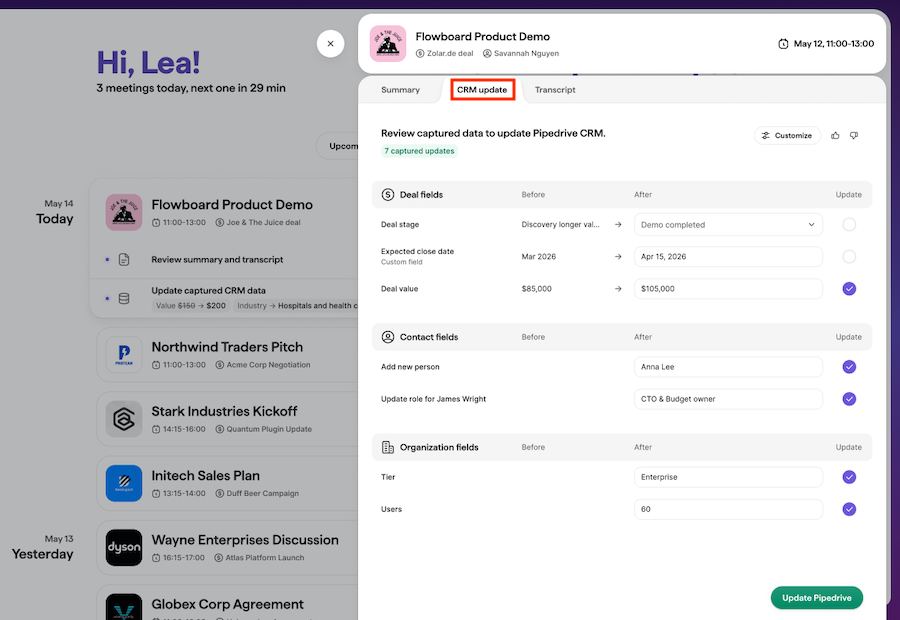
A javaslatok tartalmazhatnak frissítéseket a következő területekre:
- Ügyletmezők, beleértve az egyedi mezőket és címkéket
- Személymezők, beleértve az egyedi mezőket, telefonszámokat és e-mail címeket
- Szervezetmezők, beleértve az egyedi mezőket és címkéket
A Nova a javasolt érték mellett megjeleníti az aktuális Pipedrive-értéket. Ha a Pipedrive-ban lévő érték megváltozik, miután a Nova létrehozta a javaslatot, a Nova megjelöli a mezőt, hogy a frissítés alkalmazása előtt áttekinthesse a különbséget.
A javasolt módosításokat szelektíven is szinkronizálhatja. Miután egy mezőt elmentett, az csak olvashatóként marad látható, és a kártyán a művelet neve „Review” lesz.
Hasznos volt ez a cikk?
Igen
Nem