Ten artykuł został przetłumaczony przy użyciu narzędzia do tłumaczenia maszynowego.
Pipedrive Nova: spotkania
Nova to nowe, wbudowane w Pipedrive narzędzie do analizy spotkań, które przygotowuje zespół do spotkań, rejestruje kluczowe informacje podczas rozmów sprzedażowych i tworzy później propozycje aktualizacji CRM.
Podczas spotkania Notatnik SI nagrywa i transkrybuje rozmowę. Po spotkaniu Nova przekształca transkrypt w działania po spotkaniu i sugeruje aktualizacje CRM.
Ten artykuł wyjaśnia, jak:
- Przygotować się do spotkań z briefingiem wygenerowanym przez SI
- Zarządzać zgodami uczestników
- Transkrybować spotkania za pomocą Notatnika SI lub aplikacji komputerowej Nova Companion
- Przeglądać działania po spotkaniu i sugerowane aktualizacje CRM
Jeśli nie połączyłeś jeszcze kont ani nie włączyłeś Novy, zacznij od konfiguracji Novy.
Przygotuj się do spotkań
Ekran Spotkania to centrum wszystkich działań przed spotkaniem, w jego trakcie i po nim. Zawiera dwie karty:
- Nadchodzące spotkania, gdzie przygotowujesz się do nadchodzących rozmów
- Działania po spotkaniu, gdzie po rozmowie przeglądasz podsumowania spotkań i sugerowane aktualizacje CRM

Jeśli nie wyświetla się spotkanie, którego się spodziewasz, sprawdź poniżej ustawienia synchronizacji spotkań. Jeśli wyłączyłeś opcję Uwzględniaj spotkania bez powiązanej szansy sprzedaży, osoby kontaktowej lub organizacji, upewnij się, że adres e-mail uczestnika jest zapisany jako kontakt w Pipedrivie.
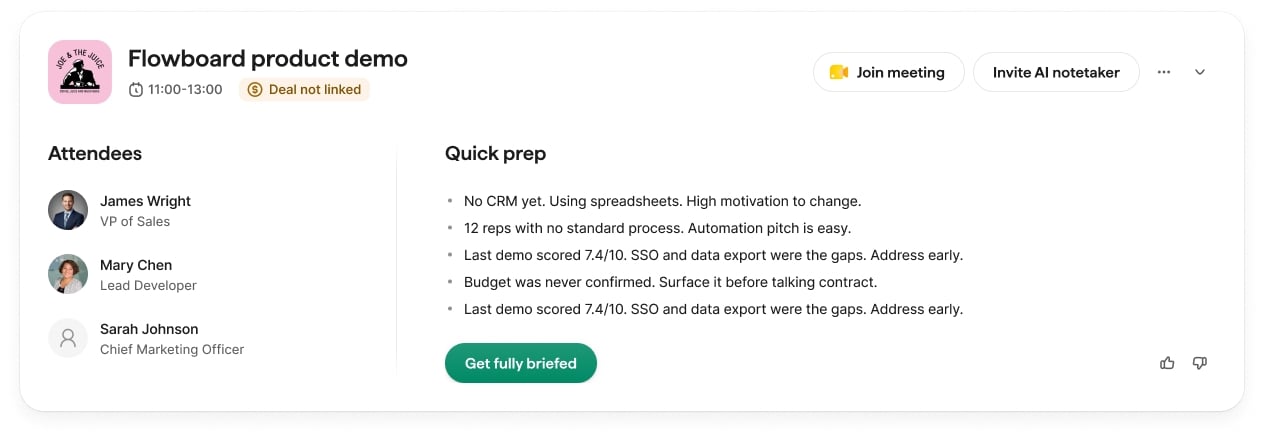
Otwórz nadchodzące spotkanie, aby wyświetlić briefing wygenerowany przez SI z kontekstem istotnym dla rozmowy. W zależności od dostępnych danych briefing może zawierać:
- Kontekst szansy sprzedaży na podstawie notatek i ostatnich działań
- Informacje o organizacji (jeśli dostępne jest podsumowanie organizacji)
- Briefingi kontaktów dla uczestników z CRM
- Lista kontrolna przygotowań z najważniejszymi ostatnimi działaniami
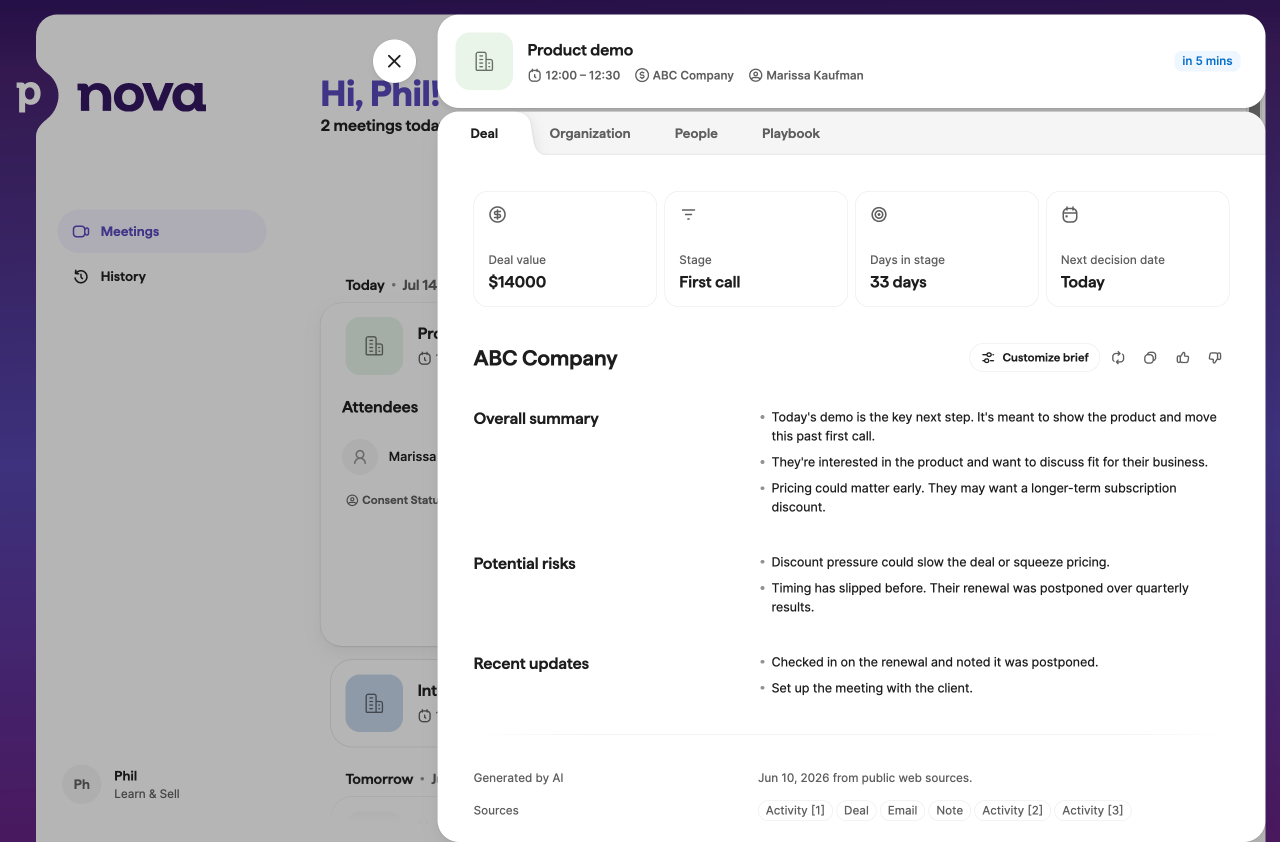
Briefingi spotkań możesz dostosować z poziomu przeglądu szansy sprzedaży. W panelu Dostosuj briefing dodaj dowolne instrukcje, a Nova wygeneruje niestandardową sekcję briefingu dla wszystkich nadchodzących spotkań powiązanych z tą szansą sprzedaży.
Zarządzaj ustawieniami synchronizacji spotkań
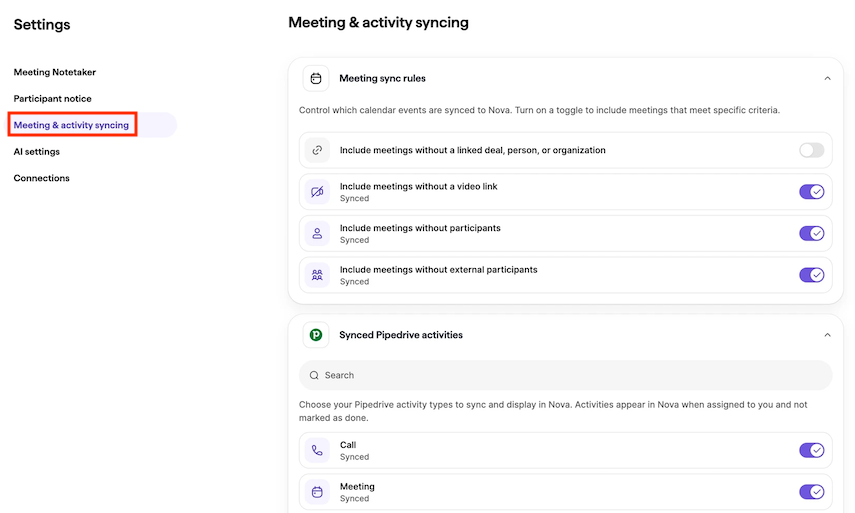
Nie każde wydarzenie z kalendarza ani działanie w Pipedrivie ma być wyświetlane w Novie. O tym, które z nich się wyświetlą, decydują cztery niezależne ustawienia. Spotkanie lub działanie musi spełniać wszystkie cztery kryteria, aby pojawić się w Novie.
Otwórz te ustawienia w Ustawienia > Synchronizacja spotkań i działań, w sekcji Zasady synchronizacji spotkań.
Jeśli zmienisz którekolwiek z tych ustawień, Nova automatycznie ponownie sprawdzi nadchodzące spotkania: te, które przestały spełniać kryteria, zostaną usunięte, a te, które zaczęły je spełniać, zostaną dodane. Spotkania, które już się odbyły, nie są objęte tymi zmianami.
Zarządzanie zgodami
Przed rozpoczęciem transkrypcji spotkania upewnij się, że uzyskałeś wszystkie wymagane zgody zgodnie z obowiązującymi przepisami i zasadami organizacji.
Włącz automatyczne dołączanie, zaproś Notatnik SI lub rozpocznij nagrywanie za pomocą aplikacji komputerowej Nova Companion dopiero po spełnieniu obowiązków dotyczących zgody.
Ustawienia powiadomień uczestników obowiązują w ten sam sposób w obu przypadkach: w przypadku Notatnika SI uczestnicy widzą wiadomość na czacie spotkania, a w aplikacji komputerowej zobaczysz to samo powiadomienie jako komunikat w aplikacji po dołączeniu do rozmowy.
Szczegółowe informacje o działaniu obu rozwiązań znajdziesz poniżej w sekcjach Transkrybuj spotkania za pomocą Notatnika SI oraz Nagrywaj spotkania za pomocą aplikacji komputerowej Nova Companion.
Nagrywanie może również podlegać wewnętrznym zasadom organizacji. Jako organizator spotkania odpowiadasz za przestrzeganie obowiązujących przepisów i zasad oraz respektowanie preferencji uczestników.
Powiadomienia uczestników są domyślnie wyłączone. Możesz nimi zarządzać w Ustawienia > Powiadomienie uczestników.
W sekcji Metoda powiadomienia możesz wybrać sposób informowania uczestników o transkrypcji spotkania.
Brak automatycznych powiadomień
Wybierz tę opcję, jeśli samodzielnie poinformujesz uczestników i uzyskasz wszystkie wymagane zgody poza Novą.
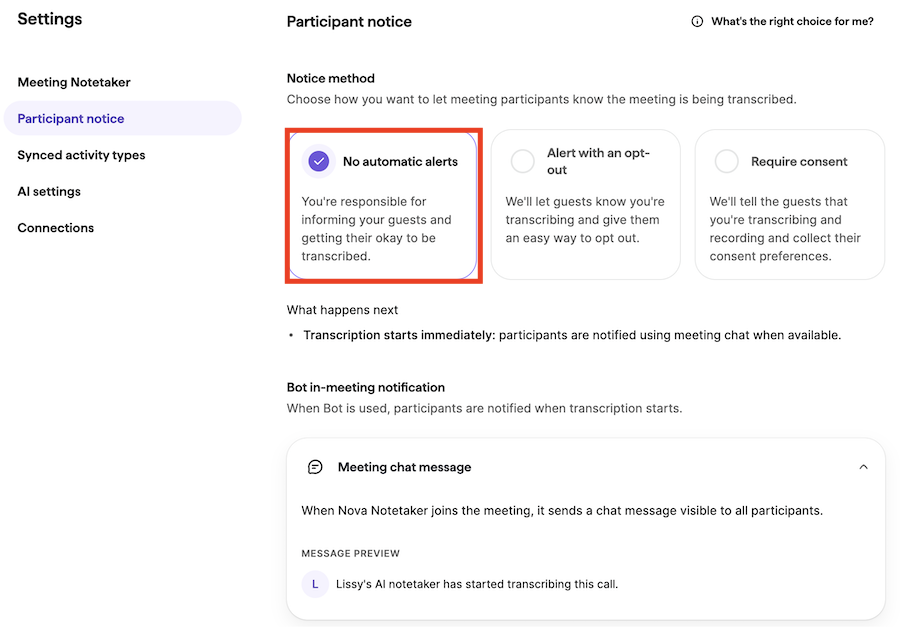
Po wybraniu tej opcji Nova nie wysyła automatycznych powiadomień przed spotkaniem.
Gdy rozpoczyna się spotkanie, Nova publikuje na jego czacie wiadomość (w obsługiwanych usługach Google Meet, Zoom lub Microsoft Teams) informującą, że transkrypcja jest w toku.
Powiadomienie z możliwością rezygnacji
Użyj tej opcji, jeśli chcesz, aby Nova powiadomiła uczestników przed spotkaniem i umożliwiła im rezygnację z transkrypcji.
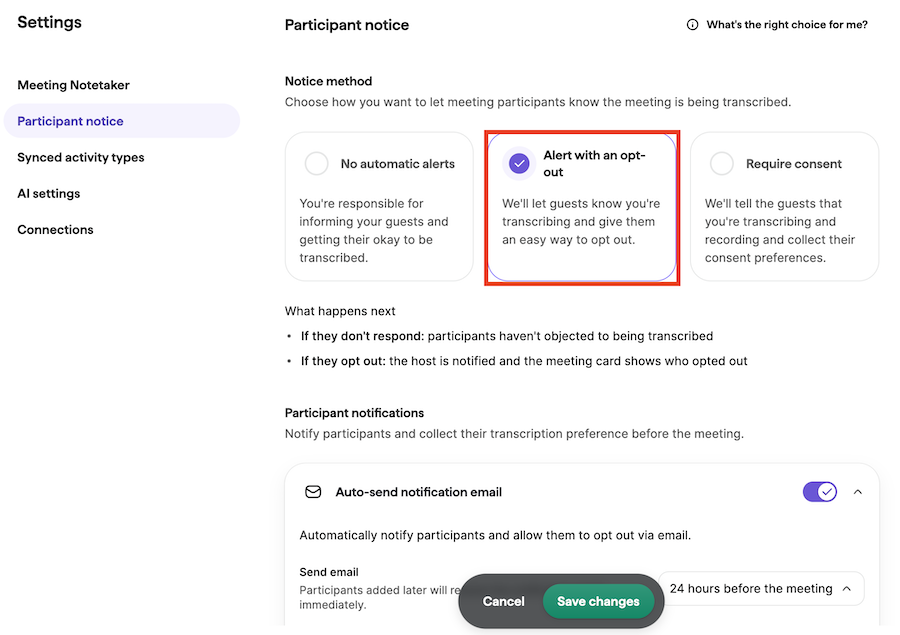
Uczestnicy otrzymują powiadomienie e-mail przed spotkaniem. Możesz wybrać, kiedy wiadomość e-mail zostanie wysłana.
Uczestnicy mogą zrezygnować z nagrywania lub transkrypcji. Gospodarz spotkania odpowiada za respektowanie preferencji uczestników.
Wymagaj zgody
Użyj tej opcji, jeśli chcesz, aby Nova powiadomiła uczestników przed spotkaniem i zebrała ich preferencje dotyczące zgody na transkrypcję.
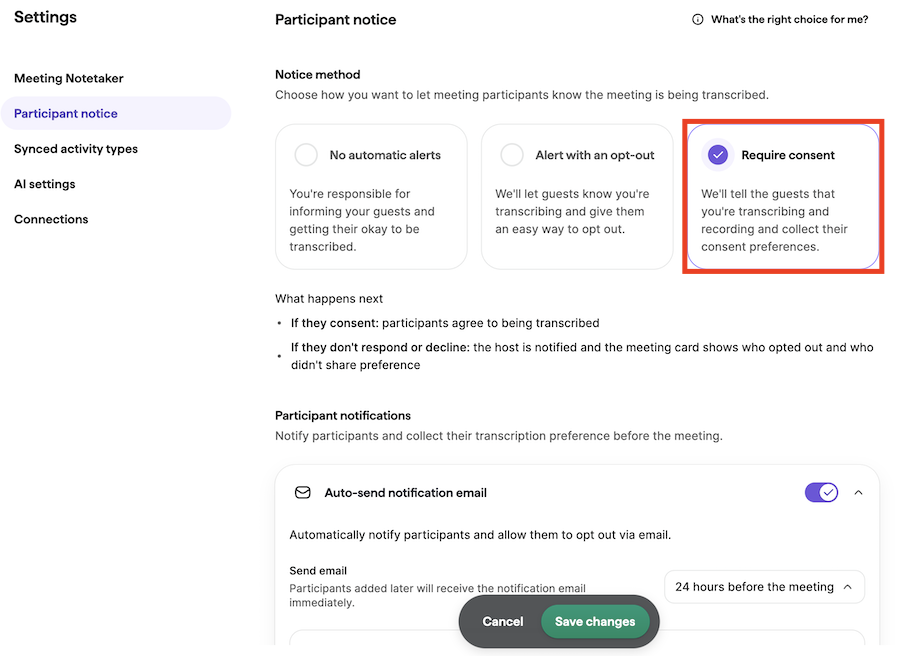
Przed spotkaniem uczestnicy mogą wyrazić zgodę na transkrypcję lub z niej zrezygnować.
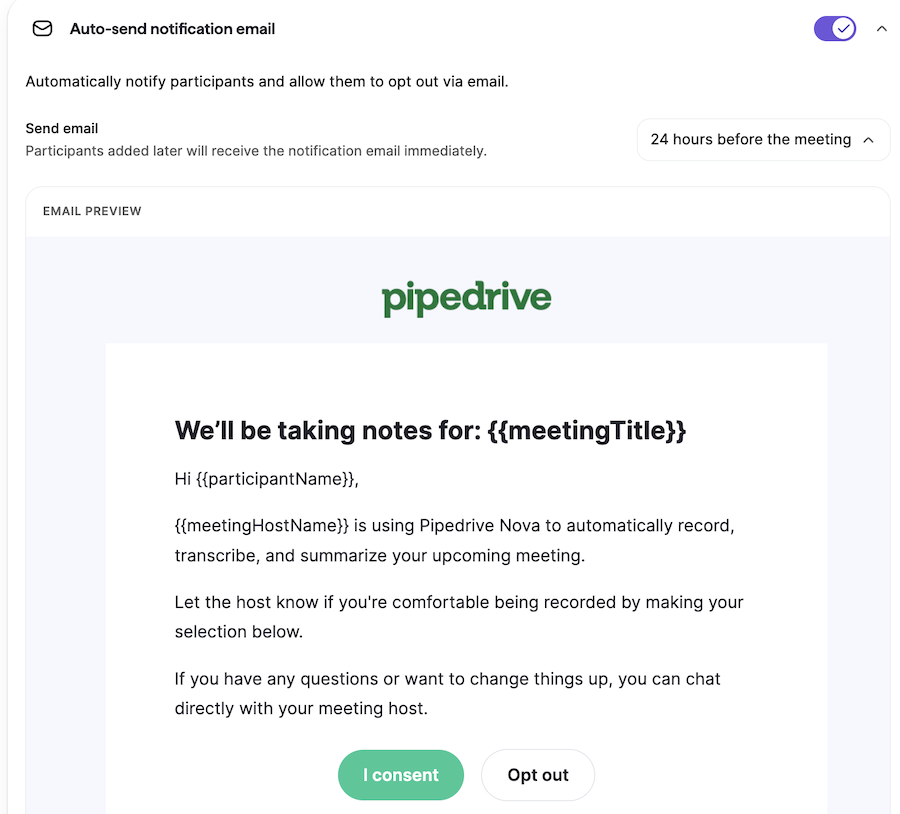
Ich odpowiedzi są zbierane i wyświetlane w Novie. Gospodarz spotkania odpowiada za respektowanie preferencji uczestników.
Powiadamianie uczestników
Uczestników możesz powiadomić na dwa sposoby:
Automatyczna wiadomość e-mail: Nova może automatycznie wysyłać wiadomości e-mail z prośbą o zgodę przed spotkaniem. Domyślnie są one wysyłane 24 godziny przed spotkaniem, ale możesz zmienić termin w menu rozwijanym Automatyczne wysyłanie wiadomości e-mail z powiadomieniem.
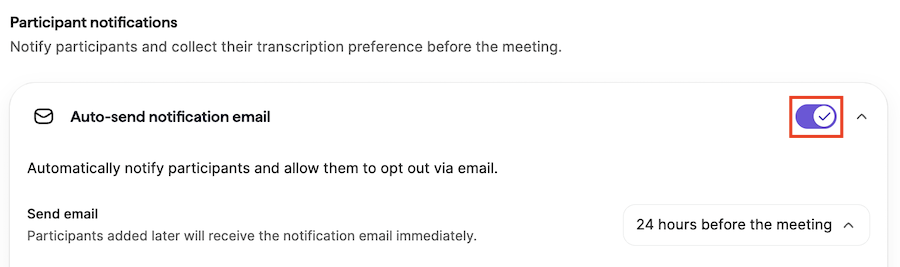
Link do udostępniania zgody: Możesz również włączyć niestandardowy link umożliwiający rezygnację.
Po włączeniu tej opcji każde spotkanie zawiera unikalny link do wyrażenia zgody. Otwórz status zgody dla spotkania i kliknij ”Kopiuj link zgody”, aby udostępnić go uczestnikom zamiast korzystać z automatycznej wiadomości e-mail.
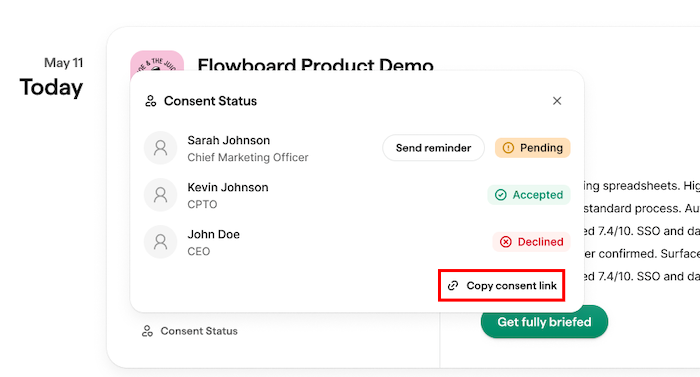
Tylko zaproszeni uczestnicy spotkania mogą użyć linku, aby przekazać swoje preferencje dotyczące zgody.
Status zgody na kartach spotkań
Status zgody jest wyświetlany jako etykieta na kartach nadchodzących spotkań. Etykieta wskazuje uczestników, którzy odmówili lub jeszcze nie odpowiedzieli.
Kliknij „Wyślij przypomnienie”, aby ponownie poprosić o zgodę uczestników ze statusem oczekuje.
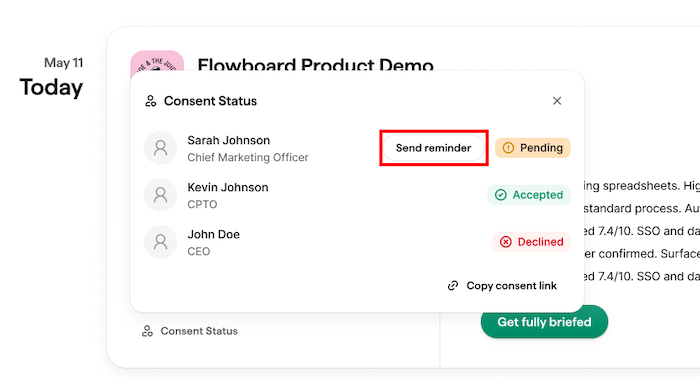
Gdy uczestnicy przesyłają odpowiedzi e-mailem lub przez link do udostępniania, statusy aktualizują się automatycznie.
Transkrybuj spotkania za pomocą Notatnika SI
Notatnik SI Nova dołącza jako widoczny uczestnik do spotkań w Google Meet, Zoom lub Microsoft Teams, aby automatycznie je transkrybować.
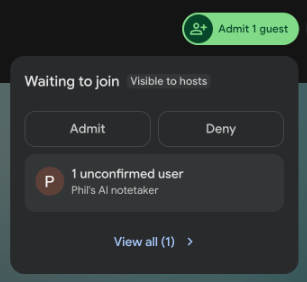
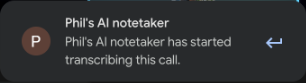
Notatnik SI dołącza jako widoczny uczestnik i po dopuszczeniu do spotkania automatycznie rozpoczyna transkrypcję. Po zakończeniu spotkania możesz przejrzeć transkrypt i działania po spotkaniu w aplikacji internetowej Nova.
Wybierz sposób dołączania Notatnika SI do rozmów
Sposób dołączania Notatnika SI do rozmów wybierzesz w Ustawienia > Notatnik spotkań. W sekcji Wybierz sposób dołączania wybierz jedną z dwóch opcji:
- Automatyczne dołączanie: Notatnik SI automatycznie dołącza do spotkań jako widoczny uczestnik. To zalecana opcja, wybrana domyślnie.
- Ręczne zapraszanie notatnika: Notatnik SI dołącza tylko wtedy, gdy go zaprosisz.
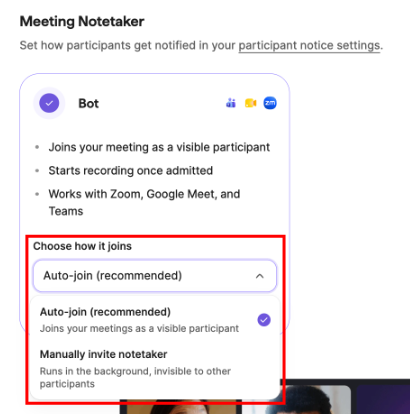
Dołącz do spotkania i je transkrybuj
Gdy Automatyczne dołączanie jest włączone, Notatnik SI próbuje dołączyć około dwóch minut przed zaplanowaną godziną rozpoczęcia spotkania, nawet jeśli jeszcze nie dołączyłeś.
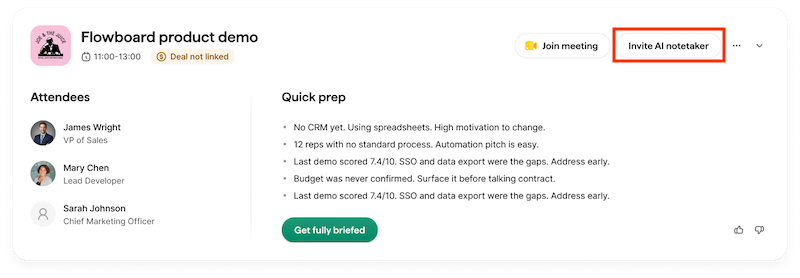
Jeśli zdecydujesz się ręcznie zaprosić notatnik, kliknij ”Zaproś Notatnik SI” na karcie spotkania.
Jeśli zaprosisz go przed zaplanowaną godziną rozpoczęcia, dołączy od razu. Jeśli opuści spotkanie lub nie dołączy pomyślnie, możesz zaktualizować lub dodać link do spotkania w trakcie spotkania, aby mógł dołączyć ponownie.
Jeśli uczestnik nie chce, aby rozmowa była transkrybowana, gospodarz spotkania odpowiada za uszanowanie tej prośby i może w dowolnym momencie usunąć z rozmowy bota Notatnik SI, aby zatrzymać transkrypcję. Zobacz sekcję „Zarządzanie zgodami” powyżej, aby skonfigurować powiadomienia o zgodzie.
Nagrywaj spotkania za pomocą aplikacji komputerowej Nova Companion
Zamiast bota Notatnik SI możesz użyć aplikacji komputerowej Nova Companion, aby nagrywać spotkania bezpośrednio z komputera, bez dołączania bota do rozmowy. Możesz ją pobrać na Maca lub Windowsa w Ustawienia > Notatnik spotkań.
Informacje o konfiguracji, uprawnieniach i nagrywaniu spotkań znajdziesz w artykule Pipedrive Nova: aplikacja komputerowa Companion.
Przeglądaj działania po spotkaniu
Po transkrypcji spotkania Nova generuje działania po spotkaniu na podstawie transkryptu. Pojawiają się one w Spotkania > Działania po spotkaniu.

Działania po spotkaniu mogą obejmować:
- Podsumowanie spotkania ze streszczeniem, kluczowymi wnioskami i zalecanymi kolejnymi krokami
- Sugerowane aktualizacje CRM
- Transkrypt spotkania
Zadania do wykonania są dostosowane do Ciebie. Gdy znaczniki czasu są dostępne, kliknij jeden z nich, aby przejść bezpośrednio do tego miejsca w transkrypcie.
Nova może również zapisać podsumowanie spotkania jako notatkę przy powiązanej szansie sprzedaży, osobie kontaktowej lub organizacji. Jeśli nie powiązano żadnego rekordu, notatka nie zostanie utworzona.
Jeśli nagrałeś rozmowę poza Novą, możesz przesłać transkrypt z poziomu Spotkania > Działania po spotkaniu. Obsługiwane typy plików to .txt, .pdf i .docx.
Przeglądanie i aktualizowanie danych CRM
Nova sugeruje aktualizacje CRM na podstawie transkryptu spotkania. Sugestie pojawiają się na karcie Aktualizacja CRM, gdzie możesz przejrzeć każdą zmianę przed jej zapisaniem.
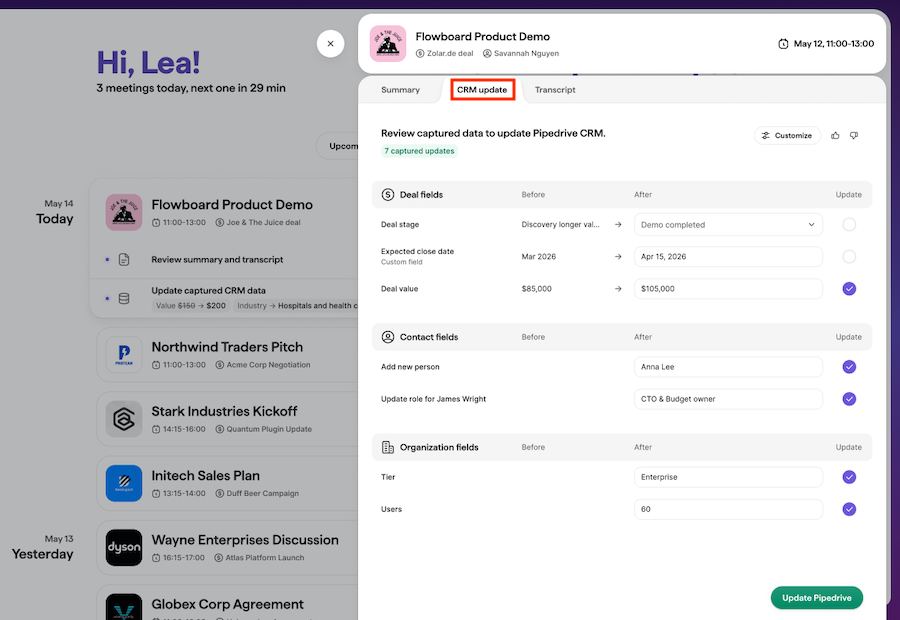
Sugestie mogą obejmować aktualizacje:
- Pól szansy sprzedaży, w tym pól niestandardowych i etykiet
- Pól osoby kontaktowej, w tym pól niestandardowych, numerów telefonu i adresów e-mail
- Pól organizacji, w tym pól niestandardowych i etykiet
Nova wyświetla bieżącą wartość w Pipedrivie obok sugerowanej wartości. Jeśli wartość w Pipedrivie zmieni się po utworzeniu sugestii przez Novę, Nova oznaczy pole, aby można było przejrzeć różnicę przed zastosowaniem aktualizacji.
Możesz selektywnie synchronizować sugerowane zmiany. Po zapisaniu pole pozostaje widoczne jako tylko do odczytu, a działanie na karcie zmienia się na „Przejrzyj”.
Czy ten artykuł był pomocny?
Tak
Nie