บทความนี้สร้างขึ้นโดยใช้ซอฟต์แวร์แปลภาษา
Pipedrive Nova: การประชุม
Nova เป็นเครื่องมืออัจฉริยะสำหรับการประชุมแบบติดตั้งใน Pipedrive ที่เตรียมข้อมูลสรุปให้ทีมของคุณก่อนการประชุม บันทึกรายละเอียดสำคัญระหว่างการโทรขาย และร่างการอัปเดต CRM ให้ภายหลัง.
ระหว่างการประชุม AI Notetakerจะบันทึกและถอดเสียงการสนทนา ระหว่างการประชุม AI Notetaker จะบันทึกและถอดความการสนทนา หลังการประชุม Nova จะเปลี่ยนคำถอดความเป็นกิจกรรมติดตามผลและเสนอการอัปเดต CRM.
บทความนี้อธิบายวิธีการ:
- เตรียมการประชุมด้วยข้อมูลสรุปที่สร้างโดย AI
- จัดการการยินยอมของผู้เข้าร่วม
- ถอดความการประชุมด้วย AI Notetaker หรือแอปเดสก์ท็อป Nova Companion
- ตรวจสอบกิจกรรมหลังการประชุมและการอัปเดต CRM ที่แนะนำ
หากคุณยังไม่ได้เชื่อมต่อบัญชีหรือยังไม่ได้เปิดใช้งาน Nova ให้เริ่มจาก การตั้งค่า Nova.
เตรียมการสำหรับการประชุม
หน้าจอ Meetings เป็นศูนย์กลางของคุณสำหรับทุกสิ่งก่อน ระหว่าง และหลังการประชุม มีสองแท็บ: มี 2 แท็บ:
- Upcoming meetings ที่ซึ่งคุณเตรียมการสำหรับการโทรที่กำลังจะมาถึง
- Post-meeting actions ที่ซึ่งคุณทบทวนสรุปการประชุมและการอัปเดต CRM ที่แนะนำหลังการโทร

หากไม่พบการประชุมที่คาดว่าจะเห็น ให้ตรวจสอบการตั้งค่าการซิงค์การประชุมของคุณด้านล่าง หากการประชุมที่คุณคาดว่าจะเห็นไม่แสดง ให้ตรวจสอบ การตั้งค่าการซิงค์การประชุม ด้านล่าง หากคุณปิดใช้งาน Include meetings without a linked deal, person, or organization ให้ยืนยันว่าที่อยู่อีเมลของผู้เข้าร่วมถูกบันทึกเป็นผู้ติดต่อใน Pipedrive
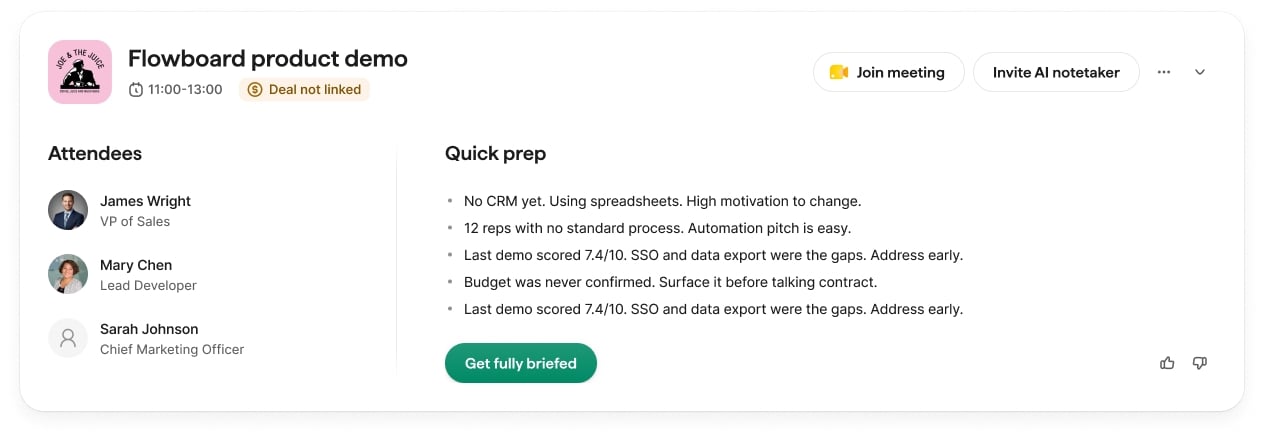
เปิดการประชุมที่กำลังจะมาถึงเพื่อดูสรุปที่สร้างโดย AI พร้อมบริบทที่เกี่ยวข้องสำหรับการโทรของคุณ ขึ้นอยู่กับข้อมูลที่มี สรุปอาจรวมถึง: ข้อมูลสรุปก่อนประชุมอาจมีข้อมูลต่อไปนี้ ขึ้นอยู่กับข้อมูลที่มี:
- บริบทของข้อตกลงจากบันทึกและกิจกรรมล่าสุด
- ข้อมูลพื้นฐานขององค์กร (ถ้ามีสรุปข้อมูลองค์กร)
- สรุปผู้ติดต่อสำหรับผู้เข้าร่วมที่อยู่ใน CRM
- เช็คลิสต์การเตรียมตัวที่เน้นกิจกรรมล่าสุด
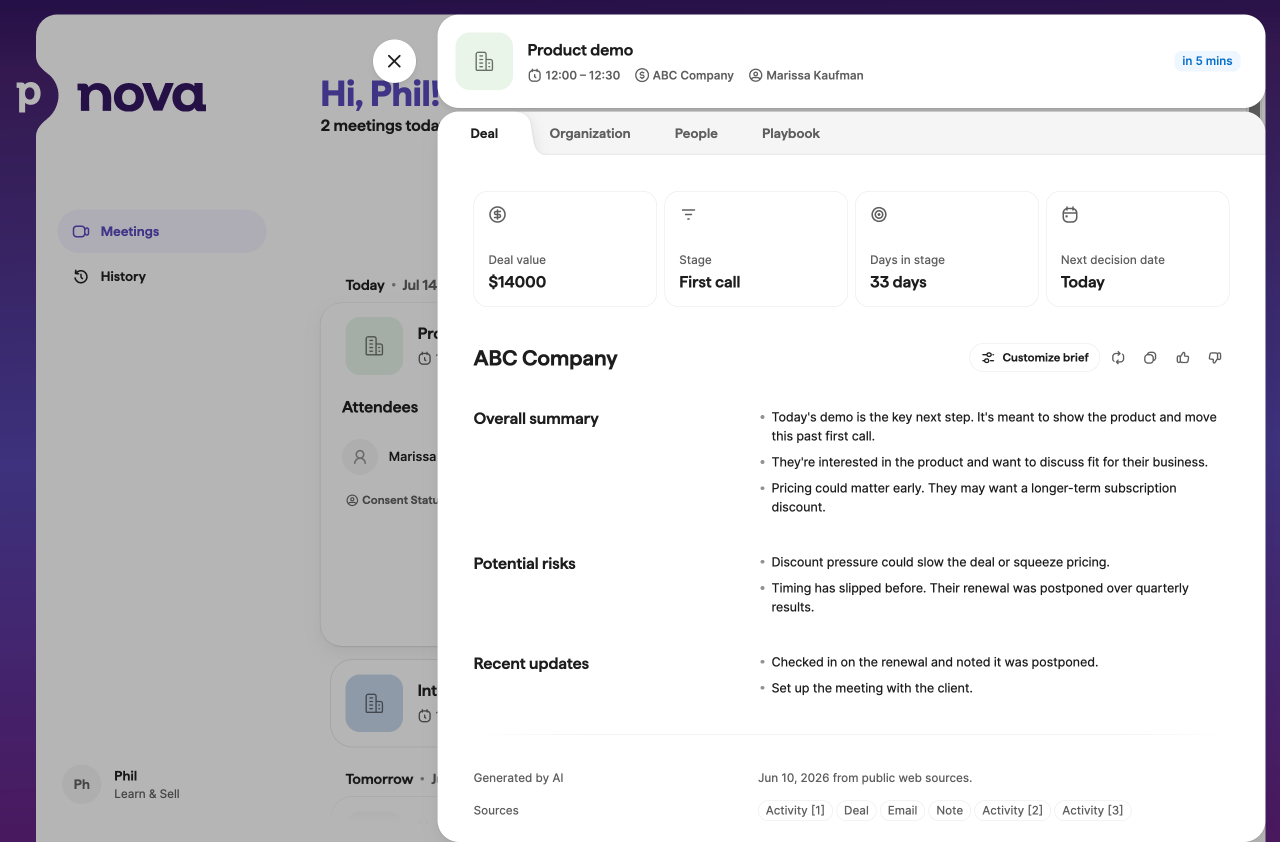
คุณสามารถปรับแต่งข้อมูลสรุปก่อนประชุมได้จากหน้าภาพรวมดีล คุณสามารถปรับแต่งสรุปการประชุมได้จากภาพรวมดีล ในแผง Customize brief ให้เพิ่มคำสั่งแบบอิสระ แล้ว Nova จะสร้างส่วนสรุปแบบกำหนดเองสำหรับการประชุมที่กำลังจะมาทั้งหมดที่เชื่อมโยงกับดีลนั้น
จัดการการตั้งค่าการซิงค์การประชุม
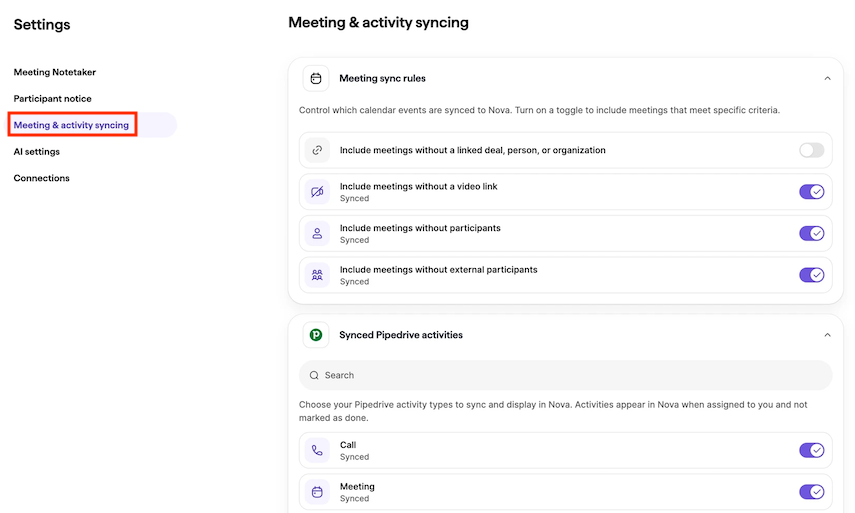
ไม่ใช่อีเวนต์ในปฏิทินหรือกิจกรรมของ Pipedrive ทุกรายการที่จะปรากฏใน Nova มีการตั้งค่าแยกต่างหากสี่อย่างที่กำหนดว่าจะปรากฏรายการใด การประชุมหรือกิจกรรมจะต้องเป็นไปตามเกณฑ์ทั้งสี่ข้อจึงจะปรากฏบน Nova การตั้งค่าอิสระ 4 รายการกำหนดว่ารายการใดจะแสดง การประชุมหรือกิจกรรมต้องเป็นไปตามเกณฑ์ทั้ง 4 ข้อจึงจะแสดงใน Nova
เปิดการตั้งค่าเหล่านี้จาก Settings > Meeting and activity syncing, ภายใต้ Meeting sync rules
หากคุณเปลี่ยนการตั้งค่าใดๆ เหล่านี้ Nova จะตรวจสอบการประชุมที่กำลังจะมาถึงอีกครั้งโดยอัตโนมัติ: การประชุมที่ไม่เป็นไปตามเกณฑ์อีกต่อไปจะถูกนำออก และการประชุมที่เป็นไปตามเกณฑ์จะถูกเพิ่มเข้ามา การประชุมที่ผ่านมาจะไม่ได้รับผลกระทบ การประชุมที่ผ่านมาไม่ได้รับผลกระทบ
จัดการการยินยอม
ก่อนที่จะถอดความการประชุม ให้แน่ใจว่าคุณได้รับการยินยอมที่จำเป็นตามกฎหมายที่ใช้บังคับและตามนโยบายขององค์กรของคุณแล้ว
เปิดใช้งานการเข้าร่วมอัตโนมัติ เชิญ AI Notetaker หรือเริ่มการบันทึกด้วย Nova Companion desktop app เฉพาะหลังจากที่คุณปฏิบัติตามข้อผูกพันเรื่องการยินยอมแล้วเท่านั้น
การตั้งค่าการแจ้งเตือนผู้เข้าร่วมของคุณใช้ในลักษณะเดียวกันทั้งสองแบบ: กับ AI Notetaker ผู้เข้าร่วมจะเห็นข้อความในแชทการประชุม; กับแอปเดสก์ท็อป คุณจะเห็นการแจ้งเตือนเดียวกันเป็นพรอมต์ในแอปเมื่อคุณเข้าร่วมการโทร
ดูรายละเอียดว่าแต่ละตัวทำงานอย่างไรได้จากหัวข้อ ถอดความการประชุมด้วย AI Notetaker และ บันทึกการประชุมด้วย Nova Companion desktop app ด้านล่าง
การบันทึกอาจอยู่ภายใต้นโยบายภายในขององค์กรของคุณด้วย การบันทึกอาจอยู่ภายใต้นโยบายภายในขององค์กรด้วย ในฐานะผู้จัดการประชุม คุณมีความรับผิดชอบในการปฏิบัติตามกฎหมายและนโยบายที่ใช้บังคับและเคารพความต้องการของผู้เข้าร่วม
การแจ้งเตือนผู้เข้าร่วมปิดใช้งานอยู่โดยค่าเริ่มต้น การแจ้งเตือนผู้เข้าร่วมถูกปิดไว้เป็นค่าเริ่มต้น คุณสามารถจัดการได้จาก การตั้งค่า > การแจ้งเตือนผู้เข้าร่วม.
ภายใต้ วิธีการแจ้งเตือน คุณสามารถเลือกวิธีที่ผู้เข้าร่วมการประชุมจะได้รับการแจ้งเกี่ยวกับการถอดความการประชุม
ไม่มีการแจ้งเตือนอัตโนมัติ
เลือกตัวเลือกนี้หากคุณจะเป็นผู้แจ้งผู้เข้าร่วมและขอรับการยินยอมที่จำเป็นนอก Nova
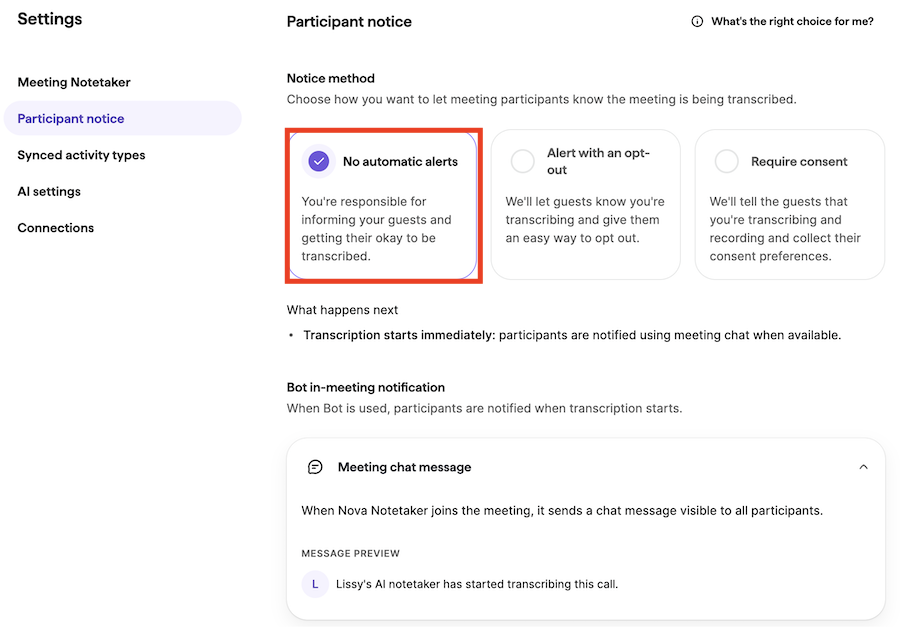
เมื่อตัวเลือกนี้ถูกเลือก Nova จะไม่ส่งการแจ้งเตือนอัตโนมัติก่อนการประชุม
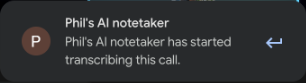
เมื่อการประชุมเริ่มขึ้น Nova จะโพสต์ข้อความในแชทการประชุม (Google Meet, Zoom หรือ Microsoft Teams ในกรณีที่รองรับ) แจ้งว่าอยู่ระหว่างการถอดความ
แจ้งเตือนพร้อมตัวเลือกยกเลิก
ใช้ตัวเลือกนี้หากคุณต้องการให้ Nova แจ้งผู้เข้าร่วมก่อนการประชุมและมีวิธีง่าย ๆ ให้พวกเขายกเลิกการถอดความ
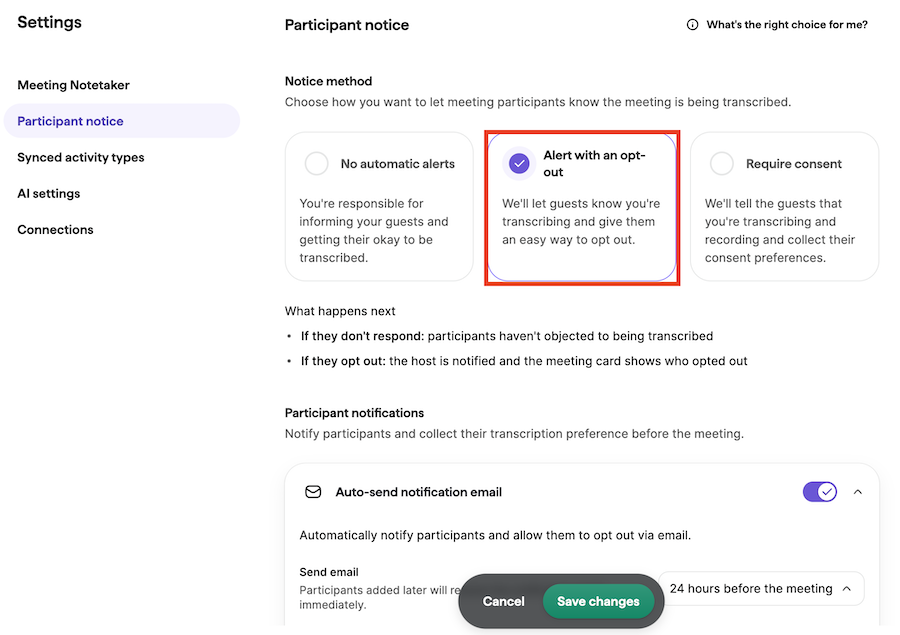
ผู้เข้าร่วมจะได้รับการแจ้งทางอีเมลก่อนการประชุม คุณสามารถเลือกเวลาที่จะส่งอีเมลได้ คุณสามารถเลือกเวลาส่งอีเมลได้
ผู้เข้าร่วมสามารถยกเลิกการบันทึกหรือการถอดความได้ เจ้าภาพการประชุมมีหน้าที่เคารพความต้องการของผู้เข้าร่วม ผู้จัดการประชุมมีหน้าที่รับผิดชอบในการเคารพความต้องการของผู้เข้าร่วม
ต้องการการยินยอม
ใช้ตัวเลือกนี้หากคุณต้องการให้ Nova แจ้งผู้เข้าร่วมก่อนการประชุมและรวบรวมความต้องการยินยอมในการถอดความของพวกเขา
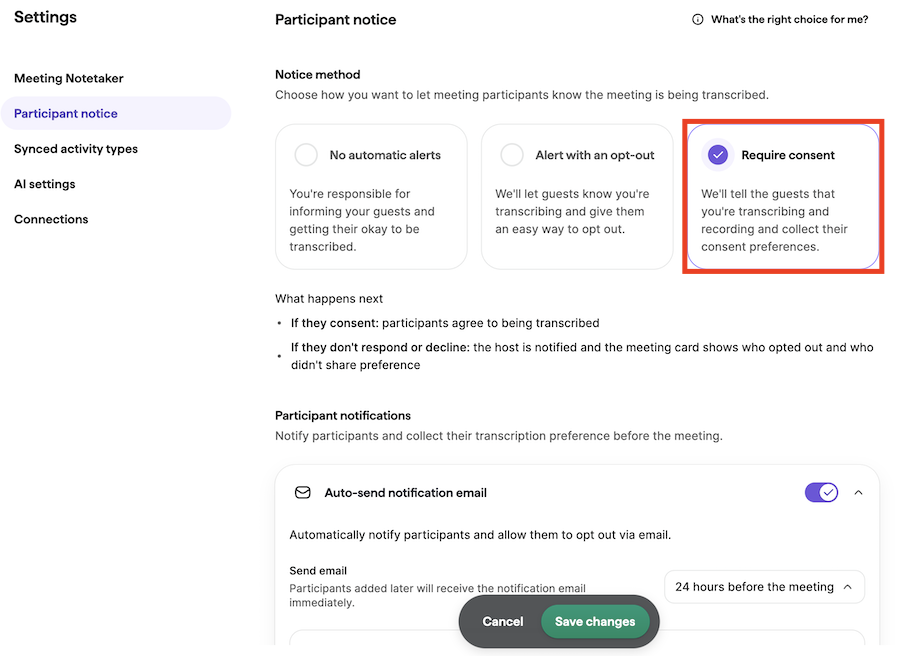
ก่อนการประชุม ผู้เข้าร่วมสามารถยินยอมให้ถอดความหรือยกเลิกได้
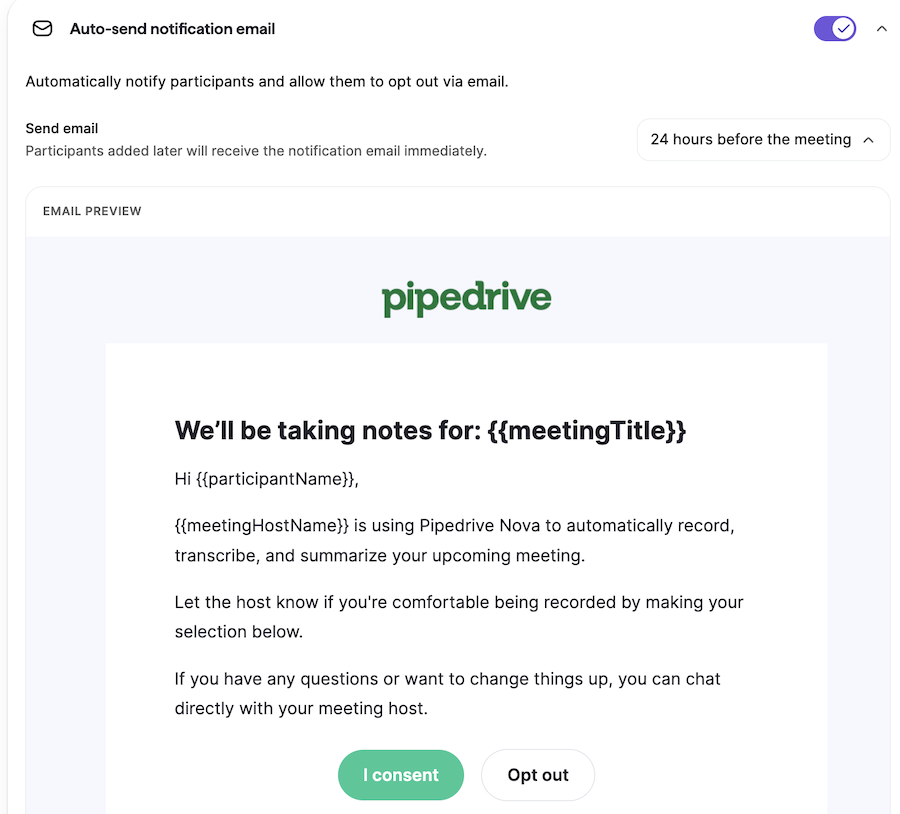
การตอบของพวกเขาจะถูกเก็บรวบรวมและแสดงใน Nova เจ้าภาพการประชุมมีหน้าที่เคารพความต้องการของผู้เข้าร่วม ผู้จัดการประชุมมีหน้าที่รับผิดชอบในการเคารพความต้องการของผู้เข้าร่วม
แจ้งผู้เข้าร่วม
คุณสามารถแจ้งผู้เข้าร่วมได้สองวิธี:
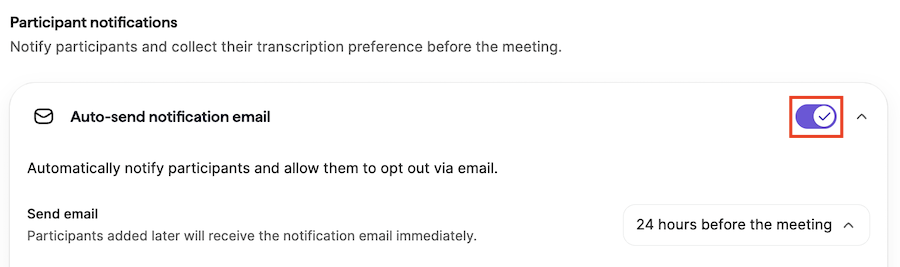
อีเมลอัตโนมัติ:Nova สามารถส่งอีเมลขอความยินยอมโดยอัตโนมัติก่อนการประชุม อีเมลอัตโนมัติ: Nova สามารถส่งอีเมลขอความยินยอมโดยอัตโนมัติก่อนการประชุม โดยค่าเริ่มต้นจะส่งก่อนการประชุม 24 ชั่วโมง แต่คุณสามารถเปลี่ยนเวลาส่งได้ในเมนูแบบเลื่อนลง ส่งอีเมลแจ้งเตือนอัตโนมัติ
ลิงก์ยินยอมที่แชร์ได้: คุณยังสามารถเปิดใช้งานลิงก์ยกเลิกแบบกำหนดเองได้
เมื่อเปิดใช้งาน การประชุมแต่ละครั้งจะมีลิงก์ความยินยอมเฉพาะ เมื่อเปิดใช้งาน แต่ละการประชุมจะมีลิงก์ยินยอมเฉพาะตัว เปิดสถานะการยินยอมของการประชุมและคลิก ”คัดลอกลิงก์ความยินยอม” เพื่อแชร์กับผู้เข้าร่วม แทนการใช้อีเมลอัตโนมัติ
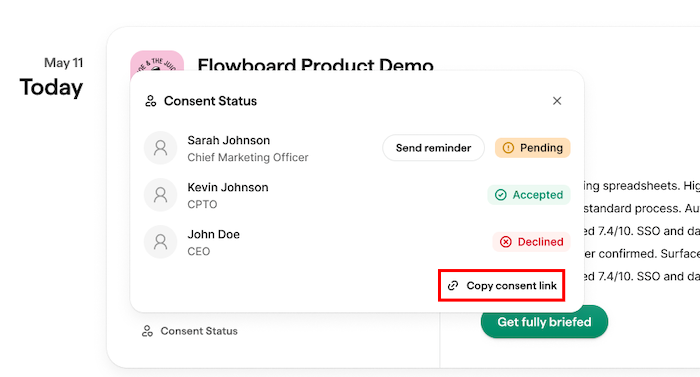
มีเพียงผู้เข้าร่วมการประชุมที่ถูกเชิญเท่านั้นที่สามารถใช้ลิงก์เพื่อส่งตัวเลือกการยินยอมของตนได้
สถานะการยินยอมบนบัตรการประชุม
สถานะการยินยอมจะแสดงเป็นป้ายข้อมูลภายในบนบัตรการประชุมที่กำลังจะมาถึง ป้ายจะแสดงว่าผู้เข้าร่วมคนใดปฏิเสธหรือยังไม่ได้ตอบ ป้ายกำกับจะแสดงว่าผู้เข้าร่วมรายใดปฏิเสธหรือยังไม่ได้ตอบกลับ
คลิก “ส่งการเตือน” เพื่อขอการยินยอมอีกครั้งจากผู้เข้าร่วมที่มีสถานะ รอดำเนินการ
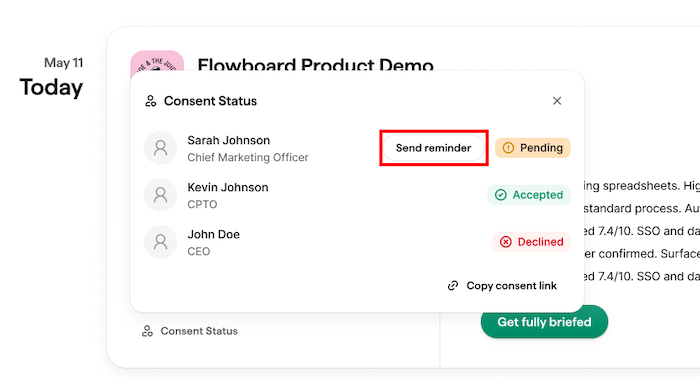
เมื่อผู้เข้าร่วมส่งการตอบกลับผ่านอีเมลหรือผ่านลิงก์ที่แชร์ สถานะเหล่านี้จะอัปเดตโดยอัตโนมัติ
ถอดความการประชุมด้วย AI Notetaker
AI Notetaker ของ Nova เข้าร่วมการประชุม Google Meet, Zoom หรือ Microsoft Teams ของคุณในฐานะผู้เข้าร่วมที่มองเห็นได้ เพื่อถอดความโดยอัตโนมัติ.
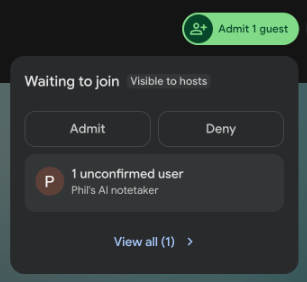
AI Notetaker จะเข้าร่วมในฐานะผู้เข้าร่วมที่มองเห็นได้ และเมื่อได้รับอนุญาตให้เข้าร่วมการประชุมแล้ว AI Notetaker จะเริ่มถอดเสียงโดยอัตโนมัติ AI Notetaker จะเข้าร่วมในฐานะผู้เข้าร่วมที่มองเห็นได้ และเมื่อได้รับอนุญาตให้เข้าประชุมแล้ว จะเริ่มถอดความโดยอัตโนมัติ เมื่อการประชุมสิ้นสุดลง คุณสามารถตรวจสอบคำถอดเสียงและการติดตามผลในเว็บแอปของ Nova ได้
เลือกวิธีที่ AI Notetaker เข้าร่วมการโทรของคุณ
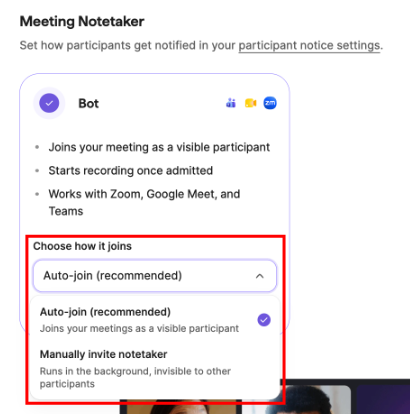
คุณเลือกวิธีที่ AI Notetaker เข้าร่วมการโทรได้ที่ การตั้งค่า > ผู้จดบันทึกการประชุม ภายใต้ เลือกรูปแบบการเข้าร่วม ให้เลือกหนึ่งในสองตัวเลือกต่อไปนี้: ในเลือกวิธีเข้าร่วมให้เลือกหนึ่งใน 2 ตัวเลือก:
- เข้าร่วมอัตโนมัติ: AI Notetaker จะเข้าร่วมการประชุมของคุณโดยอัตโนมัติในฐานะผู้เข้าร่วมที่มองเห็นได้ ตัวเลือกนี้เป็นคำแนะนำและถูกเลือกไว้เป็นค่าพื้นฐาน. ตัวเลือกนี้เป็นตัวเลือกที่แนะนำ และระบบเลือกไว้โดยค่าเริ่มต้น
- เชิญผู้จดบันทึกด้วยตนเอง: AI Notetaker จะเข้าร่วมก็ต่อเมื่อคุณเชิญเท่านั้น.
เข้าร่วมและถอดความการประชุม
เมื่อเปิดใช้งาน เข้าร่วมอัตโนมัติ AI Notetaker จะพยายามเข้าร่วมประมาณสองนาทีก่อนเวลาที่กำหนดเริ่มการประชุม แม้ว่าคุณยังไม่ได้เข้าร่วมก็ตาม.
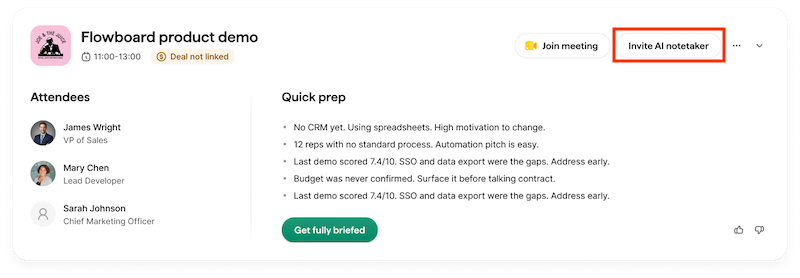
หากคุณเลือกที่จะ เชิญด้วยตนเอง ให้คลิก ”เชิญ AI Notetaker” บนการ์ดการประชุม.
หากเชิญก่อนถึงเวลาเริ่มต้นตามกำหนด AI Notetaker จะเข้าร่วมทันที หากคุณเชิญก่อนเวลาที่กำหนด มันจะเข้าร่วมทันที หากมันออกจากการประชุมหรือไม่สามารถเข้าร่วมได้สำเร็จ คุณสามารถอัปเดทหรือเพิ่มลิงก์การประชุมขณะที่การประชุมยังดำเนินอยู่เพื่อให้มันเข้าร่วมใหม่ได้.
หากผู้เข้าร่วมไม่ต้องการให้การโทรถูกถอดความ เจ้าของการประชุมมีหน้าที่เคารพคำขอนั้นและสามารถลบบอท AI Notetaker ออกจากการโทรได้ตลอดเวลาเพื่อหยุดการถอดความ ดู ”จัดการการยินยอม” ข้างต้นเพื่อจัดตั้งการแจ้งยินยอม. ดู”จัดการความยินยอม”ด้านบนเพื่อตั้งค่าการแจ้งเตือนความยินยอม
บันทึกการประชุมด้วยแอปเดสก์ท็อป Nova Companion
แทนการใช้บอท AI Notetaker คุณสามารถใช้แอปเดสก์ท็อป Nova Companion เพื่อบันทึกการประชุมโดยตรงจากคอมพิวเตอร์ของคุณ โดยไม่ต้องให้บอทเข้าร่วมการโทร คุณสามารถดาวน์โหลดสำหรับ Mac หรือ Windows ได้จาก การตั้งค่า > ผู้จดบันทึกการประชุม. คุณสามารถดาวน์โหลดแอปเดสก์ท็อปได้จากการตั้งค่า > ตัวจดบันทึกการประชุม
สำหรับการตั้งค่า การอนุญาต และวิธีการบันทึกการประชุม ให้ดูที่ Pipedrive Nova: Companion desktop app.
ทบทวนการดำเนินการหลังการประชุม
หลังจากถอดเสียงการประชุมแล้ว Nova จะสร้างการดำเนินการหลังการประชุมโดยอิงจากบทถอดเสียง รายการเหล่านี้จะแสดงในการประชุม > การดำเนินการหลังการประชุม

การดำเนินการหลังการประชุมอาจรวมถึง:
- สรุปการประชุมพร้อมบทสรุป ประเด็นสำคัญ และคำแนะนำสำหรับขั้นตอนถัดไป
- การอัปเดต CRM ที่แนะนำ
- ทรานสคริปต์การประชุม
รายการดำเนินการจะปรับให้เหมาะกับคุณ เมื่อมีการประทับเวลา ให้คลิกรายการใดรายการหนึ่งเพื่อไปยังจุดนั้นในบทถอดเสียงโดยตรง
Nova ยังสามารถบันทึกการสรุปหลังการประชุมเป็นหมายเหตุในดีล บุคคล หรือองค์กรที่ลิงก์อยู่ หากไม่มีระเบียนใดลิงก์ จะไม่มีการสร้างหมายเหตุ. หากไม่มีรายการที่เชื่อมโยง ระบบจะไม่สร้างบันทึกย่อ
หากคุณบันทึกการโทรไว้ภายนอก Nova คุณสามารถอัปโหลดทรานสคริปต์ได้จาก การประชุม > การดำเนินการหลังการประชุม. ประเภทไฟล์ที่รองรับได้แก่ .txt, .pdf และ .docx.
ตรวจสอบและอัปเดตข้อมูล CRM
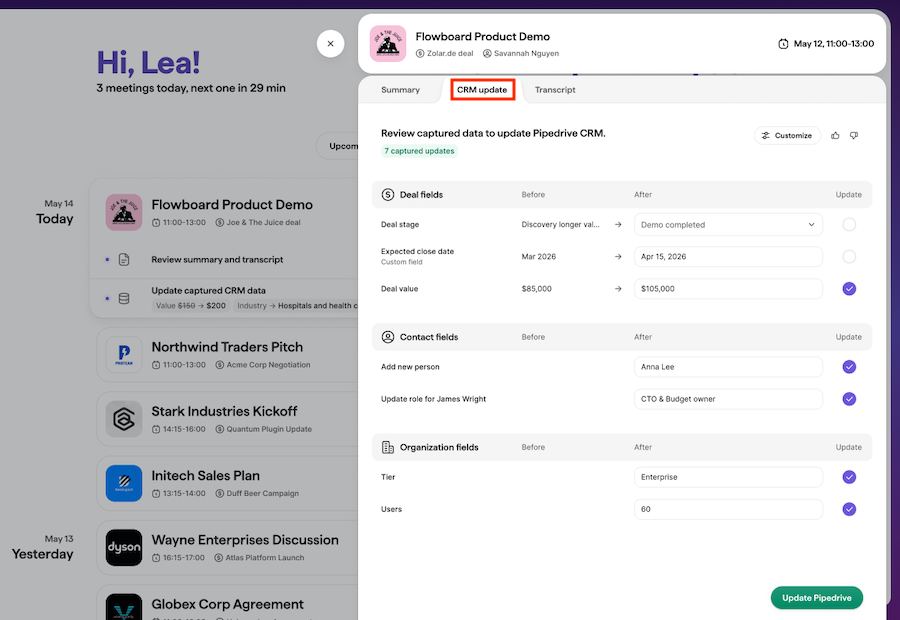
Nova จะแนะนำการอัปเดต CRM โดยอิงจากบทถอดเสียงการประชุมของคุณ Nova เสนอการอัปเดต CRM จากบันทึกการประชุมของคุณ ข้อเสนอจะแสดงในแท็บ CRM update ซึ่งคุณสามารถทบทวนการเปลี่ยนแปลงแต่ละครั้งก่อนบันทึกได้
ข้อเสนออาจรวมถึงการอัปเดตสำหรับ:
- ฟิลด์ของดีล รวมถึงฟิลด์กำหนดเองและป้ายกำกับ
- ฟิลด์ของบุคคล รวมถึงฟิลด์กำหนดเอง หมายเลขโทรศัพท์ และที่อยู่อีเมล
- ฟิลด์ขององค์กร รวมถึงฟิลด์กำหนดเองและป้ายกำกับ
Nova จะแสดงค่าปัจจุบันใน Pipedrive ถัดจากค่าที่แนะนำ Nova จะแสดงค่าปัจจุบันใน Pipedrive ข้างๆ ค่าที่แนะนำ หากค่าบน Pipedrive เปลี่ยนแปลงหลังจากที่ Nova สร้างข้อเสนอ Nova จะทำเครื่องหมายฟิลด์นั้นเพื่อให้คุณตรวจสอบความแตกต่างก่อนนำการอัปเดตไปใช้
คุณสามารถซิงค์เฉพาะการเปลี่ยนแปลงที่แนะนำที่เลือกได้ คุณสามารถซิงค์การเปลี่ยนแปลงที่แนะนำแบบคัดเลือกได้ เมื่อฟิลด์ถูกบันทึกแล้ว ฟิลด์นั้นจะยังคงมองเห็นได้ในโหมดอ่านอย่างเดียว และการกระทำบนการ์ดจะเปลี่ยนเป็น “Review”.
บทความนี้เป็นประโยชน์หรือไม่
ใช่
ไม่