Эта статья создана с использованием машинного перевода.
Pipedrive Nova: встречи
Nova — новый встроенный инструмент Pipedrive для анализа встреч, который готовит краткое содержание для вашей команды перед встречами, фиксирует ключевые детали во время звонков по продажам и затем формирует обновления в CRM.
Во время встречи AI Notetaker записывает и расшифровывает разговор. После встречи Nova превращает расшифровку в последующие действия и предлагает обновления для CRM.
В этой статье объясняется, как:
- Готовиться к встречам с помощью AI‑сгенерированного брифинга
- Управлять согласием участников
- Расшифровывать встречи с помощью AI Notetaker или настольного приложения Nova Companion
- Просматривать последующие действия и предлагаемые обновления в CRM
Если вы ещё не подключили аккаунты или не включили Nova, начните с настройки Nova.
Подготовка к встречам
Экран Meetings — ваш центр для всего, что происходит до, во время и после встречи. Он имеет две вкладки:
- Upcoming meetings — где вы готовитесь к предстоящим звонкам
- Post-meeting actions — где вы просматриваете итоги встреч и предлагаемые обновления CRM после звонка

Если ожидаемая встреча не отображается, проверьте ниже ваши настройки синхронизации встреч. Если вы отключили опцию Include meetings without a linked deal, person, or organization, убедитесь, что адрес электронной почты участника сохранён как контакт в Pipedrive.
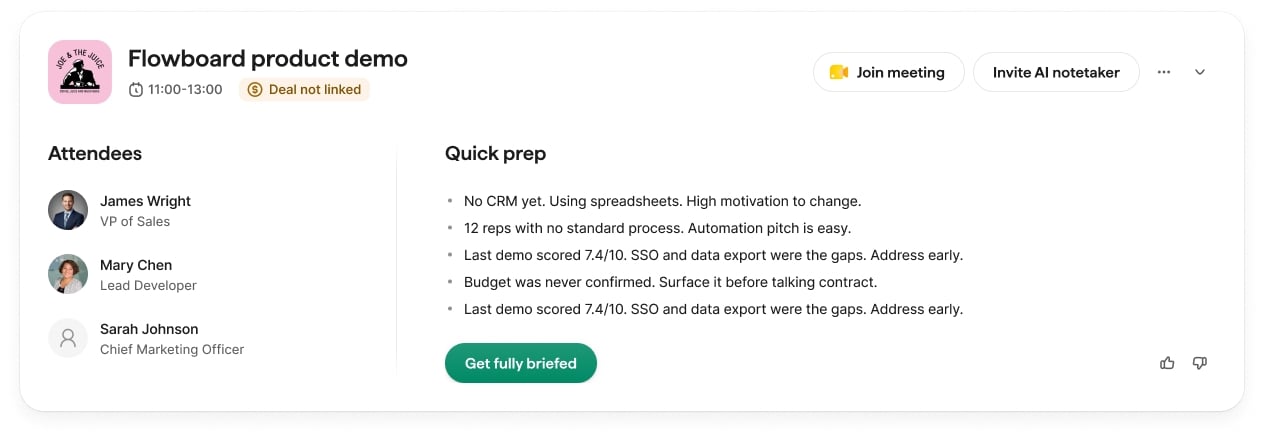
Откройте предстоящую встречу, чтобы просмотреть бриф, сгенерированный ИИ, с релевантным контекстом для вашего звонка. В зависимости от доступных данных бриф может включать:
- Контекст сделки на основе заметок и недавней активности
- Информация об организации (если доступен бриф по организации)
- Краткие справки по контактам для участников из CRM
- Чек-лист подготовки с указанием недавней активности
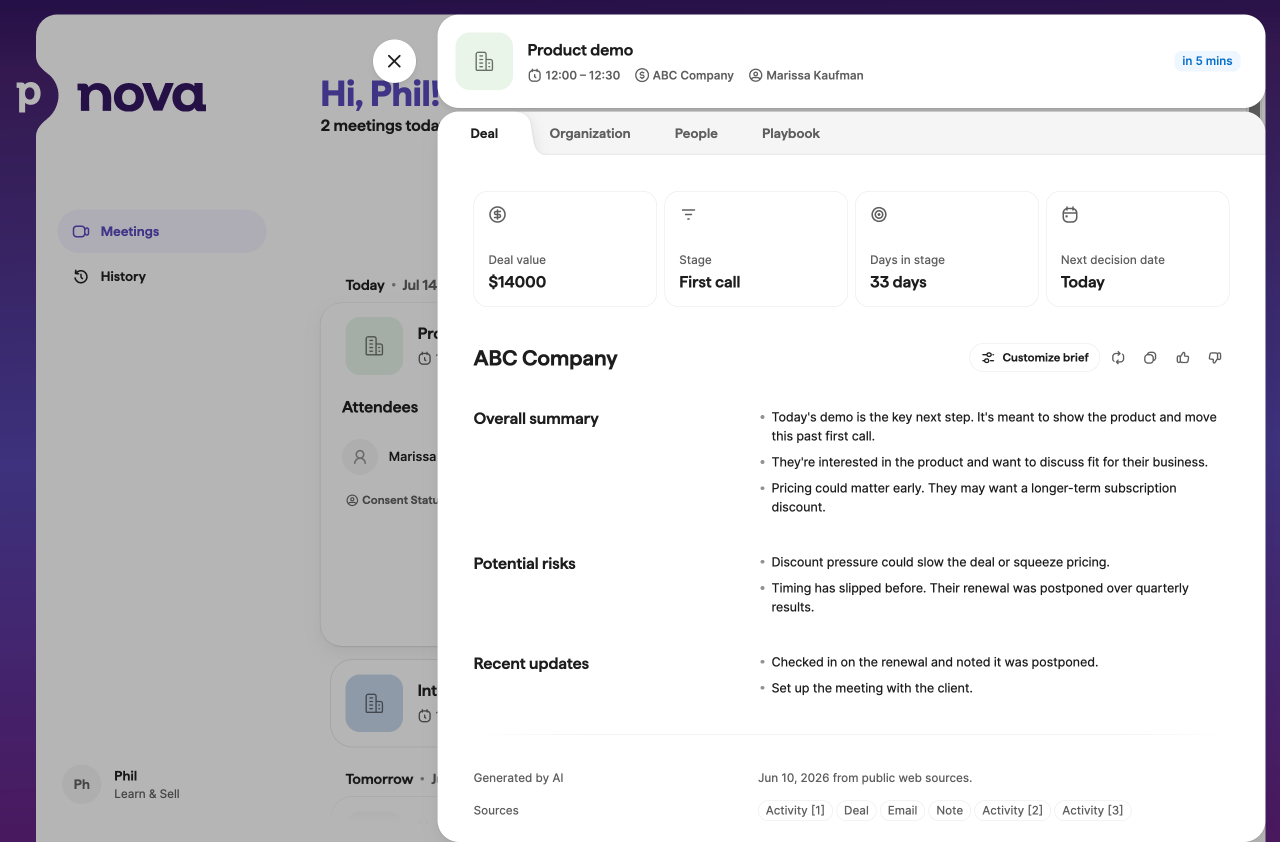
Вы можете настроить брифы встреч из обзора сделки. В панели Customize brief добавьте свободные инструкции, и Nova сгенерирует специальный раздел брифа для всех предстоящих встреч, связанных с этой сделкой.
Управление настройками синхронизации встреч
Не каждое событие календаря или действие в Pipedrive должно отображаться в Nova. Четыре независимых настройки определяют, какие из них будут показаны. Чтобы встреча или действие появились в Nova, они должны соответствовать всем четырём критериям.
Откройте эти настройки через Настройки > Синхронизация встреч и действий, в разделе Правила синхронизации встреч.
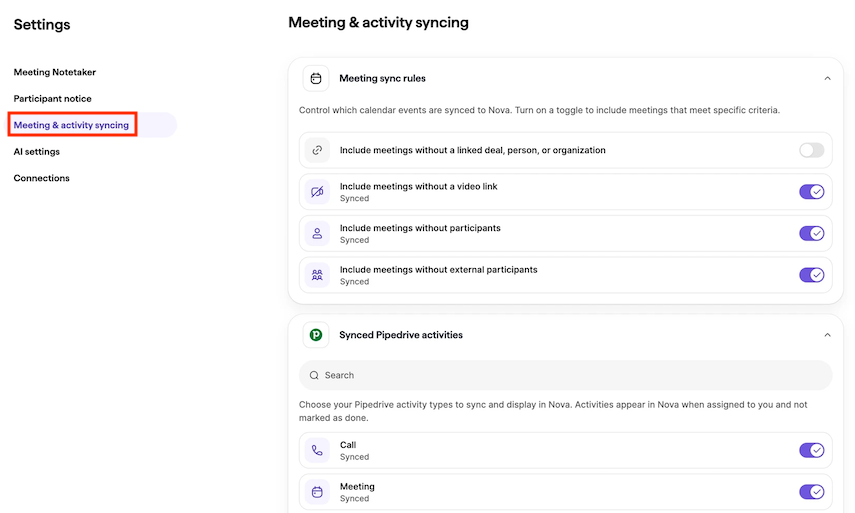
Если вы измените любую из этих настроек, Nova автоматически повторно проверит ваши предстоящие встречи: те, которые больше не соответствуют требованиям, будут удалены, а те, которые теперь соответствуют — добавлены. Прошлые встречи не затрагиваются.
Управление согласием
Перед транскрибированием встречи убедитесь, что вы получили все требуемые согласия в соответствии с применимым законодательством и политиками вашей организации.
Включайте автоматическое присоединение, приглашайте AI Notetaker или начинайте запись через Nova Companion desktop app только после выполнения требований по получению согласия.
Настройки уведомления участников действуют одинаково для обоих: с AI Notetaker участники видят сообщение в чате встречи; в настольном приложении то же уведомление появляется как встроенное всплывающее окно при присоединении к звонку.
См. разделы «Транскрибирование встреч с AI Notetaker» и «Запись встреч с помощью настольного приложения Nova Companion» ниже для подробностей о том, как работает каждый из них.
На запись также могут распространяться внутренние правила вашей организации. Как организатор встречи, вы несёте ответственность за соблюдение применимого законодательства и политик и за уважение предпочтений участников.
Уведомления для участников по умолчанию отключены. Вы можете управлять ими в Настройки > Уведомление участника.
В разделе Способ уведомления вы можете выбрать, как участники встречи будут уведомляться о транскрибировании.
Без автоматических оповещений
Выберите этот вариант, если вы будете уведомлять участников и получать необходимые согласия вне Nova.
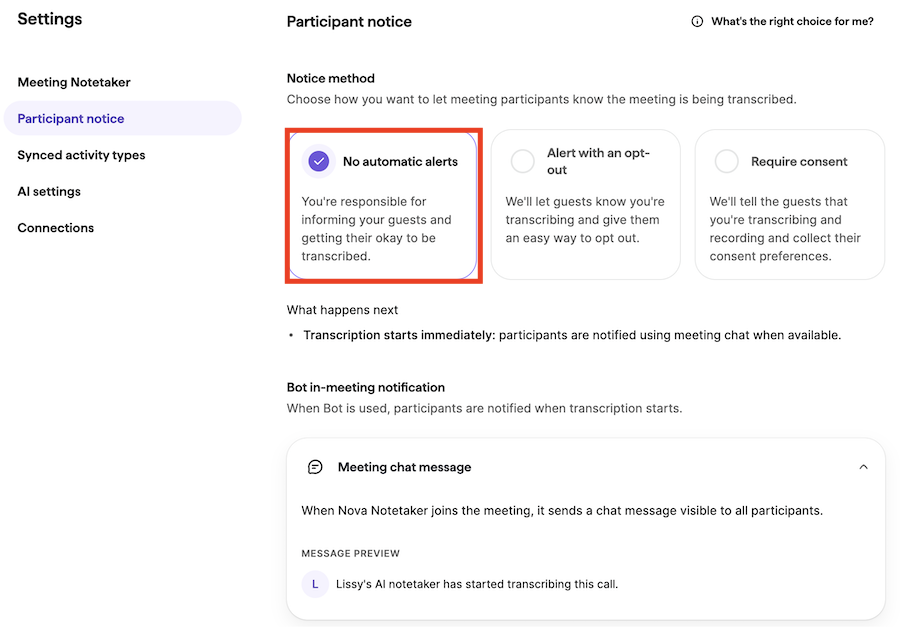
Когда выбран этот вариант, Nova не отправляет автоматические оповещения до встречи.
При начале встречи Nova публикует сообщение в чате встречи (Google Meet, Zoom или Microsoft Teams, где это поддерживается), указывающее, что транскрибирование выполняется.
Оповещение с возможностью отказаться
Используйте этот вариант, если хотите, чтобы Nova уведомляла участников до встречи и предоставляла им простой способ отказаться от транскрибирования.
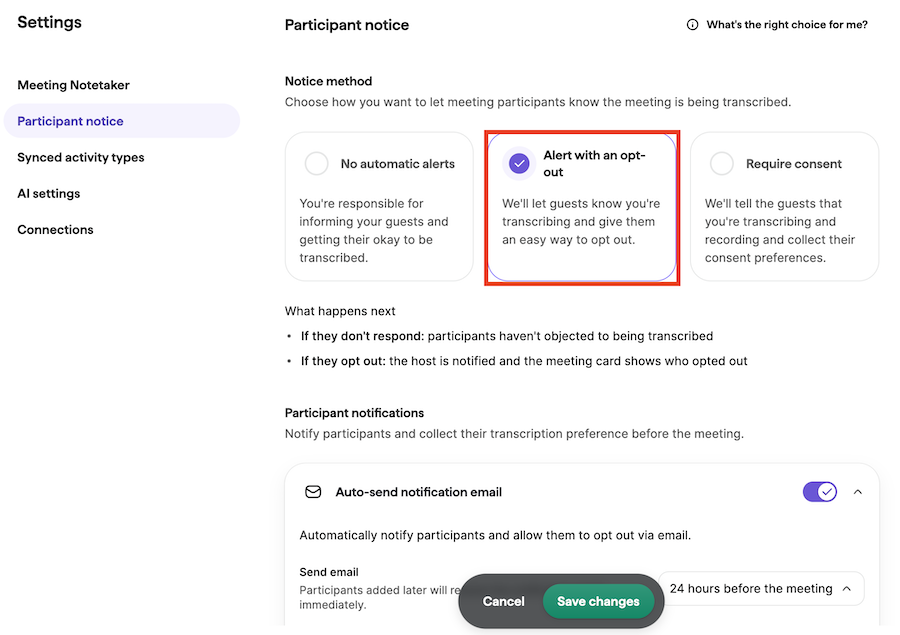
Участники получают уведомление по электронной почте до встречи. Вы можете выбрать, когда отправляется письмо.
Участники могут отказаться от записи или транскрибирования. Ведущий встречи обязан учитывать предпочтения участников.
Требовать согласие
Выберите этот вариант, если хотите, чтобы Nova уведомляла участников до встречи и собирала их предпочтения по согласию на транскрибирование.
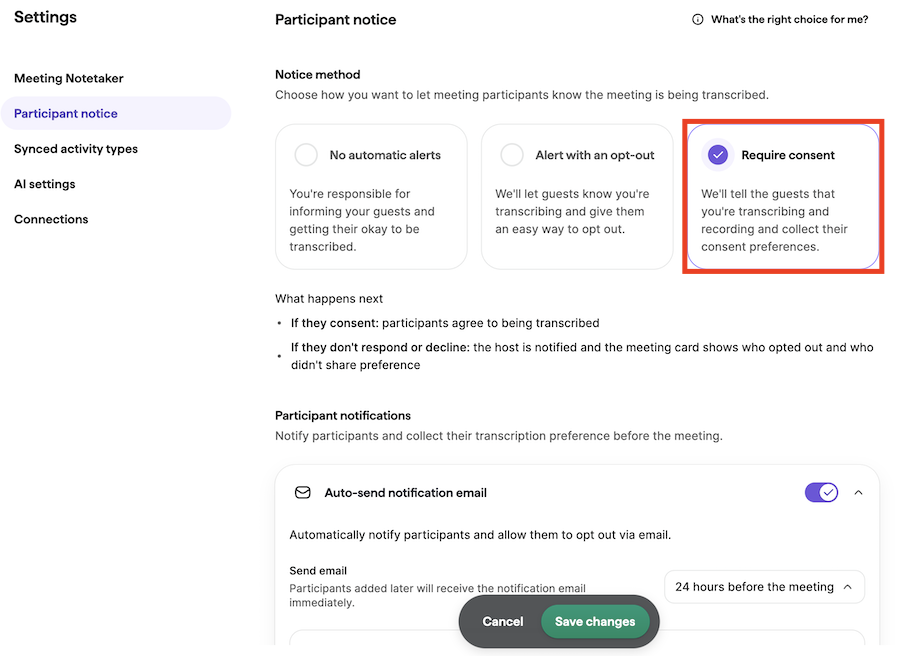
До встречи участники могут либо дать согласие на транскрибирование, либо отказаться.
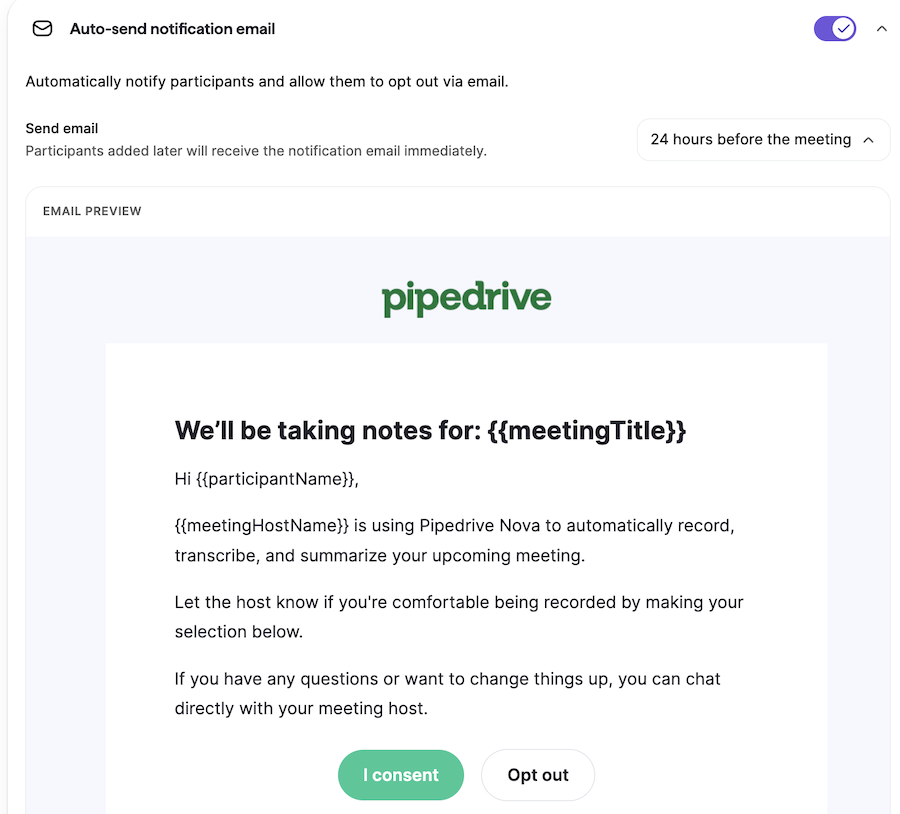
Их ответы собираются и отображаются в Nova. Ведущий встречи обязан учитывать предпочтения участников.
Уведомление участников
Вы можете уведомлять участников двумя способами:
Автоматическое письмо: Nova может автоматически отправлять письма с запросом согласия до встречи. По умолчанию они отправляются за 24 часа до встречи, но вы можете изменить время в выпадающем списке Автоматическая отправка уведомлений по электронной почте.
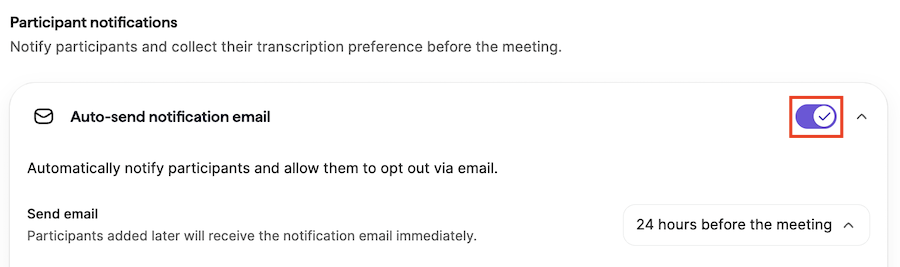
Ссылка на согласие: Вы также можете включить настраиваемую ссылку для отказа.
Когда включено, каждая встреча включает уникальную ссылку на согласие. Откройте статус согласия встречи и нажмите ”Скопировать ссылку согласия” чтобы поделиться ею с участниками вместо использования автоматического письма.
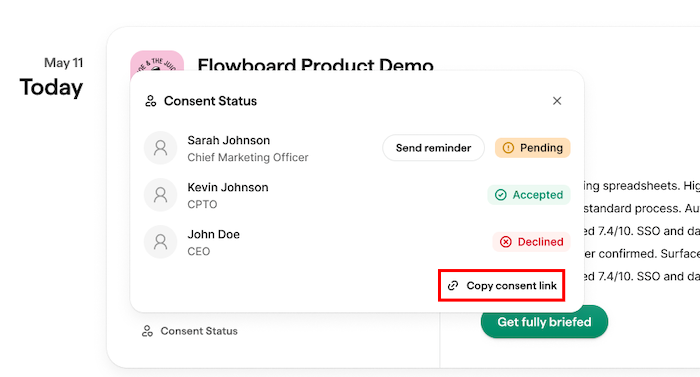
Использовать ссылку для отправки выбора согласия могут только приглашённые участники встречи.
Статус согласия на карточках встреч
Статус согласия отображается как встроенная метка на карточках предстоящих встреч. Метка показывает, какие участники отказались или ещё не ответили.
Нажмите «Отправить напоминание», чтобы повторно запросить согласие у участников со статусом в ожидании.
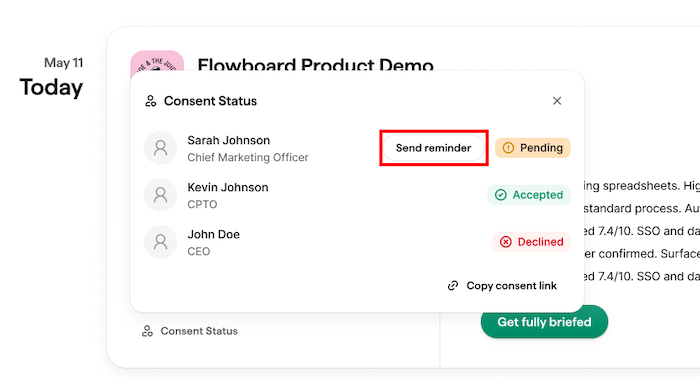
По мере того, как участники отправляют ответы по электронной почте или через ссылку на согласие, эти статусы обновляются автоматически.
Транскрибируйте встречи с помощью AI Notetaker
AI Notetaker от Nova присоединяется к вашим Google Meet, Zoom или Microsoft Teams встречам в качестве видимого участника, чтобы автоматически их транскрибировать.
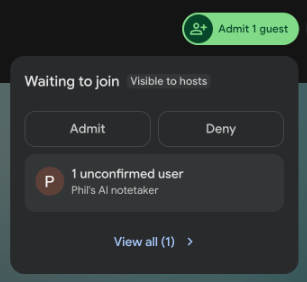
AI Notetaker присоединяется как видимый участник и, после того как будет допущен на встречу, начинает автоматически транскрибировать. После окончания встречи вы можете просмотреть расшифровку и последующие действия в веб‑приложении Nova.
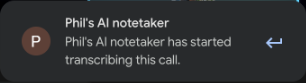
Выберите, как AI Notetaker будет подключаться к вашим звонкам
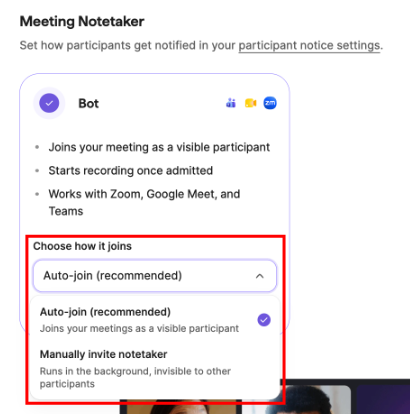
Вы выбираете, как AI Notetaker подключается к вашим звонкам в Настройки > Meeting Notetaker. В разделе Выберите способ подключения выберите один из двух вариантов:
- Автоподключение: AI Notetaker подключается к вашим встречам автоматически как видимый участник. Это рекомендуемый вариант и выбран по умолчанию.
- Приглашать AI Notetaker вручную: AI Notetaker присоединяется только после вашего приглашения.
Присоединение к встрече и её транскрибирование
Если включено Автоподключение, AI Notetaker пытается подключиться примерно за две минуты до запланированного начала встречи, даже если вы ещё не присоединились.
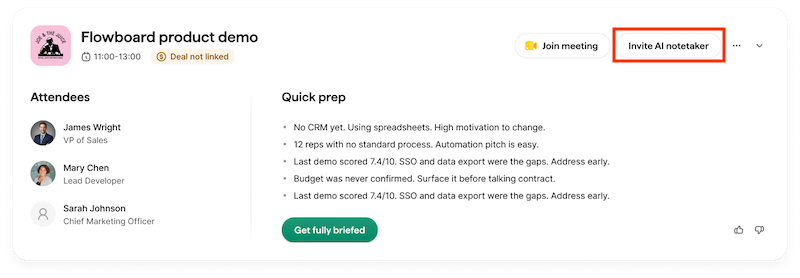
Если вы решите вручную пригласить AI Notetaker, нажмите ”Пригласить AI Notetaker” на карточке встречи.
Если вы пригласите его до запланированного времени начала, он присоединится немедленно. Если он покинет встречу или не сможет подключиться, вы можете обновить или добавить ссылку на встречу, пока она ещё в процессе, чтобы он присоединился снова.
Если участник не хочет, чтобы звонок транскрибировался, организатор встречи обязан уважать эту просьбу и может в любой момент удалить бота AI Notetaker из звонка, чтобы остановить транскрипцию. См. ”Управление согласием” выше, чтобы настроить уведомления о согласии.
Записывайте встречи с помощью настольного приложения Nova Companion
Вместо бота AI Notetaker вы можете использовать настольное приложение Nova Companion для записи встреч прямо с вашего компьютера, без участия бота в звонке. Вы можете скачать его для Mac или Windows в разделе Настройки > Meeting Notetaker.
Для настроек, прав доступа и инструкции по записи встречи смотрите Pipedrive Nova: приложение Companion для рабочего стола.
Просмотр действий после встречи
После расшифровки встречи Nova генерирует действия после встречи на основе транскрипта. Они отображаются в Встречи > Действия после встречи.

Действия после встречи могут включать:
- Итог встречи с кратким резюме, основными выводами и рекомендованными следующими шагами
- Рекомендуемые обновления CRM
- Транскрипт встречи
Пункты действий персонализированы для вас. Если доступны отметки времени, щёлкните по одной из них, чтобы перейти непосредственно к этому месту в транскрипте.
Nova также может сохранить итог встречи в виде заметки в связанной сделке, контакте или организации. Если ни одна запись не связана, заметка не создаётся.
Если вы записали звонок вне Nova, вы можете загрузить транскрипт через Встречи > Действия после встречи. Поддерживаемые типы файлов: .txt, .pdf и .docx.
Просмотр и обновление данных CRM
Nova предлагает обновления CRM на основе расшифровки вашей встречи. Предложения появляются во вкладке Обновление CRM, где вы можете просмотреть каждое изменение перед сохранением.
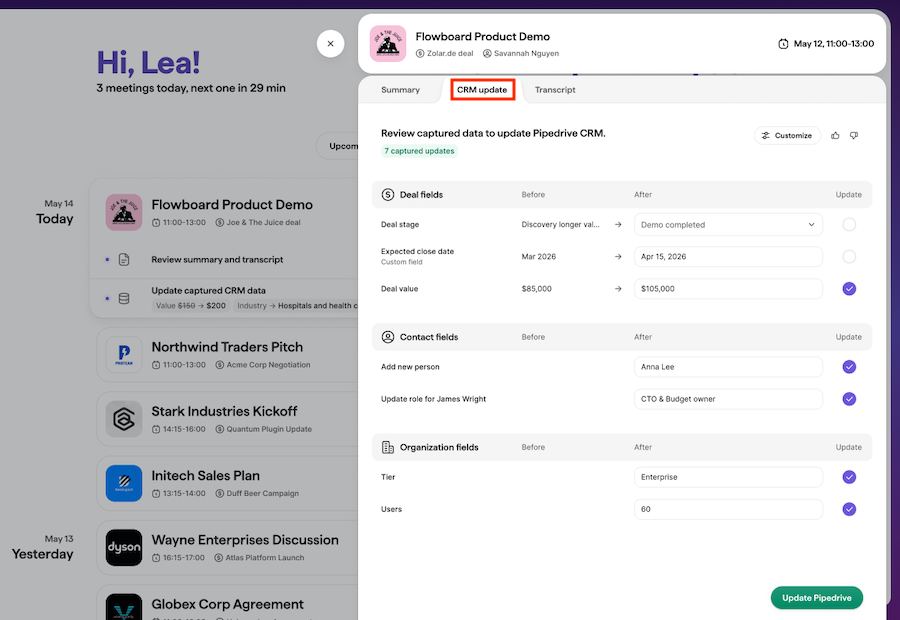
Предложения могут включать обновления для:
- Полей сделки, включая пользовательские поля и метки
- Полей контакта, включая пользовательские поля, номера телефонов и адреса электронной почты
- Полей организации, включая пользовательские поля и метки
Nova показывает текущее значение в Pipedrive рядом с предлагаемым значением. Если значение в Pipedrive изменилось после того, как Nova создала предложение, Nova помечает поле, чтобы вы могли просмотреть разницу перед применением обновления.
Вы можете выборочно синхронизировать предлагаемые изменения. После сохранения поле остаётся видимым только для чтения, а действие на карточке меняется на «Просмотреть».
Была ли эта статья полезной?
Да
Нет