Lead-Inbox
In den frühen Phasen Ihres Lead-Generierungsprozesses sind potenzielle Verkaufschancen häufig noch nicht bereit, in Ihre Pipeline aufgenommen zu werden.
Wenn diese Leads in Ihrer Pipeline verbleiben, kann es unübersichtlich werden und es wird schwieriger, sich auf aktive Opportunities zu konzentrieren.
Die Lead-Inbox in Pipedrive bietet einen speziellen Bereich zum Speichern und Organisieren Ihrer unqualifizierten Leads. Wenn ein Lead bereit für den nächsten Schritt ist, können Sie ihn in einen Deal umwandeln und zu Ihrer Pipeline hinzufügen, um den Verkaufsprozess zu starten.
Leads hinzufügen
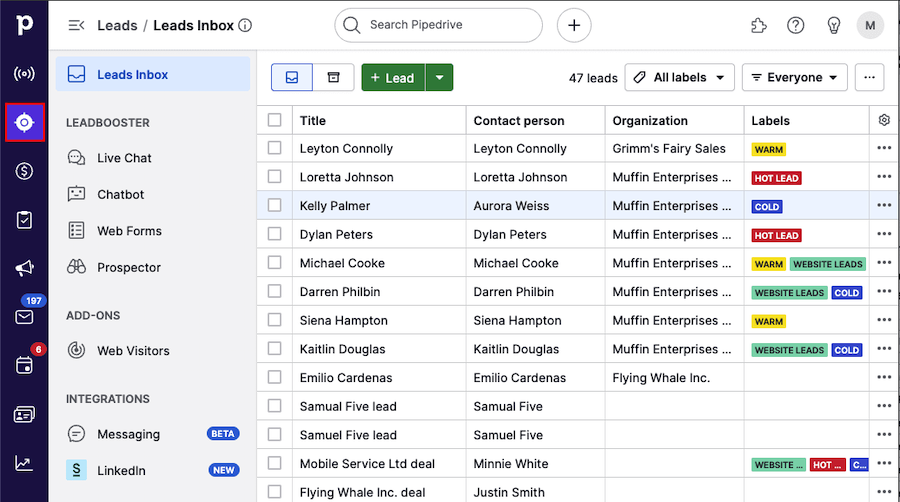
Um mit dem Hinzufügen von Leads zu beginnen, öffnen Sie zunächst den Leads-Tab in der linken Seitenleiste und wählen Sie „Lead-Inbox”.
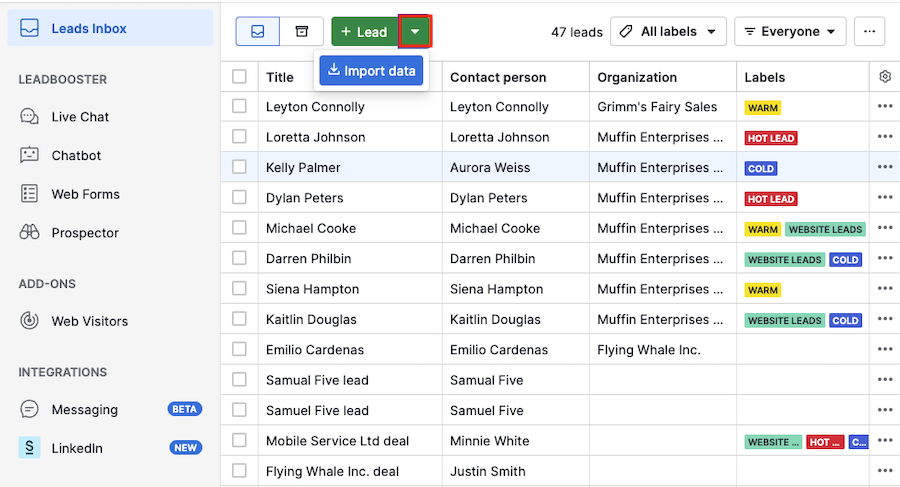
Um einen Lead in Pipedrive zu erstellen, klicken Sie auf den grünen Button „+ Lead“. Um mehrere Leads gleichzeitig aus einer Tabelle hinzuzufügen, klicken Sie auf den grünen Pfeil und wählen Sie „Daten importieren“.
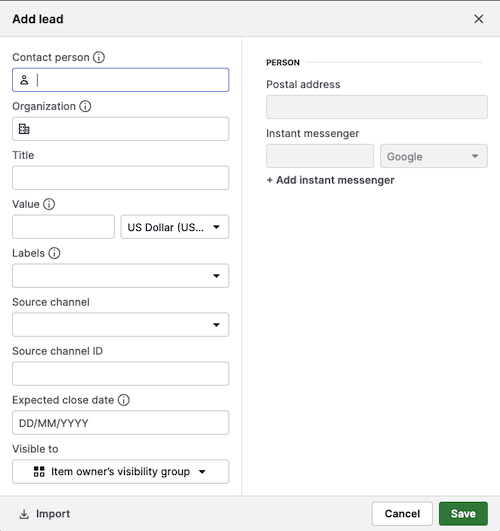
Wenn Sie den Lead direkt aus Pipedrive hinzufügen, wird die „Lead hinzufügen“-Ansicht angezeigt, wo Sie Ihren Lead mit einem bestehenden Kontakt verknüpfen oder einen neuen Kontakt erstellen können.
Ein Lead muss immer mit einem Kontakt oder einer Organisation in Pipedrive verknüpft sein, alle anderen Felder sind jedoch optional.
Leads sortieren und filtern
Wie bei anderen Listenansichten in Pipedrive können Sie auch hier die sichtbaren Spalten anpassen und sortieren.
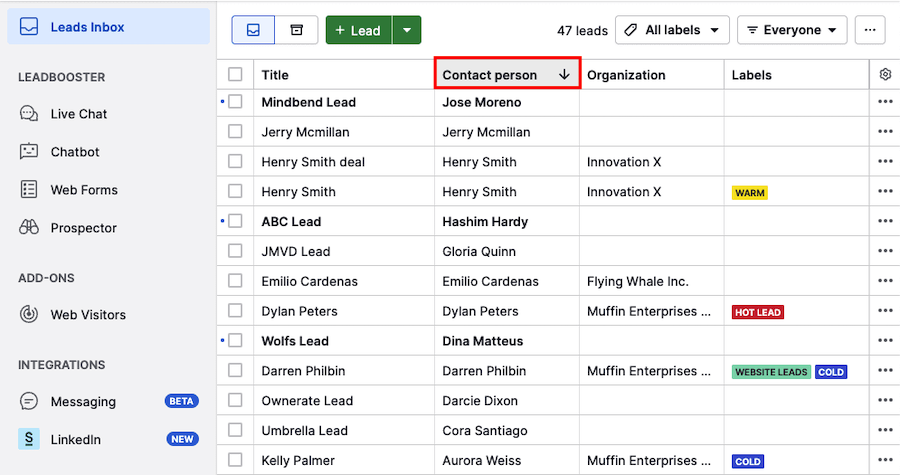
Klicken Sie auf den Anfang einer beliebigen Spalte, um sie in aufsteigender oder absteigender Reihenfolge zu sortieren.
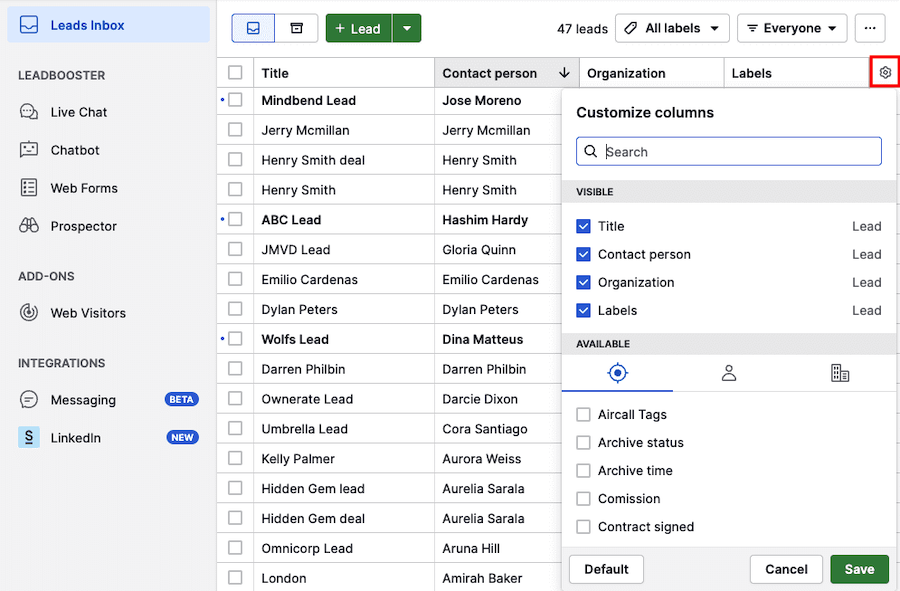
Klicken Sie auf das Zahnradsymbol, um die angezeigten Spalten in Ihrer Lead-Inbox anzupassen. Sie können Spalten zu Leads, Organisationen und Kontakten hinzufügen.
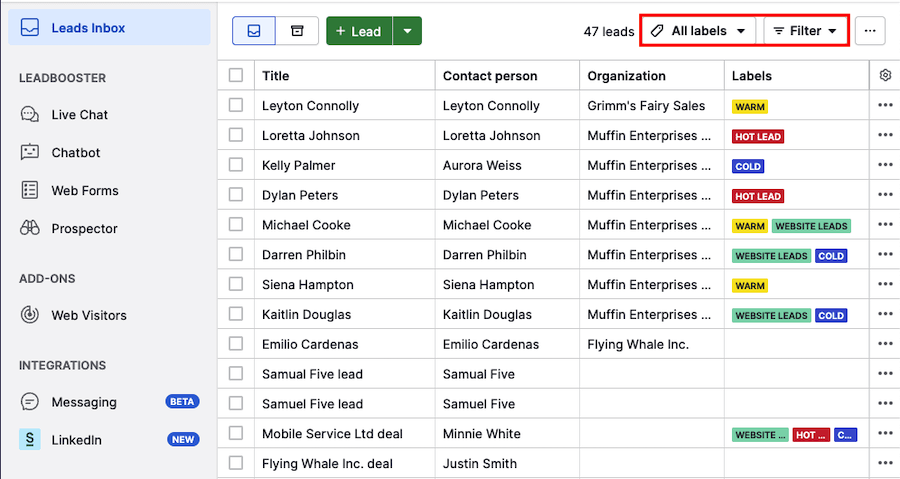
In der oberen rechten Ecke können Sie Ihre Leads nach Label und vordefinierten oder benutzerdefinierten Filtern filtern.
Wenn kein Filter ausgewählt ist, werden alle für Sie sichtbaren Leads angezeigt. Wenn Sie zu Filter > Filter gehen, finden Sie einige voreingestellte Filter, die Ihnen beim Organisieren Ihrer Leads helfen.
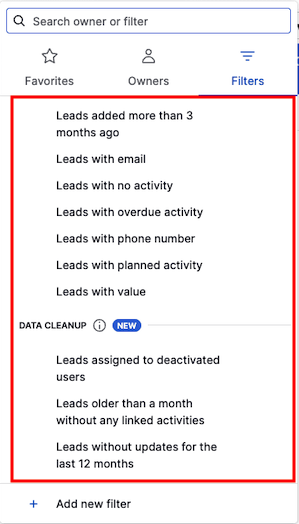
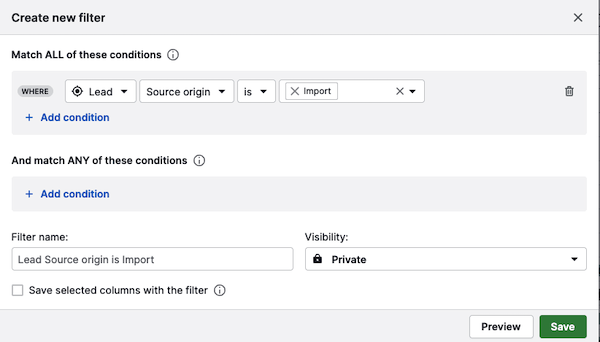
Benutzerdefinierte Filter können durch Auswahl von Filter > + Neuer Filter hinzufügen erstellt werden. Die Erstellung benutzerdefinierter Filter verbessert die Sichtbarkeit wichtiger Informationen während des Lead-Qualifizierungsprozesses.
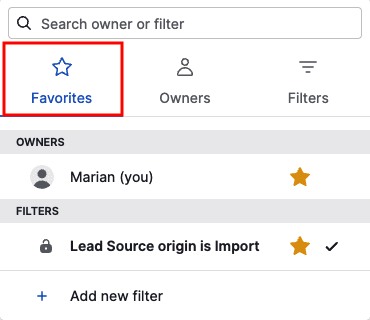
Nach der Erstellung eines benutzerdefinierten Filters können Sie ihn durch Anklicken des Sternsymbols in der Filterliste zu Ihren Favoriten hinzufügen. Anschließend können Sie über den Bereich Favoriten schnell auf diese Filter zugreifen.
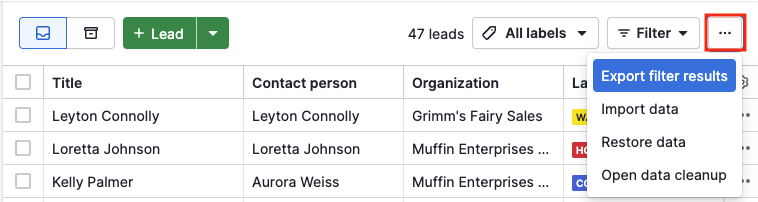
Gefilterte Ergebnisse können durch Klicken auf „...“ > Filterergebnisse exportieren in eine Tabelle exportiert werden.
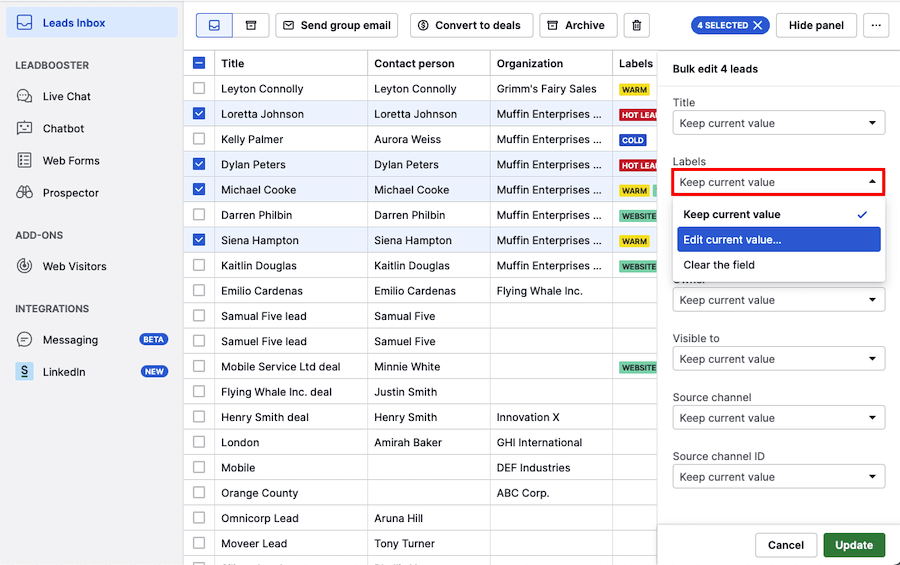
Sie können Ihre Leads in Massenbearbeitung bearbeiten und löschen, wenn Sie mehrere Leads gleichzeitig aktualisieren möchten. Erfahren Sie mehr über die Massenbearbeitung in diesem Artikel.
Derzeit können Sie nur die folgenden Lead-Felder in Massenbearbeitung aktualisieren:
- Titel
- Label
- Wert
- Besitzer
- Sichtbar für
- Quellkanal
- Quellkanal-ID
Anzeige der Lead-Detailansicht
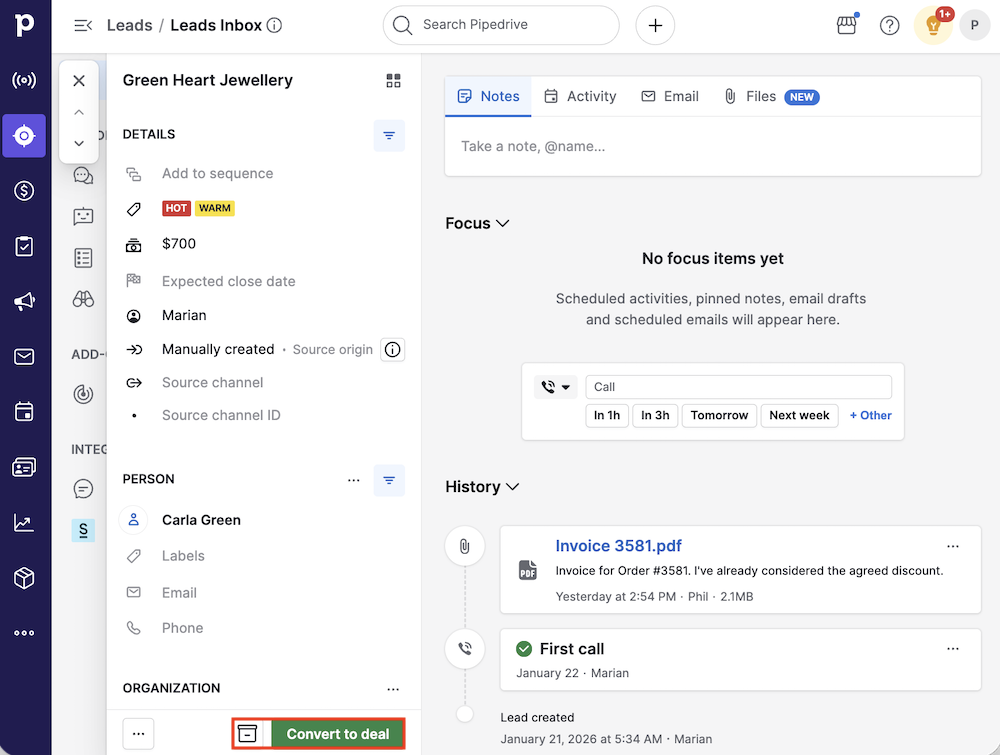
Die Lead-Detailansicht zeigt alle relevanten Informationen zu diesem Lead an. Klicken Sie auf einen beliebigen Lead, um ein Panel zu öffnen, in dem Sie die dazu anzeigen oder mit den neuesten Informationen aktualisieren können.
In jeder Lead-Detailansicht sehen Sie links die folgenden Abschnitte:
- Lead-Details – Hier können Sie Lead-bezogene Felder sehen, zum Beispiel Labels, Wert, Besitzer und Quellkanal
- Kontakt – Hier können Sie kontaktbezogene Felder sehen, zum Beispiel Kontaktname, E-Mail-Adresse und Telefonnummer
- Organisation – Hier können Sie organisationsbezogene Felder sehen, zum Beispiel Organisationsname und Adresse. Wenn die eingegebene Adresse gültig ist und in Google Maps existiert, können Sie darauf klicken, um den Standort des Unternehmens auf einer Karte anzuzeigen.
- Smart BCC – Sie können eine leadspezifische oder universelle Adresse kopieren und einfügen, wenn Sie die Smart BCC-Funktion verwenden
In der unteren linken Ecke des Panels können Sie den Lead außerdem archivieren oder in einen Deal umwandeln.
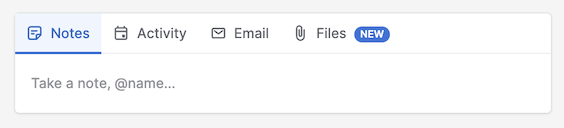
Im Composer auf der rechten Seite können Sie Notizen hinzufügen, Aktivitäten planen, E-Mails verfassen und mit dem Kontakt verknüpfte Dateien hochladen.
Auf der rechten Seite finden Sie drei Abschnitte:
- Composer – Hier können Sie Notizen schreiben, Aktivitäten hinzufügen, E-Mails verfassen und Dateien hochladen.
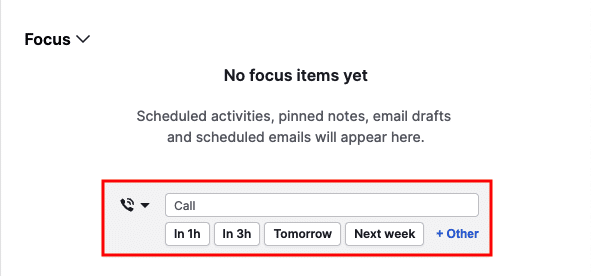
- Fokus – Hier finden Sie bevorstehende Aktivitäten, angeheftete Notizen, E-Mail-Entwürfe und geplante E-Mails. Sie können auch direkt im Fokusbereich eine Aktivität planen.
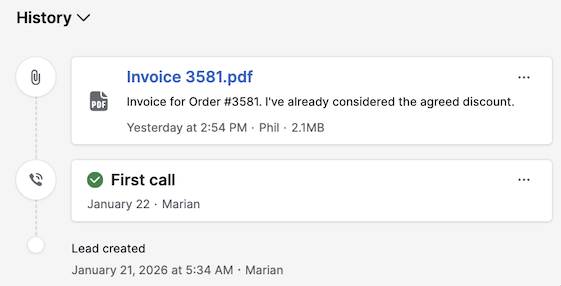
- Verlauf – In diesem Abschnitt werden Notizen, abgeschlossene Aktivitäten, gesendete E-Mails und hochgeladene Dateien angezeigt.
Leads archivieren und löschen
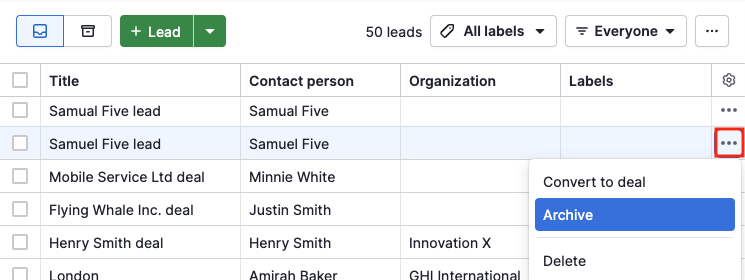
Um einen Lead in Ihrem Account zu behalten, ohne ihn in Ihrer aktiven Lead-Inbox anzuzeigen, können Sie ihn bis zur weiteren Bearbeitung archivieren. Wenn der Lead nicht mehr benötigt wird, können Sie ihn löschen, um Platz für neue Leads zu schaffen.
Für die Optionen zum Archivieren und Löschen klicken Sie in der Lead-Inbox auf das „...“ -Symbol rechts neben einem beliebigen Lead.
Archivierte Leads
Um Ihre archivierten Leads anzuzeigen, öffnen Sie den Abschnitt Archiv.
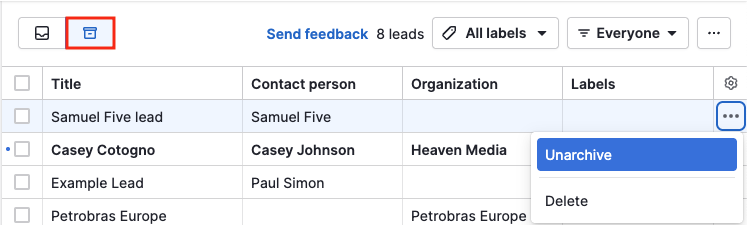
Wenn Sie die Details eines archivierten Leads bearbeiten möchten, müssen Sie ihn zunächst aus dem Archiv entfernen. Sie können dies im Archivbereich unter „...” > Aus dem Archiv entfernen tun.
Gelöschte Leads
Sie können Ihre gelöschten Leads bis zu 30 Tage nach dem Löschen anzeigen und wiederherstellen. Öffnen Sie dazu „...“ > Daten wiederherstellen.
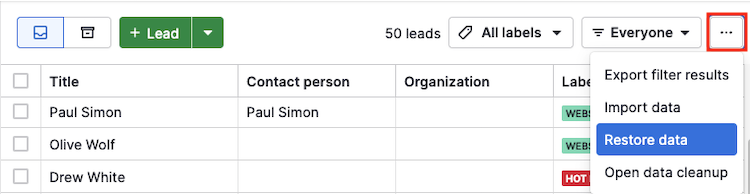
Weitere Informationen zum Wiederherstellen von Daten finden Sie in diesem Artikel.
Umwandlung von Leads in Deals
Wenn Sie einen Lead qualifiziert haben und bereit sind, ihn als Deal in Ihrer Pipeline zu bearbeiten, klicken Sie auf „In Deal umwandeln“.
Dadurch öffnet sich ein neuer Dialog, in dem Sie die Pipeline, die Sichtbarkeit und den Wert Ihres neuen Deals bestimmen können.
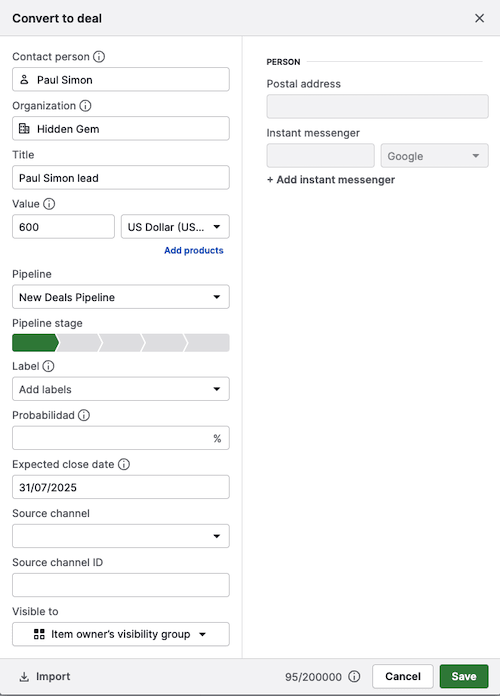
Klicken Sie anschließend auf „Speichern“, um den Lead in einen Deal umzuwandeln. Der Lead wird dann aus Ihrer Lead-Inbox gelöscht und Sie können den Deal-Fortschritt in der ausgewählten Pipeline weiter verfolgen.
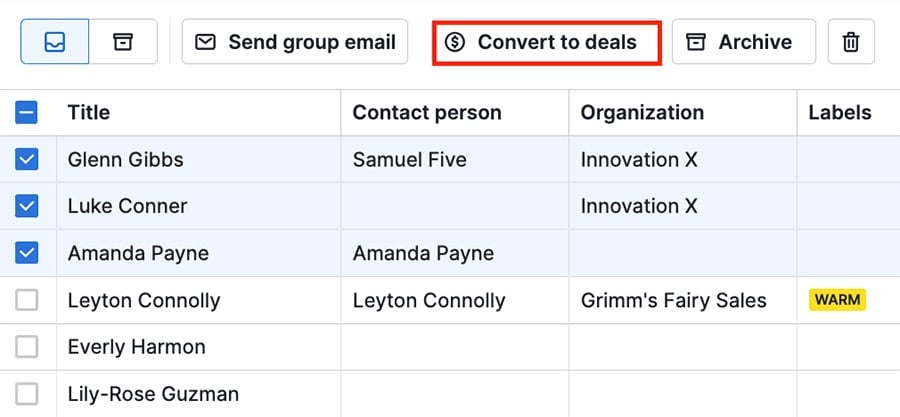
Sie können auch mehrere Leads gleichzeitig in Deals umwandeln, indem Sie die gewünschten Leads auswählen und dann auf „In Deals umwandeln” klicken.
Weitere Lead-Funktionen
Neben der Archivierung und Konvertierung von Leads in Deals können Sie folgende Funktionen nutzen:
Mailinglisten
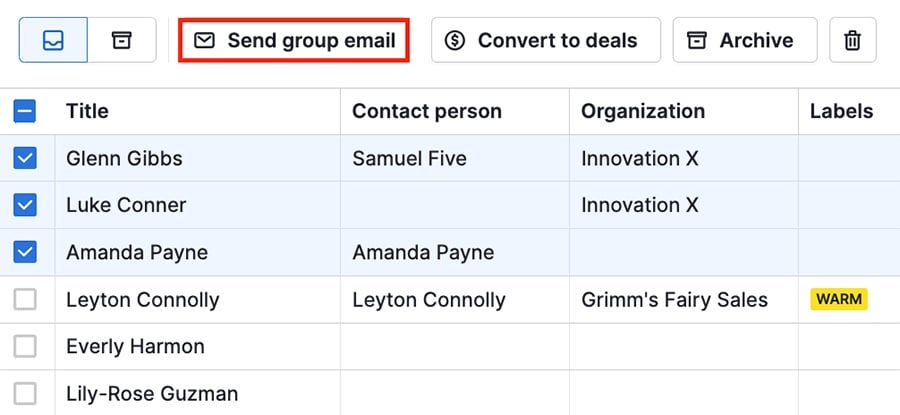
Wählen Sie die Leads in Ihrer Liste aus und klicken Sie auf „Mailingliste senden“, um eine E-Mail an mehrere Leads zu senden.
Erwähnungen
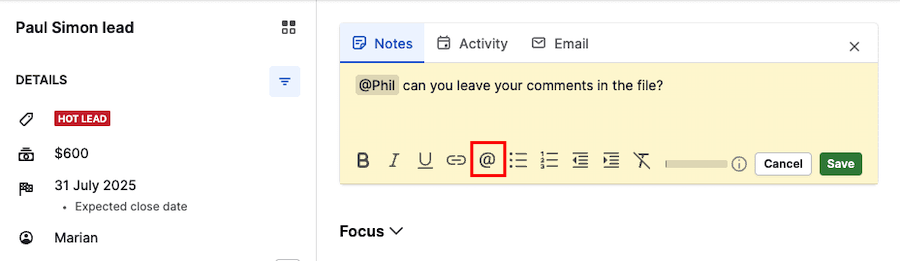
Um einen anderen Nutzer mit der Erwähnungen-Funktion zu markieren, verwenden Sie das @-Symbol in den Notizen Ihrer Detailansicht.
Duplikate zusammenführen
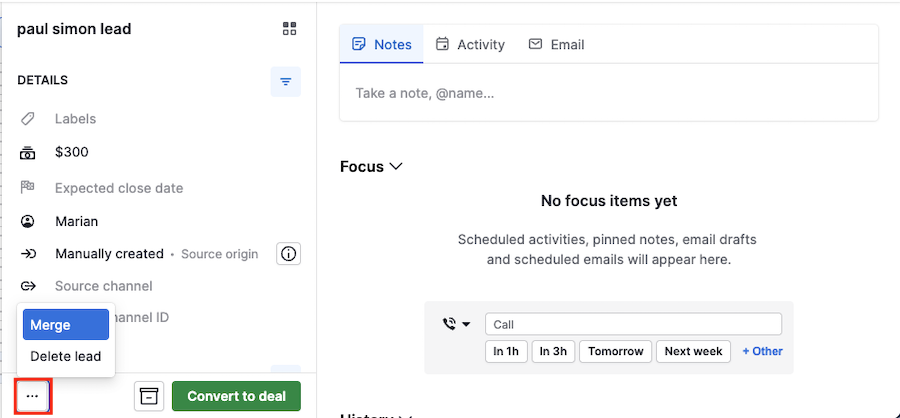
Um zwei separate Leads zu einem zusammenzuführen, klicken Sie auf „...“ in der unteren linken Ecke der Detailansicht Ihres Leads und wählen Sie dann Zusammenführen.
Geben Sie den Namen des Lead, den Sie zusammenführen möchten, in das Feld ein.
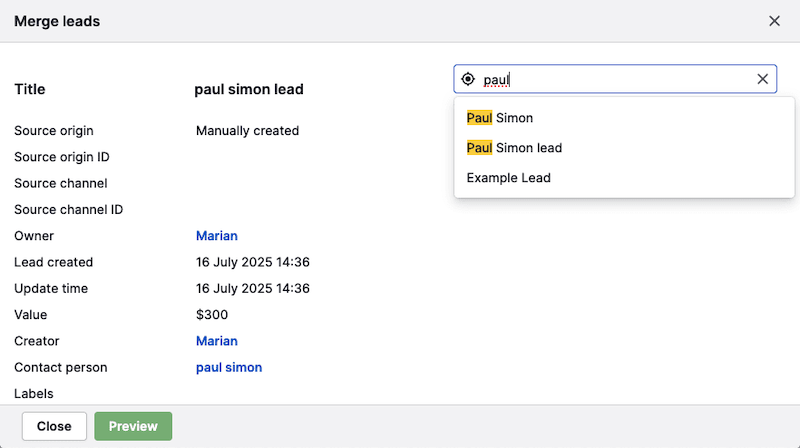
Wählen Sie dann aus, von welchem Lead Sie die spezifischen Daten behalten möchten.
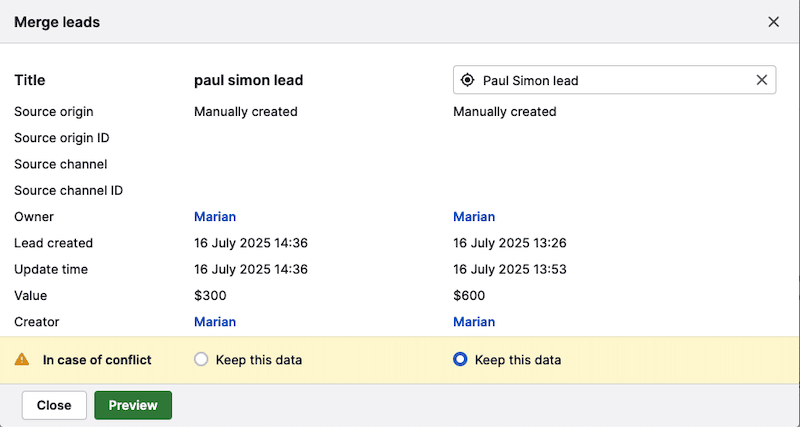
Danach können Sie Ihren zusammengeführten Lead in einer Vorschau überprüfen und dann zur Bestätigung auf „Zusammenführen“ klicken.
War dieser Artikel hilfreich?
Ja
Nein