Ez a cikk gépi fordítás segítségével készült el.
Leadüzenetek
A leadgenerálási folyamat korai szakaszaiban gyakori, hogy potenciális lehetőségek vannak, amelyek még nem készek a csővezetékben való előrehaladásra.
Ezeknek a leadeknek a csővezetékben tartása rendetlenséget okozhat, és nehezebbé teheti az aktív lehetőségekre való összpontosítást.
A Pipedrive Leadüzenetek funkciója dedikált helyet biztosít a minősítetlen leadek tárolására és rendszerezésére. Ha egy lead készen áll a továbblépésre, konvertálhatja üzletté, és hozzáadhatja a csővezetékhez, hogy elindítsa az értékesítési folyamatot.
Leadek hozzáadása
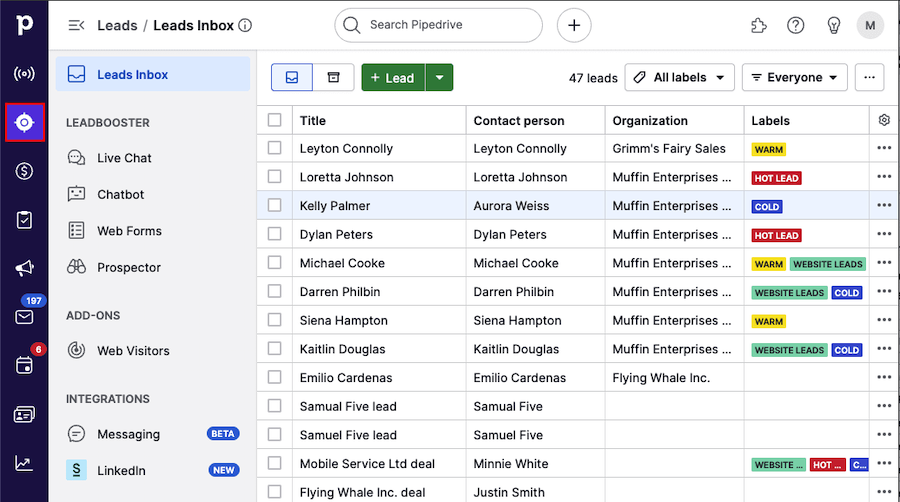
A leadek hozzáadásának megkezdéséhez először nyissa meg a leadek fület a bal oldali sávban, és válassza a „Leadek beérkező” lehetőséget.
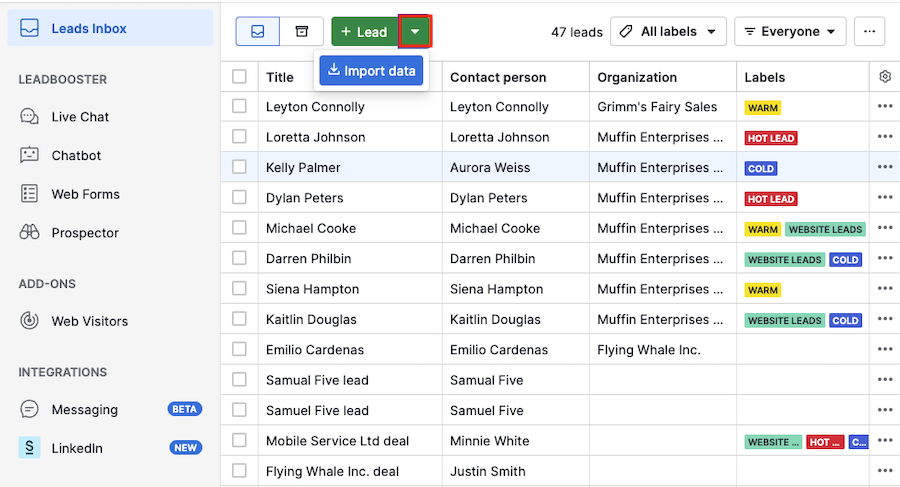
Leadet a Pipedrive-ban a zöld „+ Lead” gombra kattintva hozhat létre. Ha egyszerre több leadet szeretne hozzáadni egy táblázatból, kattintson a zöld nyílra, majd válassza ki az „Adatok importálása” lehetőséget.
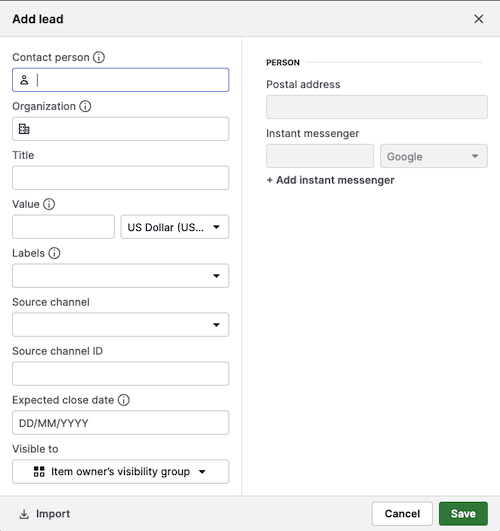
Amikor közvetlenül a Pipedrive-ból ad hozzá leadet, látni fogja az lead hozzáadása nézetet, ahol összekapcsolhatja leadjét egy meglévő kapcsolattal, vagy létrehozhat egy újat.
Egy lead mindig össze kell legyen kapcsolva egy személlyel vagy szervezettel a Pipedrive-ban, de minden más mező választható.
A leadjeid rendezése és szűrése
A Pipedrive többi listanézetéhez hasonlóan testreszabhatod és rendezheted a látható oszlopaidat.
Kattints bármely oszlop tetejére a növekvő vagy csökkenő sorrendbe való rendezéshez.
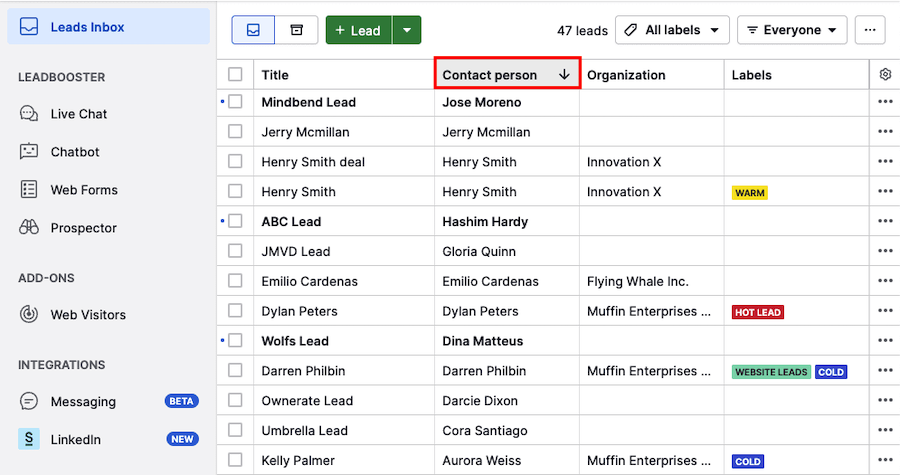
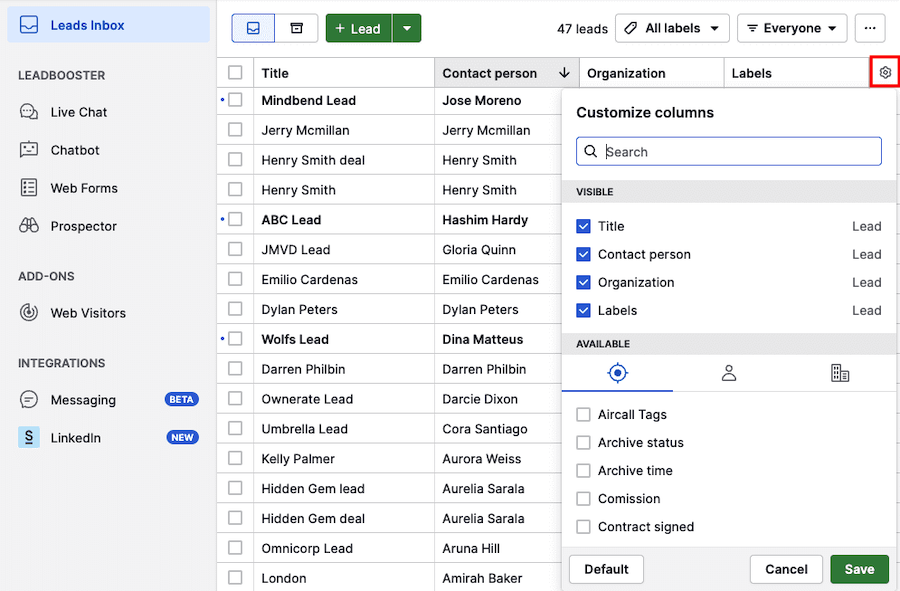
Kattintson a fogaskerék ikonra, hogy testre szabhassa azokat az oszlopokat, amelyeket a Leadüzenetek nézetében lát. Hozzáadhat leadekhez, szervezetekhez és személyekhez kapcsolódó oszlopokat.
A jobb felső sarokban szűrheted a leadjeidet címke és előre definiált vagy egyéni szűrők alapján.
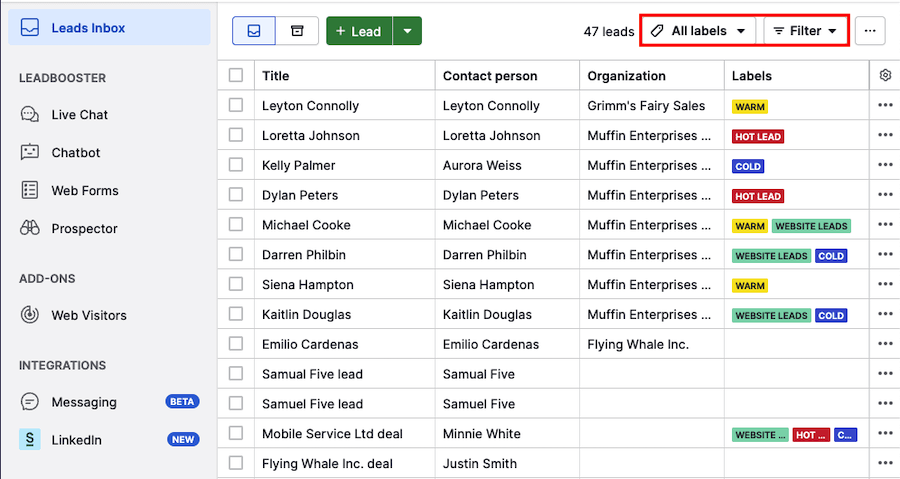
Ha nincs kiválasztva szűrő, az összes Ön számára látható leadet látni fogja. A Szűrő > Szűrők menübe menve előre beállított szűrőket talál, amelyek segítik leadjei rendszerezését.
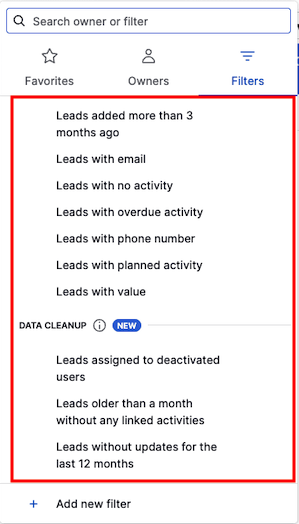
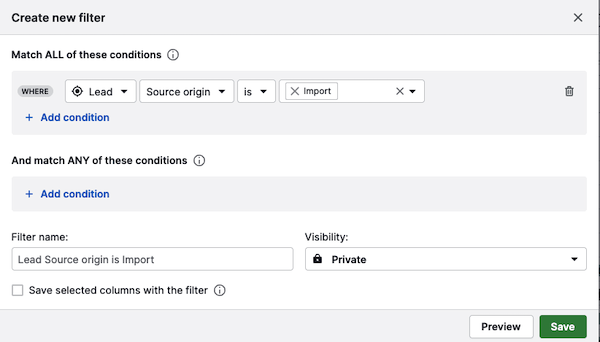
Egyedi szűrőket is létrehozhat a Szűrők > + Új szűrő hozzáadása opció kiválasztásával. Az egyedi szűrők használatával javul a kulcsfontosságú információk átláthatósága a lead minősítési folyamat során.
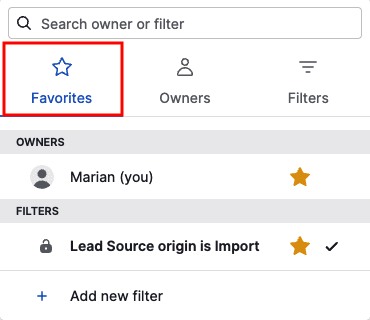
Egyedi szűrő létrehozása után hozzáadhatja a kedvenceihez a szűrő lista csillag ikonjára kattintva. Ezután gyorsan hozzáférhet ezekhez a szűrőkhöz a Kedvencek rész megnyitásával.
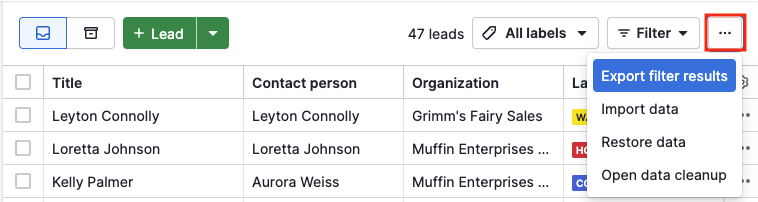
A szűrt eredményeket táblázatba exportálhatod a “...”> Szűrőeredmények exportálása kiválasztásával.
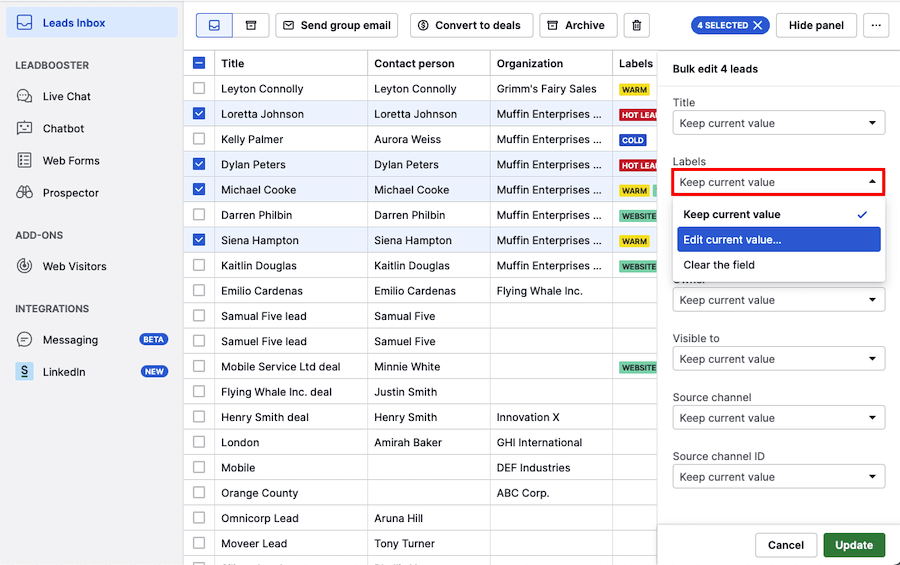
Leadjeit tömegesen is szerkesztheti és törölheti, ha egyszerre több elemet szeretne frissíteni. A tömeges szerkesztésről bővebben olvashat ebben a cikkben.
Jelenleg csak az alábbi lead mezőket szerkesztheted tömegesen:
- Cím
- Címkék
- Érték
- Tulajdonos
- Látható
- Forráscsatorna
- Forráscsatorna ID
Lead részletek megtekintése
A lead részletes nézete minden, az adott leadhez kapcsolódó információt megjelenít. Bármely leadre kattintva a képernyő jobb oldalán megnyíló panelen megtekintheti a lead részleteit, vagy frissítheti azt a legújabb információkkal.
A bal oldalon az alábbi szakaszokat láthatja minden lead részletező nézetben:
- Lead részletek – Itt láthatja a leadhez kapcsolódó mezőket, például címkék, érték, tulajdonos és forrás csatorna
- Person – Itt láthatja a személyhez kapcsolódó mezőket, például személy neve, email és telefonszám
- Szervezet – Meglátja a szervezettel kapcsolatos mezőket, például a szervezet nevét és a címet. Ha a megadott cím érvényes, és megtalálható a Google Térképen, rákattintva megtekintheti a vállalkozás elhelyezkedését a térképen.
- Smart Bcc – Másolhat és beilleszthet egy lead-specifikus vagy univerzális címet, ha a Smart Bcc funkciót használja
A panel bal alsó sarkában lehetősége van a lead archiválására vagy üzletté konvertálására.
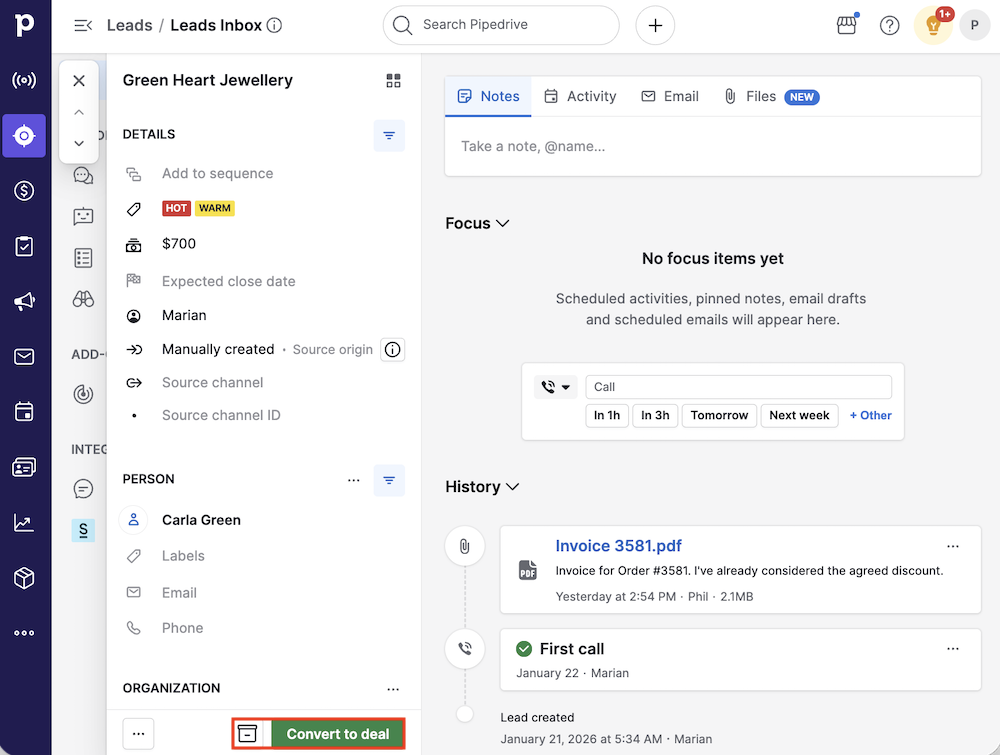
Jobb oldalon jegyzeteket adhat hozzá, tevékenységeket ütemezhet, és emailt írhat a kapcsolódó kapcsolattartónak.
Azt is észre fogja venni, hogy a jobb oldal három szakaszra van osztva:
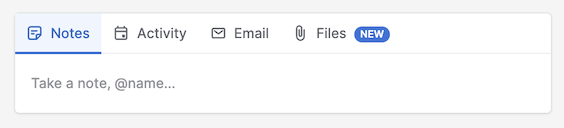
- Komponáló – Itt írhat jegyzeteket, adhat hozzá tevékenységeket, írhat emaileket és tölthet fel fájlokat
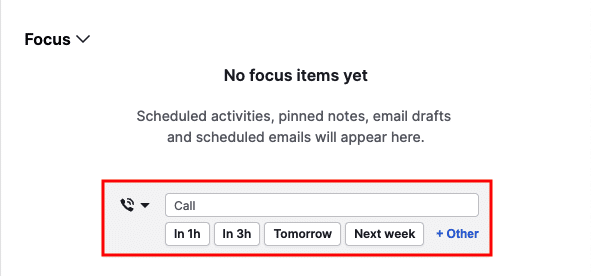
- Fókusz – Itt találja a közelgő tevékenységeket, kitűzött megjegyzéseket, e-mail tervezeteket és ütemezett e-maileket. Tevékenységet is ütemezhet közvetlenül a fókusz szekcióból.
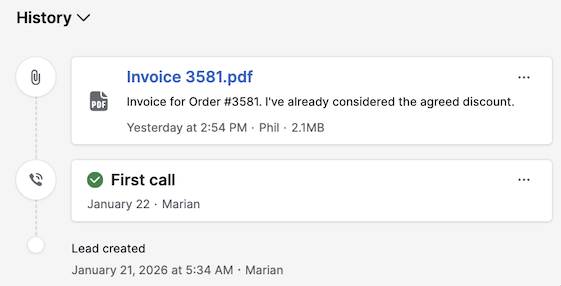
- Történelem – Ez a szakasz megjeleníti a jegyzeteket, a befejezett tevékenységeket és az elküldött emaileket
Leadek archiválása és törlése
Ha a leadet úgy szeretné megőrizni fiókjában, hogy az ne jelenjen meg az aktív Leadüzenetek között, archiválhatja azt addig, amíg szükség lesz rá. Ha a leadre már nincs szükség, törölheti, hogy helyet szabadítson fel az újak számára.
Az archiválás és törlés lehetőségeit a Leadek Bejövő mappájában találja, ha rákattint a “...” ikonra bármely lead jobb oldalán.
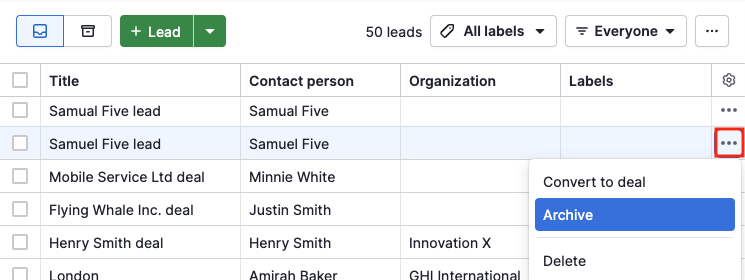
Archivált leadek
Az archivált leadjeit az archiválás szakasz megnyitásával tekintheti meg.
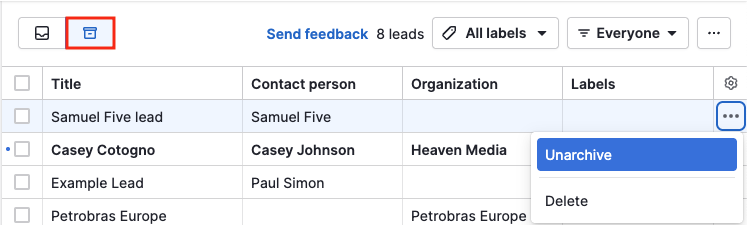
Ha módosítani szeretné egy archivált lead adatait, először vissza kell állítania az archívumból. Ezt az archív szekcióban teheti meg, ha a leadnél a „...” > Visszaállítás archívumból opciót választja.
Törölt leadek
A törölt leadeket 30 napig tekintheti meg és állíthatja helyre a törlést követően. Ehhez nyissa meg a „...” > Adatok visszaállítása menüpontot.
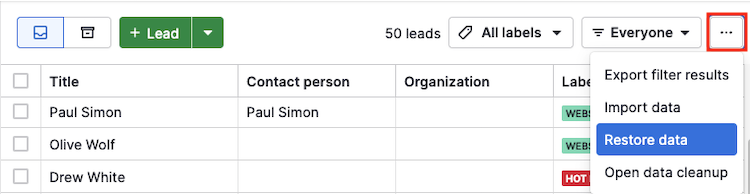
További információt a visszaállítás módjáról ebben a cikkben talál.
A potenciális ügyfelek üzletekké alakítása
Amikor egy potenciális ügyfelet minősítettél és készen állsz arra, hogy üzletként folytasd a csővezetékedben, kattints a „Konvertálás üzletté” gombra.
Ez egy új párbeszédablakra visz, ahol meghatározhatod az új üzleted csővezetékét, láthatóságát és értékét.
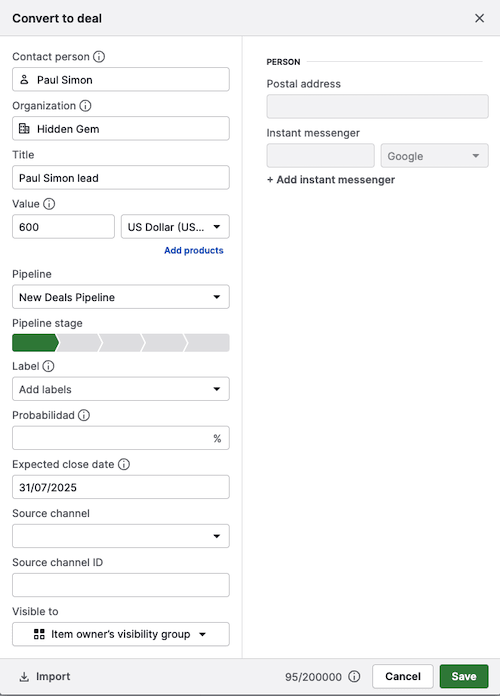
Miután befejezte, nyomja meg a „Mentés” gombot, hogy a leadet üzletté alakítsa. Ezt követően a lead törlésre kerül a Leadüzenetek közül, és a kiválasztott csővezetékben tovább követheti az üzlet állapotát.
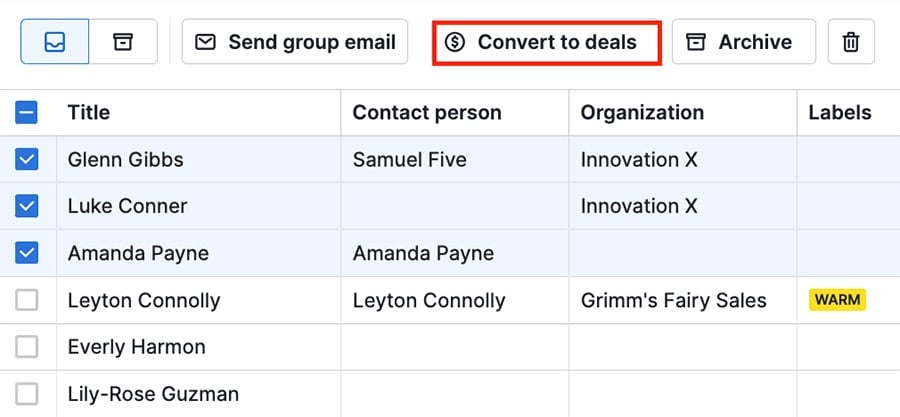
Több potenciális ügyfelet is egyszerre átalakíthatsz üzletekké, ha kiválasztod a kívánt potenciális ügyfeleket, majd rákattintasz a „Konvertálás üzletekké” gombra.
További lead funkciók
A leadek archiválása és üzletekké alakítása mellett a következő funkciókat használhatja:
Csoportos e-mail küldés
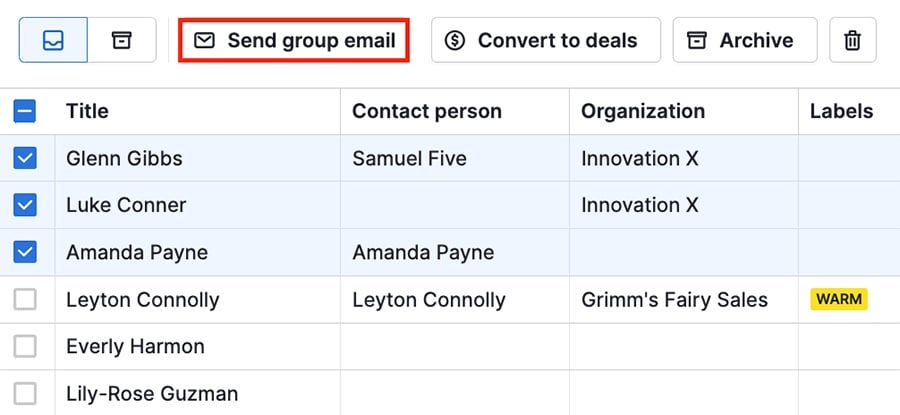
Válassza ki a leadeket a listájából, majd kattintson a “Csoportos e-mail küldése” lehetőségre, hogy több leadnek küldjön e-mailt.
Megemlítések
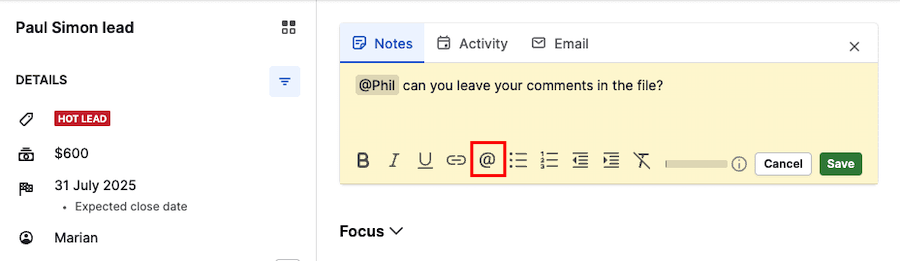
Más felhasználó megjelöléséhez a megjelölések funkcióval, használja a @ szimbólumot a részletező nézet jegyzeteiben.
Duplikátumok egyesítése
Két külön lead egyesítéséhez kattintson a lead részletes nézetének bal alsó sarkában található „...” ikonra, majd válassza az Egyesítés lehetőséget.
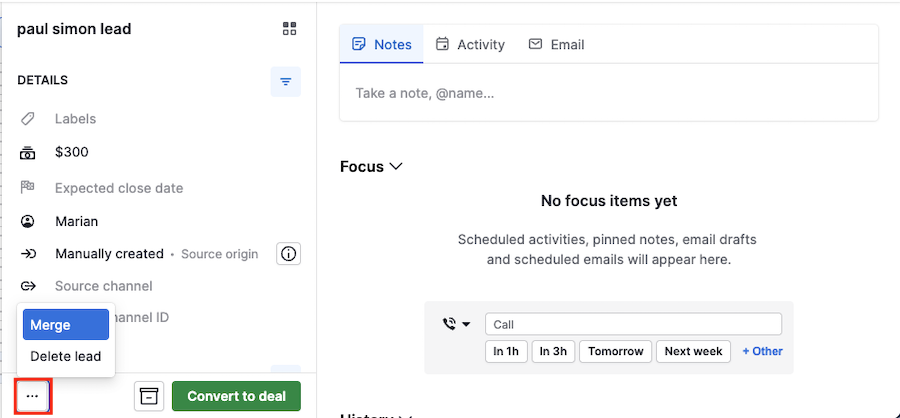
Írja be a lead nevét, amelyet egyesíteni szeretne a mezőbe.
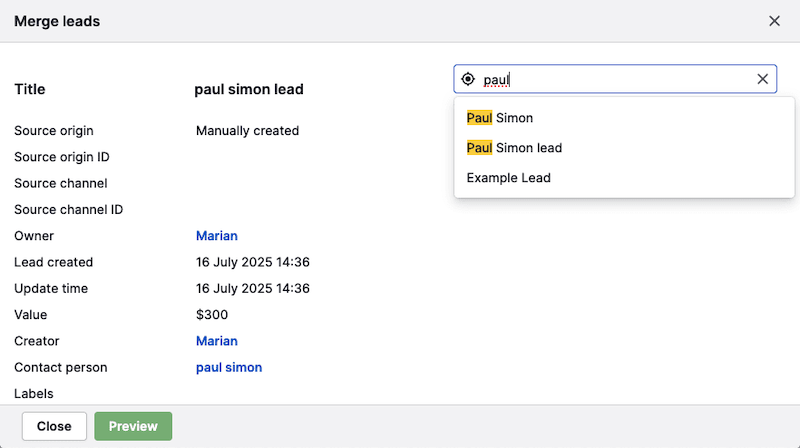
Ezután válassza ki, hogy melyik lead egyedi adatait szeretné megőrizni.
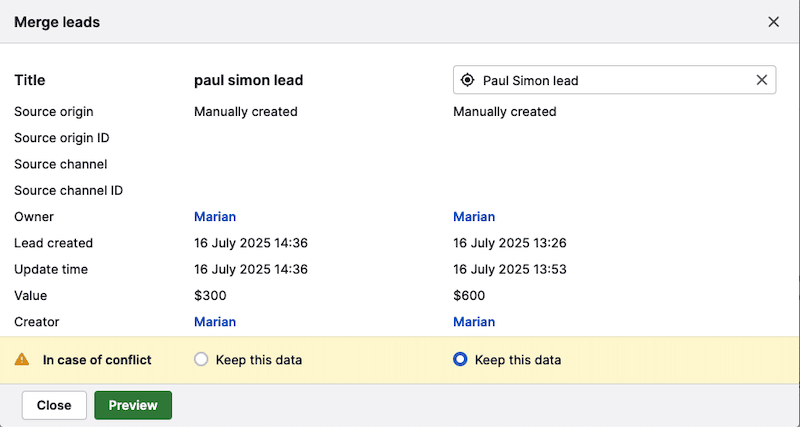
Ezután előnézheti az egyesített leadet, majd kattintson a “Egyesítés” gombra a megerősítéshez.
Hasznos volt ez a cikk?
Igen
Nem