Tämä artikkeli on tuotettu käyttämällä konekäännöstä.
Johtaa saapuvat viestit
Liidien generointiprosessin varhaisvaiheissa on yleistä, että on potentiaalisia mahdollisuuksia, jotka eivät ole vielä valmiita siirtymään putkesi läpi.
Näiden liidien pitäminen putkessasi voi aiheuttaa sekasortoa ja vaikeuttaa keskittymistä aktiivisiin mahdollisuuksiin.
Leads Inbox Pipedrivessa tarjoaa oman tilan liidien tallentamiseen ja järjestämiseen ennen niiden laadun varmistamista. Kun liidi on valmis etenemään, voit muuntaa sen kaupaksi ja lisätä sen myyntiputkeen myyntiprosessin aloittamiseksi.
Liidien lisääminen
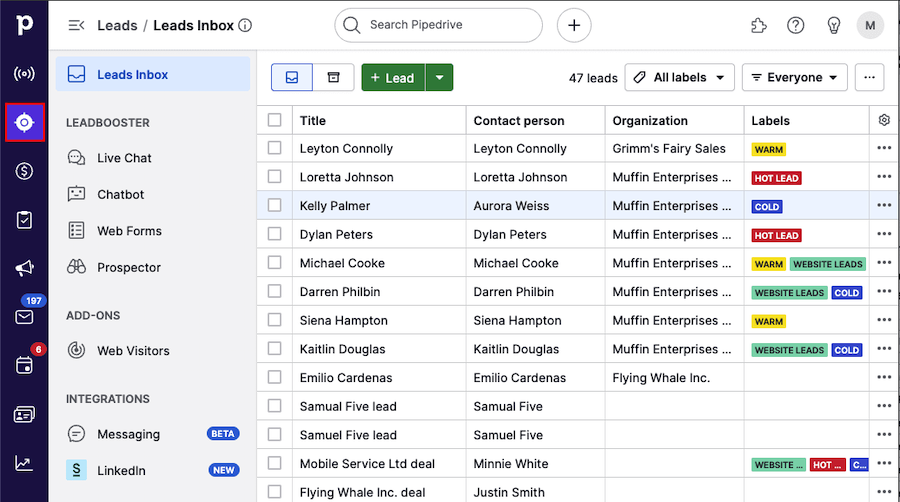
Aloittaaksesi liidien lisäämisen, sinun on ensin avattava liidit -välilehti vasemmasta sivupalkista ja valittava “Liidit Saapuneet”.
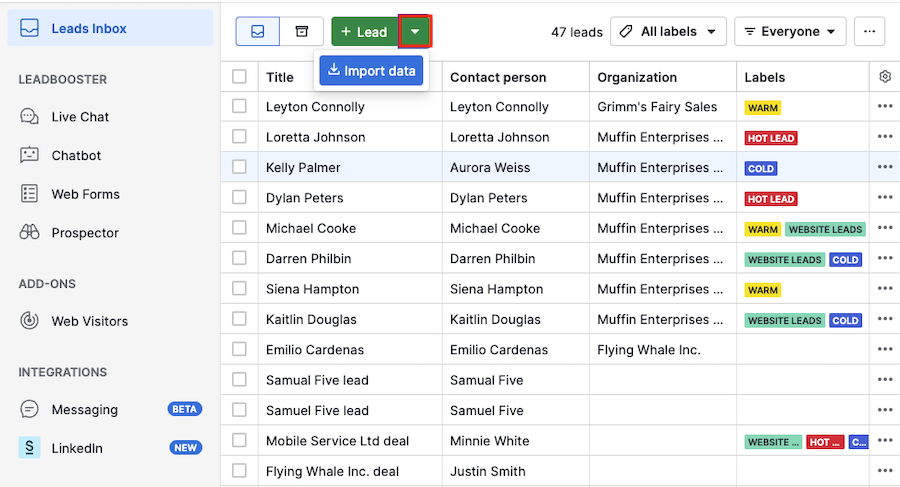
Voit luoda uuden liidin Pipedrivessa napsauttamalla vihreää “+ Lead” -painiketta. Lisätäksesi useita liidejä kerralla laskentataulukosta, napsauta vihreää nuolta ja valitse “Tuo tietoja”.
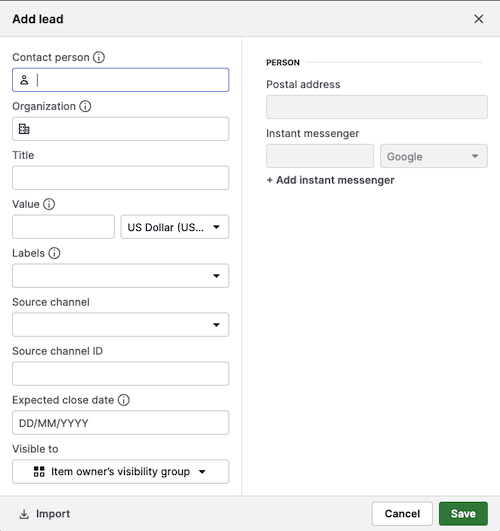
Kun lisäät liidin suoraan Pipedrivesta, näet lisää liidi -näkymän, jossa voit liittää liidisi olemassa olevaan yhteystietoon tai luoda uuden.
Liidi on aina liitettävä henkilöön tai organisaatioon Pipedrivessa, mutta kaikki muut kentät ovat valinnaisia.
Liidiesi lajittelu ja suodatus
Kuten muut listanäkymät Pipedrivessa, voit mukauttaa ja lajittaa näkyviä sarakkeitasi.
Napsauta minkä tahansa sarakkeen yläosaa lajitellaksesi nousevassa tai laskevassa järjestyksessä.
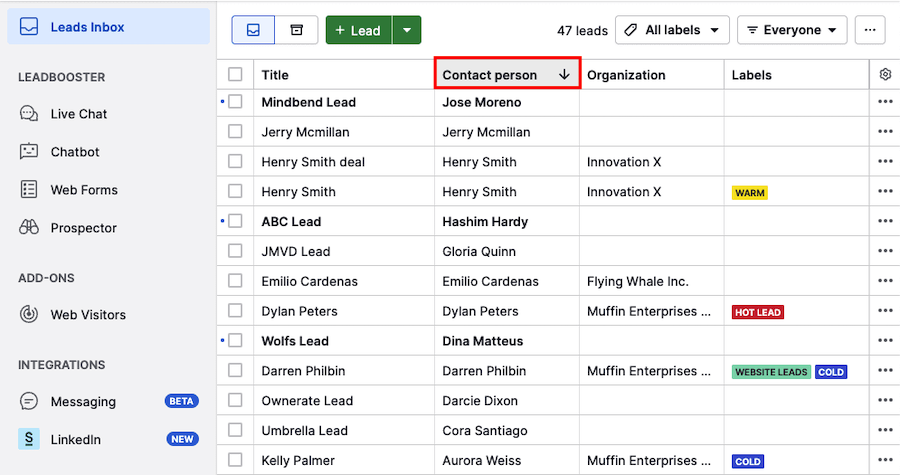
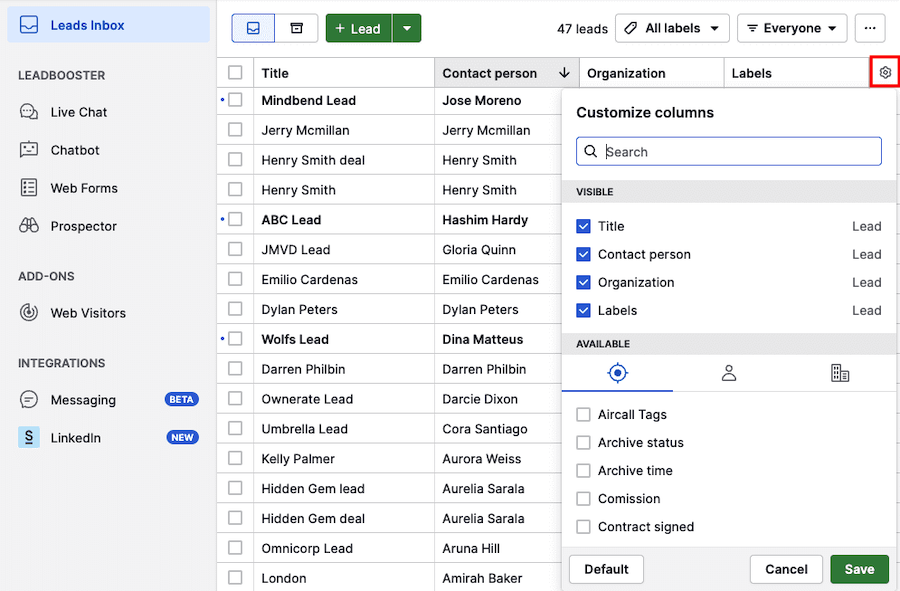
Napsauta hammasrataskuvaketta muokataksesi sarakkeita, jotka näet Leads Inboxissa. Voit lisätä sarakkeita, jotka liittyvät liideihin, organisaatioihin ja henkilöihin.
Oikeassa yläkulmassa voit suodattaa liidejäsi etiketin ja ennaltamääriteltyjen tai mukautettujen suodattimien mukaan.
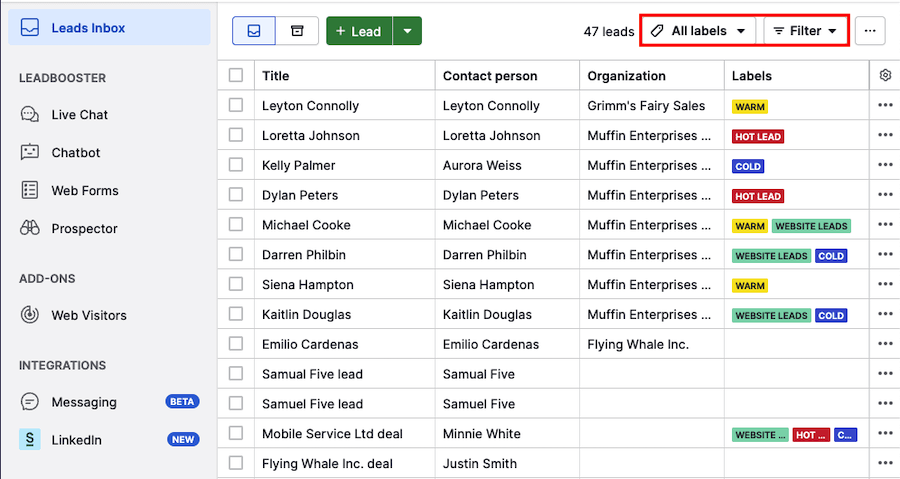
Jos suodatinta ei ole valittu, näet kaikki sinulle näkyvät liidit. Mene kohtaan Suodatin > Suodattimet, jolloin löydät valmiiksi asetettuja suodattimia liidien järjestämiseen.
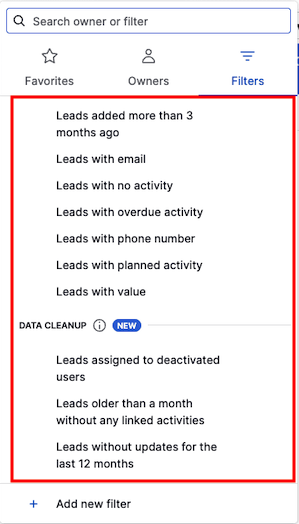
Voit luoda mukautettuja suodattimia valitsemalla Suodattimet > + Lisää uusi suodatin. Mukautettujen suodattimien luominen parantaa avaininformaation näkyvyyttä liidien arviointiprosessisi aikana.
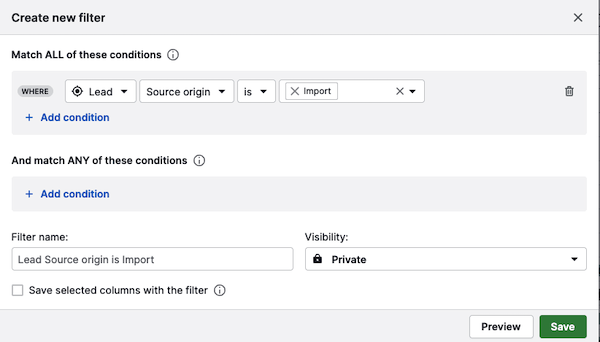
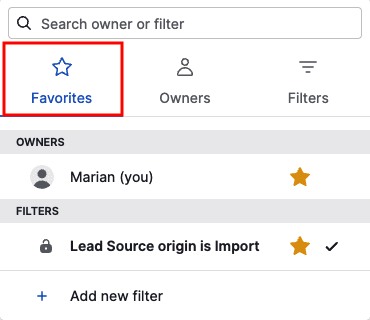
Luotuasi mukautetun suodattimen voit lisätä sen suosikkeihin napsauttamalla tähtikuvaketta suodatinluettelossa. Voit tämän jälkeen käyttää näitä suodattimia nopeasti avaamalla suosikkien osion.
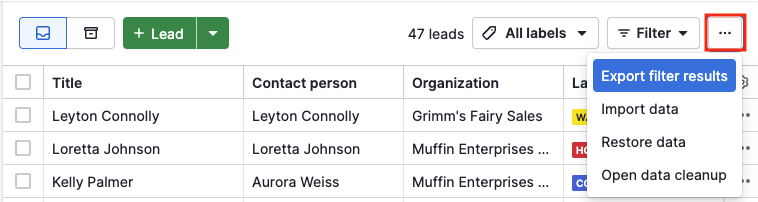
Suodatetut tulokset voidaan viedä taulukkolaskentaan napsauttamalla “...”> Vie suodatin tulokset.
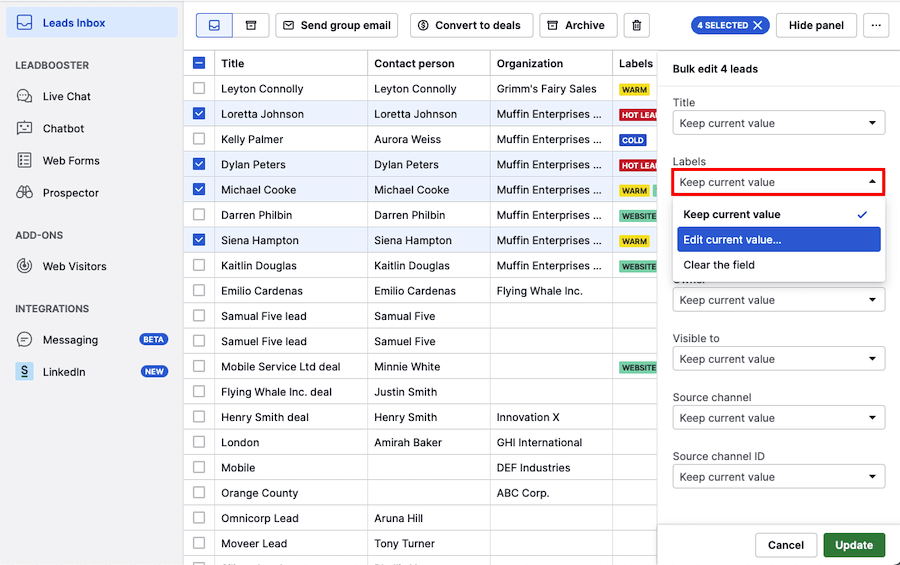
Voit muokata ja poistaa liidejäsi massamuokkauksella, jos haluat päivittää useamman liidin kerralla. Lisätietoja massamuokkauksesta löydät tässä artikkelissa.
Voit tällä hetkellä muokata vain seuraavia liidikenttiä kerralla:
- Otsikko
- Etiketit
- Arvo
- Omistaja
- Näkyvissä
- Lähdekanava
- Lähdekanavan ID
Liidin yksityiskohtien tarkastelu
Liidin tarkemmanäkymä näyttää kaikki kyseiseen liidiin liittyvät tiedot. Napsauta mitä tahansa liidiä avataksesi oikealle ilmestyvän paneelin, jossa voit tarkastella liidin tietoja tai päivittää liidin uusimmilla tiedoilla.
Voit nähdä seuraavat osiot vasemmalla jokaisessa liidin yksityiskohtien tarkastelussa:
- Liidin tiedot – Voit nähdä liidiin liittyvät kentät, esimerkiksi tunnisteet, arvo, omistaja ja lähdekanava
- Henkilö – Voit nähdä henkilöön liittyvät kentät, esimerkiksi henkilön nimi, sähköposti ja puhelinnumero
- Organisaatio – Näet organisaatioon liittyvät kentät, kuten organisaation nimi ja osoite. Jos syötetty osoite on kelvollinen ja löytyy Google Mapsista, voit napsauttaa sitä nähdäksesi yrityksen sijainnin kartalla.
- Smart Bcc – Voit kopioida ja liittää liidiin liittyvän tai yleisen osoitteen, jos käytät Smart Bcc -ominaisuutta
Paneelin vasemmassa alakulmassa sinulla on myös mahdollisuus arkistoida liidi tai muuntaa se kaupaksi.
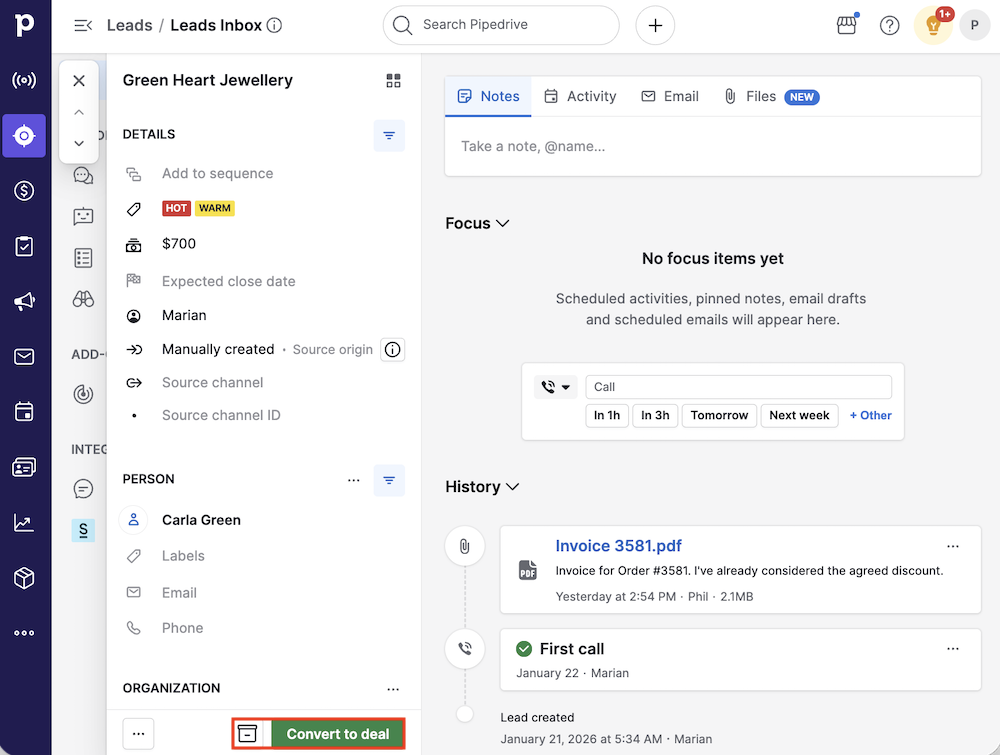
Oikealla voit lisätä muistiinpanoja, aikatauluttaa toimintoja ja kirjoittaa sähköpostia linkitetylle yhteyshenkilölle.
Huomaat myös, että oikea puoli on jaettu kahteen osioon:
- Säveltäjä – Tässä voit kirjoittaa muistiinpanoja, lisätä aktiviteetteja, laatia sähköposteja ja ladata tiedostoja.

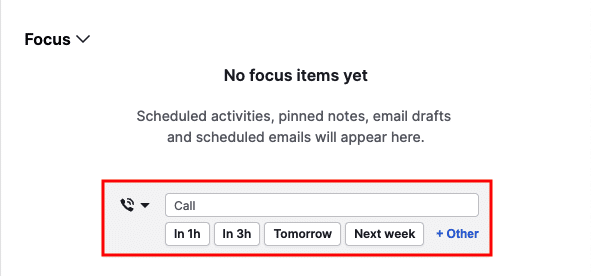
- Fokus – Täältä löydät tulevat aktiviteetit, kiinnitetyt huomautukset, sähköpostiluonnokset ja ajoitetut sähköpostit. Voit myös ajastaa aktiviteetin suoraan fokus-osiosta.
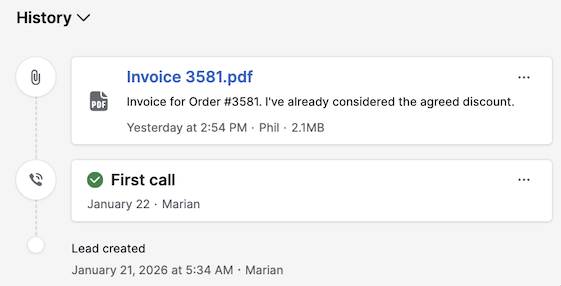
- Historia – Tämä osio näyttää muistiinpanot, suoritetut toiminnot, lähetetyt sähköpostit ja ladatut tiedostot.
Liidien arkistointi ja poistaminen
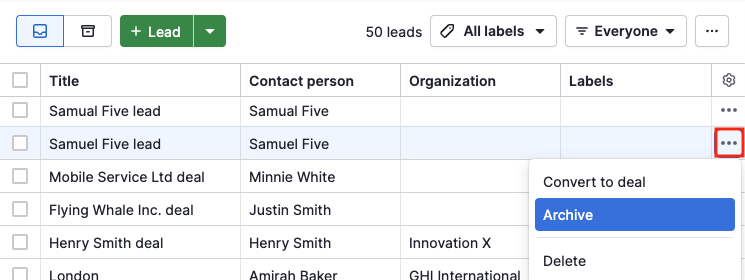
Jos haluat säilyttää liidin tililläsi ilman että se näkyy aktiivisessa Leads Inboxissa, voit arkistoida sen kunnes olet valmis käyttämään sitä. Jos liidille ei ole enää tarvetta, voit poistaa sen vapauttaaksesi tilaa uusille.
Voit löytää arkistointi- ja poistamisvaihtoehdot Liidit-kansiosta napsauttamalla “...” minkä tahansa liidin oikealla puolella.
Arkistoidut liidit
Näet arkistoidut liidisi avaamalla arkisto-osion.
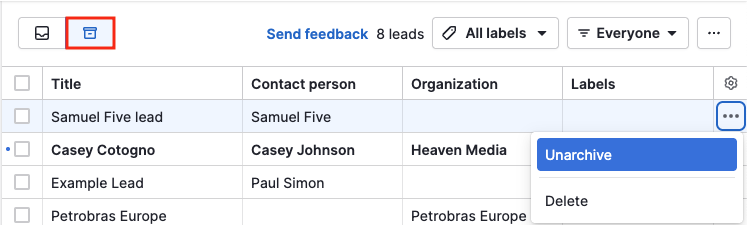
Jos haluat muokata arkistoidun liidin tietoja, sinun tulee ensin palauttaa se. Tämä onnistuu arkistossa menemällä liidin ”...”> Palauta arkistosta.
Poistetut liidit
Voit tarkastella ja palauttaa poistetut liidit 30 päivän ajan poistosta. Tätä varten avaa ”...”> Palauta tiedot.
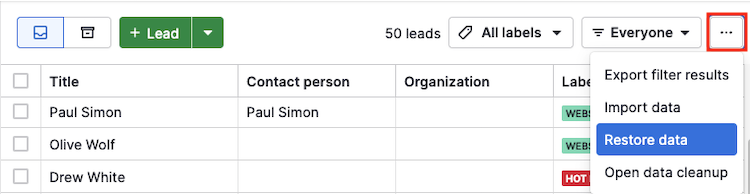
Voit oppia lisää siitä, miten palautat tietoja tästä artikkelista.
Liidien muuttaminen kaupoiksi
Kun olet arvioinut liidin ja olet valmis viemään sen kaupaksi putkessasi, voit klikata “Muuta kaupaksi”.
Tämä vie sinut uuteen dialogiin, jossa voit määrittää putken, näkyvyyden ja arvon uudelle kaupallesi.
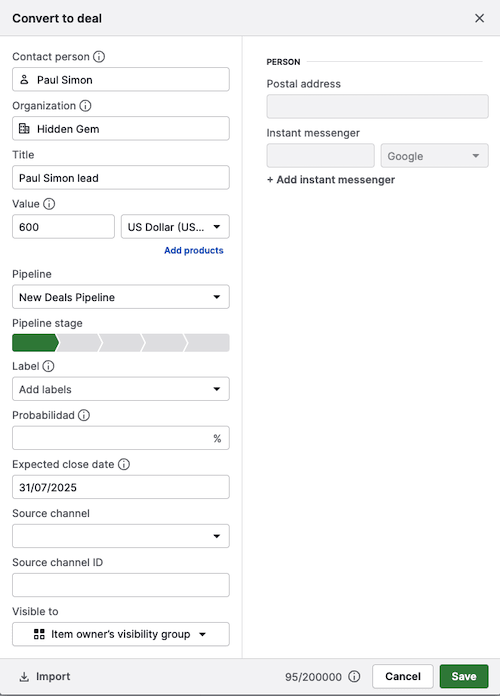
Kun olet valmis, paina “Tallenna” muuntaaksesi liidin kaupaksi. Liidi poistetaan tällöin Leads Inboxista ja kaupan etenemistä voi seurata valitussa myyntiputkessa.
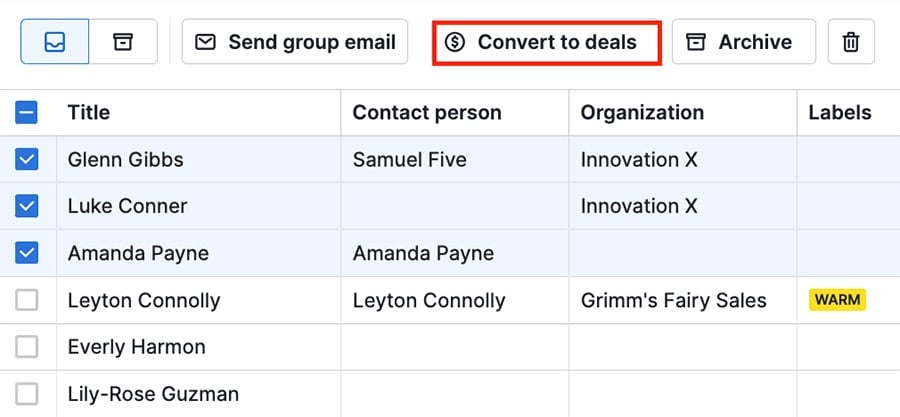
Voit myös muuttaa useita liidejä kaupoiksi samanaikaisesti valitsemalla halutut liidit ja sitten klikkaamalla “Muuta kaupoiksi”.
Lisätoiminnot liideille
Liidien arkistoinnin ja niiden muuttamisen kaupoiksi lisäksi voit käyttää seuraavia toimintoja:
Ryhmäsähköposti
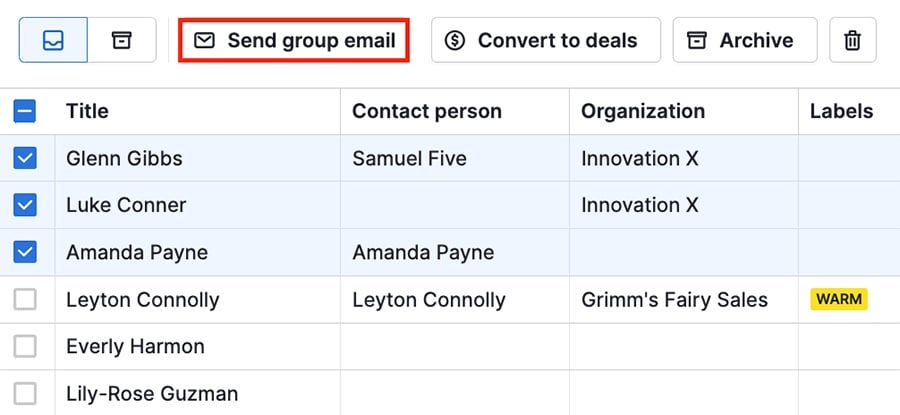
Valitse liidit luettelostasi ja napsauta “Lähetä ryhmäsähköposti” lähettääksesi sähköpostia useille liideille.
Maininnat
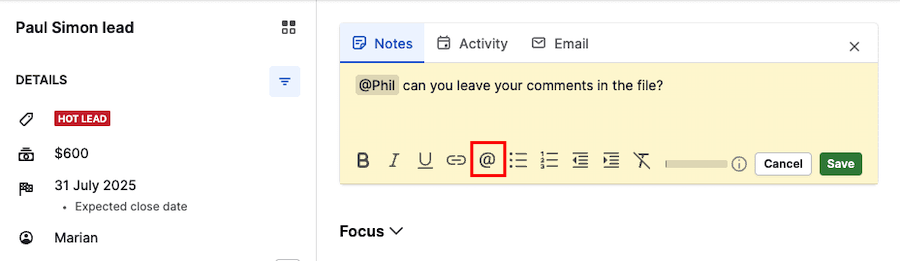
Merkitäksesi toisen käyttäjän maininnat-ominaisuudella, käytä @ symbolia yksityiskohtienäkymäsi muistiinpanoissa.
Yhdistä kaksoiskappaleet
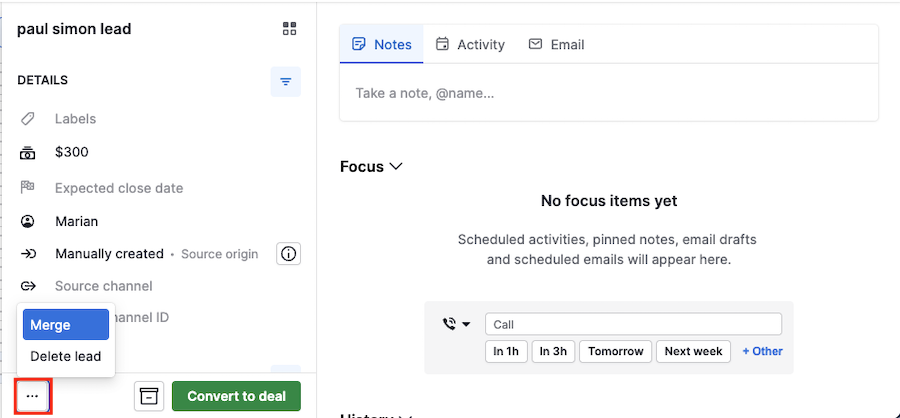
Yhdistääksesi kaksi erillistä liidiä, napsauta liidin tarkemmanäkymän vasemmasta alakulmasta “...” ja valitse Yhdistä.
Kirjoita haluamasi yhdistettävän liidin nimi laatikkoon.
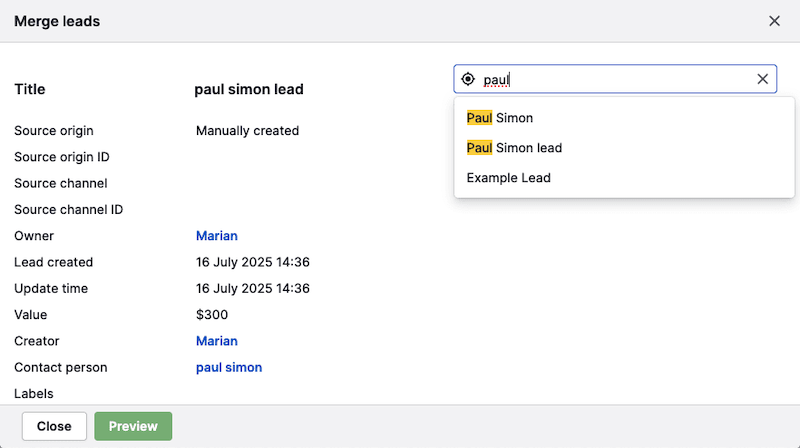
Valitse sitten, minkä liidin ainutlaatuista tietoa haluat säilyttää.
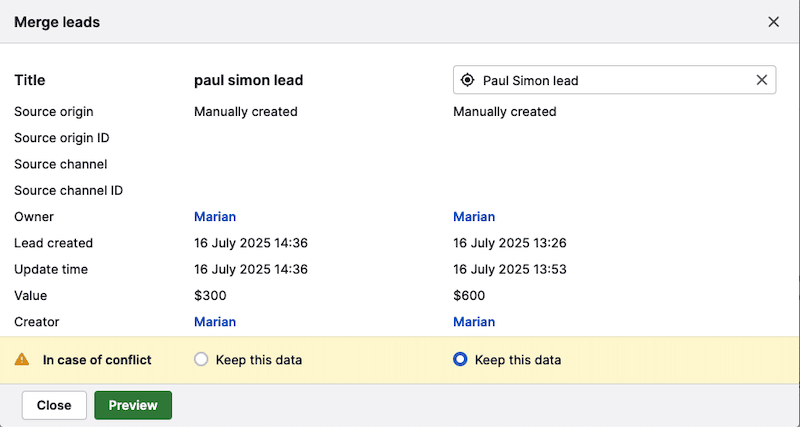
Sen jälkeen voit esikatsella yhdistettyä liidiäsi, ja napsauta sitten “Yhdistä” vahvistaaksesi sen.
Oliko tämä artikkeli hyödyllinen?
Kyllä
Ei